一、环境准备
VMware Workstation 12
Centos-7.4-x86_64-DVD-1708.iso
二、系统安装
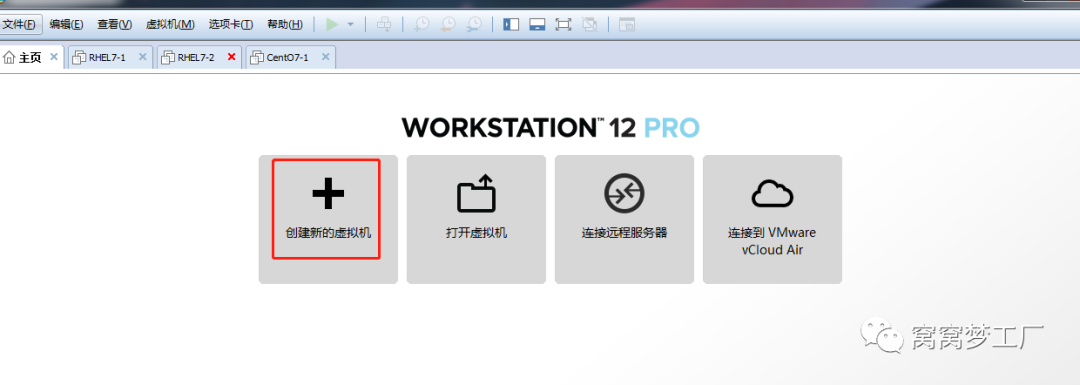
打开VMwar Workstation,点击创建新的虚拟机
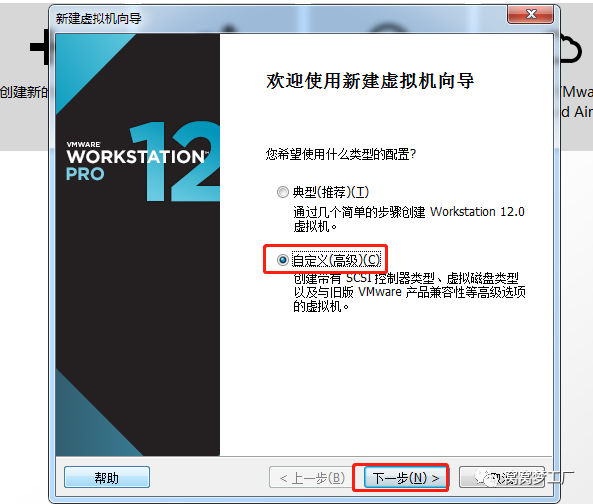
选择自定义(高级),点击下一步
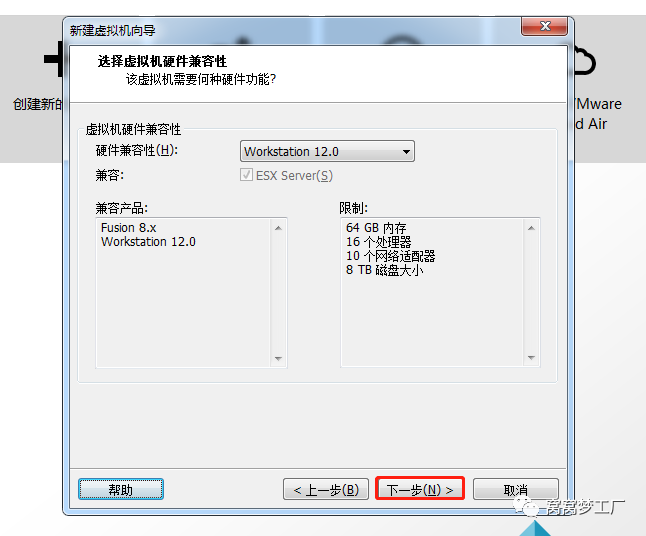
默认,然后继续点击下一步
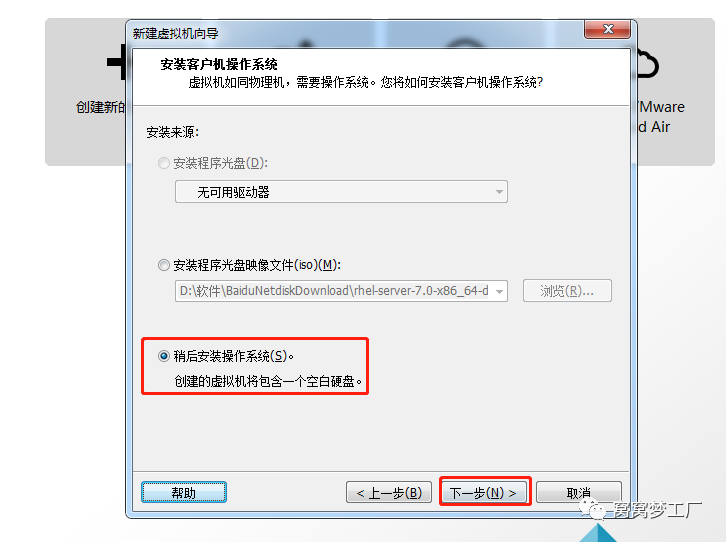
选择稍后安装操作系统,然后点击下一步
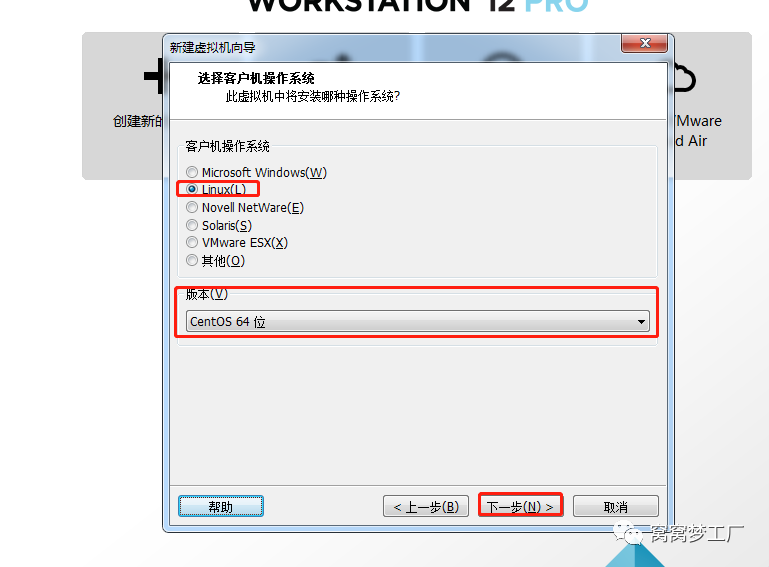
选择Linux操作系统,版本选择Centos64位,然后点击下一步
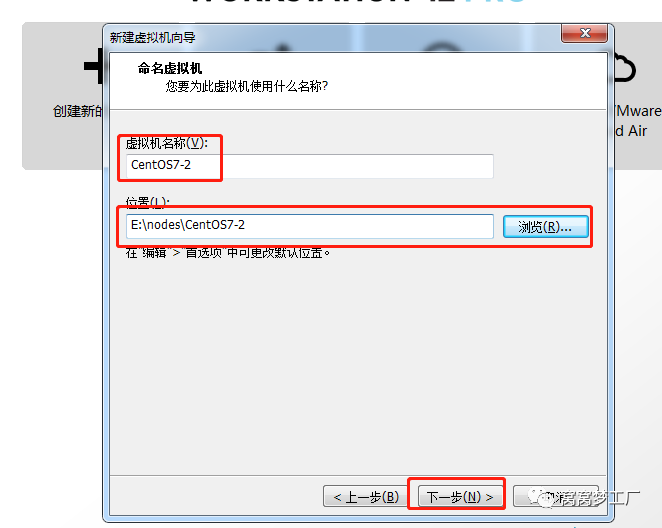
自定义虚拟机名称,选择虚拟机保存位置,点击下一步
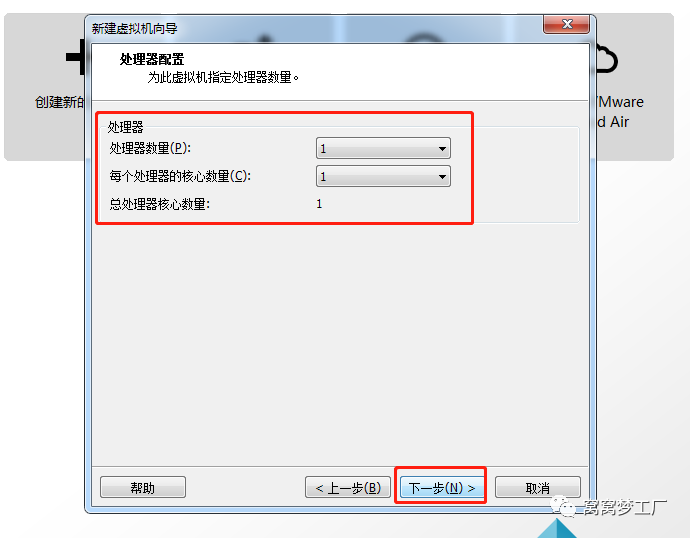
默认即可,点击下一步
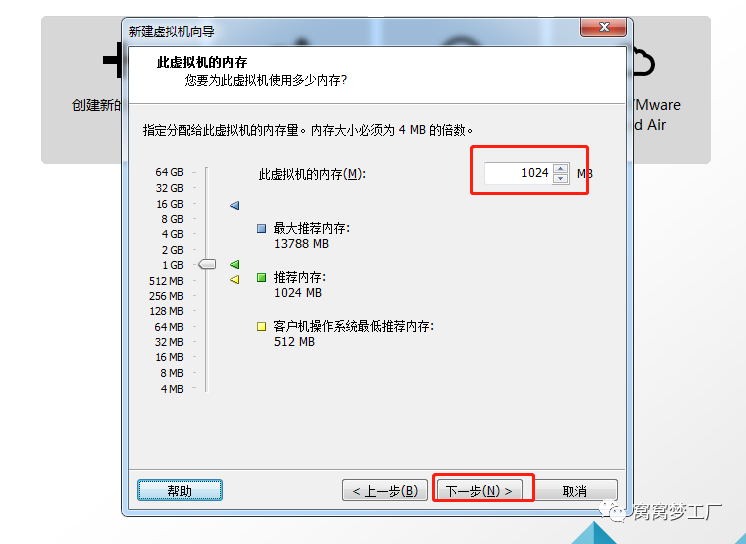
修改虚拟机内存大小,根据物理机内存大小而定,如果物理机内存小此处可以设置小一点,我这里设置的1024M,继续点击下一步
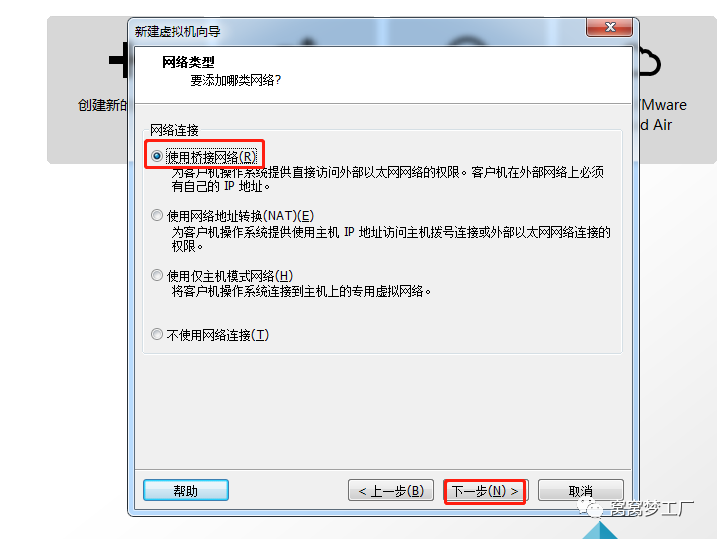
网络连接选择使用桥接网络,点击下一步
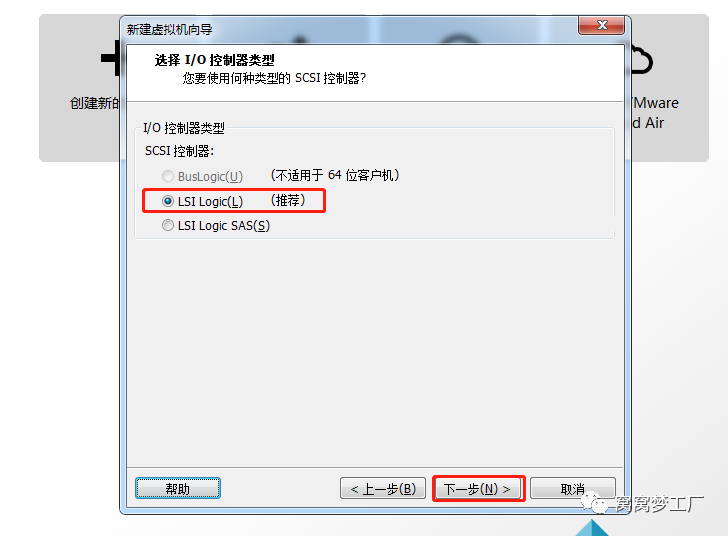
SCSI控制器默认选择LSI Logic,点击下一步
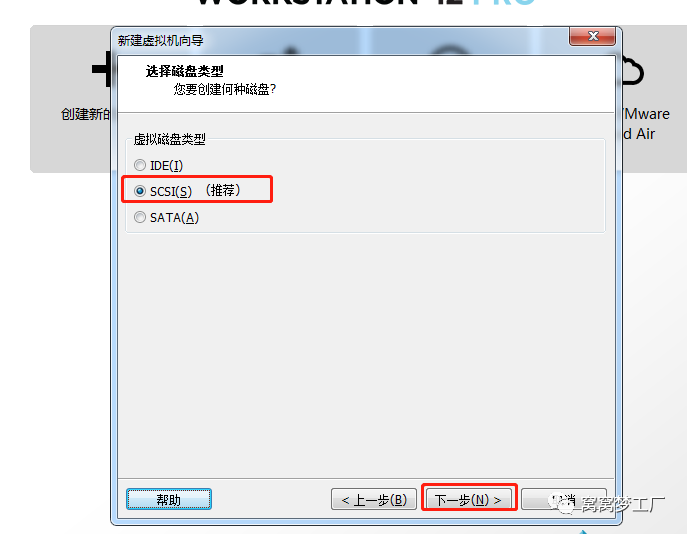
虚拟磁盘类型选择SCSI,点击下一步
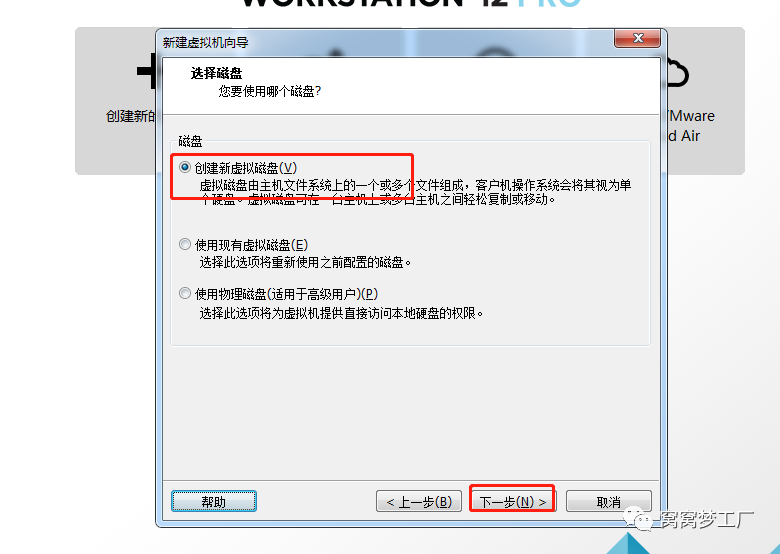
磁盘选择创建新虚拟磁盘,点击下一步
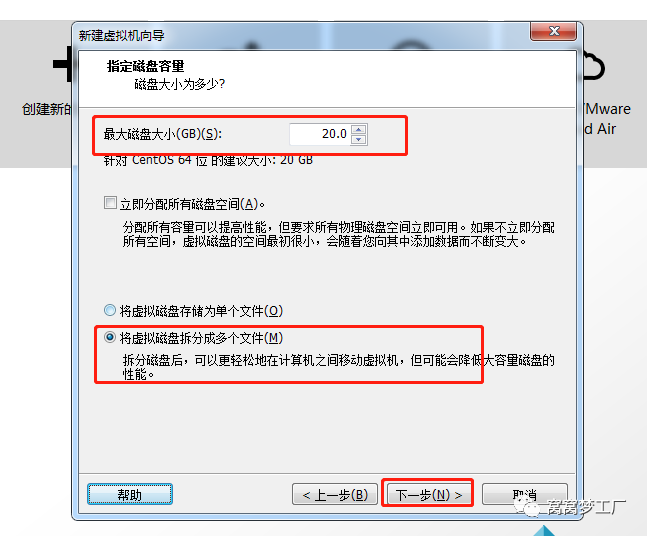
磁盘空间大小20G,选择将虚拟磁盘拆分成多个文件,继续点击下一步
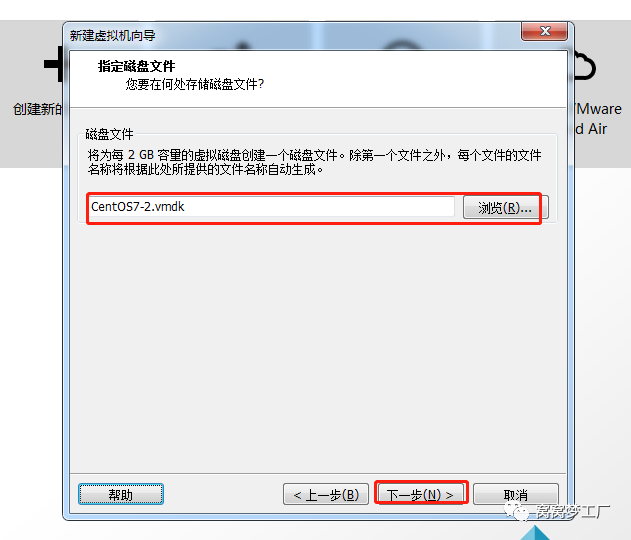
磁盘文件根据之前虚拟机名称命名,默认即可,点击下一步
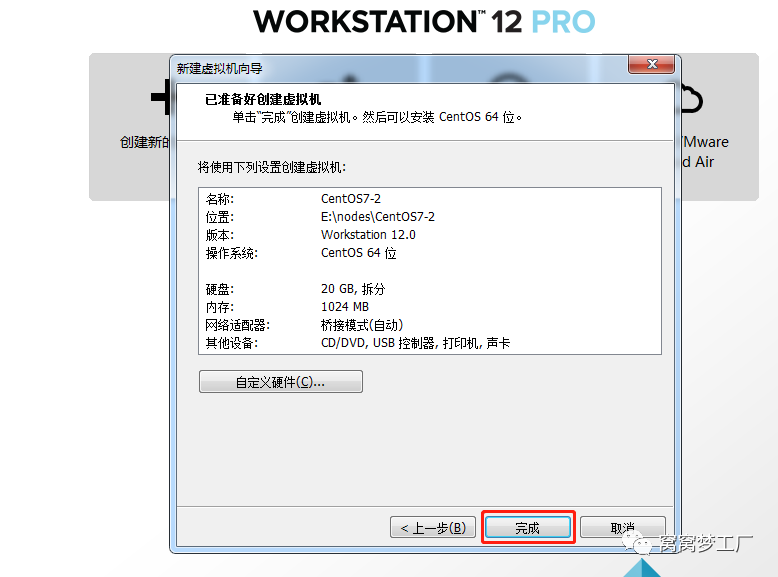
点击完成
双击CD/DVD(IDE)
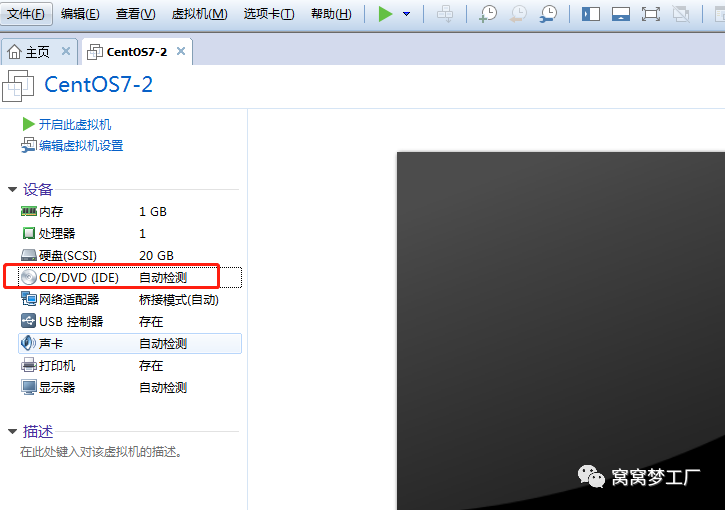
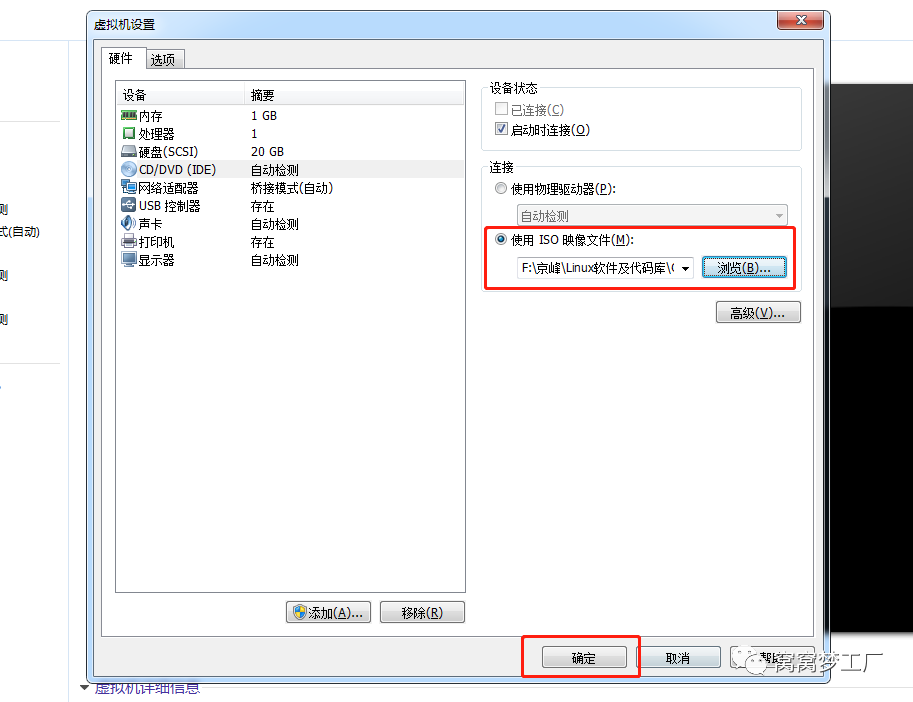
选择使用ISO镜像文件,点击浏览选择本地镜像文件,点击确定
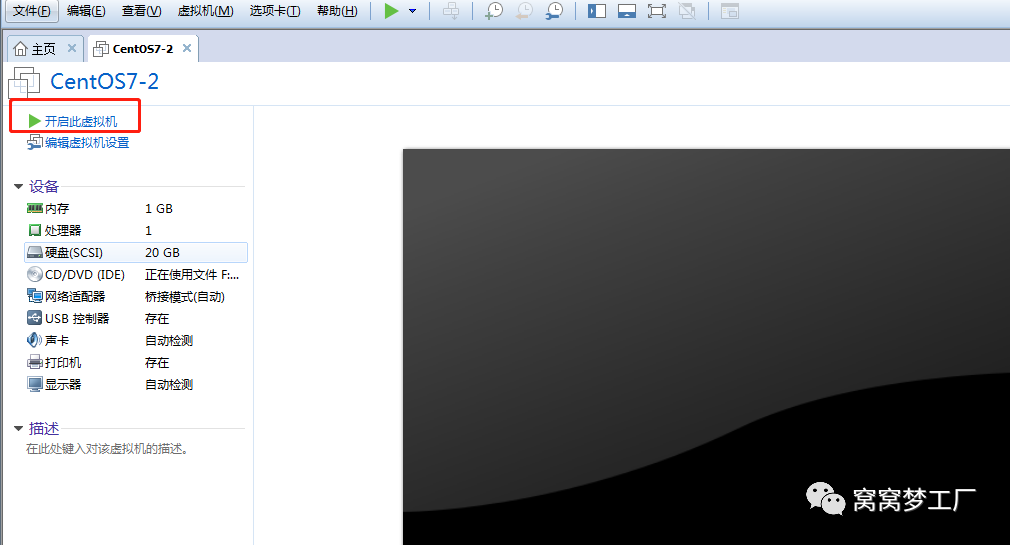
点击开启此虚拟机
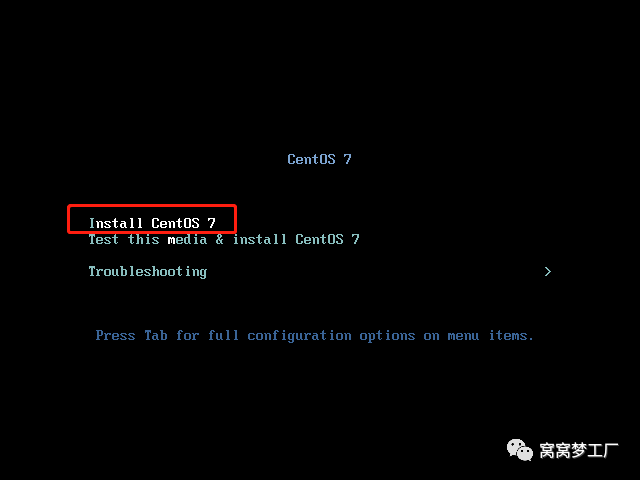
点击鼠标进入虚拟机(Ctrl+Alt:退出释放鼠标),按上下箭头键选择Install CentOS 7,回车
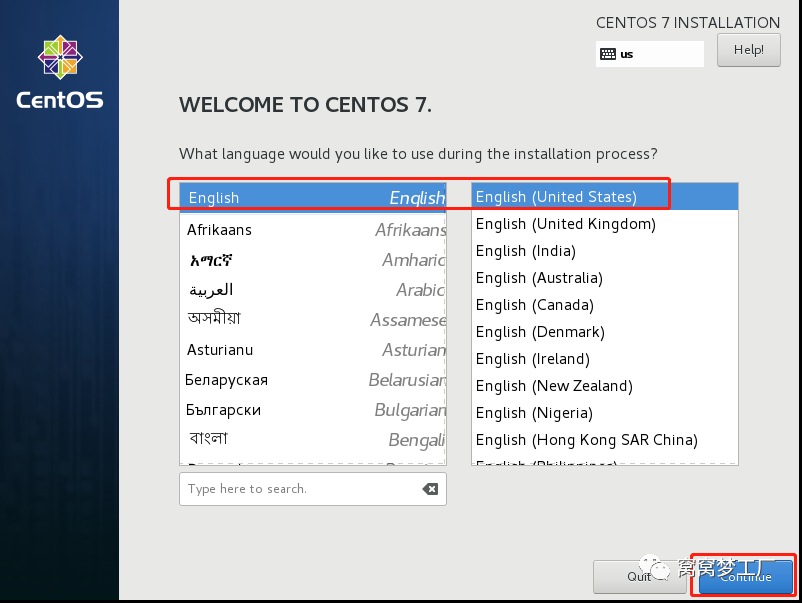
稍等片刻,进入安装界面选择语言,我选择的是English(也可以选择中文),然后点击Continue继续
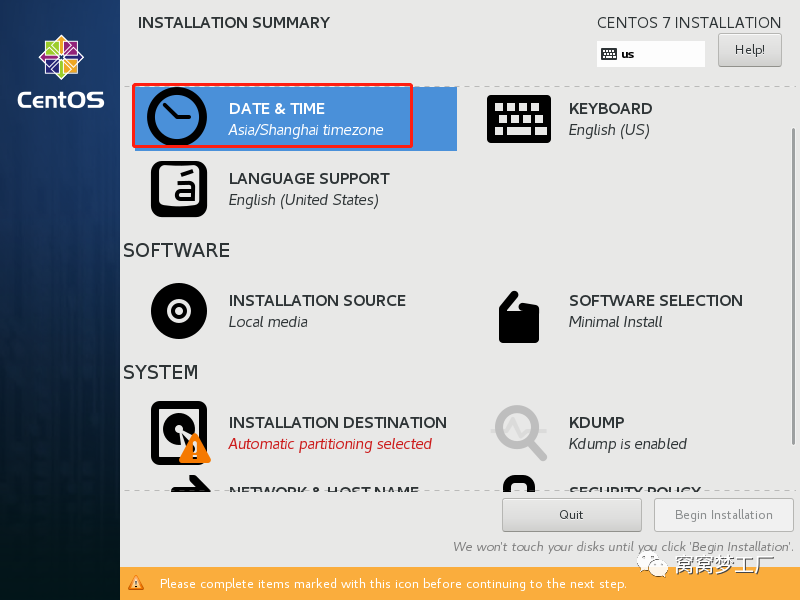
点击DATE&TIME
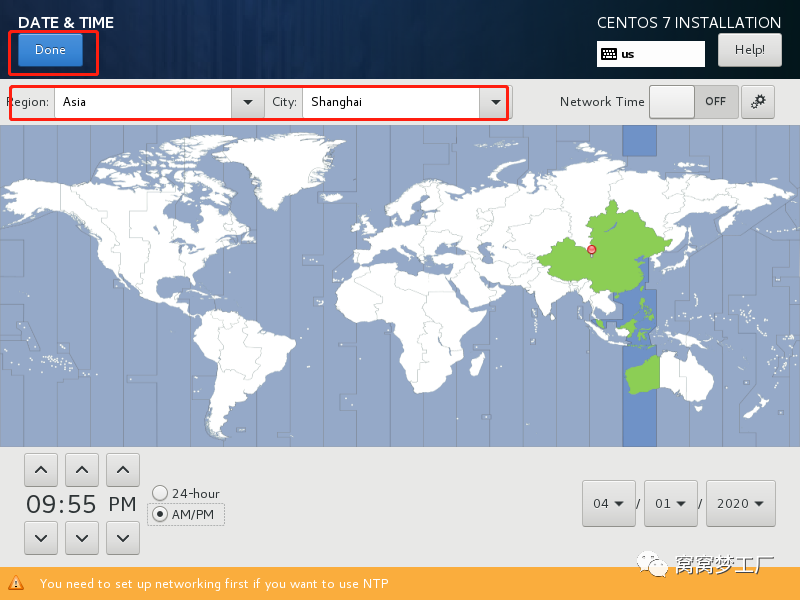
选择时区Asia/Shanghai,点击Done
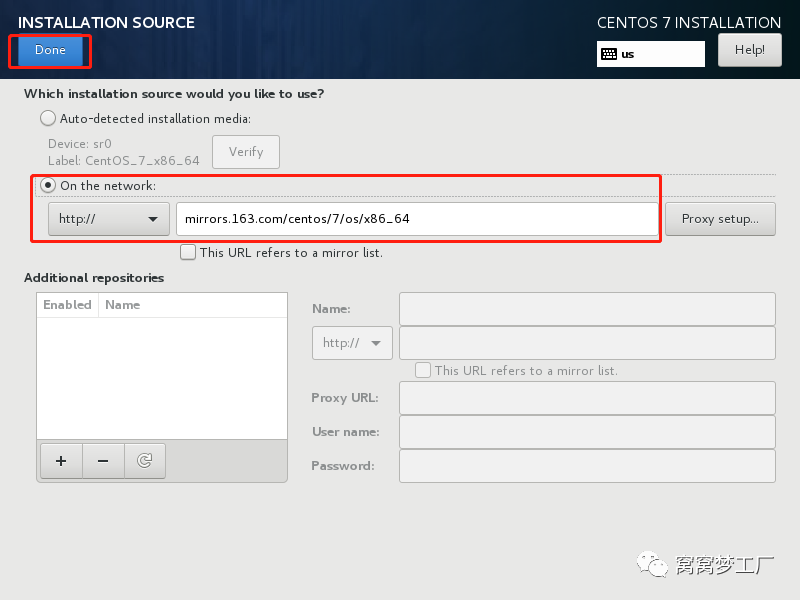
SOFTWARE点击INSTALLATION SOURCE,选择On the network,输入包RUL地址,点击Done
点击SOFTWARE SELECTION
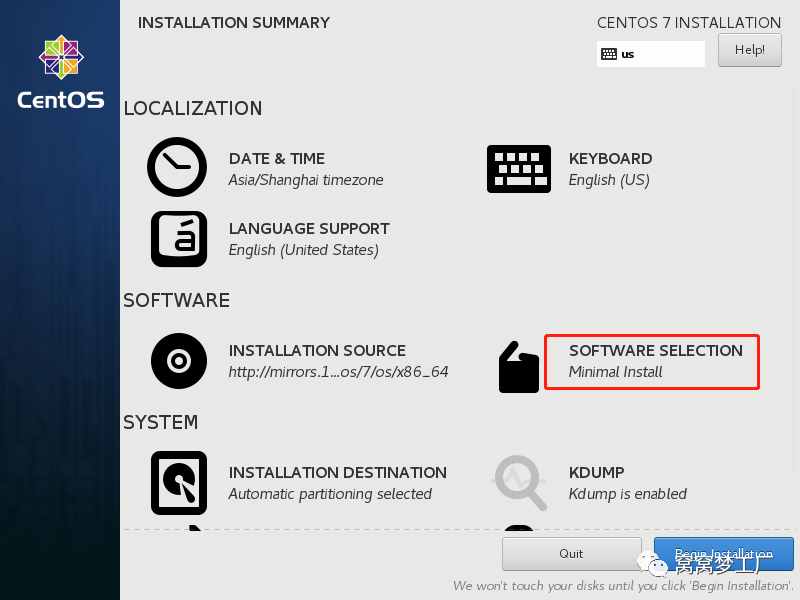
选择Minimal Install最小化安装,也可以选择一些其他附加软件包,点击Done
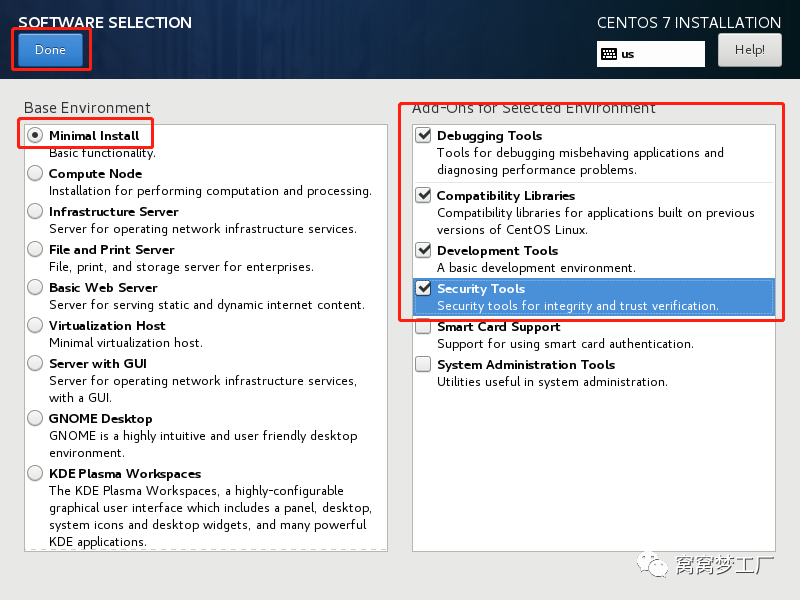
关闭KDUMP,点击Done
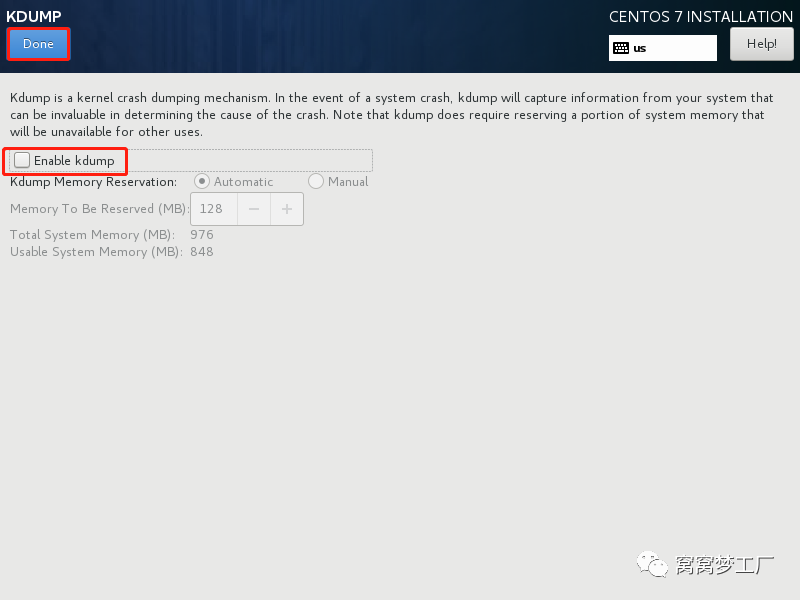
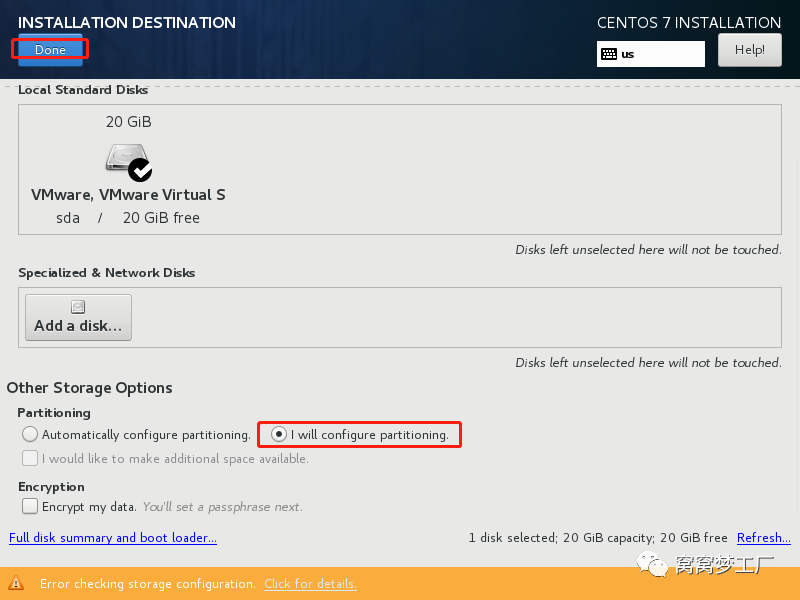
磁盘分区,双击INSTALLATION DESTINATION
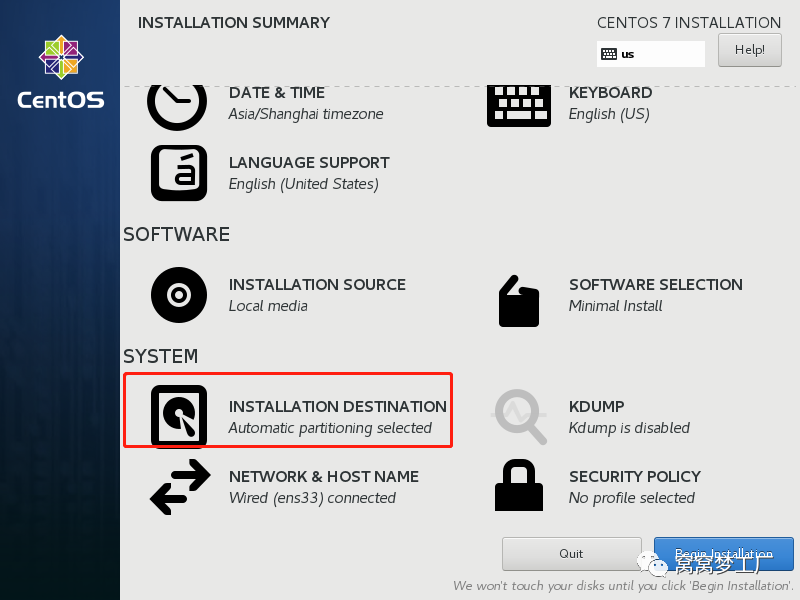
选择I will configure partitioning,点击Done
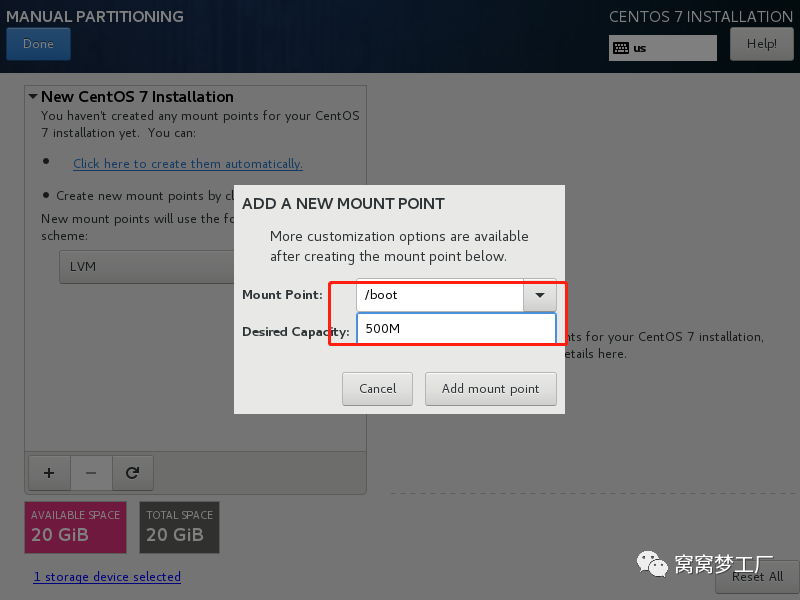
点击+,选择boot分区,分配500M,点击Add mount point
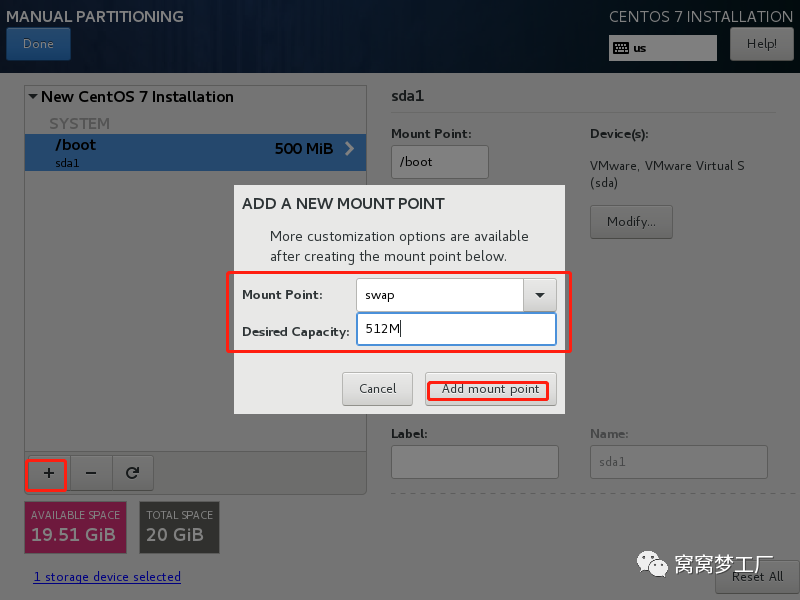
点击+,选择swap分区,分配512M,点击Add mount point
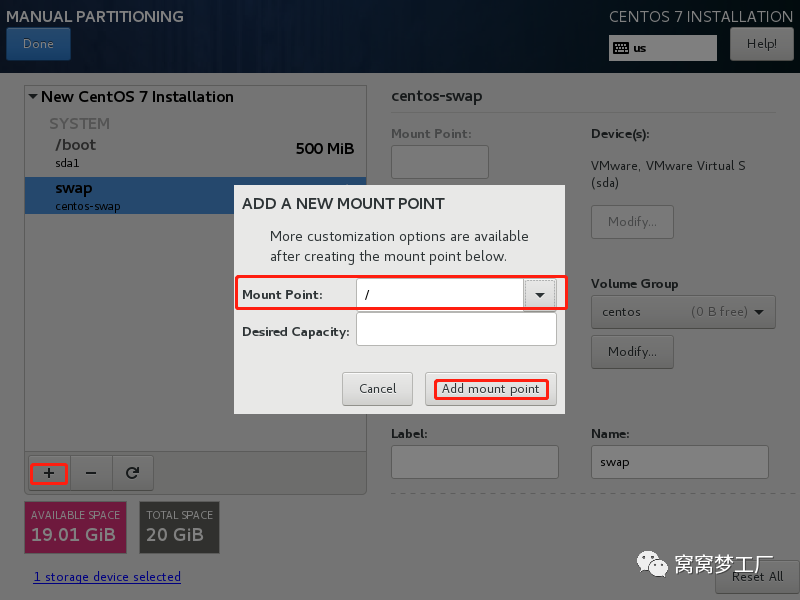
继续点击+,选择/分区,默认将剩余空间分配给/分区,点击Add mount point
点击Done
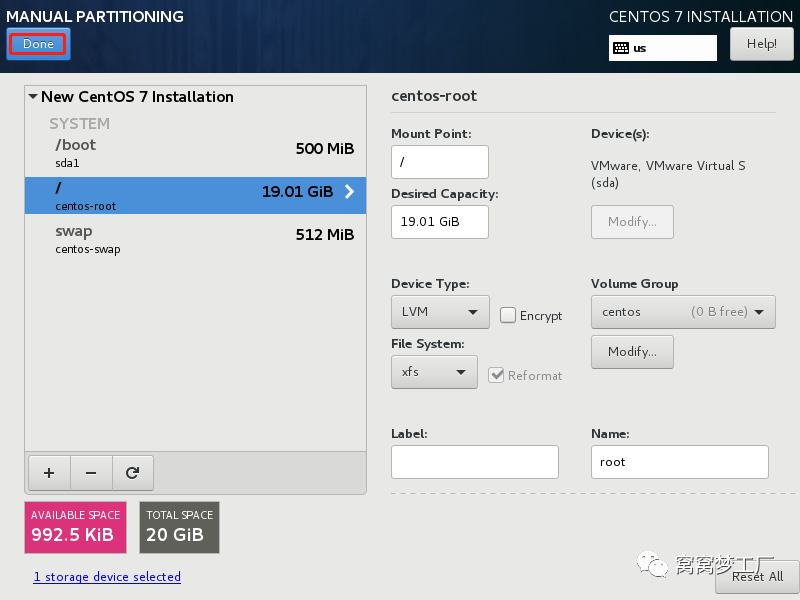
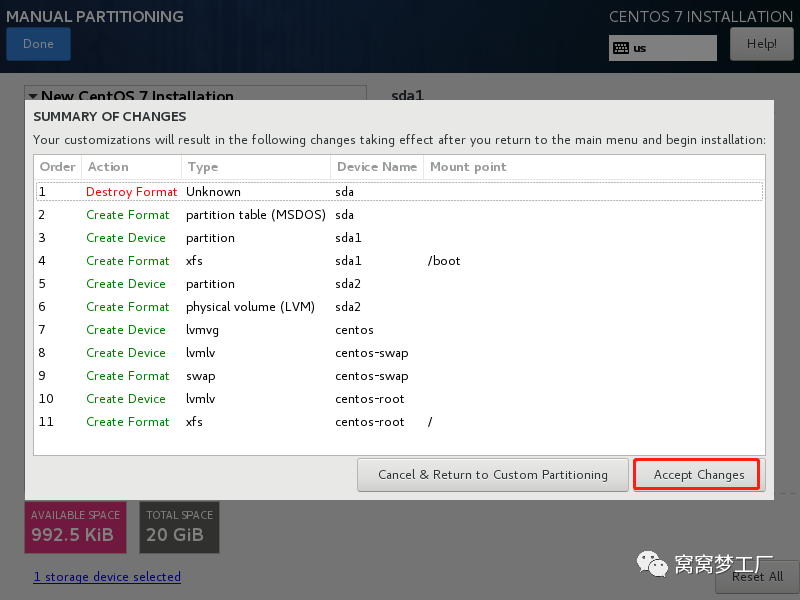
点击Accept Changes进行格式化
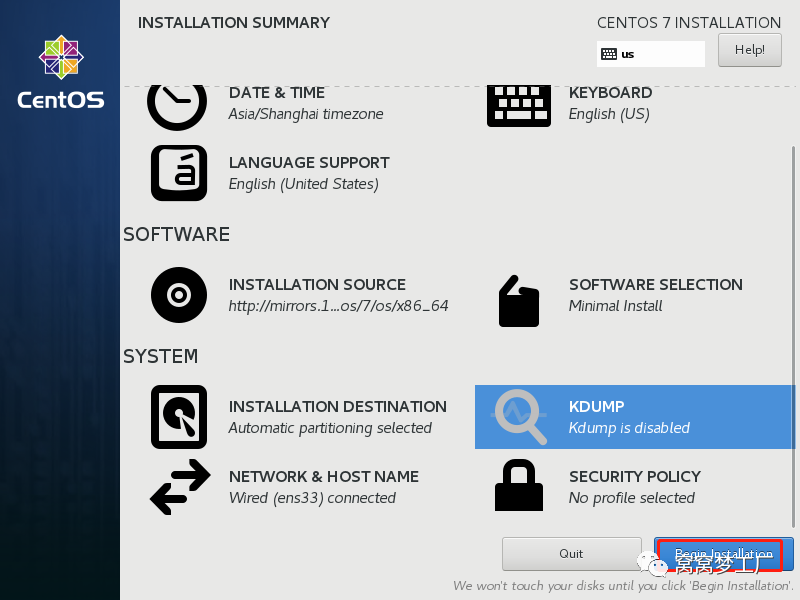
点击Begin Installation开始系统安装
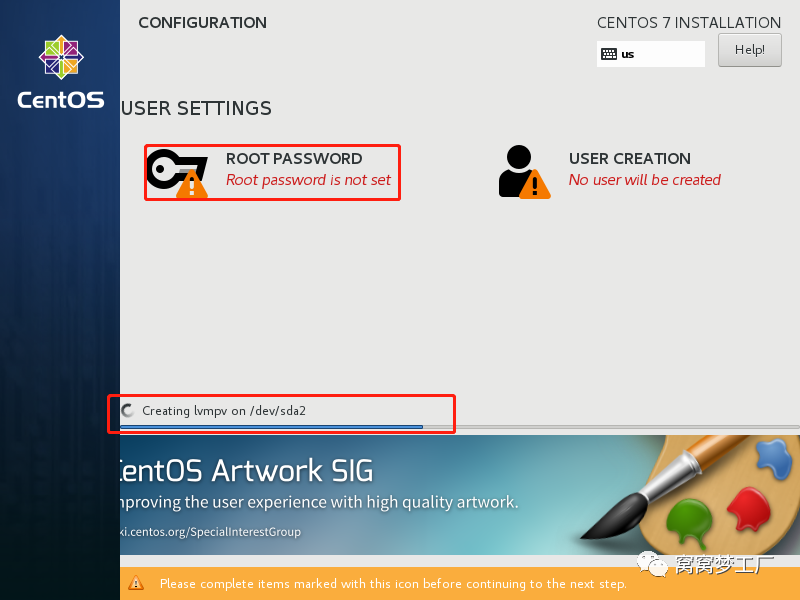
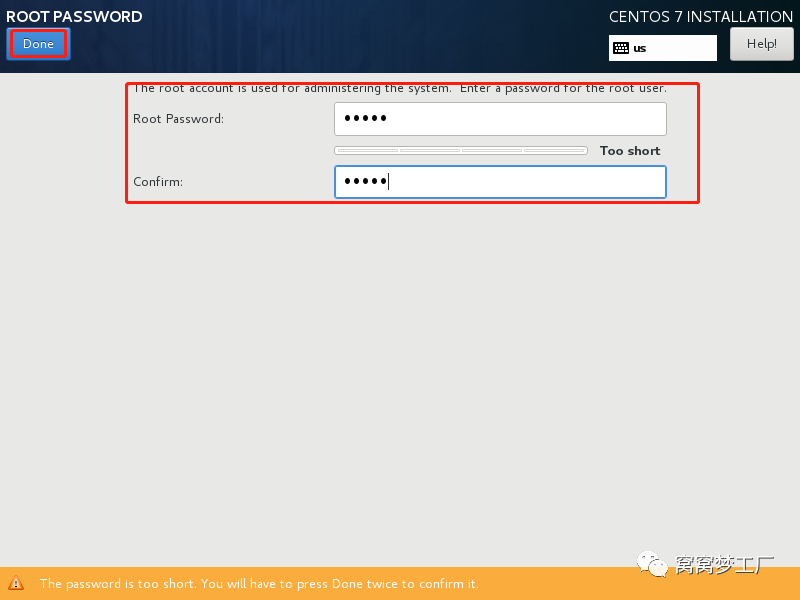
此时已经开始进行安装如进度条,选择ROOT PASSWORD设置root登录密码
输入密码,点击Done
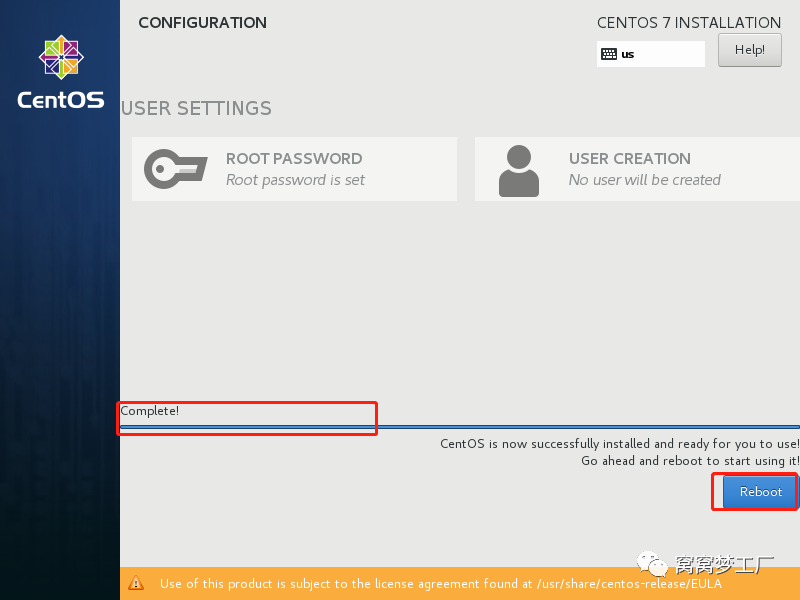
安装完成,点击Reboot重启
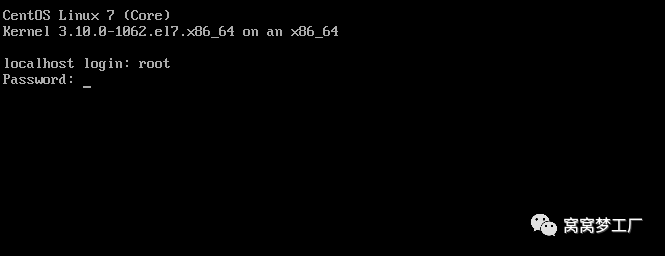
出现此页面表示CentOS7系统安装成功,输入用户名root及密码登录系统
三、配置Xshell远程连接系统
查看selinux
#getenforce
临时关闭selinux
#setenforce 0
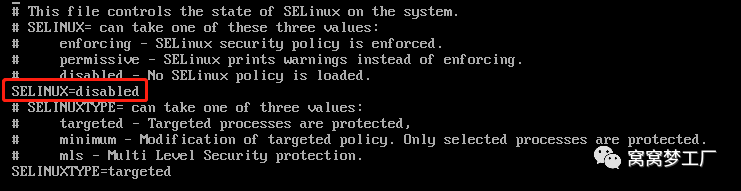
永久关闭selinux
#vi etc/selinux/config
关闭防火墙
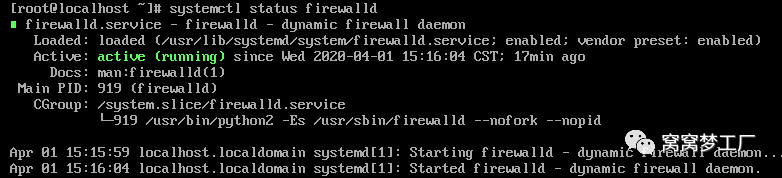
查看防火墙状态
#systemctl status firewalld
临时关闭防火墙
#systemctl stop firewalld
永久关闭防火墙
#systemctl disable firewalld
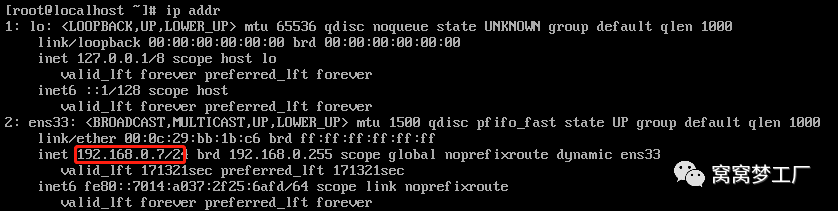
查看IP地址
#ip addr
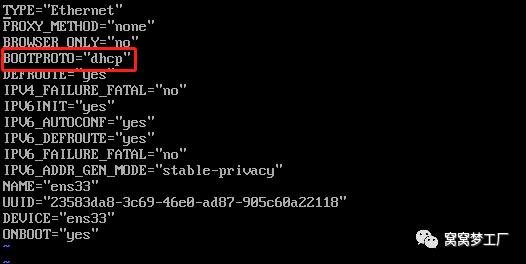
查看网络配置文件
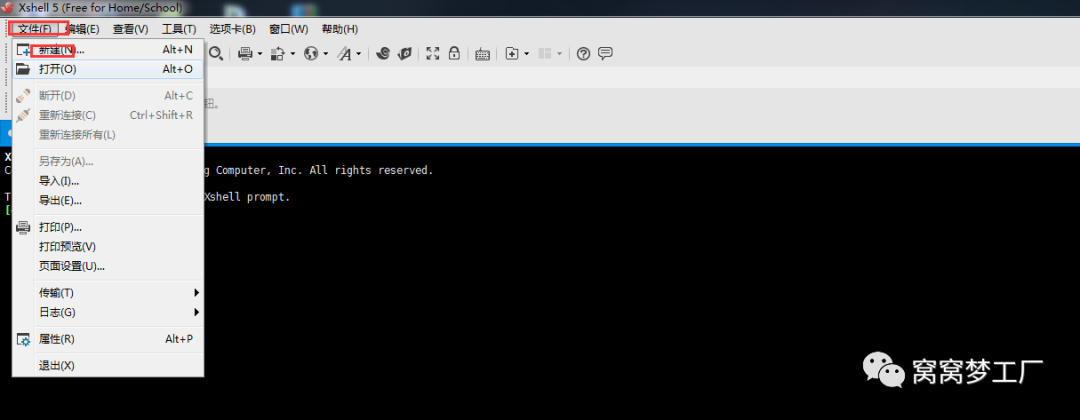
打开Xshell点击文件-->
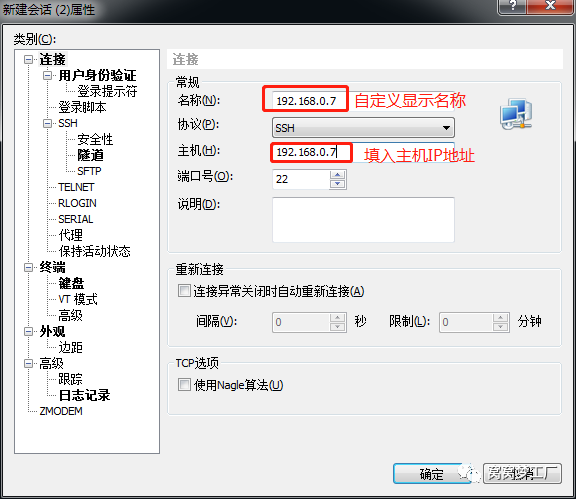
输入自定义显示名称,输入主机IP地址
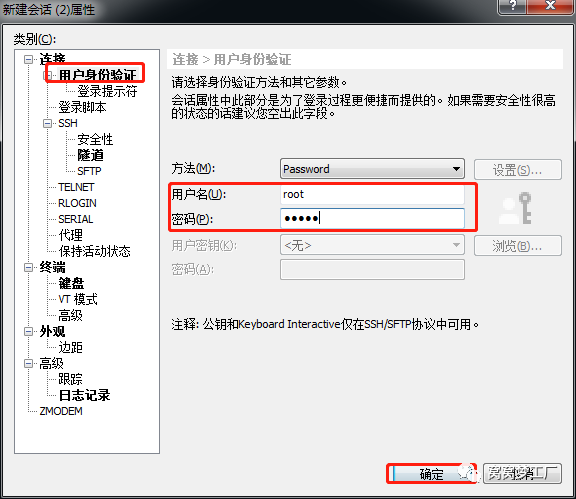
点击用户身份验证,输入用户名、密码,点击确定
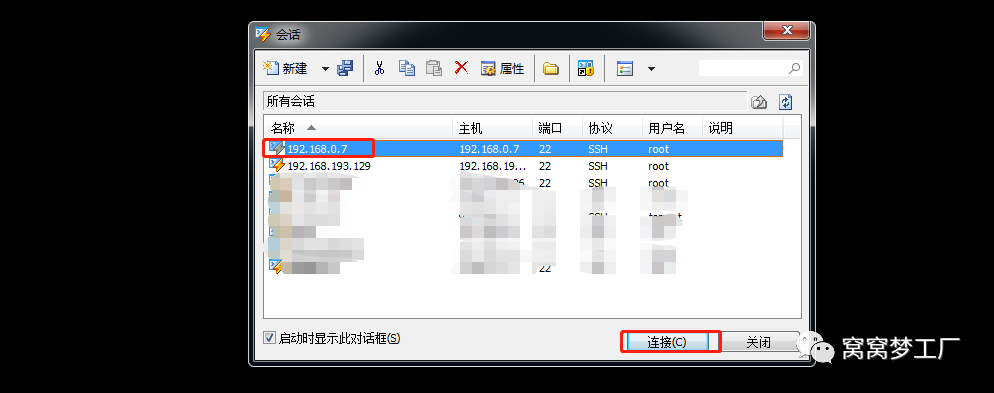
选择配置的,点击连接
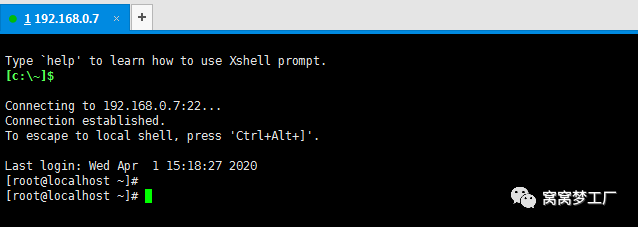
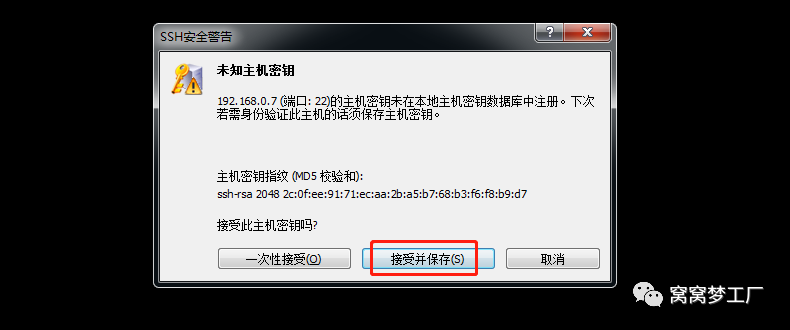
点击接受并保存即可实现远程连接
如图所示