




先来连接数据库
(1)用c#连接MYSQL数据库需要用到mysql-connector-net,这个组件网上查找就可以下载,安装直接按next,按默认路径安装;
(2)新建一个Winfrom工程后,引用这个组件
在解决方案资源管理器中右键引用->添加引用->浏览,浏览路径为安装mysql-connector-net的路径,如我的路径为:C:\Program Files (x86)\MySQL\MySQL Connector Net 6.6.4\Assemblies\v2.0
选择MySql.Data.dll,再确定

(3)在工程中添加:

(4)这里进行简单的页面布局,用了一个按钮,一个listview控件,一个dataGridView控件,其中listview控件名字为listview1,dataGridView控件名字为dataGridView1
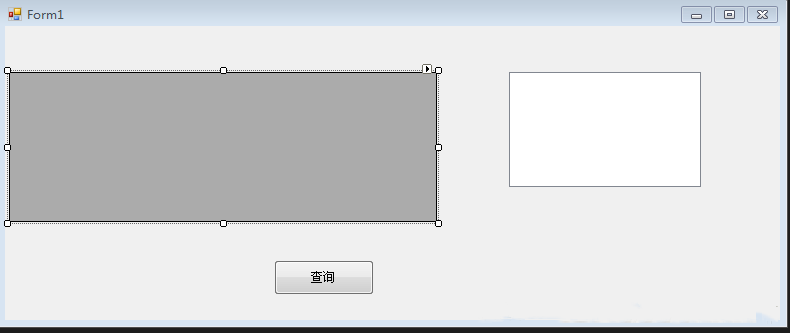
(5)对listView进行简单的设计来适合数据呈现:
在属性中选择GridLines改为true
新建一个函数如下:

添加两列 学生,ID 实际情况可以根据需求添加;
注意加上this.listView1.View = System.Windows.Forms.View.Details;
否则不会有变化

(6)为按钮添加函数:
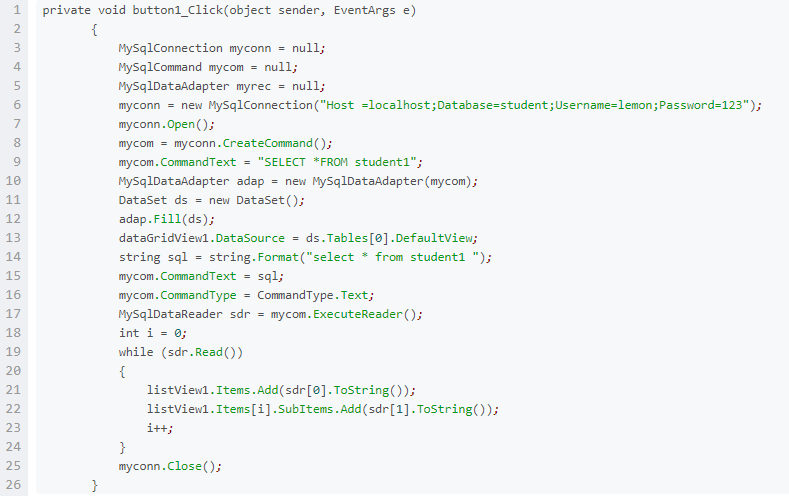
其中

为数据库的连接,输入Database,username,password

生成一个command 查询数据添加到dataGridView中,这里简单地将数据全部添加进控件中,这个控件打印出来的表格不怎么好看,觉得还是listview好看
剩下的代码是进行listview的显示
其中

这是对行的数据的添加;
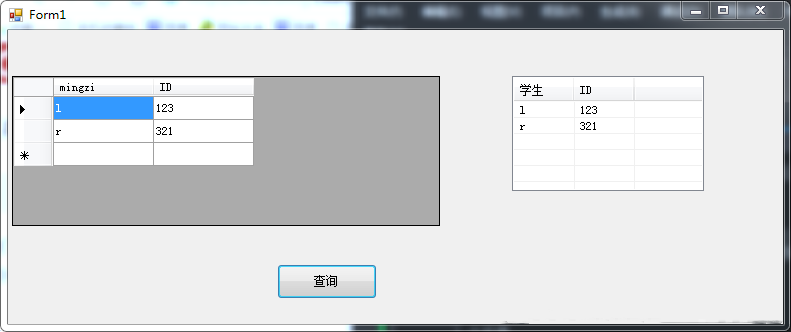
最后的结果为:
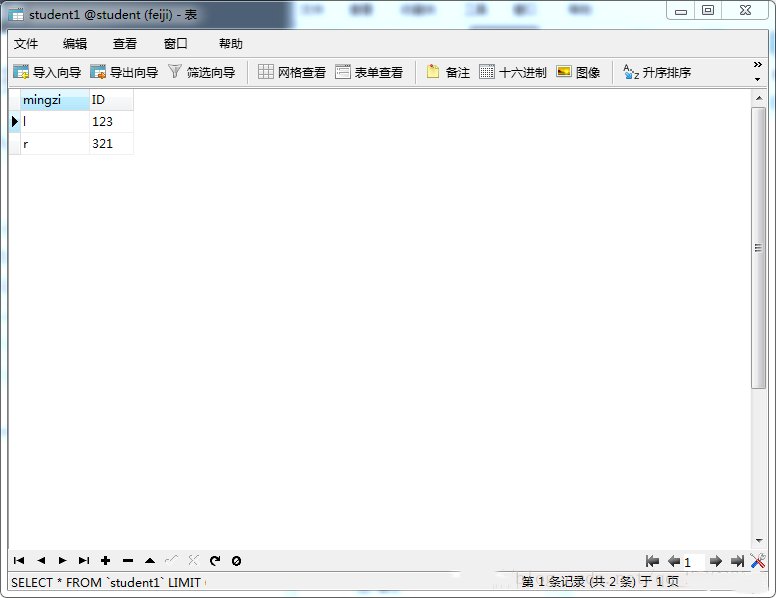
在student1表中我数据为:
注意点:1.修改.net framework版本问题
百度经验:jingyan.baidu.com
最近在机子上面装了vs2013开发一个个人博客网站,做完之后放到服务器上面,有一系列的问题,后面发现是.net framework版本的问题,默认用vs2013建的项目是4.5的。但是我的服务器是2003,不支持.net framework4.5。最终通过改项目的.net framework版本解决了,今天写出来和大家分享一下。
工具/原料
vs2013
原项目修改
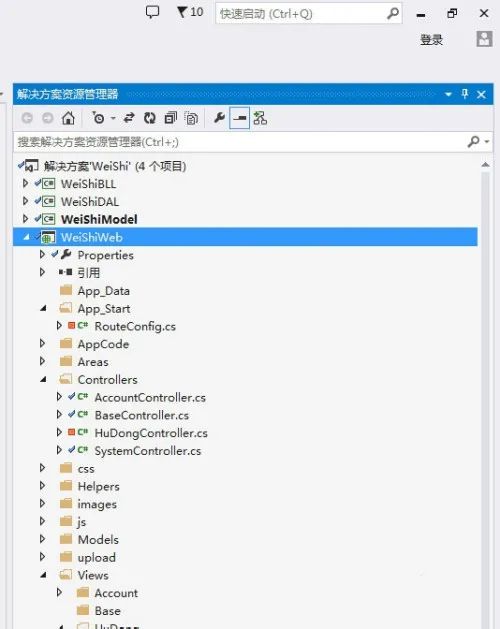
1.打开项目
找到自己以前用vs建的一个项目,用vs打开,如果是低版本的可能会有问题,不过我们今天主要讨论,怎么修改.net framework版本,所以没有太大影响。
2.找项目属性
打开项目之后,找到要修改的项目右键,记得是项目名称,不是解决方案。右键之后在下面会有一个属性,选择属性。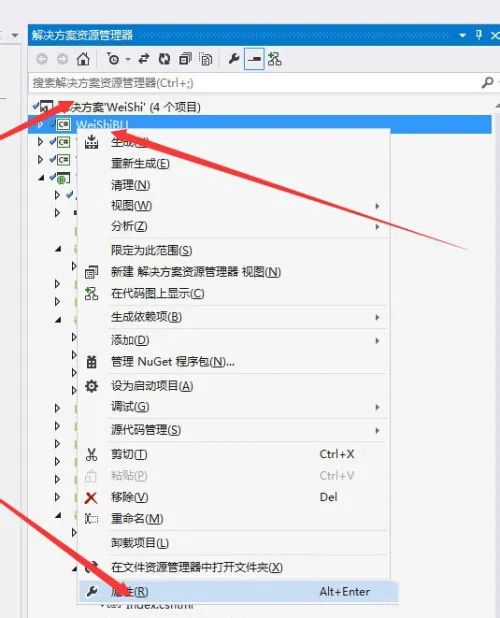
3.修改版本
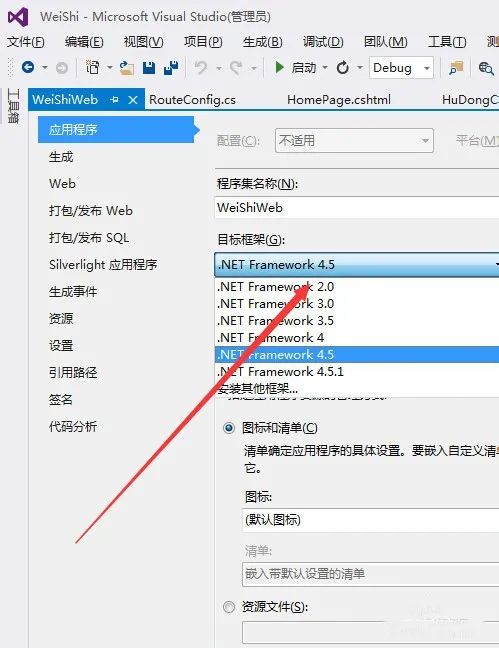
点击属性之后,会出现一个控制面板,找到应用程序>目标框架下拉框,选择自己适合的.net framework版本。
新项目创建
1.新建项目
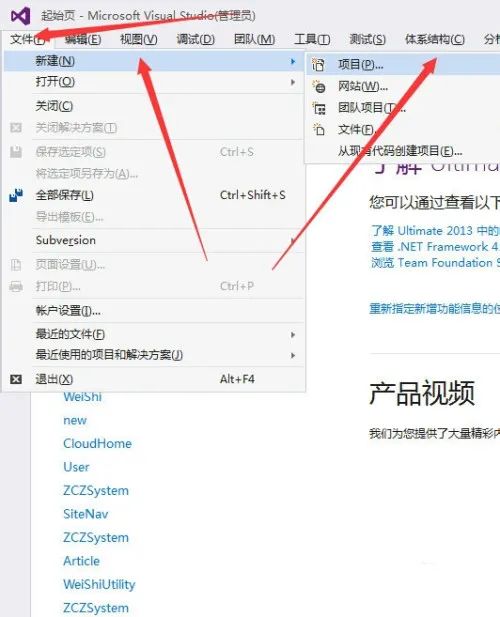
先和上面一样,打开vs,点击文件>新建>项目。
2.选择版本
点击新建项目之后,会出现一个控制面板,面板上方有一个下拉框,里面有.net framework不同版本,选择合适点击项目的确定就好了。
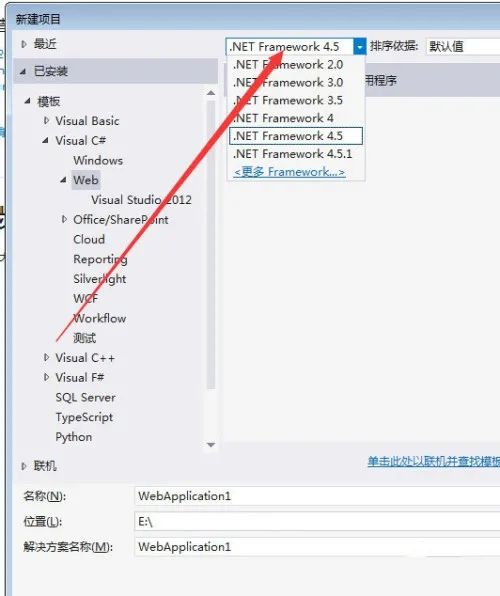
3.查看版本
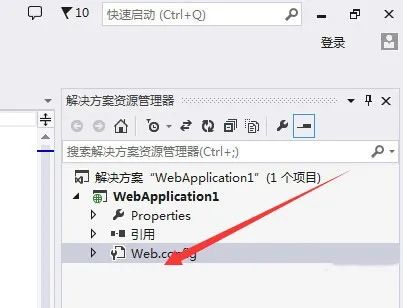
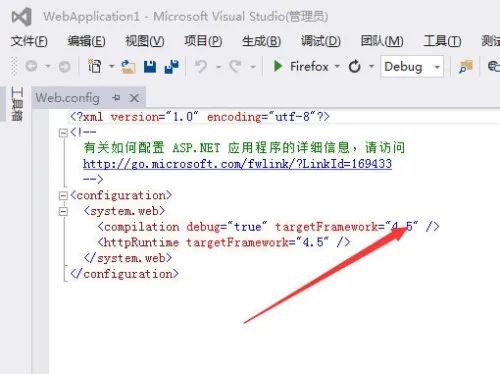
项目新建建好之后,根目录会有一个web.config,点击打开,可以看到你们的代码,有标识是什么版本的。
注意事项
老项目修改版本可能会有一些问题,建议可以建一个空项目,将相应的内容拷进去。
如果服务器是2003建议用4.0以下版本,2008可以用4.0以上版本。
(文章来源于网路,如有需要请联系删除)
冬至时节
往期回顾


