



点击蓝字 关注我们
Oracle11g for windows介质
p13390677_112040_MSWIN-x86-64_1of7.zip
p13390677_112040_MSWIN-x86-64_2of7.zip
一、Oracle软件安装
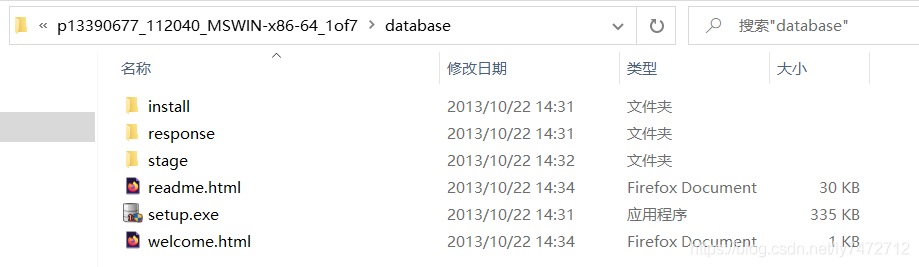
将两个安装包解压到一个目录下:
进入database目录下:
setup.exe —>右键 —> 以管理员身份运行此程序
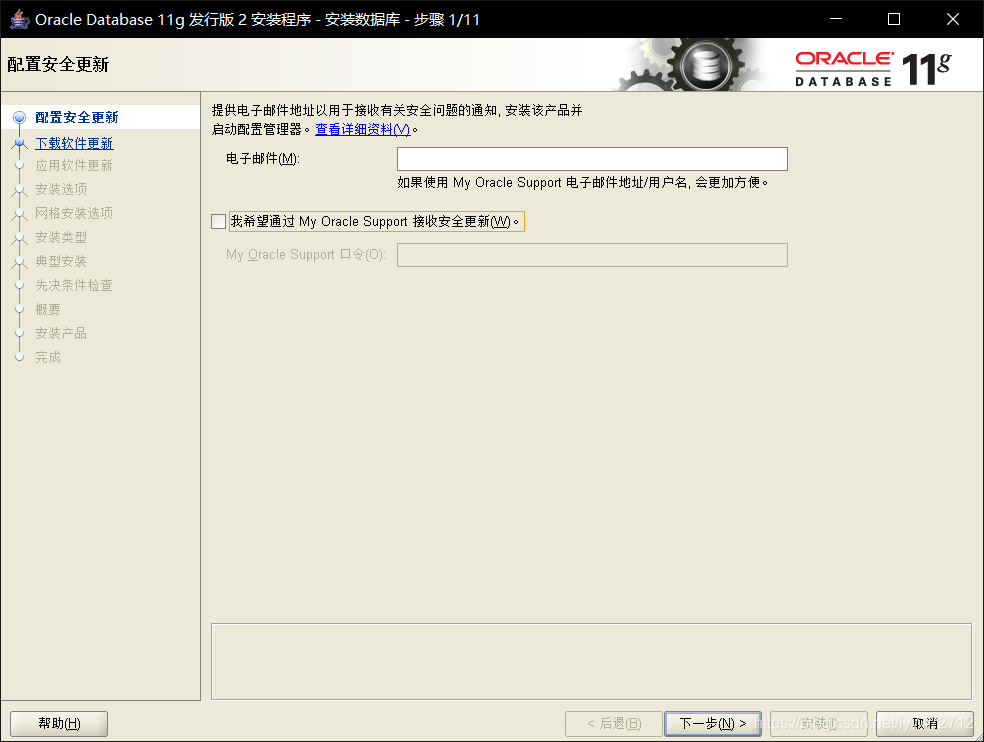
1、启动图形安装界面:去掉接收安全更新
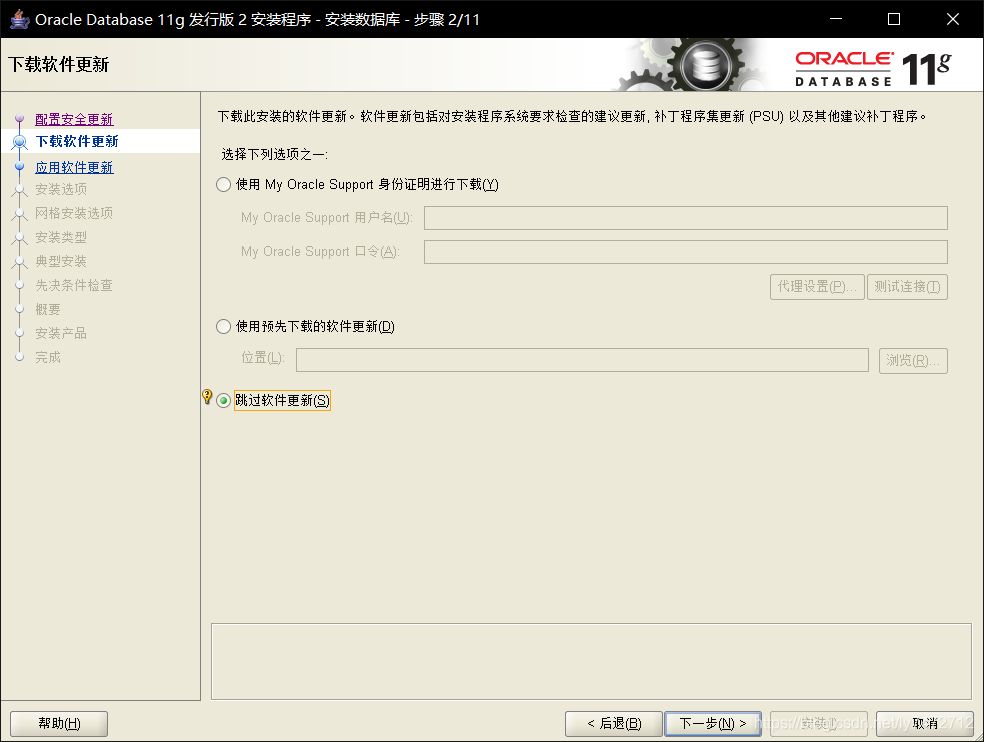
2、跳过软件更新
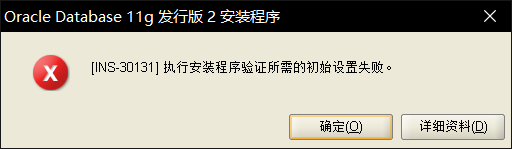
报错INS-30131
Win7:(亲测有效)
win + r 打开运行
输入regedit
打开注册表
HKEY_LOCAL_MACHINE\SYSTEM\CurrentControlSet\services\LanmanServer\Parameters
在下面右键新建AutoShareServer和AutoShareWks修改数值数据为1
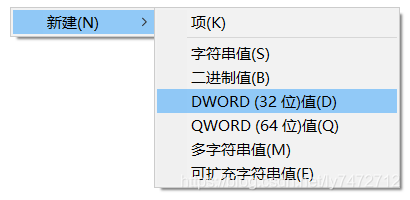
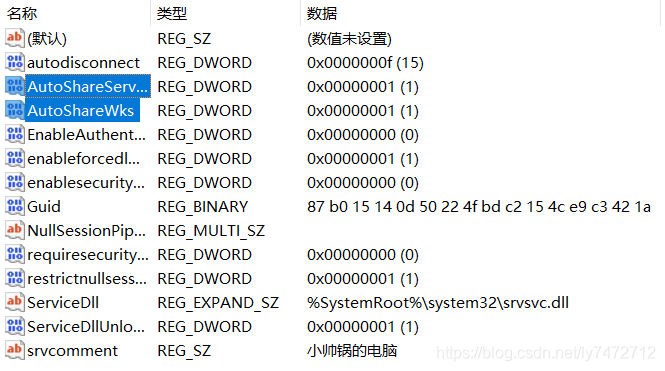
Win10:(亲测有效)
win + r 打开运行
输入cmd
运行以下命令:前面加Oracle软件介质解压路径 F:\Oracle介质\Oracle11g安装介质\p13390677_112040_MSWIN-x86-64_1of7\database\
setup.exe -ignorePrereq -ignorePrereq -J"-Doracle.install.db.validate.supportedOSCheck=false"

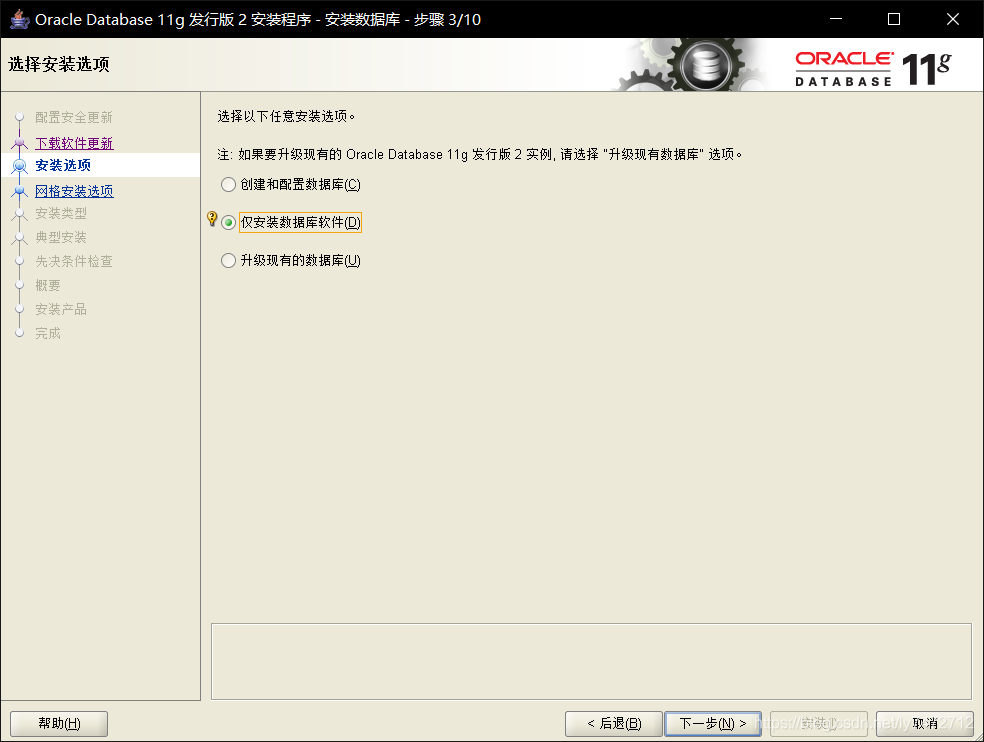
3、仅安装数据库软件
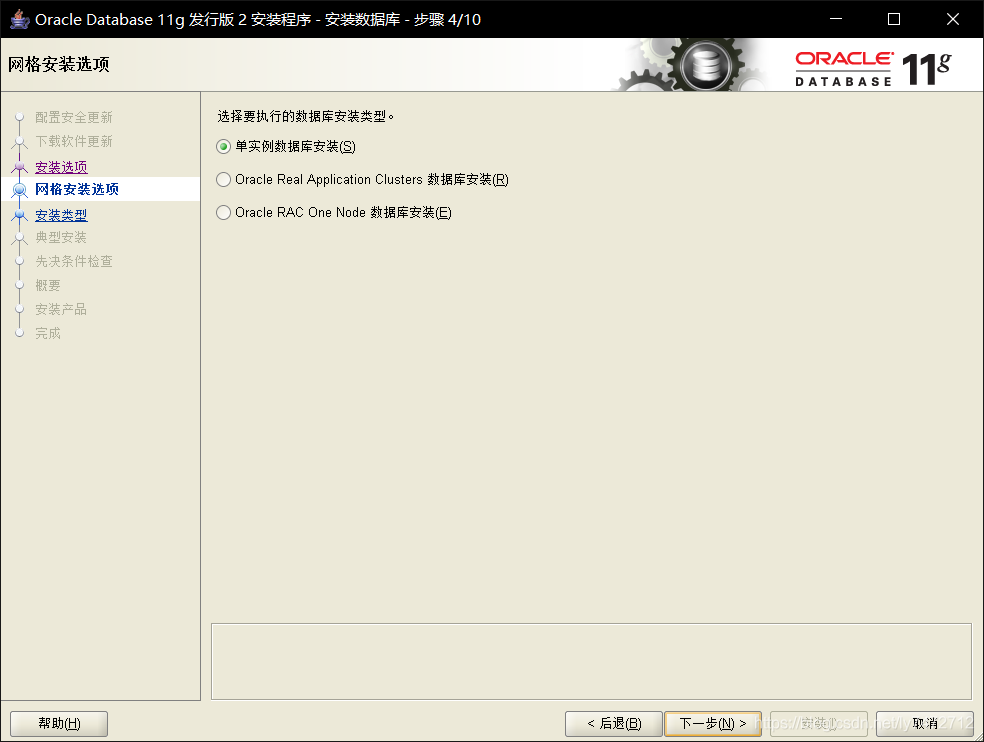
4、选择单实例数据库安装
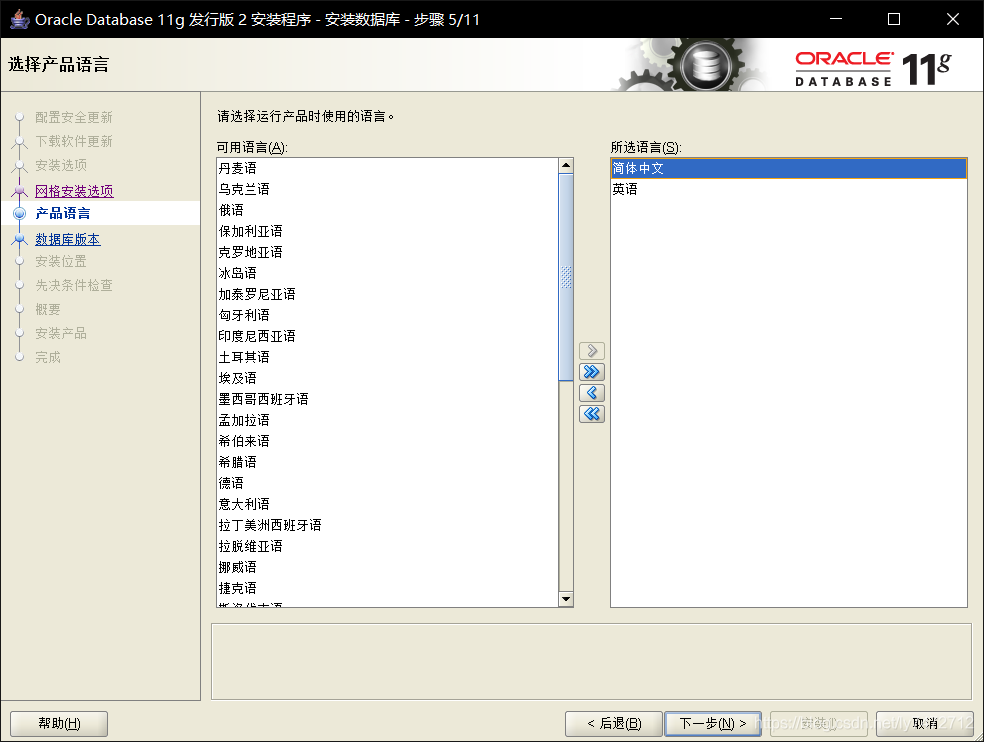
5、选择语言,因为是在window操作系统上就选择中文了
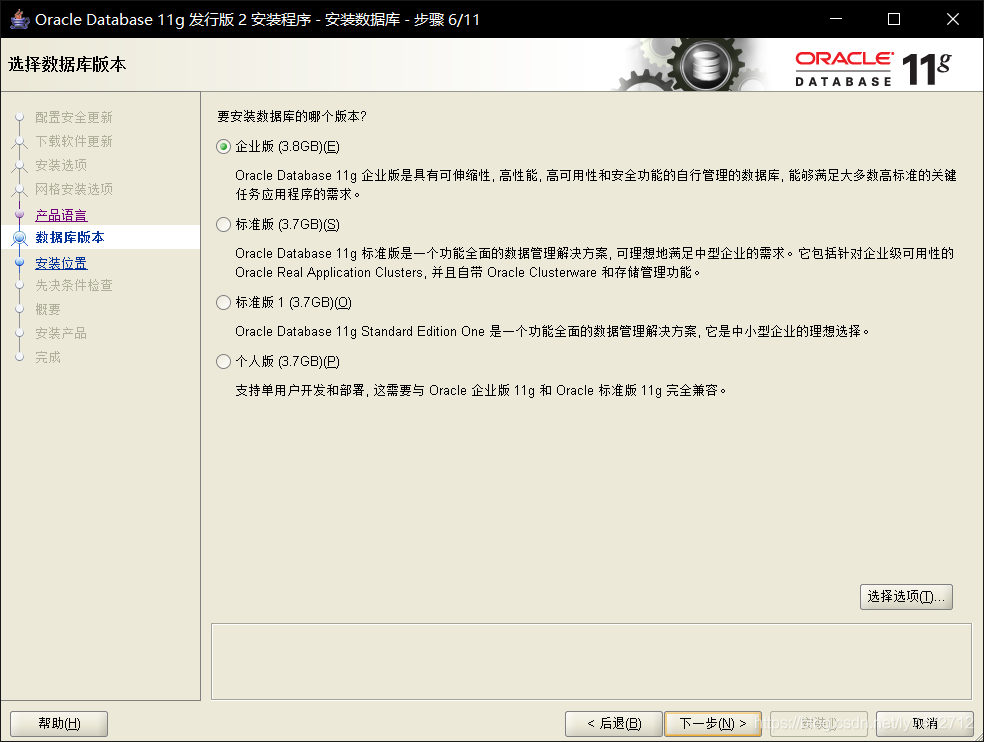
6、安装企业版数据库(功能强大,但是性能不足的电脑就按推荐安装即可)
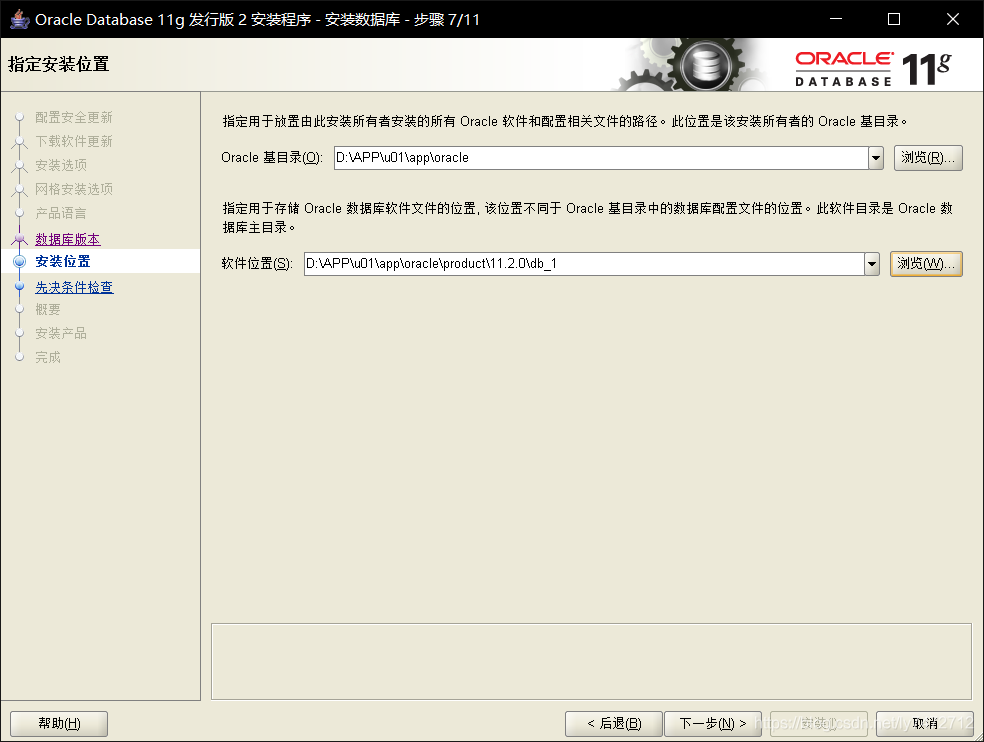
7、选择文件安装路径(设置为全英文字符路径,路径中带有中文后期在使用过程中可能会报错)
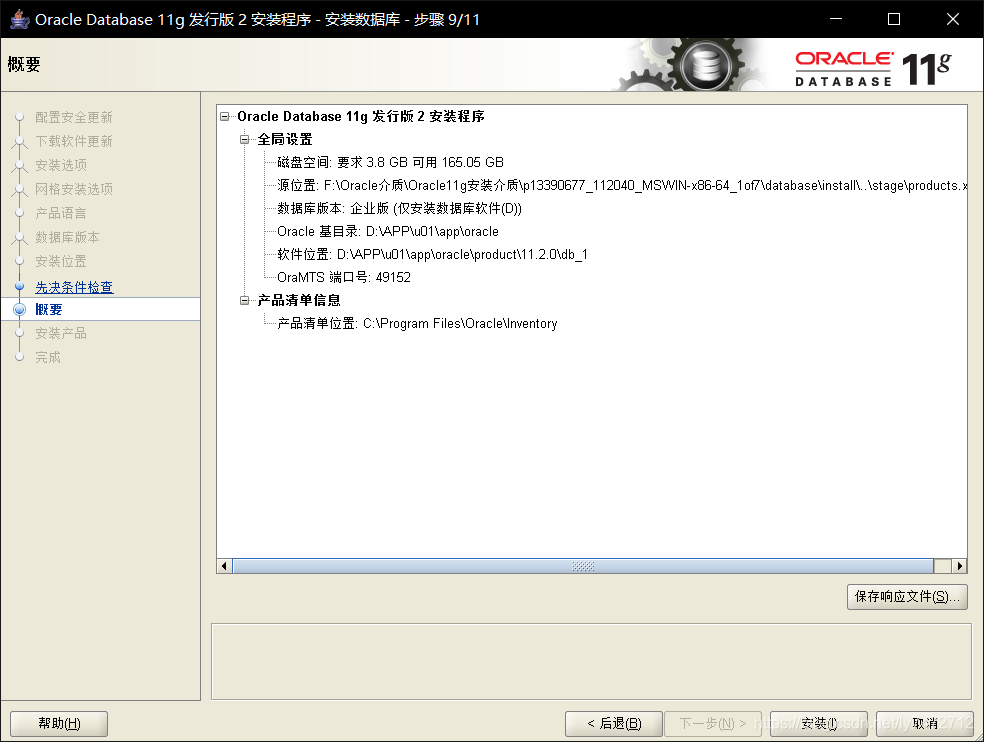
8、如果操作系统满足先决条件,到第8步在先决条件检查完毕直接后会直接进入概要(有些机器可能会有环境变量相关一些问题查询报错解决即可)点击开始安装Oracle软件
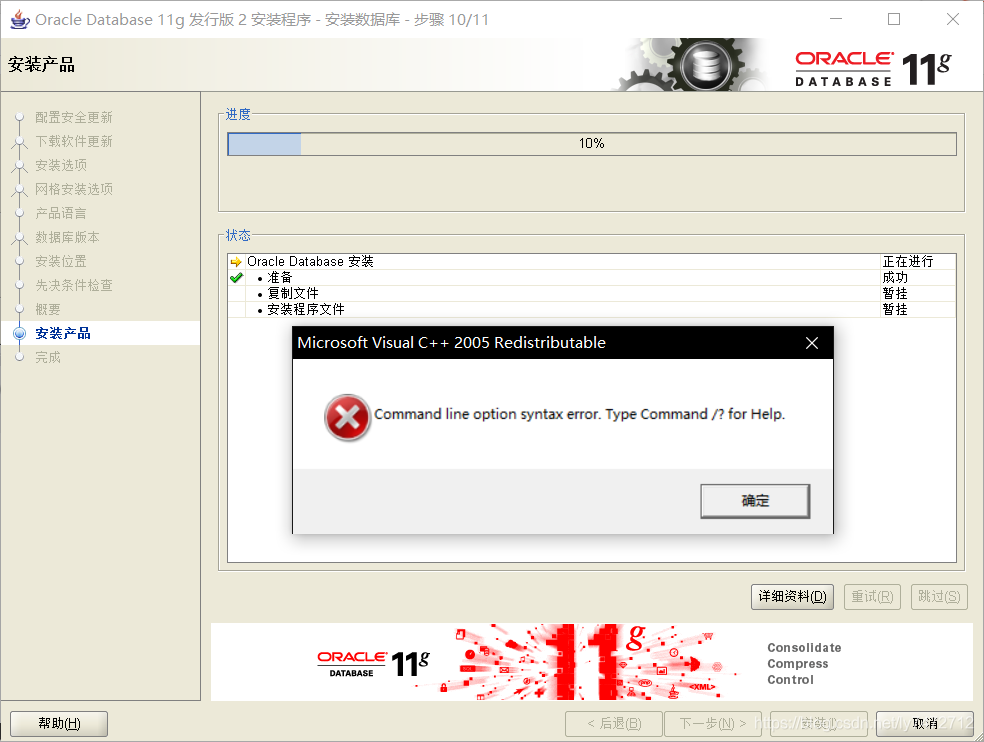
9、进度到10%的时候报了一个操作系统错误,不影响安装,确定即忽略
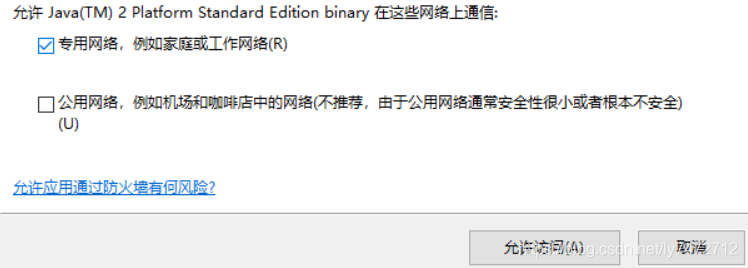
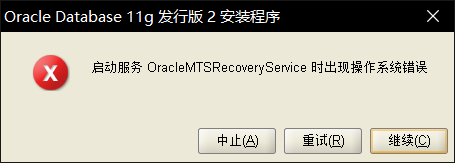
安装进行到最后时会弹出以下报错,同时系统也会弹出是否允许该应用通过防火墙
点击允许访问
然后再点击Oracle Database 11g发行版2安装程序的继续
以完成安装
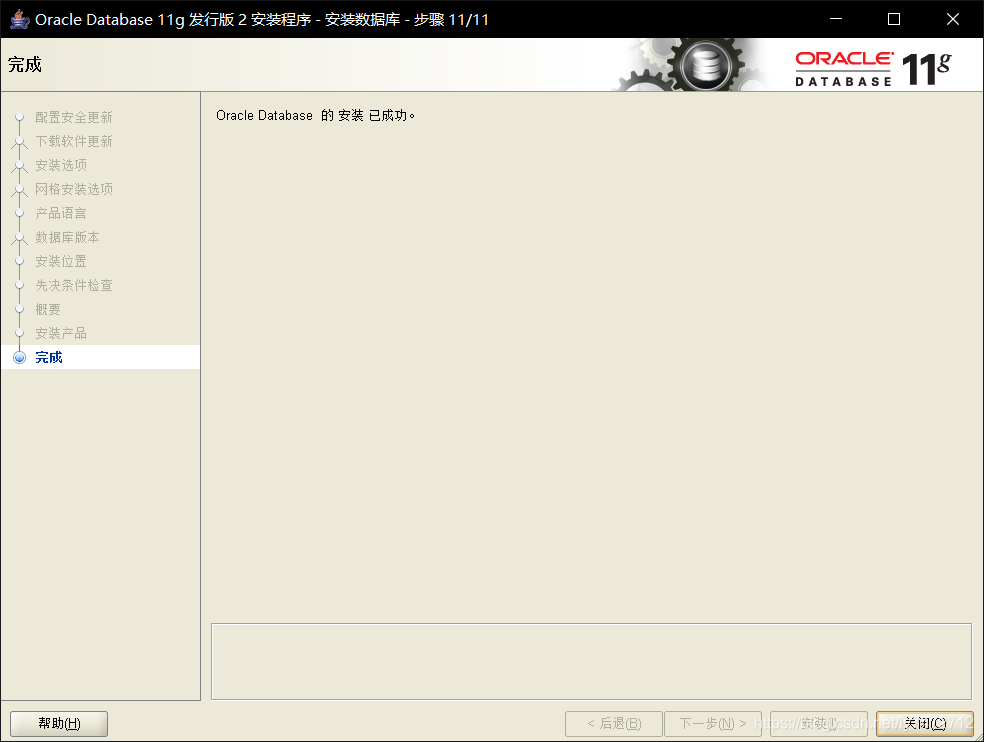
10、安装完成,关闭安装程序
二、创建数据库实例
可以看见操作系统开始菜单中添加了以下程序,打开Database Configuration Assistant创建数据库实例
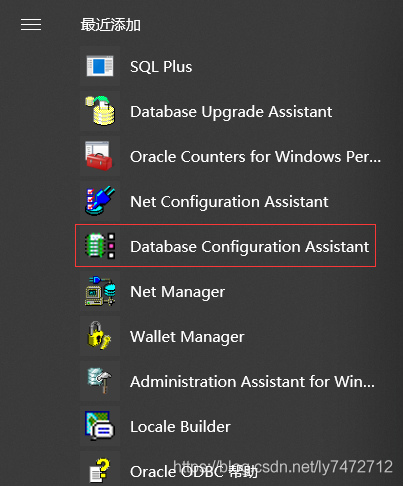
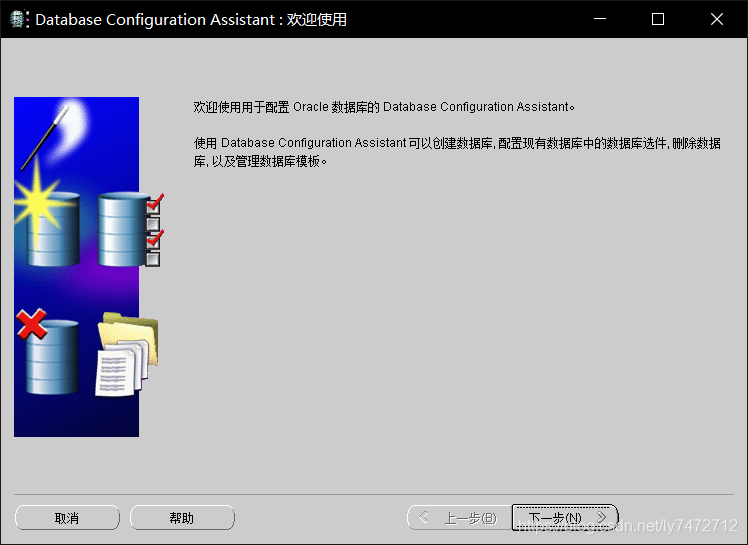
启动 Database Configuration Assistant 图形安装界面
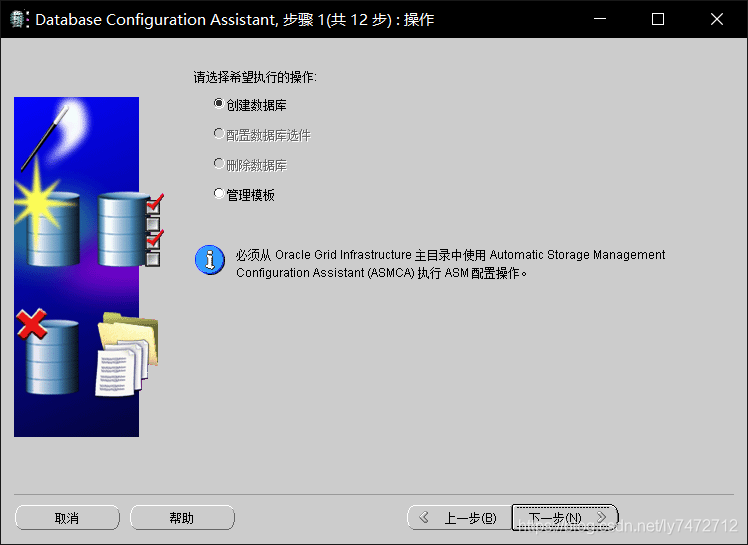
1、创建数据库,下一步
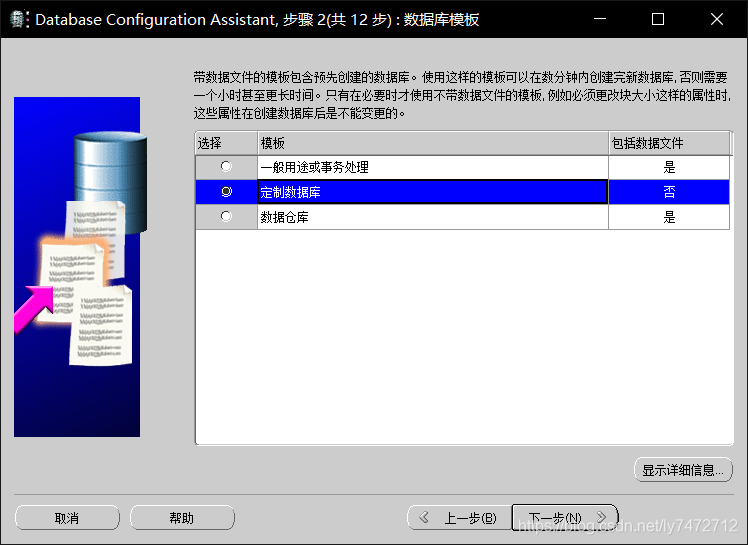
2、定制数据库,下一步
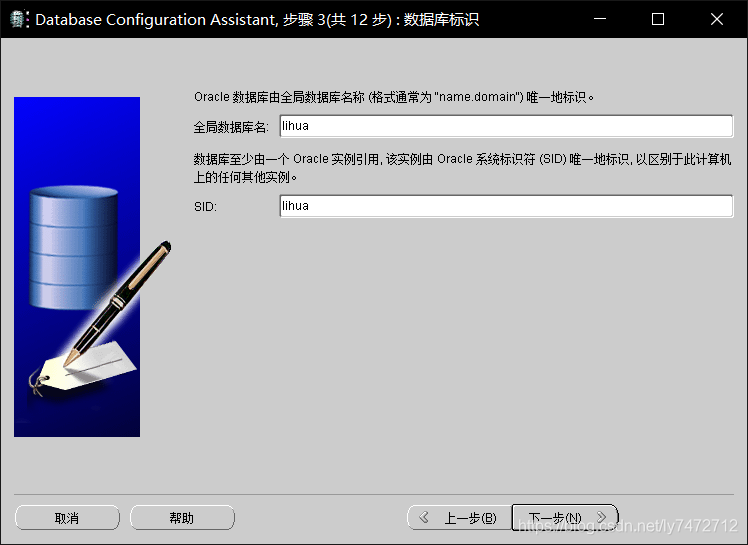
3、输入数据库实例名(全局数据库名要和SID相等,便于管理)
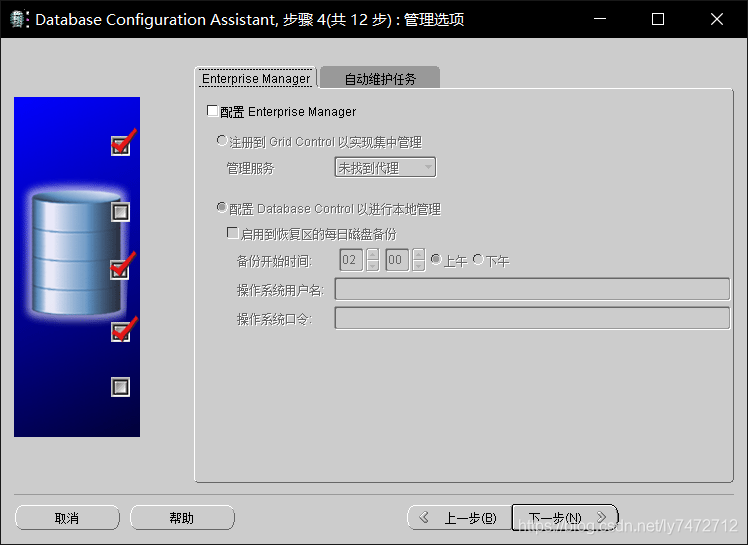
4、取消配置Enterprise Manager(消耗资源,后期可以自行安装),下一步
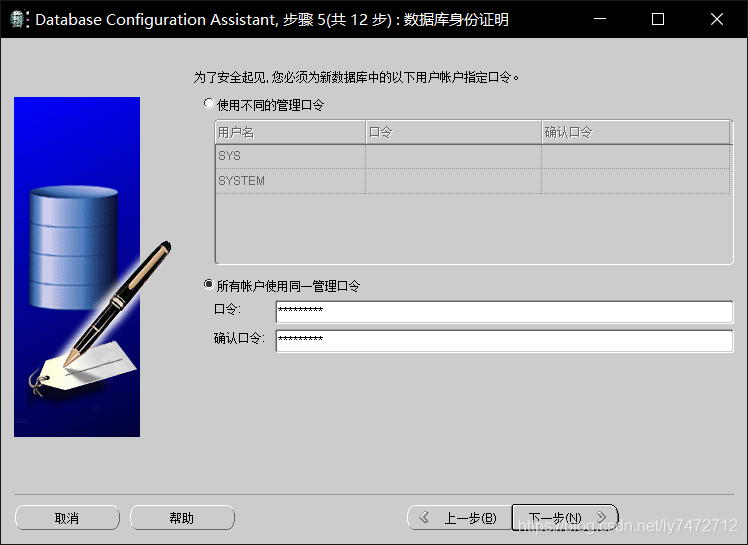
5、设置所有账户使用同一管理口令,下一步
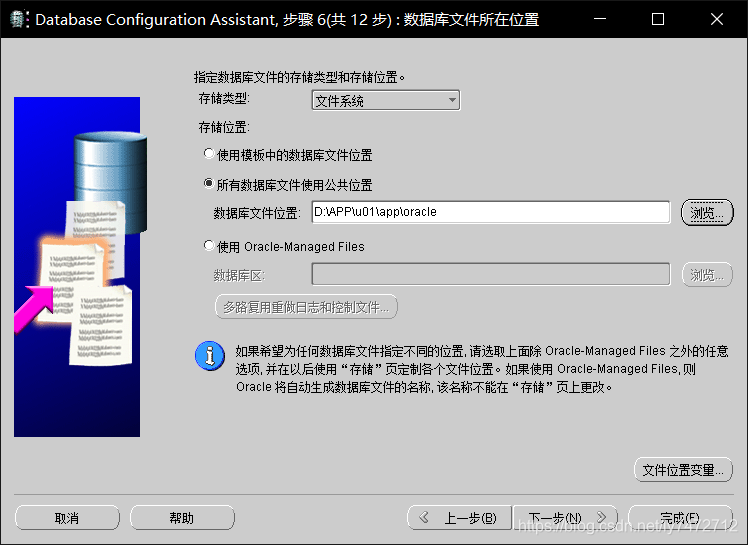
6、因为创建的是单实例数据库,所以数据文件就存储在文件系统上,手动选择数据文件存储位置,下一步
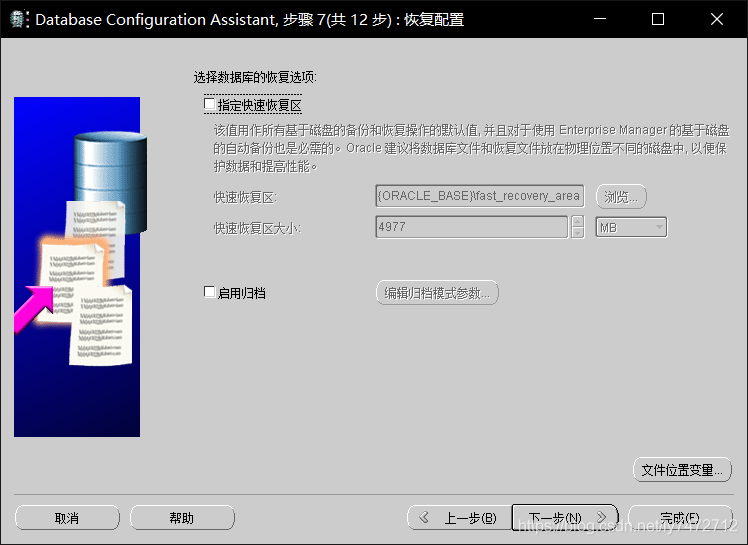
7、取消指定快速回复区,暂时先不开启归档,后续按照需求手动开启,下一步
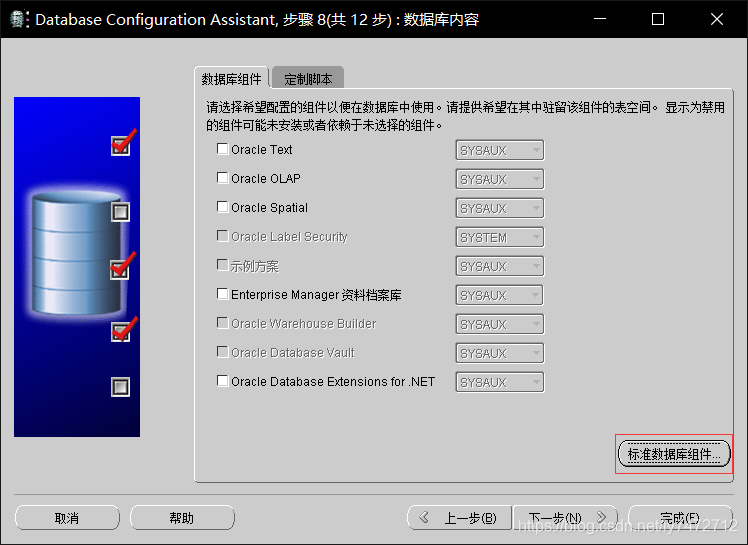
8-1、取消所有数据组件
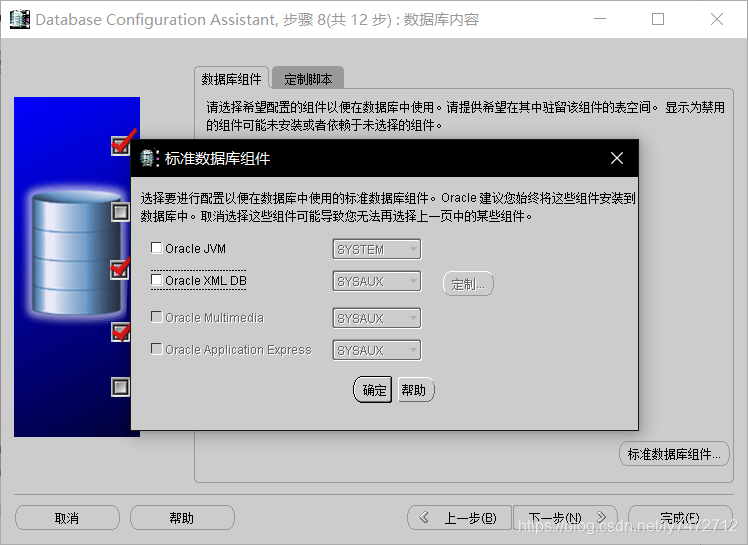
8-2、标准数据库组件也要取消,下一步
9-1、设置内存管理方式为,自动共享内存管理,SGA与PGA按照自己电脑中的内存进行分配(给太小数据库卡,给太多操作系统卡)
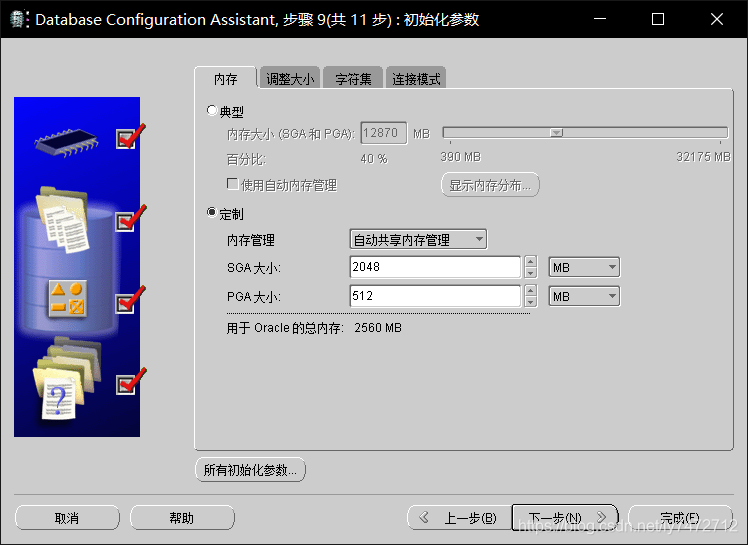
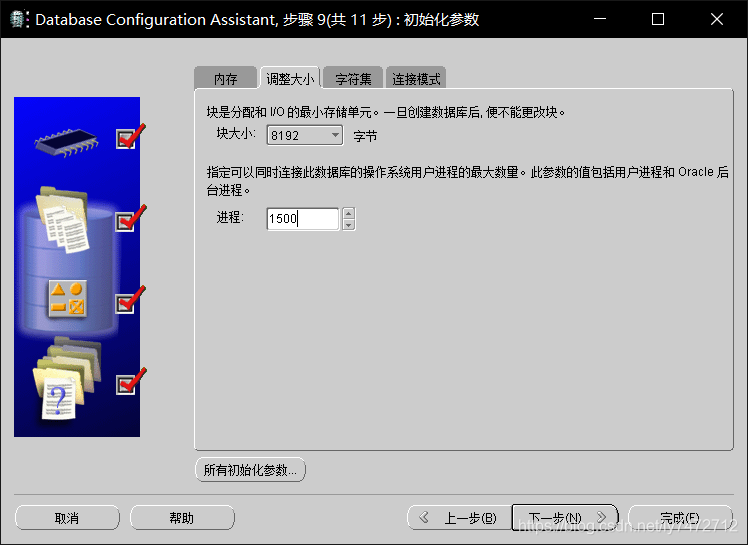
9-2、调整数据库块大小和最大进程数
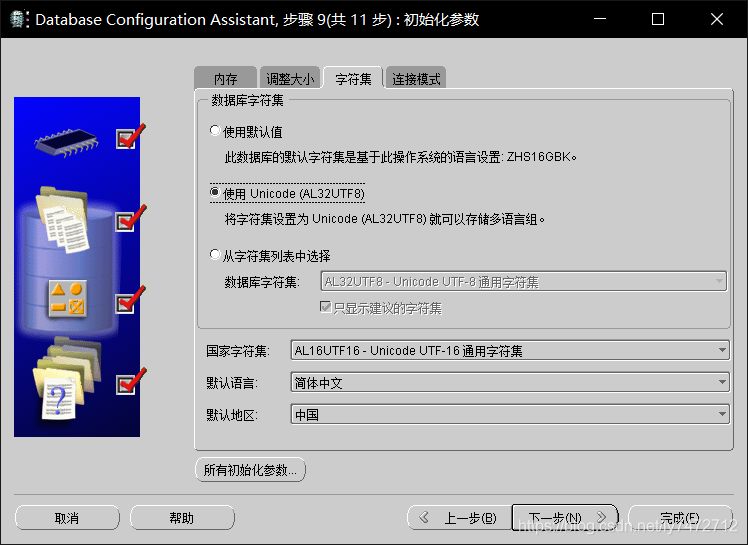
9-3、修改数据库字符集为(AL32UTF8),国家字符集为默认,下一步
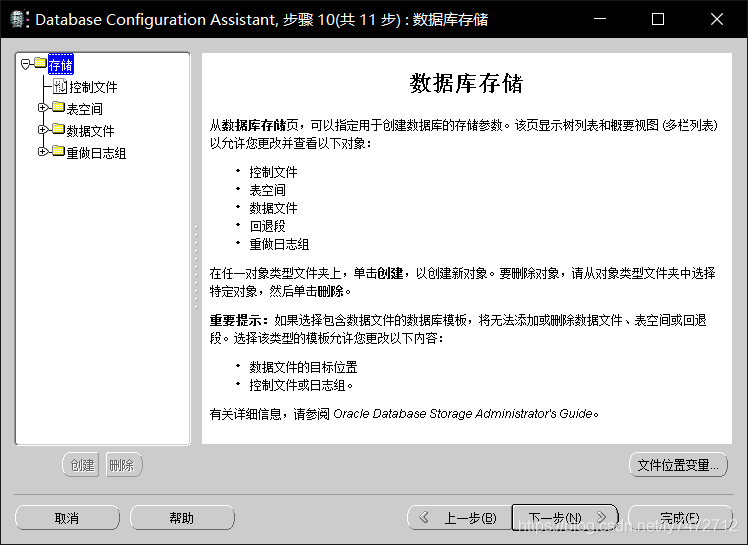
10 、按照需求设置数据库存储,个人使用默认即可,下一步
11、创建数据库,点击完成开始创建
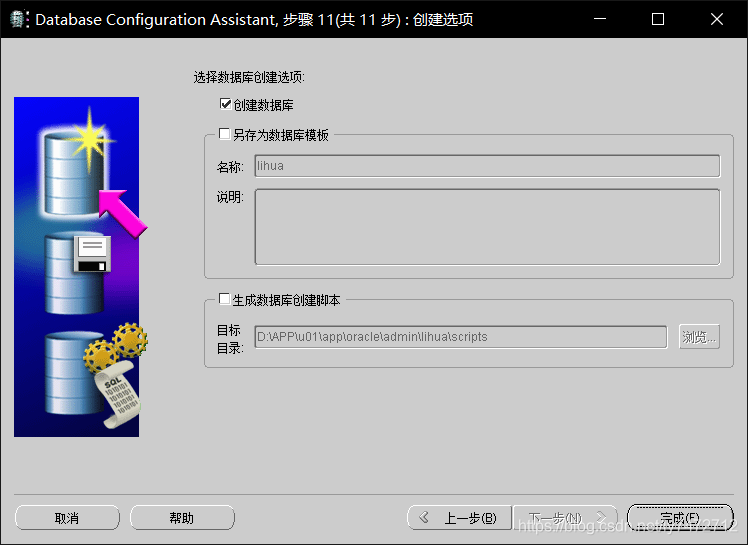
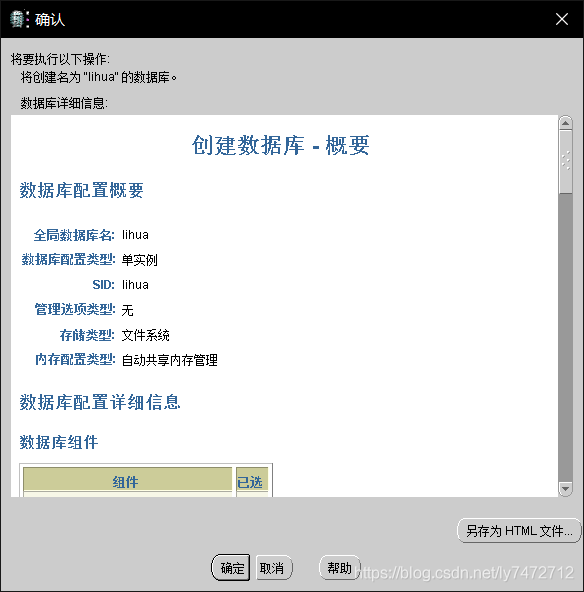
再次确认创建的数据库概要,没问题点击确定开始安装
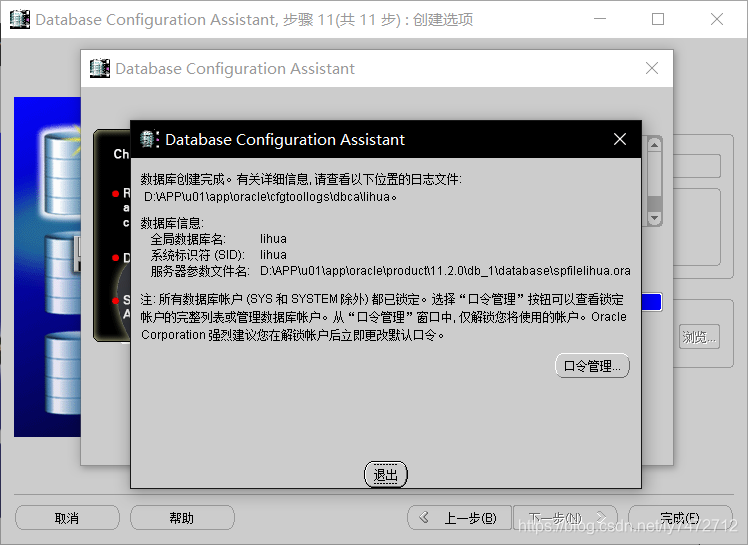
数据库创建创建完毕,点击退出
在开始菜单中打开SQL Plus,使用管理用户登录,执行以下sql查询数据库实例名和数据库状态
SQL> select instance_name, status from v$instance;
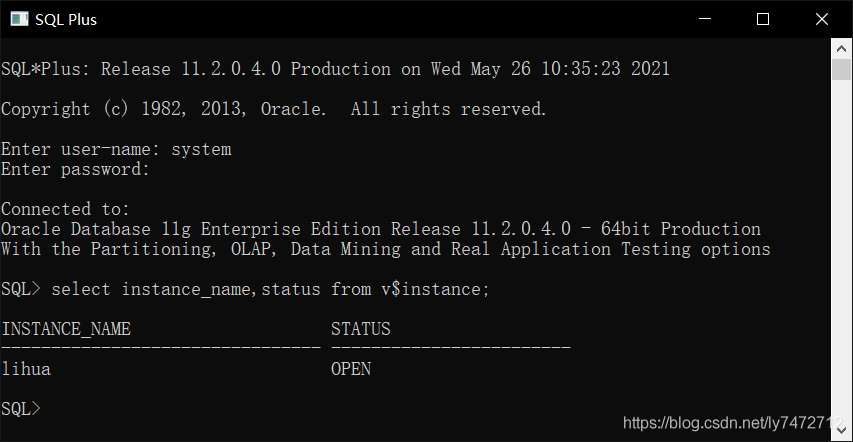
至此数据库创建完毕
有什么问题欢迎留言谢谢。


点击“阅读原文”
