



基于CentOS7系统的虚拟机安装:
1、CentOS7下载地址:http://mirrors.aliyun.com/centos/7/isos/x86_64/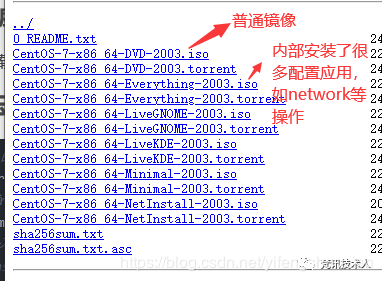 2、使用Hyer-V管理器建立虚拟交换机
 虚拟网络配置完毕后,如果配置的是外部网络,会和主机网络桥接,从而打通虚拟机网络对外通信
3、建立虚拟交换机,这里只记录关键步骤配置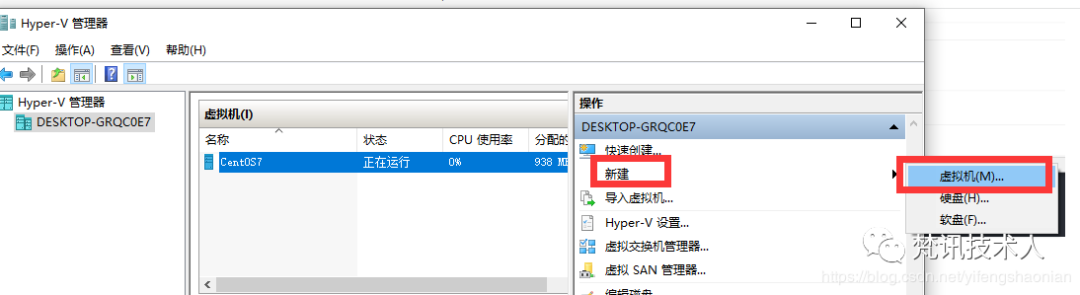
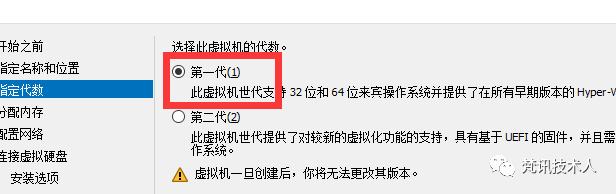
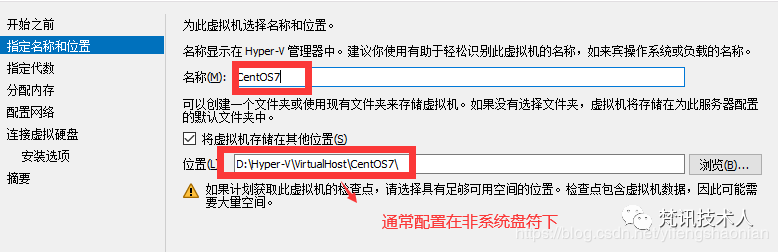 通常选择第一代即可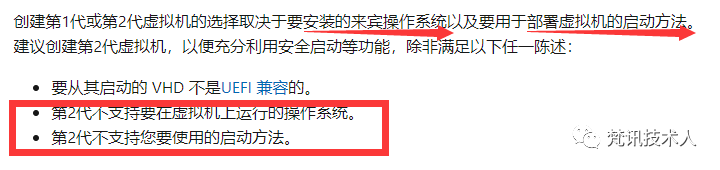
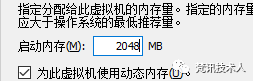
 内存根据你系统内存配置进行合理分配即可,我系统的内存是8G,这里配置给虚拟机2G
 网络配置选择刚刚建立的虚拟网络,(对应步骤2中交换机名称)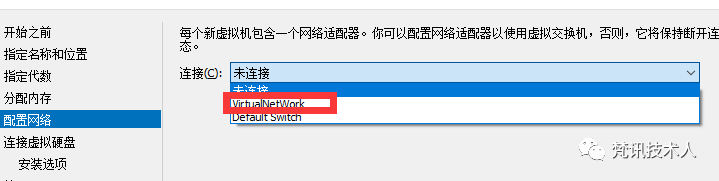
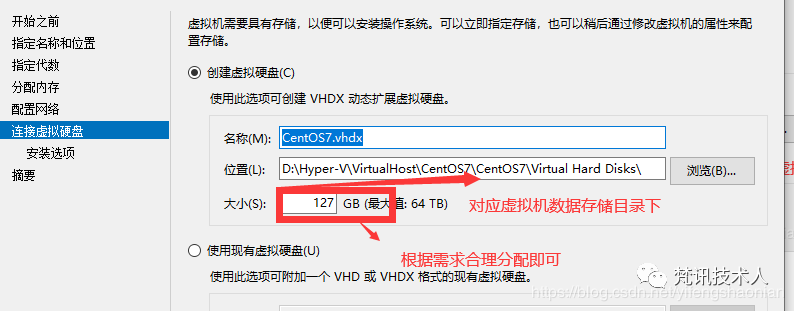
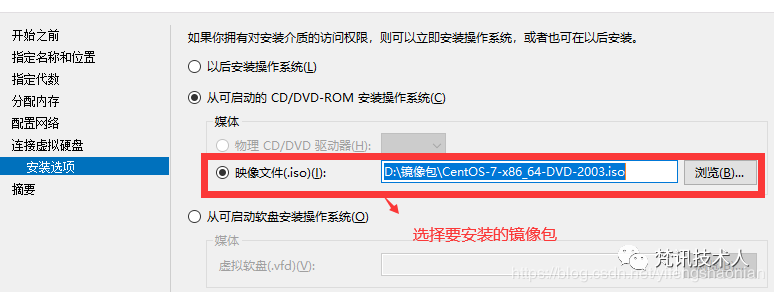 查看配置,最后点击完成即可完成CentOS7系统安装配置。启动系统,进入系统安装操作,相应操作这里不做讲解。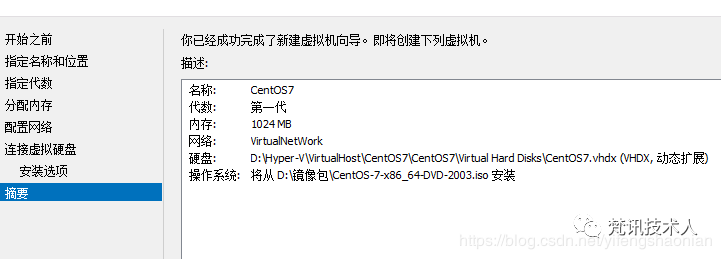
配置网络
1、通过ip addr 查看网卡设备名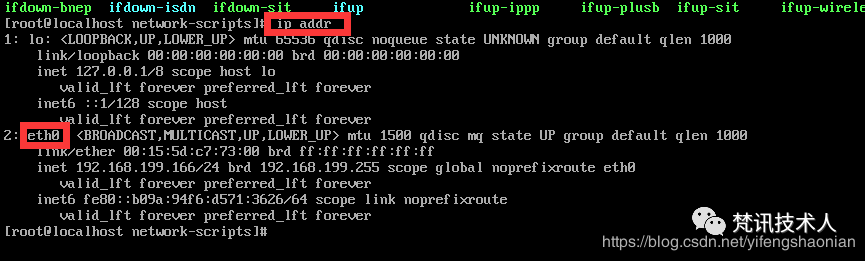 2、进入网络脚本配置文件目录
cd etc/sysconfig/network-scripts/
 3、编辑 ifcfg-eth0 (要跟步骤1中显示网卡设备名同名)
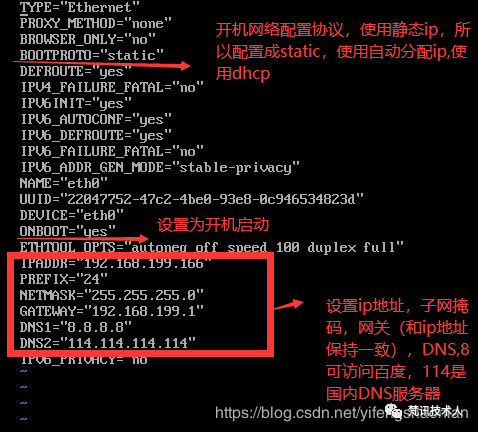 4、配置完毕后,重启网络即可生效
service network restart
5、使用 ip addr查看是否配置正确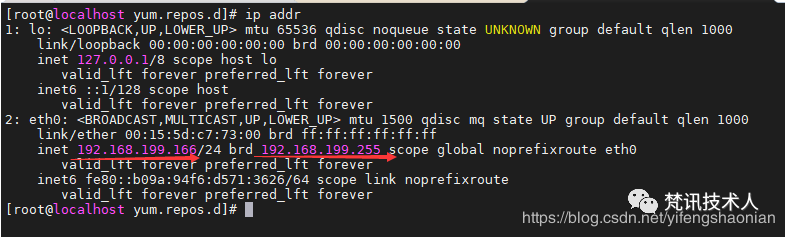
问题记录
1.宿主主机可以Ping通虚拟机,虚拟机ping不通宿主主机 解决方案
•禁用宿主主机的防火墙•配置入站规则,允许虚拟机IP通过
配置阿里云yum源
#1、打开centos的yum文件夹输入命令cd /etc/yum.repos.d/#2、用wget下载repo文件输入命令wget http://mirrors.aliyun.com/repo/Centos-7.repo# 如果wget命令不生效,说明还没有安装wget工具,#输入yum -y install wget 回车进行安装。当前目录是/etc/yum.repos.d/,#刚刚下载的Centos-7.repo也在这个目录上#3、备份系统原来的repo文件mv CentOs-Base.repo CentOs-Base.repo.bak#即是重命名 CentOs-Base.repo -> CentOs-Base.repo.bak#4、替换系统原理的repo文件mv Centos-7.repo CentOs-Base.repo#即是重命名 Centos-7.repo -> CentOs-Base.repo#5、执行yum源更新命令yum clean allyum makecacheyum update
远程连接虚拟机(MobaXterm)
配置完网络后,可以使用MobaXterm工具进行远程连接操作,MobaXterm X 服务器和 SSH 客户端MobaXterm是远程计算的终极工具箱,它提供了大量功能,这些功能是为程序员,网站管理员,IT 管理员以及需要以更简单的方式处理远程作业的所有用户量身定制的。
下载MobaXterm
下载地址:https://mobaxterm.mobatek.net/download-home-edition.html.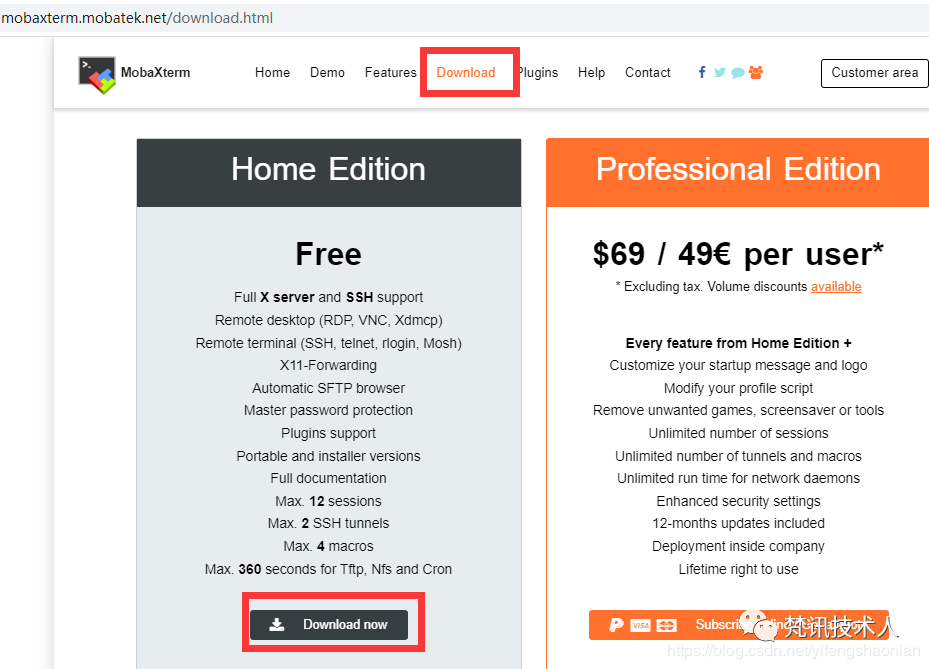
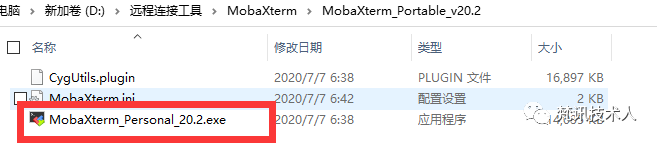
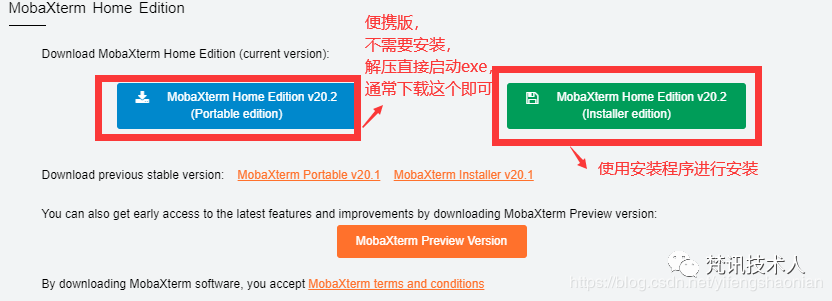 下载完压缩包后解压,双击运行MobaXterm_Personal_20.2.exe。
 建立远程服务器连接
1.新建会话,配置好远程主机,这里使用ip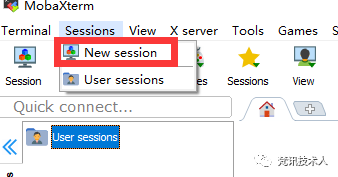
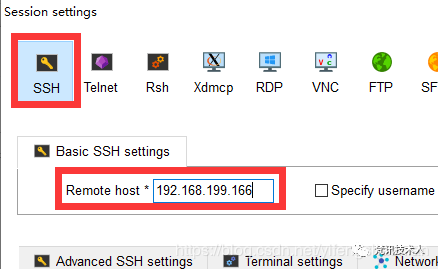 2.配置好密码,即可进入主界面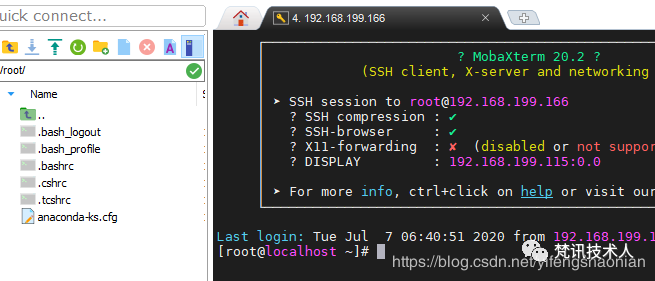
建立远程文件服务器连接
1、使用SFTP协议进行连接,配置好远程主机,用户名,点击OK按钮进行保存即可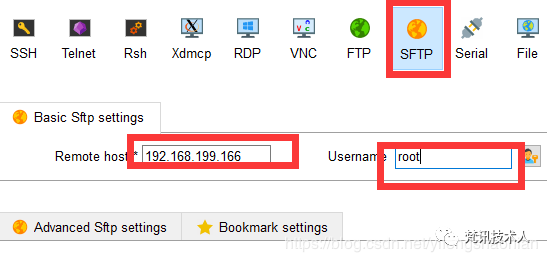 2、配置密码(我这里之前记住了密码,就不演示了),连接完成后,即可进入客户端
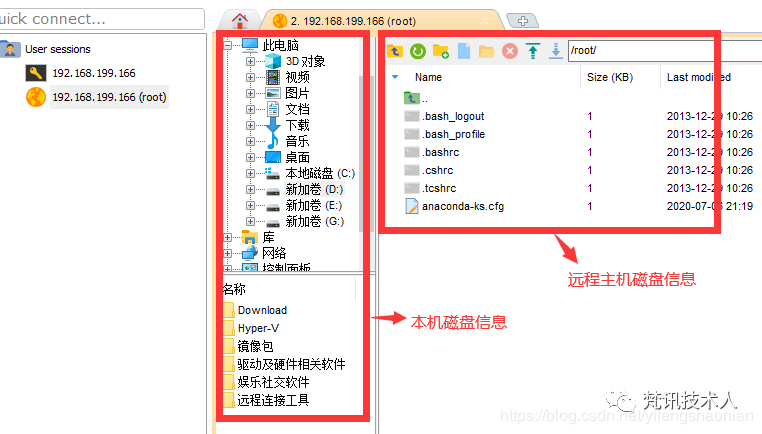 3、可以直接将本地文件拖拽到远程主机指定目录中去。4、可以直接对远程主机磁盘中的文件进行编辑,双击指定文件,进入MobalTextEditior编辑器界面
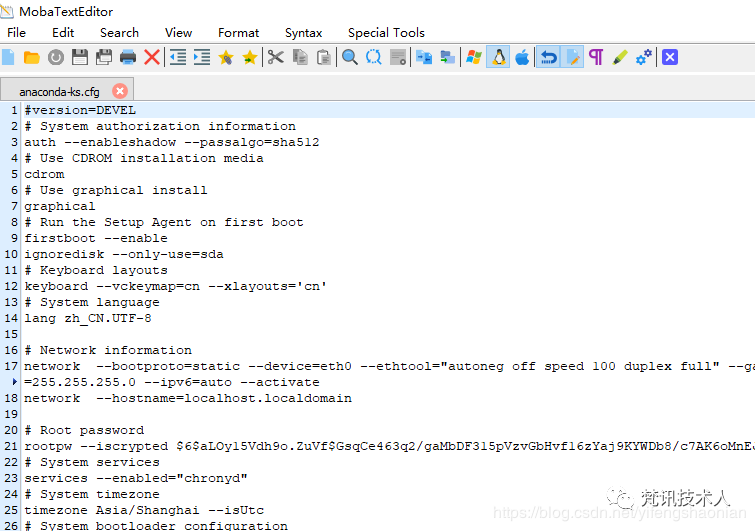 使用MobalXterm远程连接主机相关操作如上,具体细节这里就不展开了
总结
搭建基于CentOS7系统虚拟机主要步骤:
1.下载CentOS7系统镜像(http://mirrors.aliyun.com/centos/7/isos/x86_64/)2.利用Hyper-V管理器新建虚拟机 2.1 配置虚拟网络交换机 2.2 新建虚拟机,并关联配置好的虚拟网络交换机3.配置静态网络地址4.配置阿里云yum源5.利用mobaxterm 远程连接主机(https://mobaxterm.mobatek.net/download-home-edition.html)
