



目录
前言一、成品预览二、准备工作三、安装hexo 3.1 npm 安装 Hexo 3.2 各个文件的作用四、运行网站五、部署到github 5.1 创建新的仓库 5.2 将本地文件提交到仓库 5.2.1 方法一 5.2.2 方法二六、下一期内容 Themes
前言
每一个技术人都应该有一个自己的博客。
本文介绍 hexo 搭建博客,官方中文网站教程,可跳转:https://hexo.io/zh-cn/docs/ ,你需要知道的是,通过 hexo + github 搭建博客是一件很容易的事情,想快速了解一下,可以直接看下去。
一、成品预览
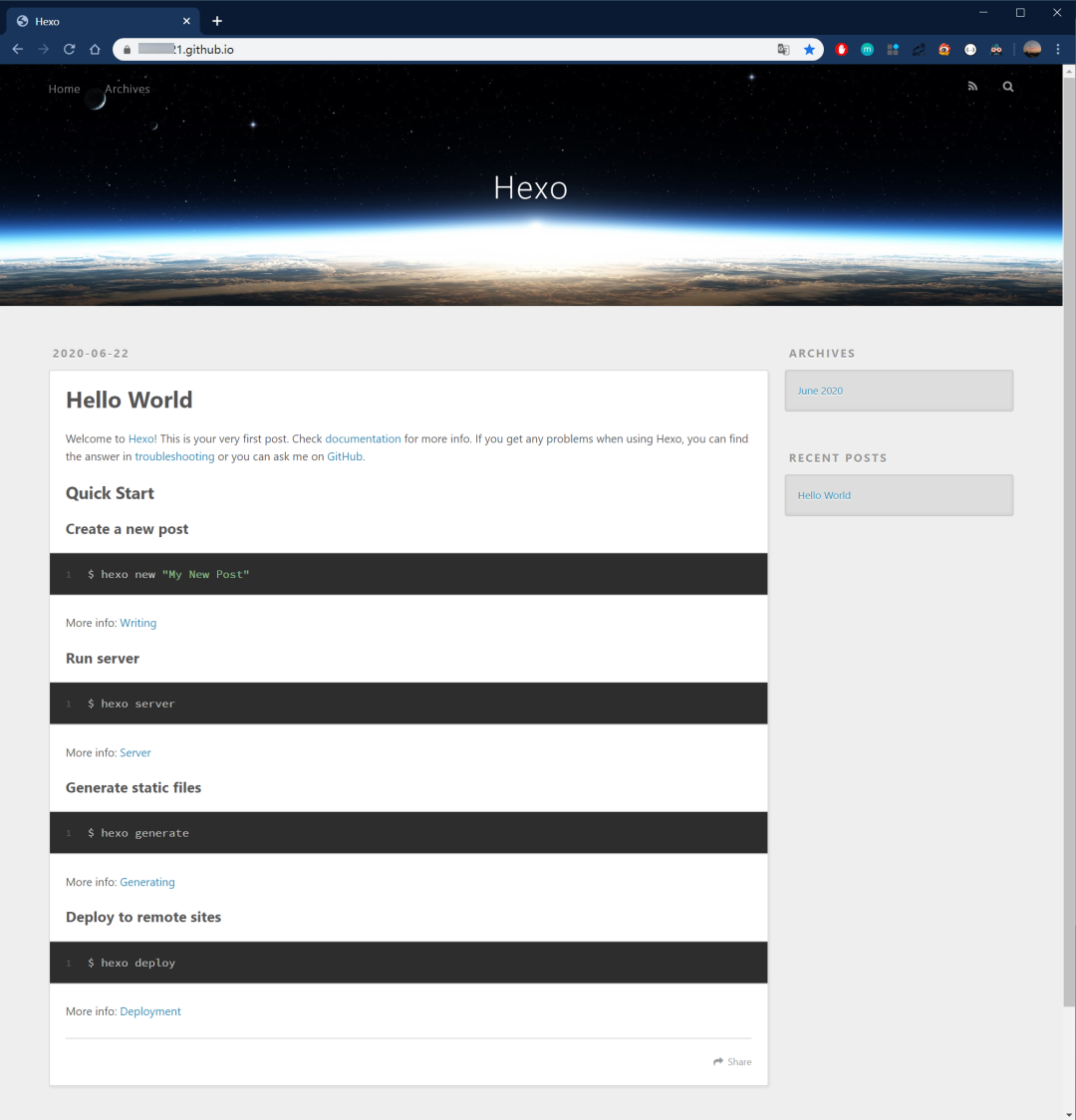
二、准备工作
github账号node.js 环境 (版本 > 8.10)git
三、安装hexo
3.1 npm 安装 Hexo
npm install -g hexo-cli
安装完毕后进入 hexo 文件夹,初始化该文件夹,用来作为工作目录
hexo init
等初始化完毕,就会出现以下目录:
.├── node_modules├── scaffolds├── source| ├── _drafts| └── _posts├── themes├── .gitignore├── _config.yml├── package.json└── package-lock.json
3.2 各个文件的作用
1. _config.yml站点配置文件,可以配置网站标题、关键字、语言、时区、文件夹目录等等功能。2. scaffolds模板文件夹,一般在新建文章的时候才会用到,会根据你选择的模板来创建文件,会省掉不少时间。3. source资源文件夹,通过hexo命令生成的页面文件会统一放在这个文件夹下面。4. themes主题文件夹,下载的主题就会放在这个文件夹下面。ps: 主题是用来让你网站变的花里胡哨的东西,官方主题商店:https://hexo.io/themes/
四、运行网站
是的,没有看错,你的网站已经可以运行了
hexo generate # 生成静态文件,产生 public文件夹hexo server # 启动服务器
本地地址:http://localhost:4000/
五、部署到github
5.1 创建新的仓库
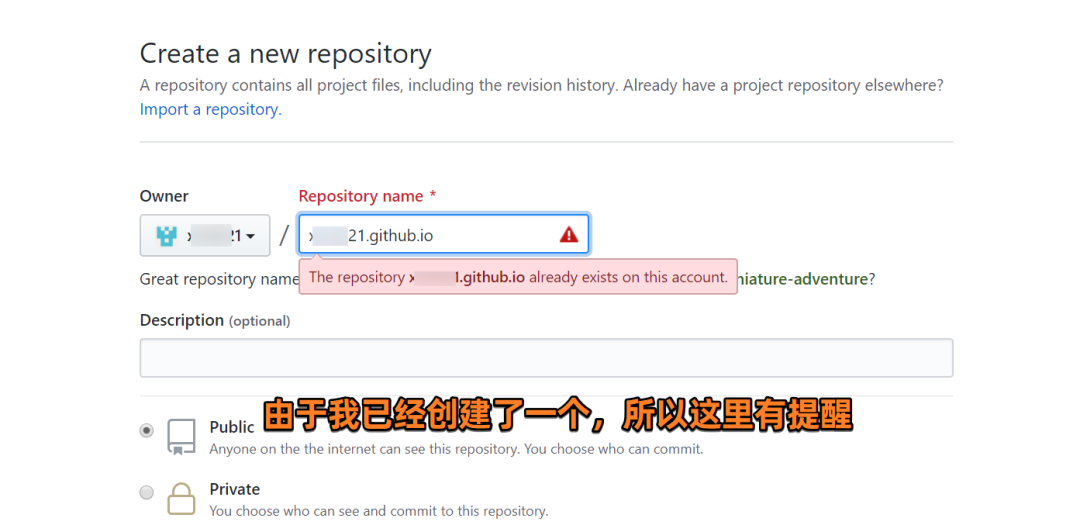

5.2 将本地文件提交到仓库
5.2.1 方法一
直接将生成的public文件夹下所有的文件提交到github上,这样,就可以访问:https://xxxxxxx.github.io/
5.2.2 方法二
npm install hexo-deployer-git --save
修改 _config.yml 中 deploy部分的配置:
deploy:type: gitrepository: git@github.com:xxxxxxx/xxxxxxx.github.io.gitbranch: master
再执行以下命令将内容推到github上:
# hexo clean: 清除生成的文件# hexo deploy: 将文件推送到github上hexo clean && hexo deploy
此时,点击查看 xxxxxxx.github.io
上的网页是否部署成功。
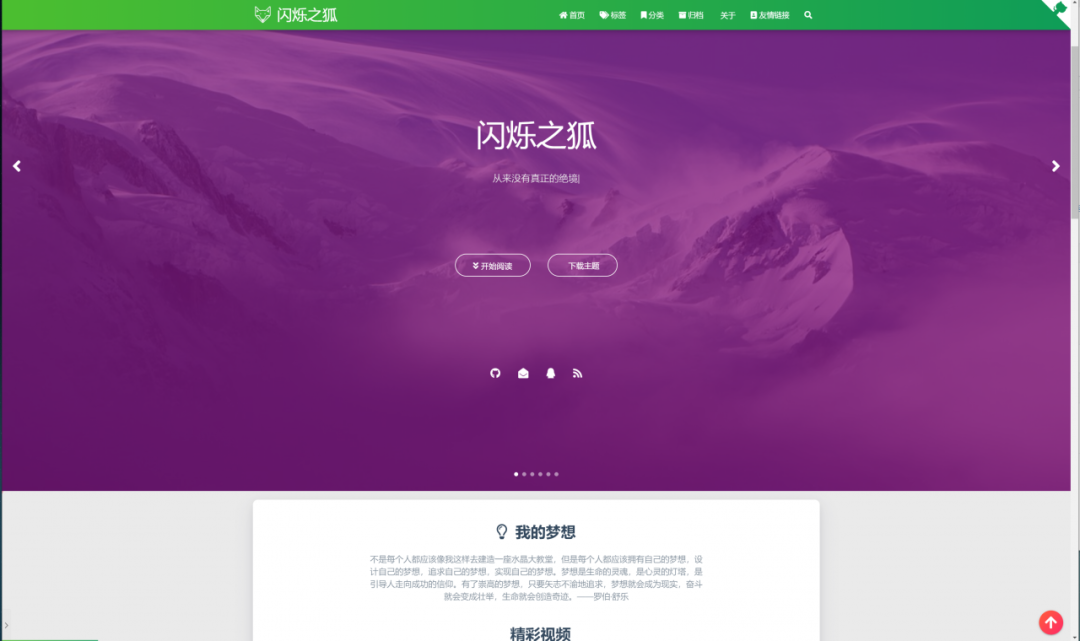
六、下一期内容 Themes
下一期将介绍如何使用Themes (官方主题列表:https://hexo.io/themes)去达到以下效果:

文章转载自梵讯技术人,如果涉嫌侵权,请发送邮件至:contact@modb.pro进行举报,并提供相关证据,一经查实,墨天轮将立刻删除相关内容。
