




1、实验目的及要求
实验目的:学习ARCGIS中地理空间个人数据库建立方法
实验内容:模拟建立江西财经大学校区公交数据库;
查询各校区公交站点和公交线路。
2、实验仪器、设备
ARCGIS软件
1 建立新的数据库
在ArcCatalog树中选择一个文件夹点右键,选择New,再选择Personal Geodatabase,输入个人数据库的名称,这样可建立一个空的数据库。
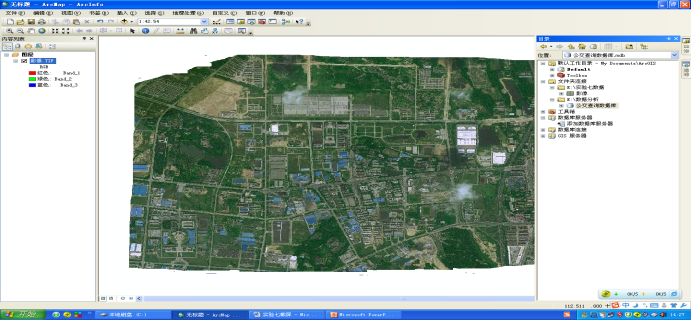
2 导入已有数据
在新建的数据库“公交查询数据库”上右击,选择“导入”,弹出操作界面。添加“影像”。
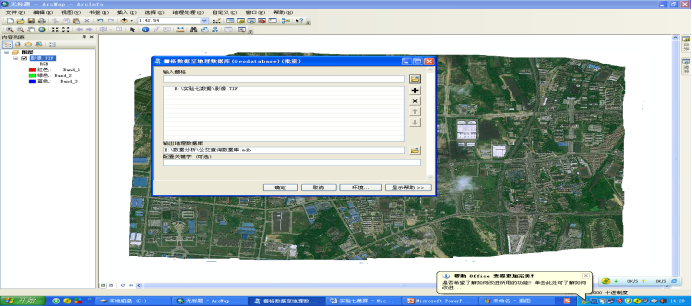
3 新建要素集
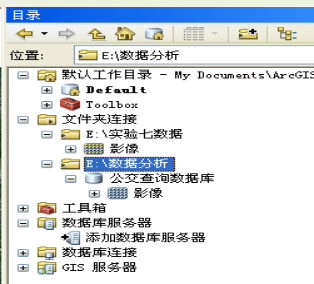
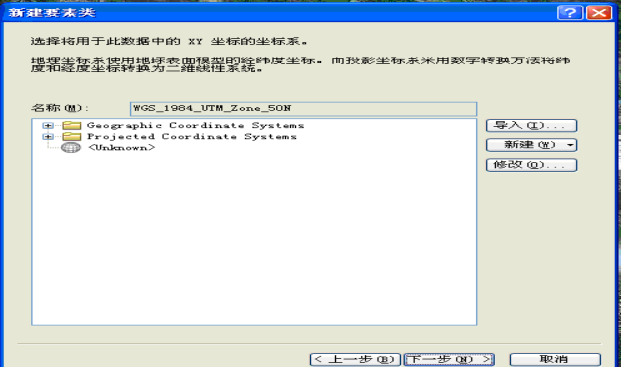
在数据库上右击,选择“新建/要素类”,按如下设置。
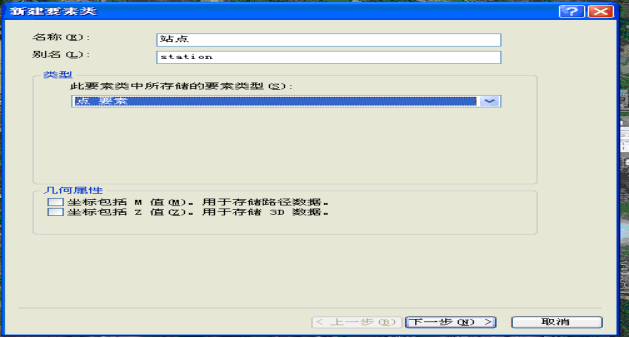
点击下一步,然后再点击“导入”,导入影像的地理坐标系。
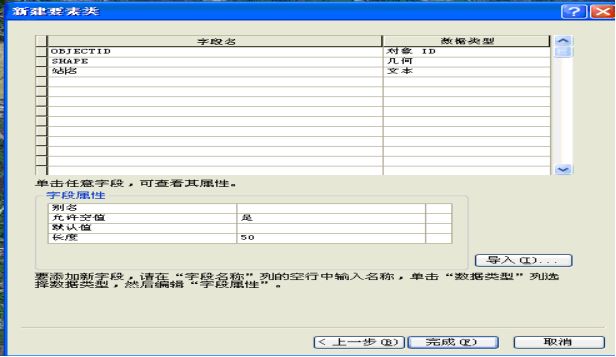
点击下一步。在空白处单击,出现下拉菜单,在数据类型处选择文本,字段名输入“站名”
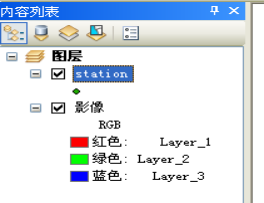
点击确定,生成空的文件“station”。
4. 新建数据表
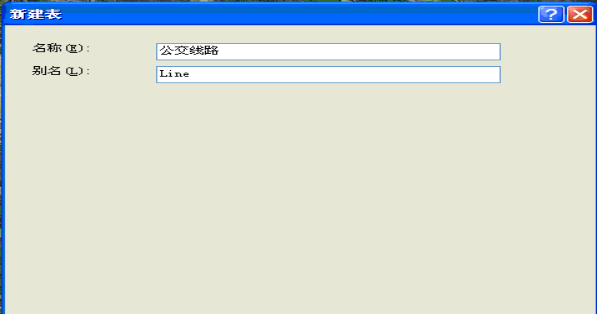
新建数据表:右键点击地理数据库-公交,在出现的菜单中,选择<新建>-<表>,输入表名称:公交线路,点<下一步>,再次点<下一步>,在对话框中,新添加两个字段 “站点”、“线路”(数据类型都设为文本)
点击下一步
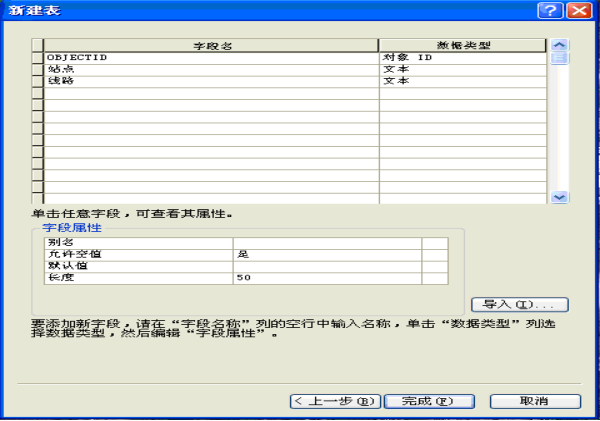
点击完成
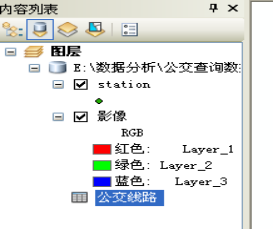
5 创建公交站点站点到线路一对多的关系类(1:M)
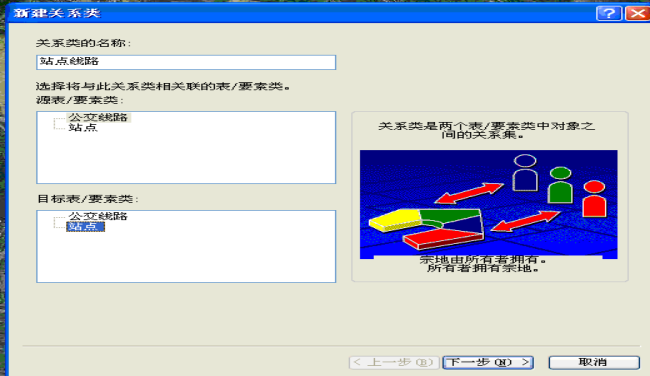
点击下一步
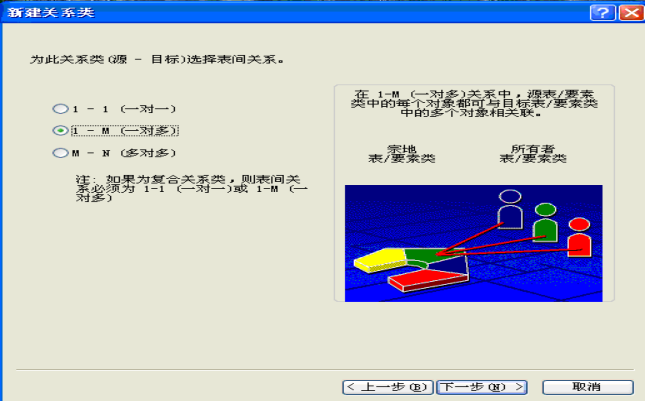
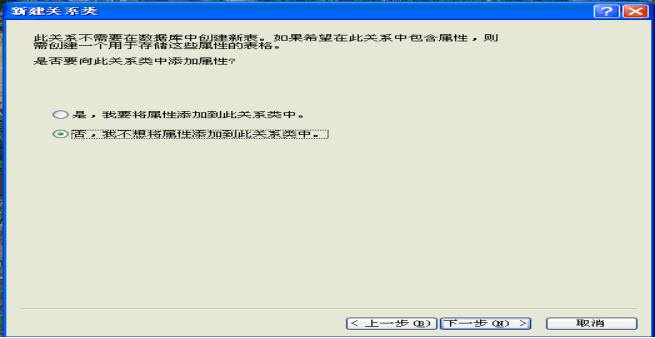
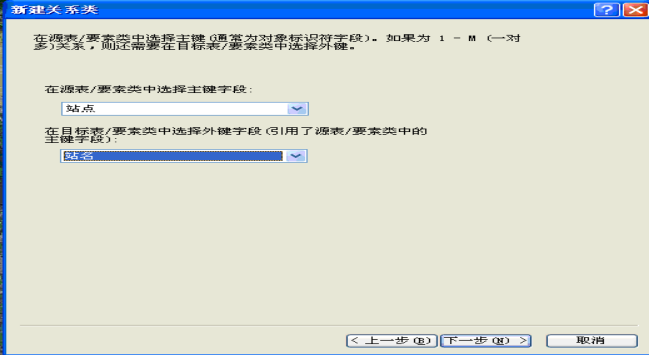
点击完成。以上步骤完成后,ArcCatalog中就可以看到,在地理数据库“公交”中,有一个要素集(站点),其中包含一个要素类(站点)、一个数据表(线路)、一个关系类(站点线路)。
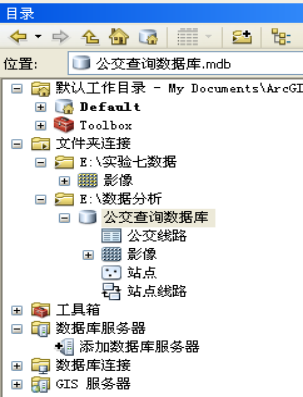
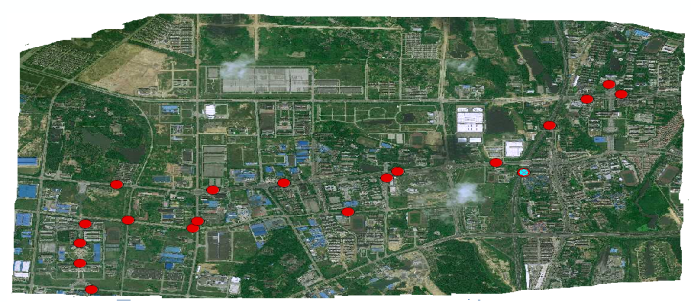
6 启动ArcMap,新建一个空的地图文档,打开数据库中的站点 线路等图层,在Editor中添加修改数据。
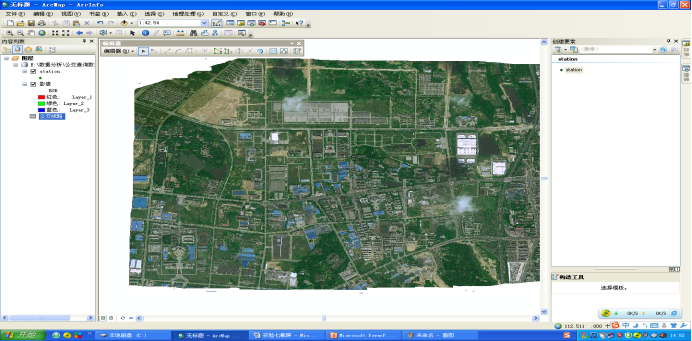
打开编辑器,对“station”进行站点编辑。
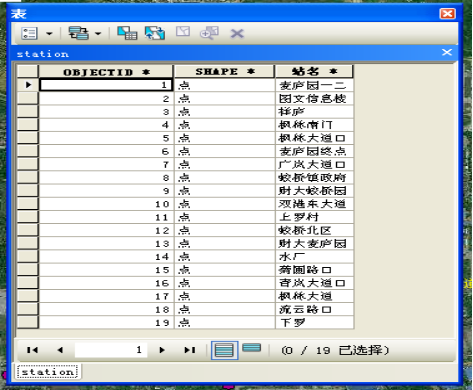
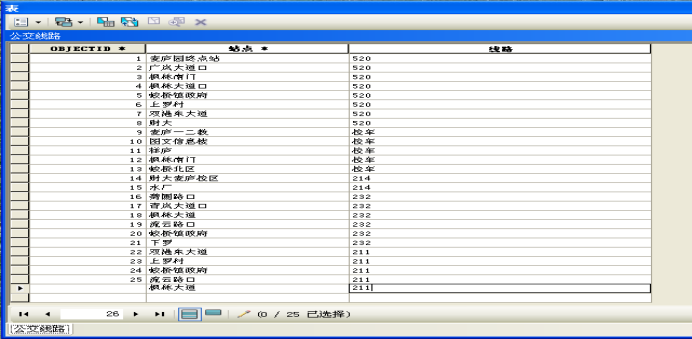
编辑线路表数据
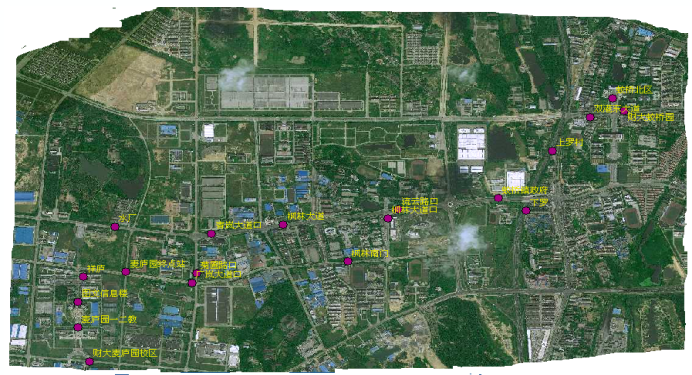
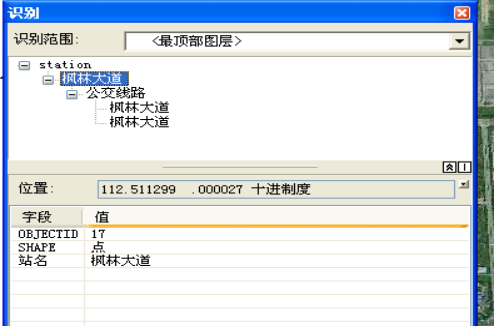
点击属性查询按钮,查询地图显示区中任意公交站点的属性,可以看到经过每个公交站的公交线路,点击可进一步查询每条公交线路的详细数据。
END
本微信公众平台交流和研究的范畴如下。
软件领域:MAPGIS、AUTOCAD、CASS、ARCGIS、MapInfo、Global Mapper、Photoshop、Surfer、grapher、ERDAS、envi、MICROMINE、DIMINE、3DMINE、CorelDRAW、Surpac、DGSS、CGIS、苍穹、理正等软件学习交流及提高。
专业领域:地质、物探、化探、测绘、土地、复垦、水文、环评、岩土工程勘查、稳定性分析、地质灾害评估、设计、施工图、林业、土石方计算、数据成图、矢量化、三维立体、效果图、论文图件等专业领域的探讨。
其他领域:高精度无偏移影像下载、矫正、处理,文字识别、录入、信息采集、数据库录入、各软件无缝转换、投标等领域的学习交流。
微信公众号:CXGIS1533310474
编辑微信号:CX15616506143
业务QQ:1533310474
添加小编微信,邀请您加入微信群。
感觉文档不错,请转发并点赞。
微信公众平台转发,请联系平台编辑。
授人以鱼不如授人以渔
知识学习,知其然,更要知其所以然
来源:中测网,感谢提供,不代表本平台观点。
免责声明:遵循微信公众平台关于保护原创的各项举措。推送文章可能未能事先与原作者取得联系,或无法查证真实原作者,若涉及版权问题,请原作者留言联系我们。经核实后,我们会及时删除或者注明原作者及出处。感谢原作者。
请点击“阅读原文”查看详细技术文章,觉得文章不错,请点赞分享

目前100000+人已关注加入我们


