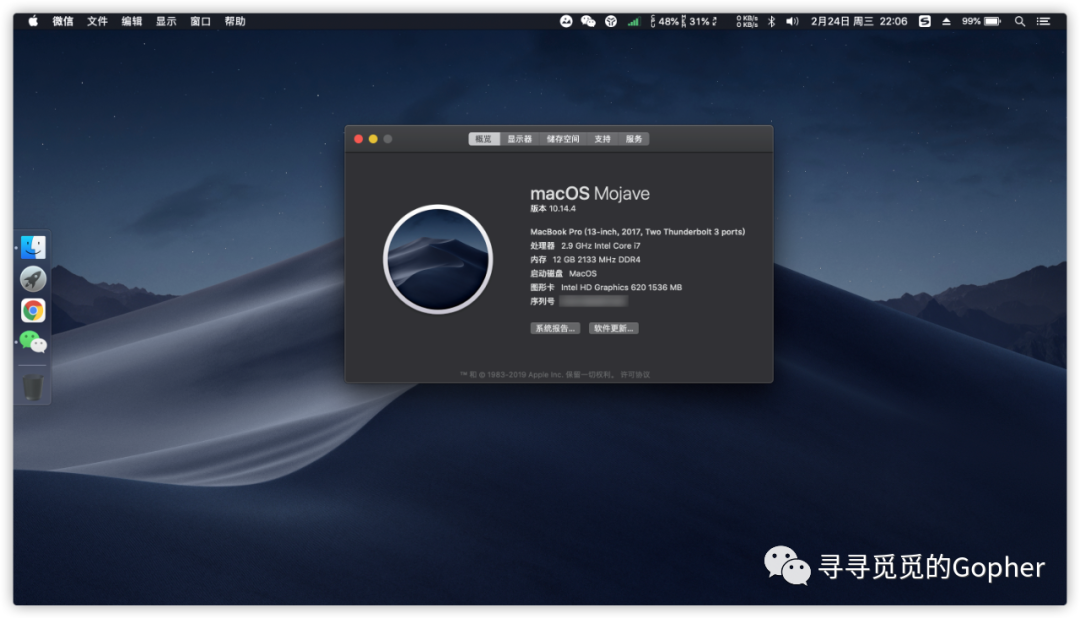
笔记本配置
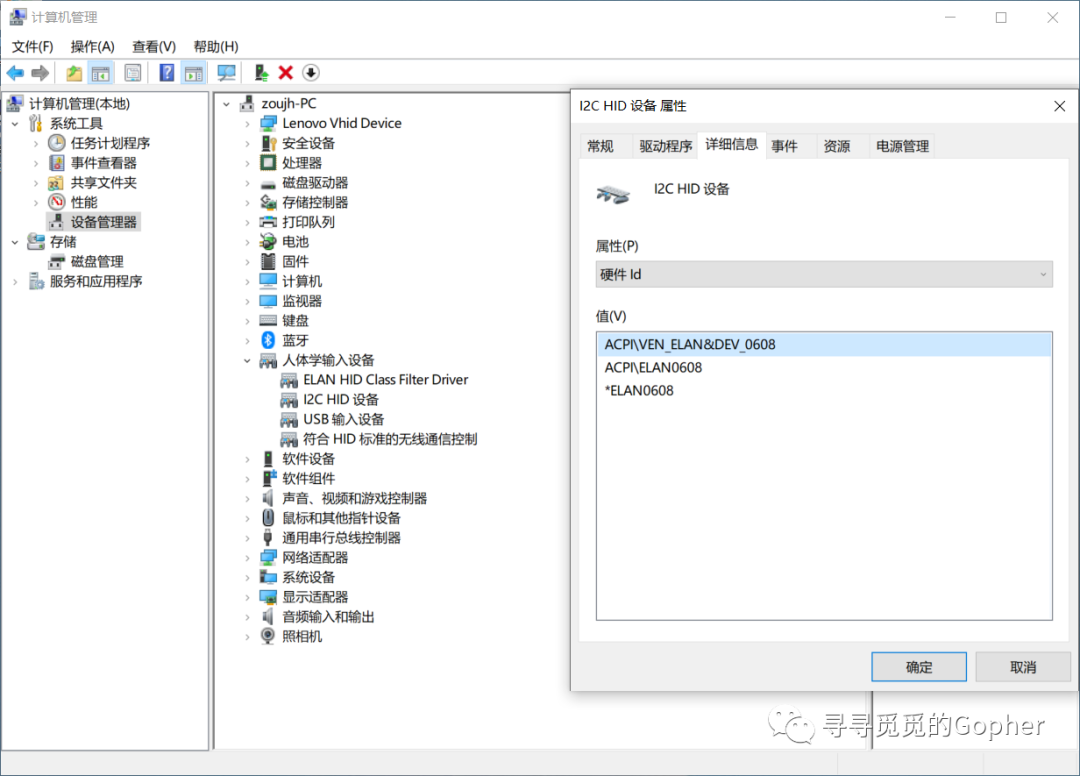
触摸板ID
准备步骤
8G以上U盘、macOS Mojave 10.14镜像以及启动盘制作工具
启动盘制作工具balenaEtcher可以到https://www.balena.io/etcher/官网下载 镜像下载以及安装教程参考的是黑果小兵的博客https://blog.daliansky.net/macOS-Mojave-10.14.4-18E226-official-version-with-Clover-4903-original-image.html
使用balenaEtcher将镜像文件刻录进U盘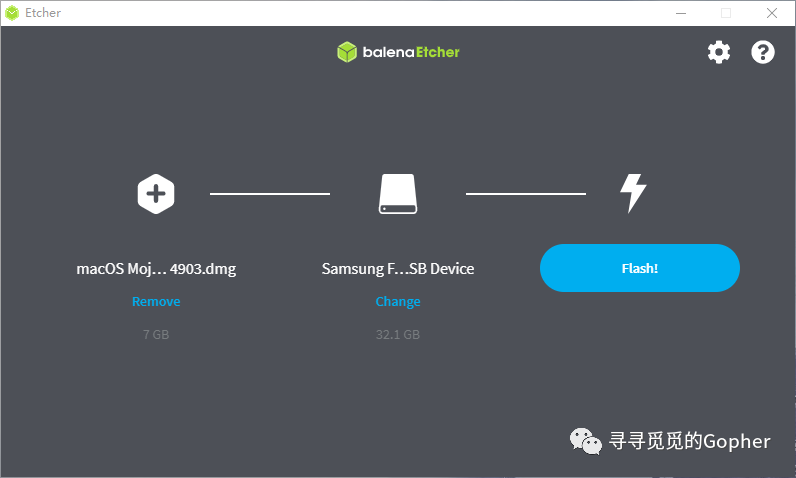
开始安装
首先开机按F2进入BIOS
关闭安全启动,将 SecureBoot
设置为 Disabled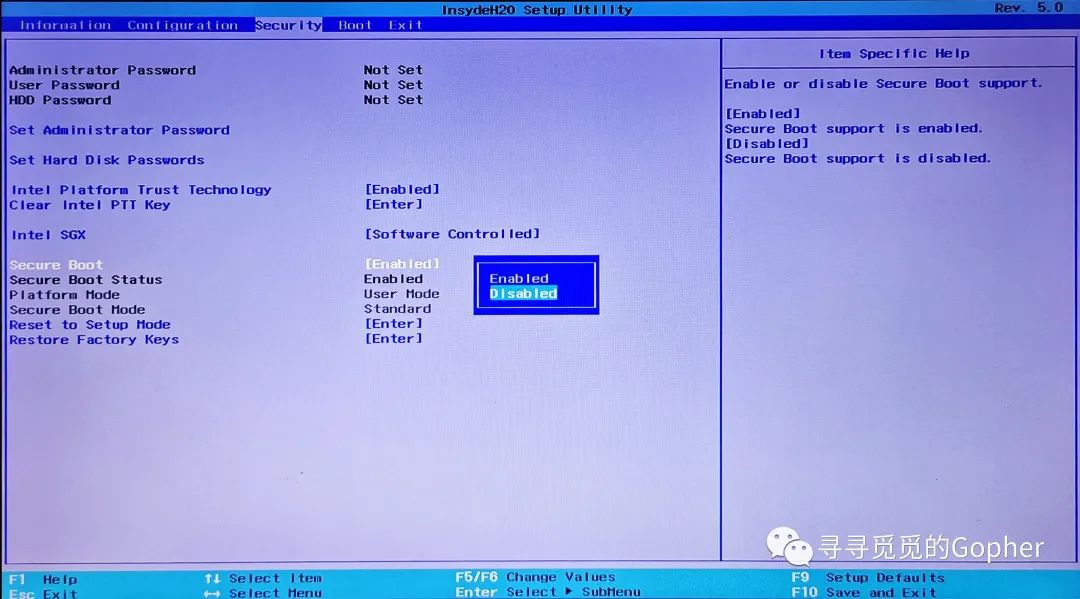 将
将 SATAControllerMode
设置为 AHCI
(如果不设置无法检测到硬盘)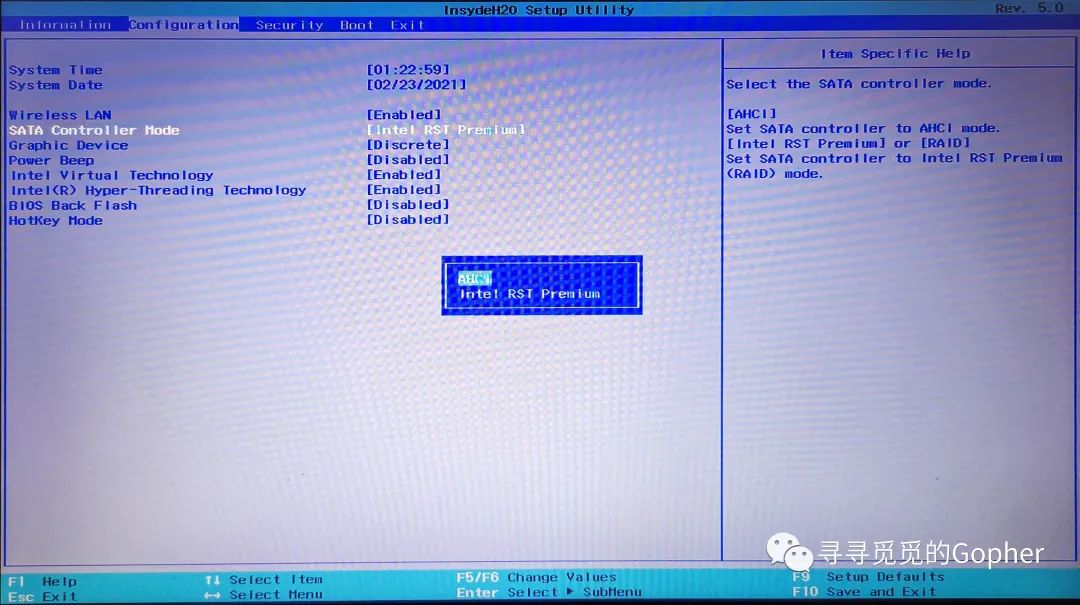 F10保存并退出,按F12进入UEFI选择界面,选择U盘启动
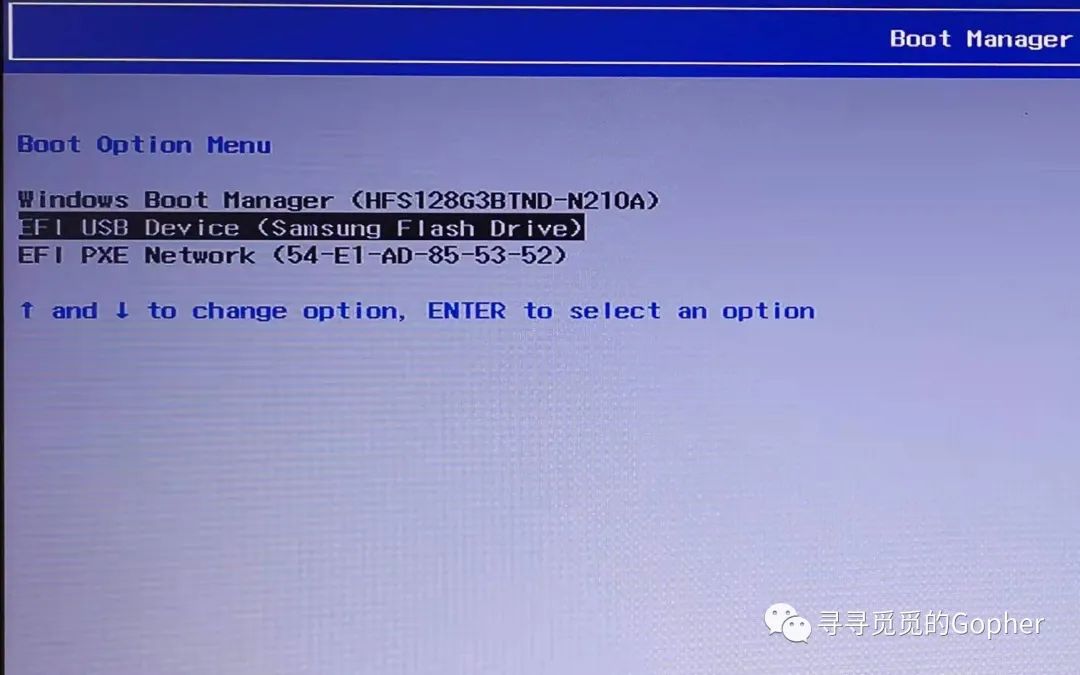 此时会进入到U盘的Clover引导界面,选择
 BootmacOSInstallformInstallmacOSMojave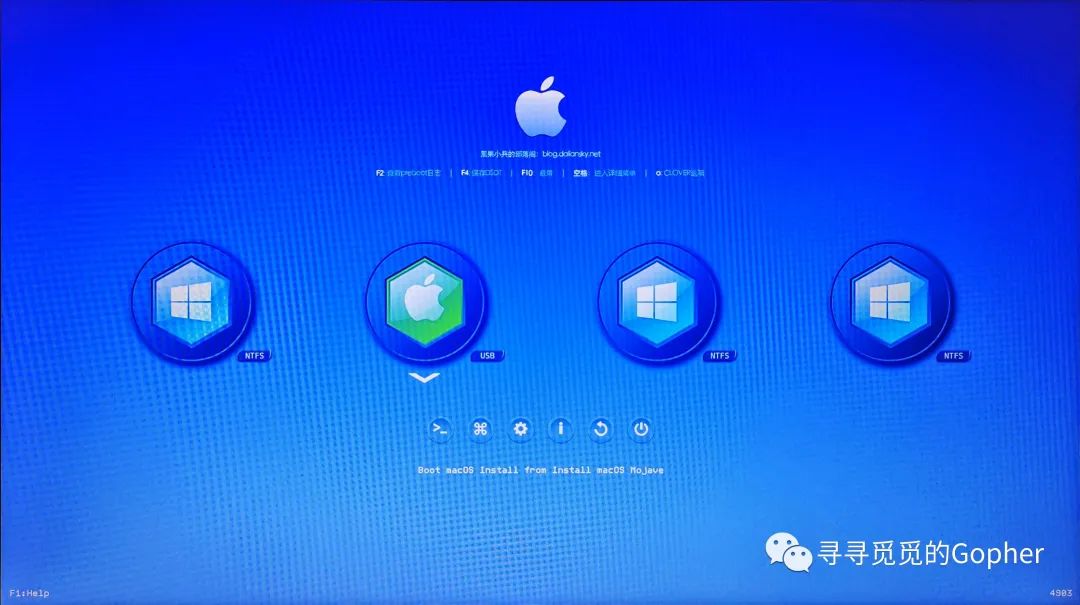 等待日志滚动完毕后可以看到出现macOS实用工具,选择磁盘工具
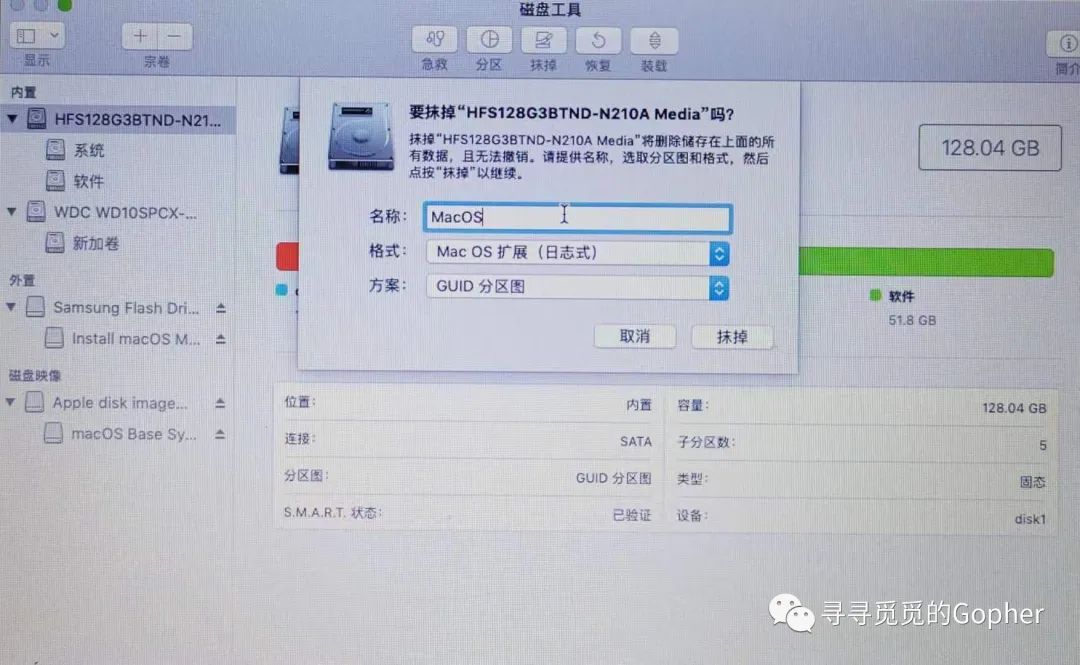
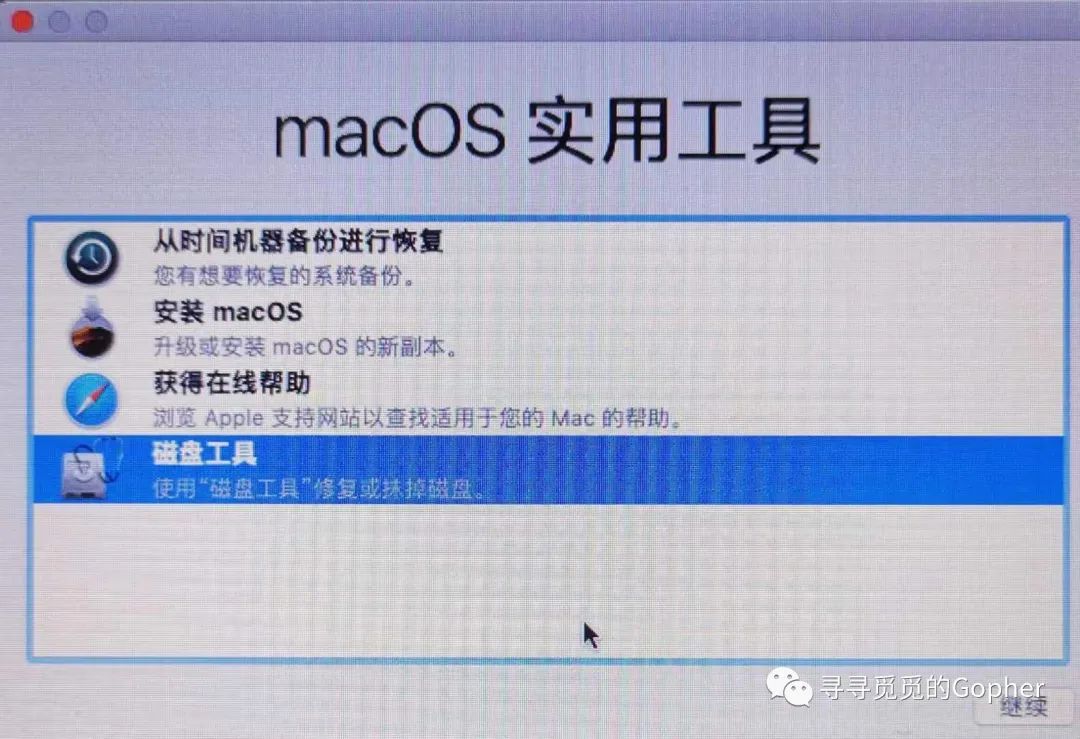 这里按照你的需要,自行抹掉分区,我这里是不要win10了,所以整块固态盘抹掉了,格式为Mac OS扩展(日志式),方案为 GUID分区图
 抹掉完成后,退回到macOS实用工具,选择安装macOS,此时可能会出现
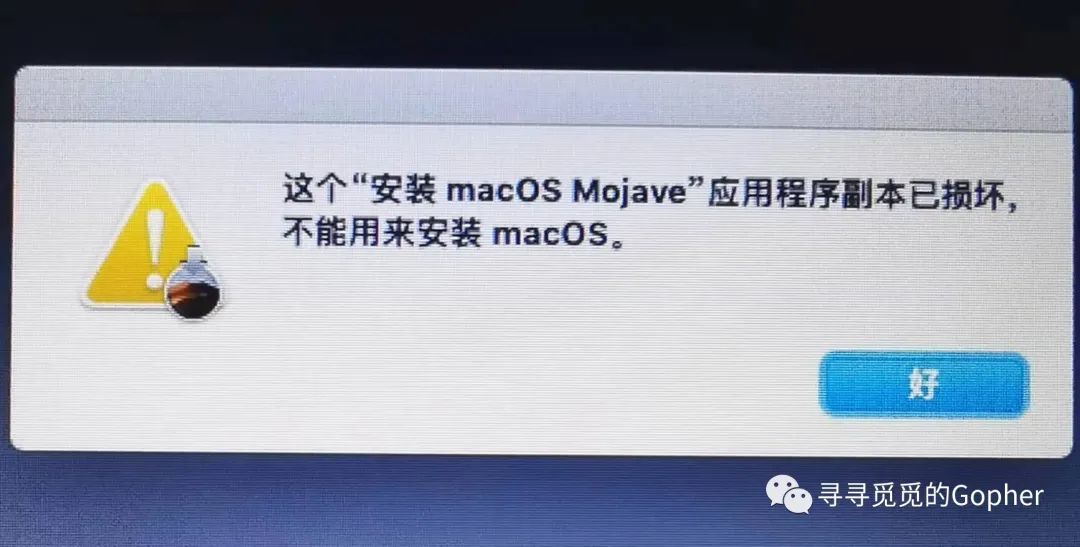 解决办法参考的:https://blog.daliansky.net/Common-problems-and-solutions-in-macOS-Mojave-10.14-installation.html选择
 实用工具-终端
,输入命令:date0201010116
,回车后关闭终端,可继续安装进程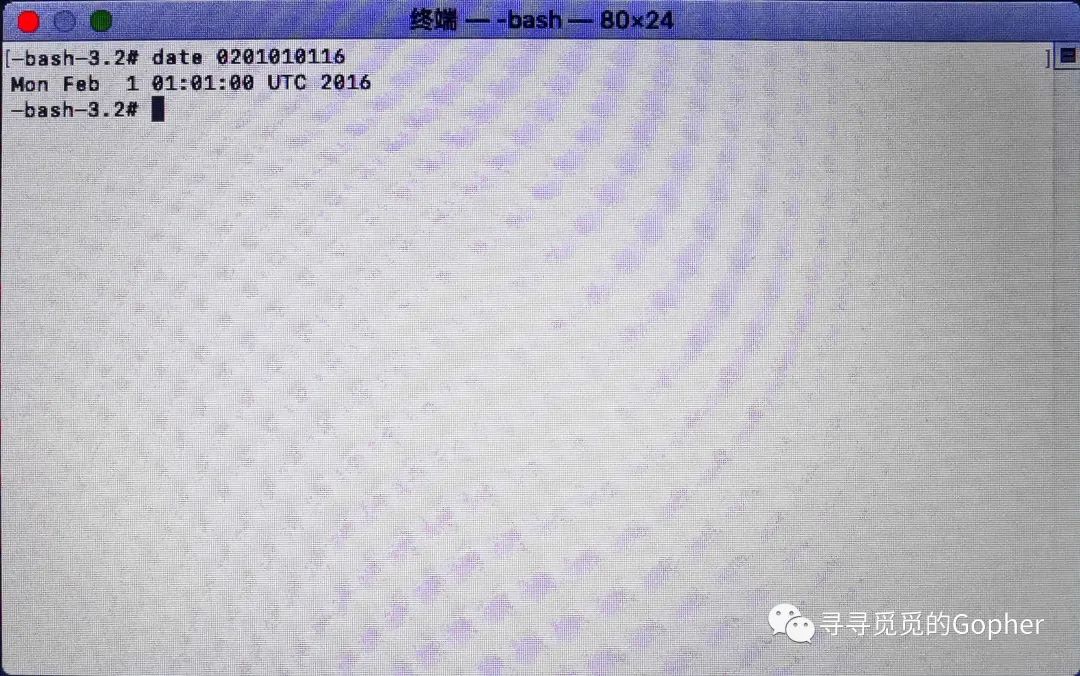 再次选择安装macOS,进入到安装界面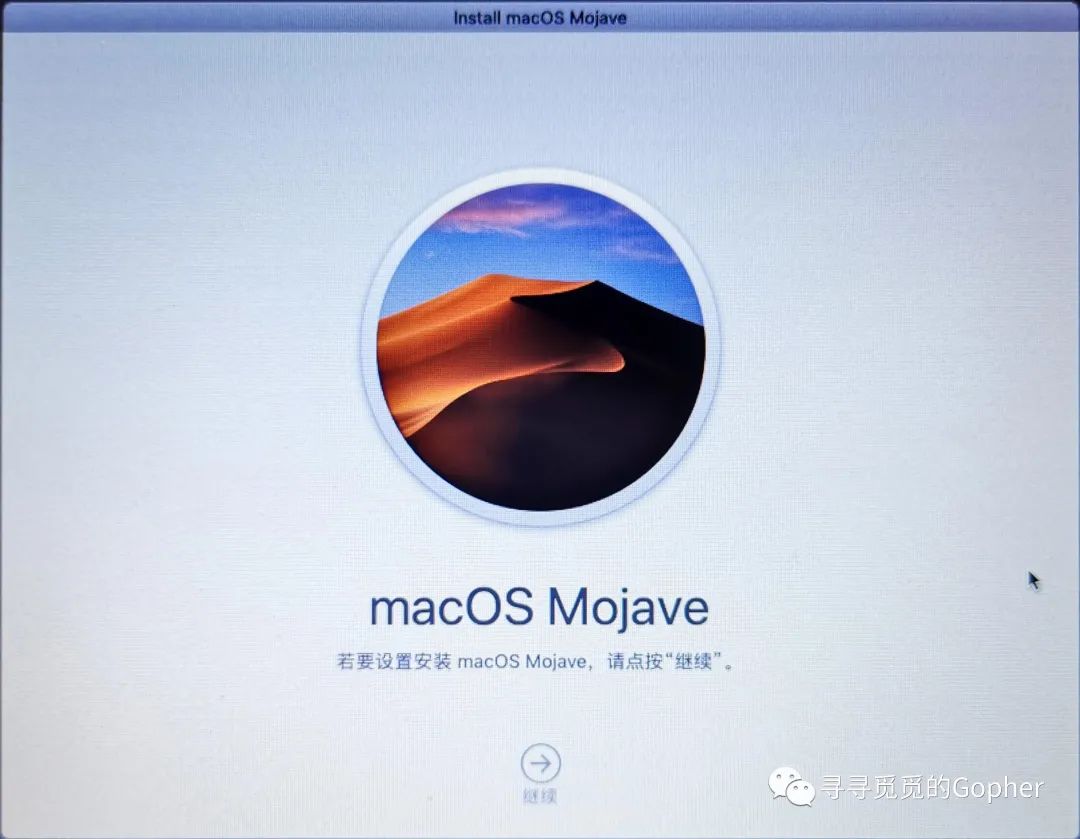
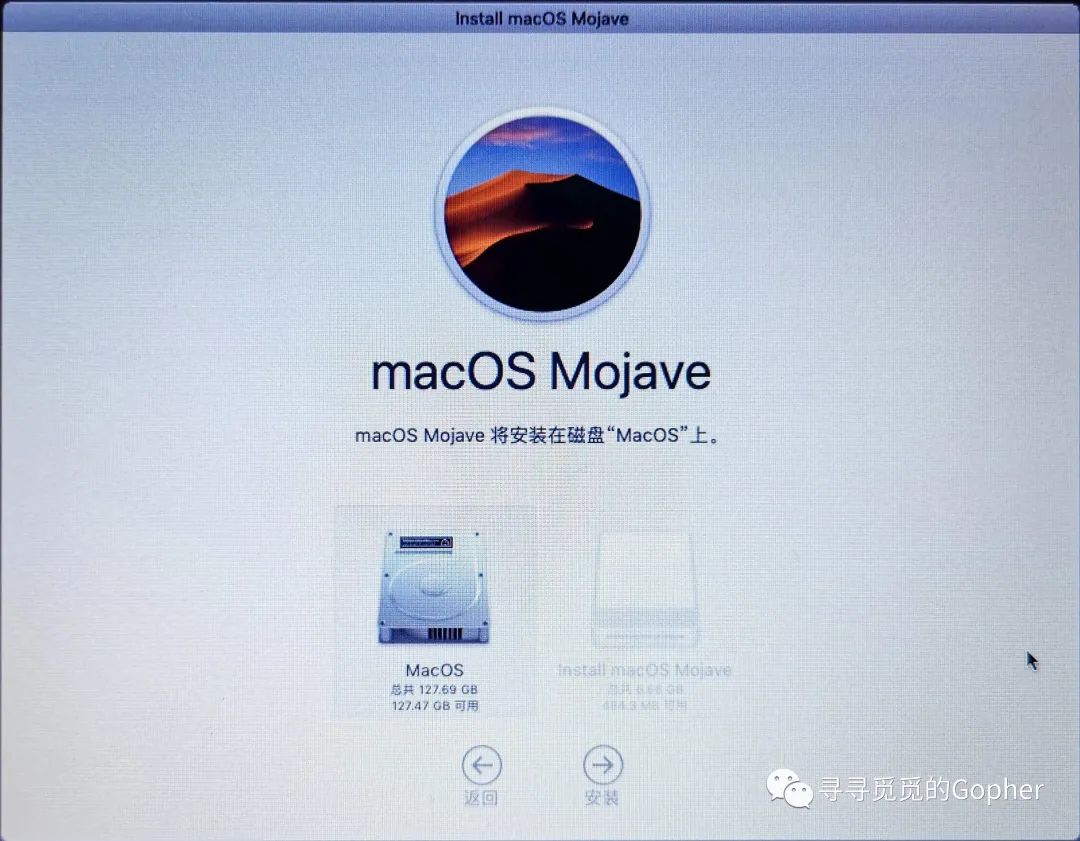
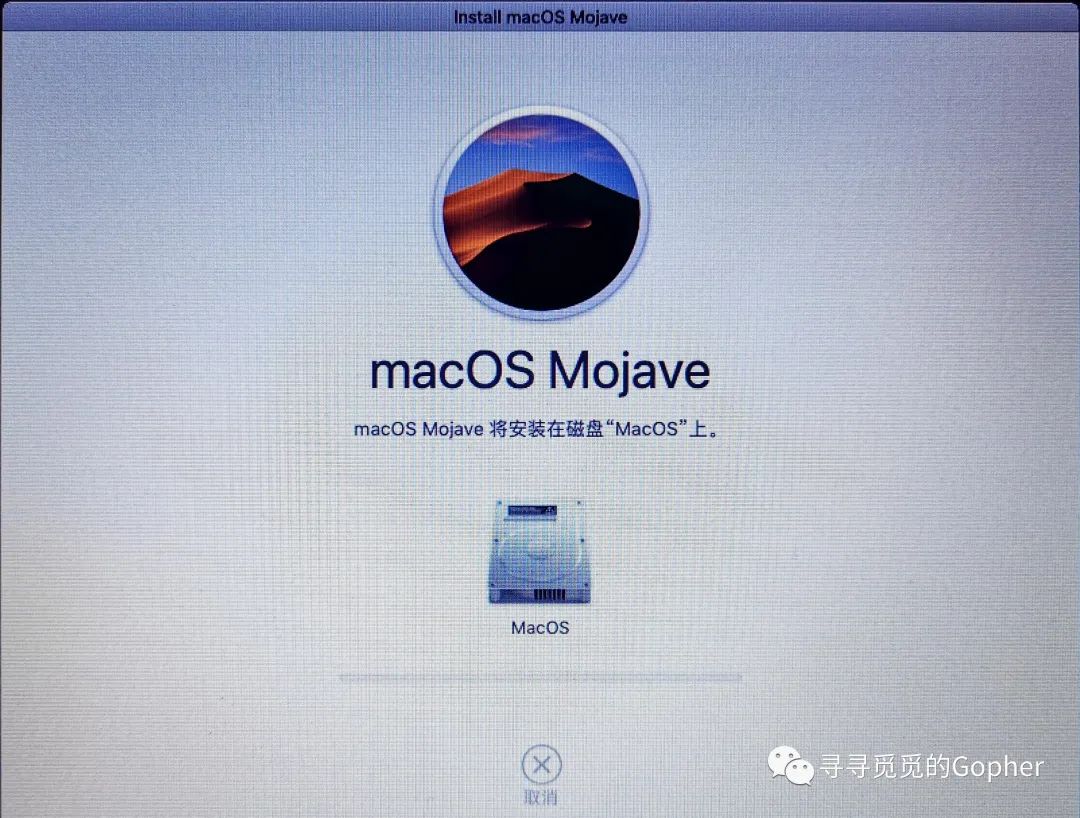 安装过程会重启两次,每次重启时都选择
 BootmacOSInstallformMacOS
继续安装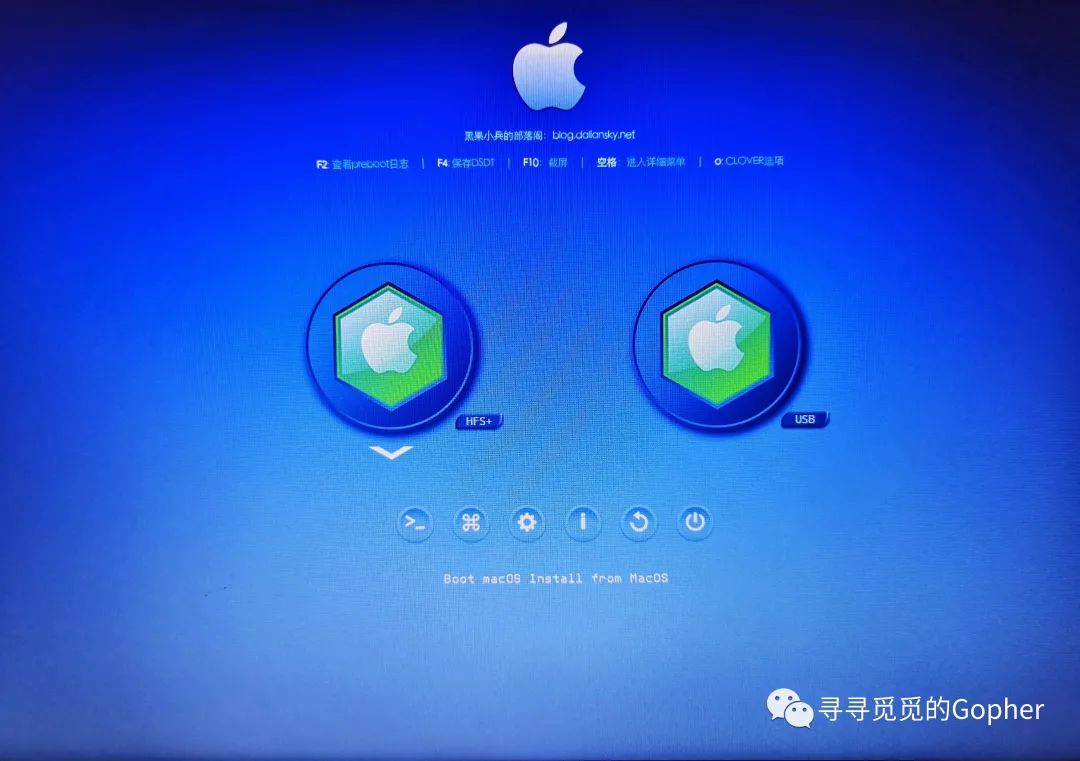 直到安装完成后第三次重启时会出现
 BootmacOS formMacOS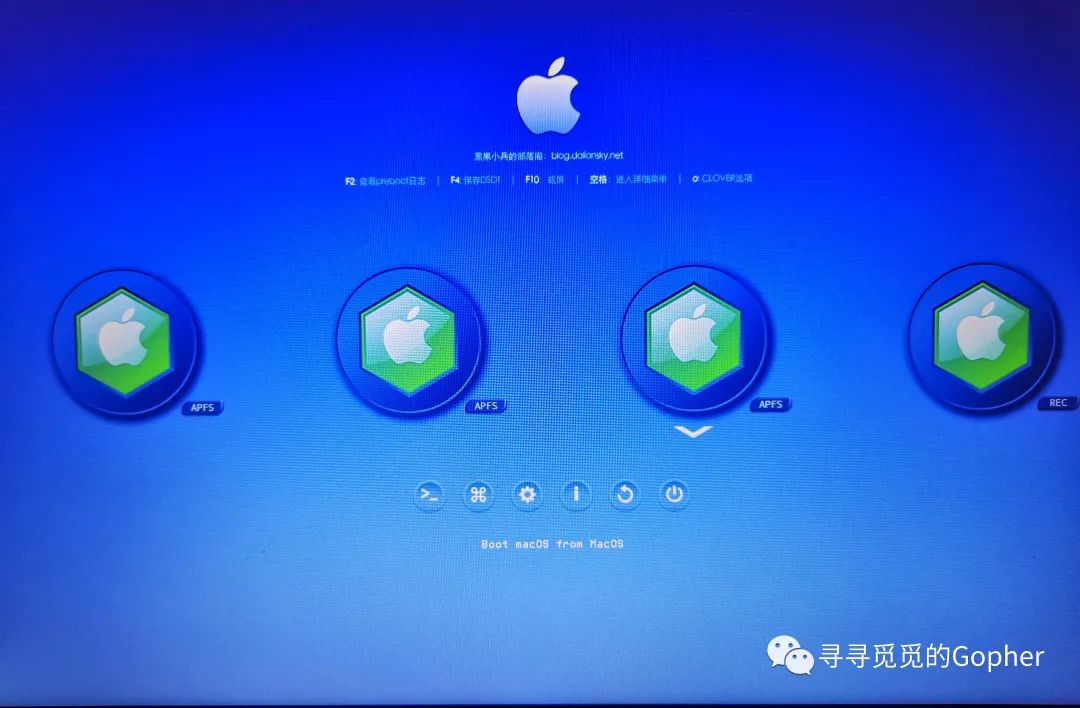 选择该卷标启动,到达首次开机设置界面
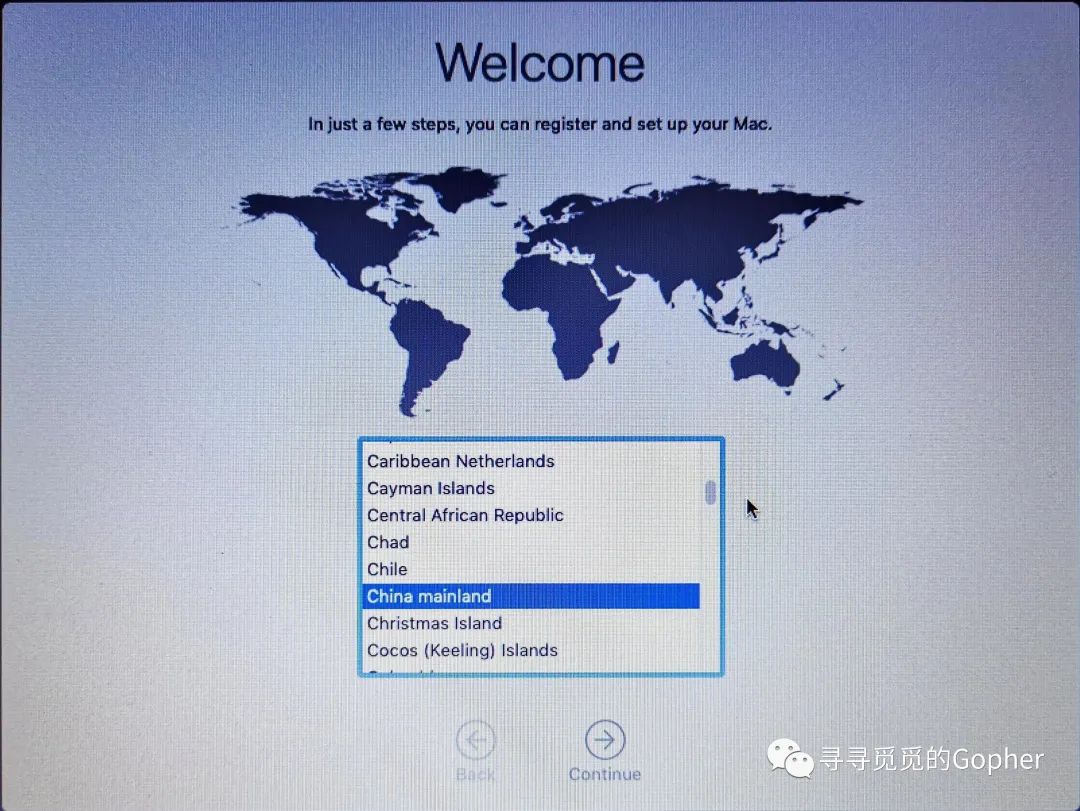 设置完毕后,就可以通过连接网线(WiFi不可用)、蓝牙共享网络、U盘等形式,将适用于本机的CLOVER和四叶草工具Clover Configurator拷贝到磁盘
CLOVER和四叶草工具Clover Configurator下载地址:链接: https://pan.baidu.com/s/15ZyAx6iZd6SJyB-Q9J1qTQ 密码: wrhm
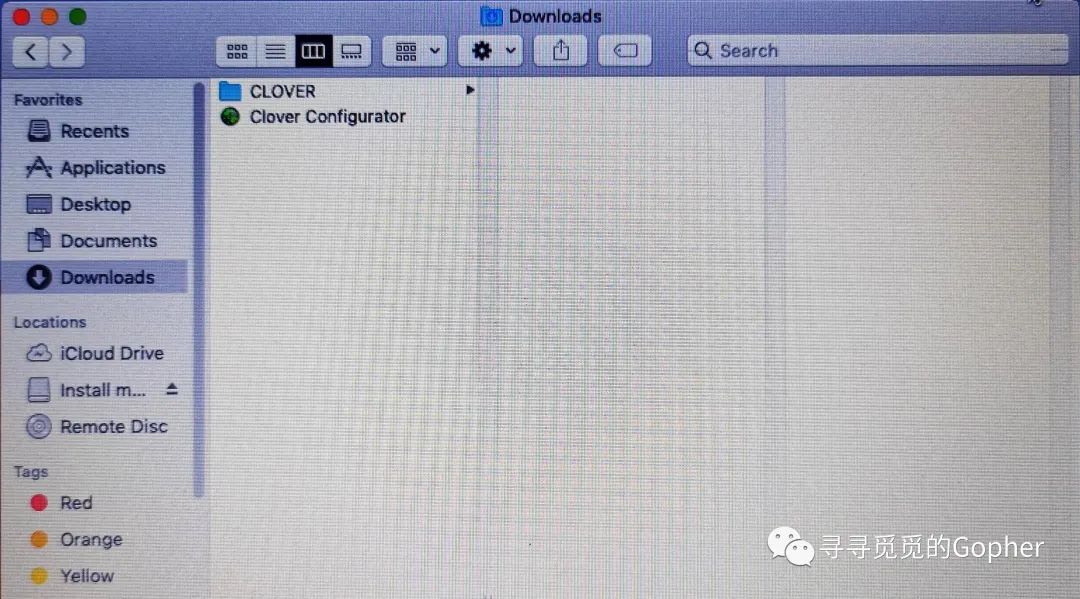 打开Clover Configurator,选择
 MountEFI
, MountPartition
后,点击 OpenPartition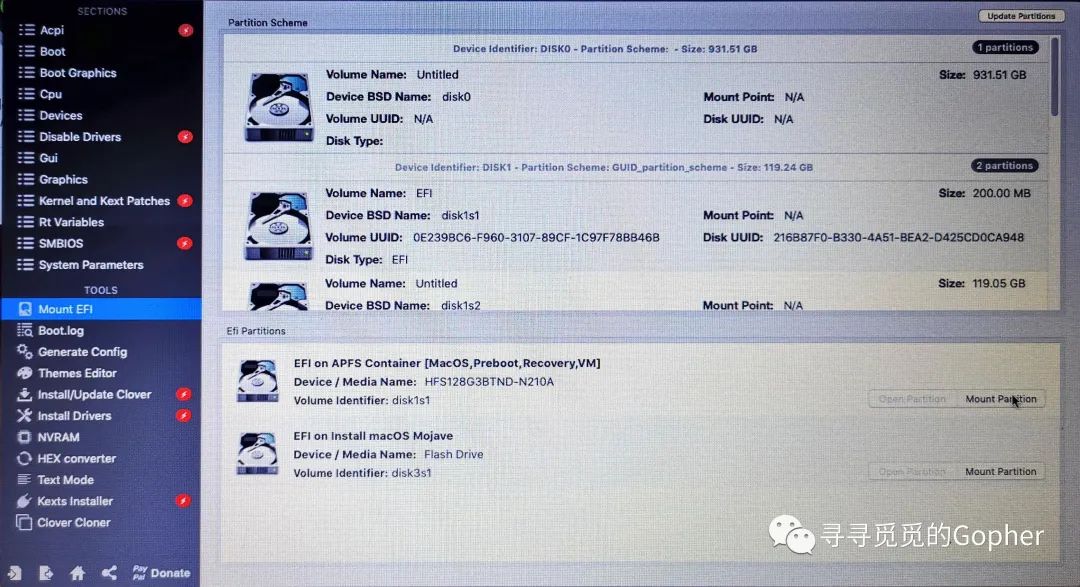 将准备好的CLOVER拷贝至EFI文件夹下
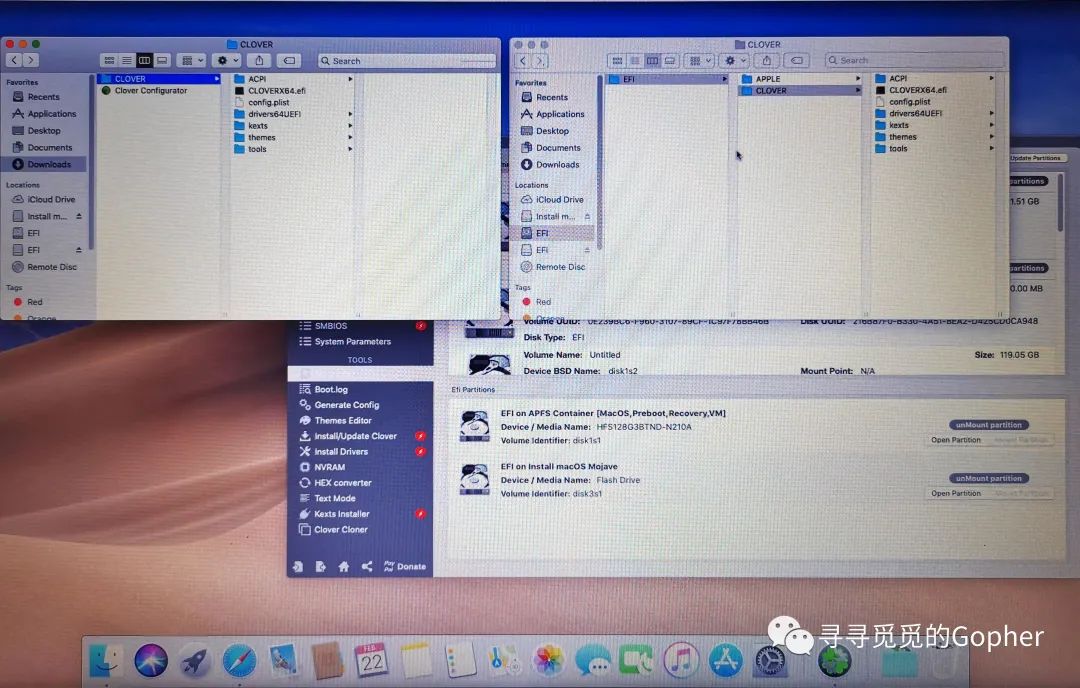 然后重启,继续按F12,选择U盘启动,选择
 CloverBootOptions
, AddCloverboot optionsforall entries
,将上一步骤所拷贝的Clover引导添加进UEFI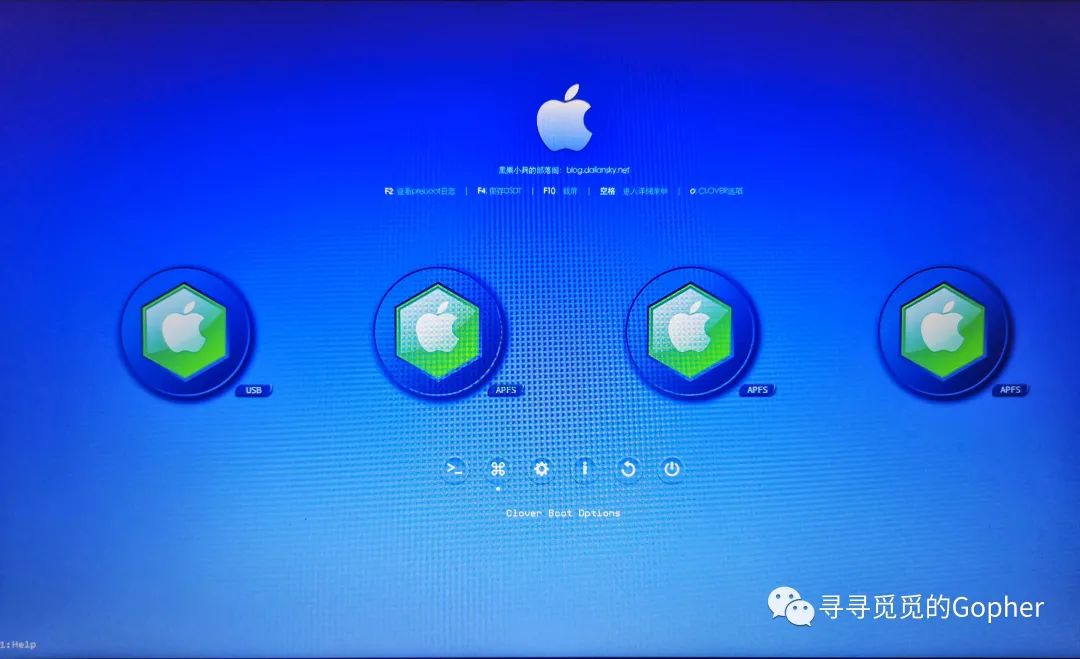
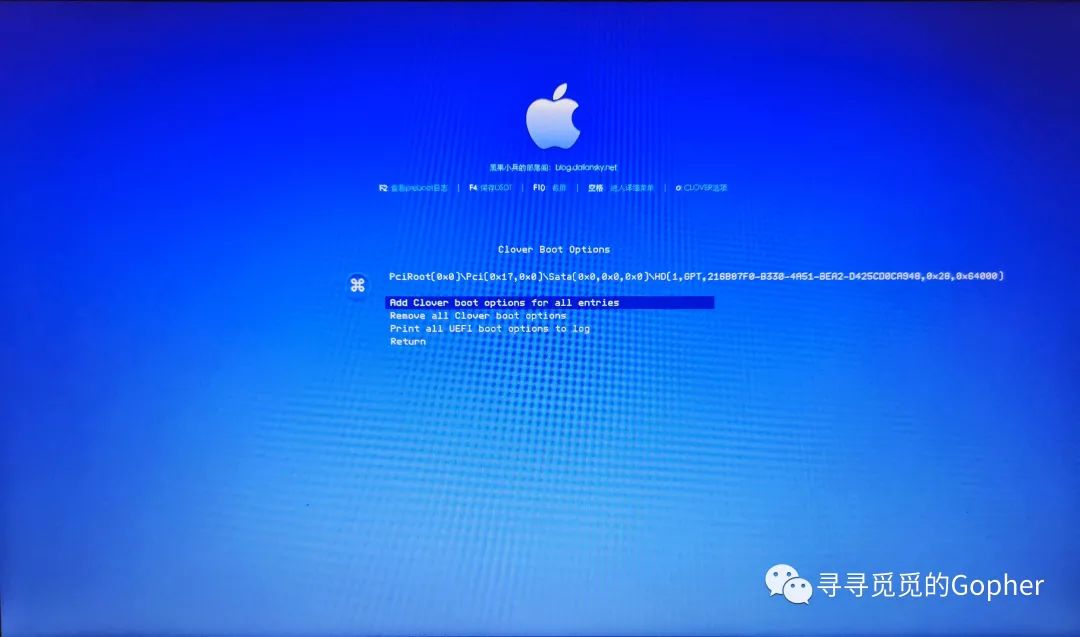 完成后,关机,拔下U盘,F2进入BIOS,调整UEFI的启动顺序,将
 Cloverstart boot.efi atMacOS
移动到第一项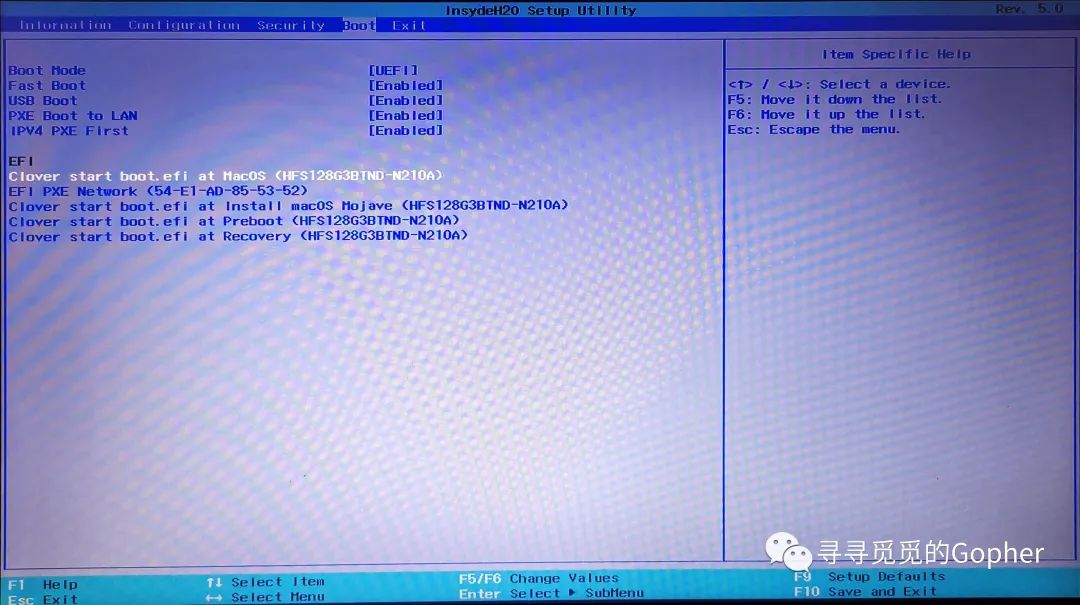 保存重启,至此安装完成。顺利进到Clover引导界面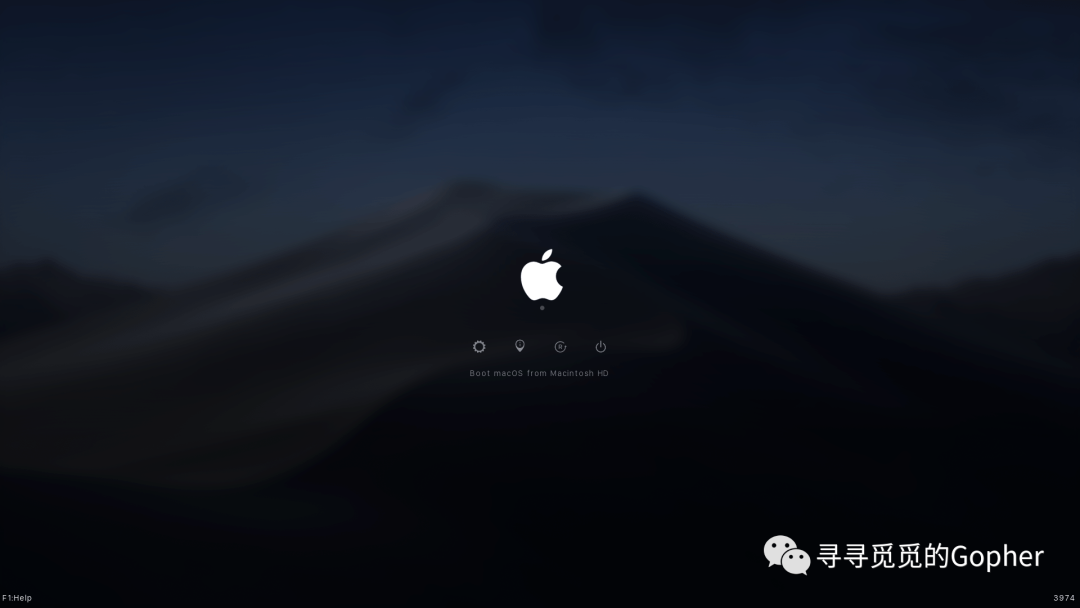
目前存在问题:①WiFi不能使用,解决方案:购买了无线网卡 ②无法休眠,休眠会睡死,解决方案:别让它睡😪
最后面可以使用https://github.com/xzhih/one-key-hidpi一键开启 macOS HiDPI,让分辨率更高清。再配上Homebrew,iTerm2就可以快乐的开始玩耍了。
附上我的最终成品。