



ython之图像仿射变换实战-提取手写数字图片样本
前言
这次梳理的篇幅主要是涉及图像仿射变换的一个实际应用,利用python编程实现提取手写数字图片样本,对巩固自己的python知识也是很有帮助的,进一步的对图像处理的内容也是帮助很大的。
但更多的是抛砖引玉,希望对你们有所帮助。
感谢各位鼓励与支持🌹🌹🌹,往期文章都在最后梳理出来了(●'◡'●)
接下来就以问题的形式展开梳理👇
连通域的外界矩形
在进行实战项目之前,我们先来学习一个知识点:连通域的外界矩形
寻找外接矩形有两种策略:最小外接
一种是寻找轮廓边缘的部分, 找到最外面的那个外接矩形, 为了区分, 我们称之为正外接矩形 boundingRect, 如下图绿色矩形部分.
另外一种策略是矩形可以旋转, 找到面积最小的矩形, 刚刚好可以把轮廓套在里面,我们称之为*最小外接矩形 * minAreaRect, 如下图蓝色矩形部分.
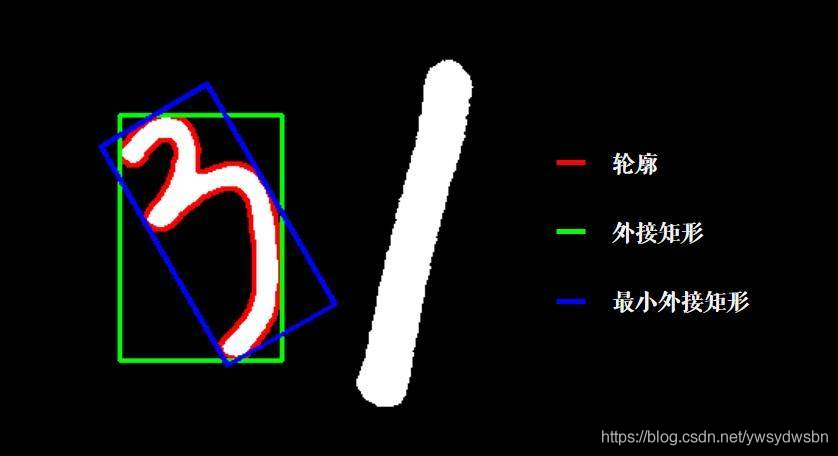
正外接矩形boudningRect
打印矩形区域信息
函数比较简单, 传入唯一的参数是轮廓点集(单个) Points
.👇
rect = cv2.boundingRect(cnt)(x, y, w, h) = rect
返回值 rect
, 数据结构是tuple
, 分别为矩形左上角坐标(x, y)
, 与矩形的宽度w
高度h
我们依次打印矩形区域的信息.👇
for cidx,cnt in enumerate(contours):(x, y, w, h) = cv2.boundingRect(cnt)print('RECT: x={}, y={}, w={}, h={}'.format(x, y, w, h))
打印结果如下:👇
RECT: x=92, y=378, w=94, h=64RECT: x=381, y=328, w=69, h=102RECT: x=234, y=265, w=86, h=70RECT: x=53, y=260, w=61, h=95RECT: x=420, y=184, w=49, h=66RECT: x=65, y=124, w=48, h=83RECT: x=281, y=71, w=70, h=108
画布绘制具体代码
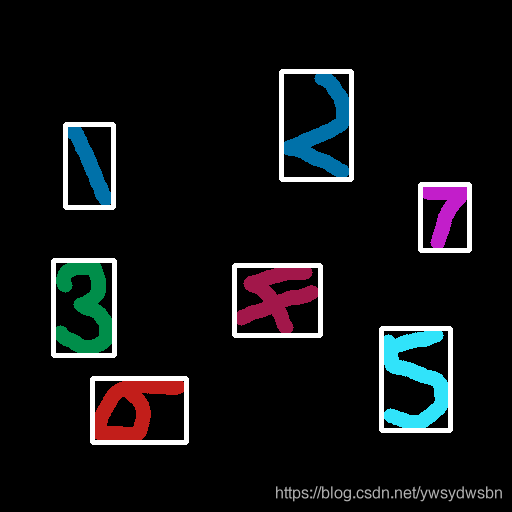
绘制在画布上比较直观,具体代码如下:👇
import numpy as npimport cv2# 读入黑背景下的彩色手写数字img = cv2.imread("color_number_handwriting.png")# 转换为gray灰度图gray = cv2.cvtColor(img, cv2.COLOR_BGR2GRAY)# 寻找轮廓contours, hier = cv2.findContours(gray, cv2.RETR_EXTERNAL, cv2.CHAIN_APPROX_SIMPLE)# 声明画布 拷贝自imgcanvas = np.copy(img)for cidx,cnt in enumerate(contours):(x, y, w, h) = cv2.boundingRect(cnt)print('RECT: x={}, y={}, w={}, h={}'.format(x, y, w, h))# 原图绘制圆形cv2.rectangle(canvas, pt1=(x, y), pt2=(x+w, y+h),color=(255, 255, 255), thickness=3)# 截取ROI图像cv2.imwrite("number_boudingrect_cidx_{}.png".format(cidx), img[y:y+h, x:x+w])cv2.imwrite("number_boundingrect_canvas.png", canvas)
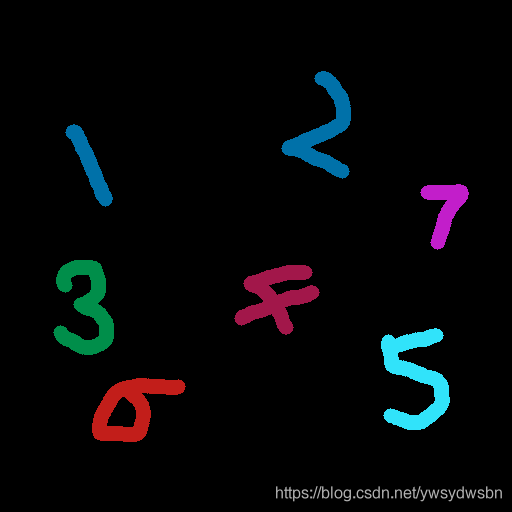
原始图像:👇
绘制结果如下:👇
截取ROI图片操作
截取ROI图片的操作比较简单img[y:y+h, x:x+w]
:👇
# 截取ROI图像cv2.imwrite("number_boudingrect_cidx_{}.png".format(cidx), img[y:y+h, x:x+w])
这样我们就截取到了独立的单个数字的图片:👇
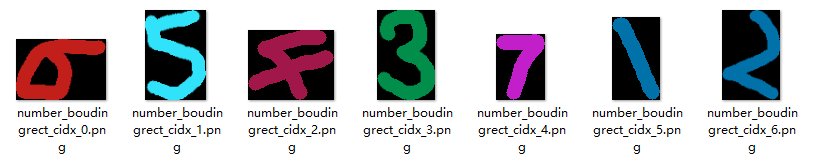
最小外接矩形minAreaRect
获取最小面积的矩形
minAreaRect
函数用于获取最小面积的矩形:👇
minAreaRect = cv2.minAreaRect(cnt)
我们打印一下minAreaRect
查看其返回的数据结构:
((133.10528564453125, 404.7727966308594), (100.10702514648438, 57.51853942871094), -49.184913635253906)
数据结构解析:
((cx, cy), (width, height), theta)
cx
矩形中心点x坐标 center xcy
矩形中心点y坐标 center ywidth
矩形宽度height
矩形高度theta
旋转角度,角度(不是弧度)
注意: 上述值均为小数, 不可以直接用于图片索引,或者矩形绘制.
详情见图:
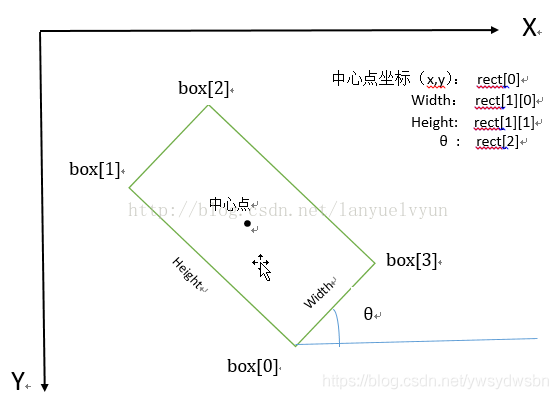
图片来源:python opencv minAreaRect 生成最小外接矩形
http://blog.csdn.net/lanyuelvyun/article/details/76614872
注意:旋转角度θ是水平轴(x轴)逆时针旋转,与碰到的矩形的第一条边的夹角。并且这个边的边长是width,另一条边边长是height。也就是说,在这里,width与height不是按照长短来定义的。
在opencv中,坐标系原点在左上角,相对于x轴,逆时针旋转角度为负,顺时针旋转角度为正。
完整演示代码
为了直观起见, 我们可以直接这样赋值:👇
((cx, cy), (width, height), theta) = cv2.minAreaRect(cnt)
演示样例循环:👇
for cidx,cnt in enumerate(contours):((cx, cy), (width, height), theta) = cv2.minAreaRect(cnt)print('center: cx=%.3f, cy=%.3f, width=%.3f, height=%.3f, roate_angle=%.3f'%(cx, cy, width, height, theta))
完整代码如下:👇
import numpy as npimport cv2# 读入黑背景下的彩色手写数字img = cv2.imread("color_number_handwriting.png")# 转换为gray灰度图gray = cv2.cvtColor(img, cv2.COLOR_BGR2GRAY)# 寻找轮廓contours, hier = cv2.findContours(gray, cv2.RETR_EXTERNAL, cv2.CHAIN_APPROX_SIMPLE)# 声明画布 拷贝自imgcanvas = np.copy(img)for cidx,cnt in enumerate(contours):minAreaRect = cv2.minAreaRect(cnt)# 转换为整数点集坐标rectCnt = np.int64(cv2.boxPoints(minAreaRect))# 绘制多边形cv2.polylines(img=canvas, pts=[rectCnt], isClosed=True, color=(0,0,255), thickness=3)cv2.imwrite("number_minarearect_canvas.png", canvas)
运行效果
运行代码,在后台显示结果如下:
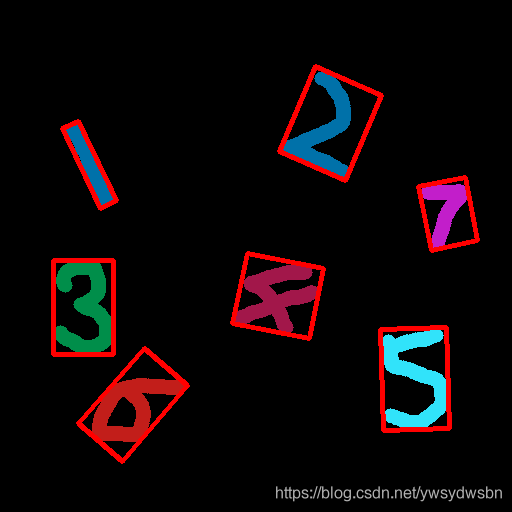
输出结果:
center: cx=133.105, cy=404.773, width=100.107, height=57.519, roate_angle=-49.185center: cx=415.190, cy=378.853, width=66.508, height=100.537, roate_angle=-1.710center: cx=278.323, cy=296.089, width=71.608, height=78.065, roate_angle=-78.440center: cx=83.000, cy=307.000, width=60.000, height=94.000, roate_angle=0.000center: cx=448.346, cy=213.731, width=47.068, height=64.718, roate_angle=-11.310center: cx=89.642, cy=164.695, width=17.204, height=88.566, roate_angle=-25.427center: cx=330.578, cy=123.387, width=92.325, height=72.089, roate_angle=-66.666
提取最小外接矩形区域
我们可以根据minAreaRect
函数返回的数据结构, 以矩形中心(cx, cy)
作为对原来图像旋转的中心点,旋转角度设定为theta
:minAreaRect
函数用于获取最小面积的矩形:👇
# 声明旋转矩阵rotateMatrix = cv2.getRotationMatrix2D((cx, cy), theta, 1.0)# 获取旋转后的图像rotatedImg = cv2.warpAffine(img, rotateMatrix, (img.shape[1], img.shape[0]))
具体代码如下:👇
'''利用minAreaRect绘制最小面积矩形并绘制'''import numpy as npimport cv2# 读入黑背景下的彩色手写数字img = cv2.imread("color_number_handwriting.png")# 转换为gray灰度图gray = cv2.cvtColor(img, cv2.COLOR_BGR2GRAY)# 寻找轮廓contours, hier = cv2.findContours(gray, cv2.RETR_EXTERNAL, cv2.CHAIN_APPROX_SIMPLE)for cidx,cnt in enumerate(contours):minAreaRect = cv2.minAreaRect(cnt)# 转换为整数点集坐标# rectCnt = np.int64(cv2.boxPoints(minAreaRect))((cx, cy), (w, h), theta) = minAreaRectcx = int(cx)cy = int(cy)w = int(w)h = int(h)# 获取旋转矩阵rotateMatrix = cv2.getRotationMatrix2D((cx, cy), theta, 1.0)rotatedImg = cv2.warpAffine(img, rotateMatrix, (img.shape[1], img.shape[0]))pt1 = (int(cx - w/2), int(cy - h/2))pt2 = (int(cx + w/2), int(cy + h/2))# 原图绘制矩形区域cv2.rectangle(rotatedImg, pt1=pt1, pt2=pt2,color=(255, 255, 255), thickness=3)# 绘制中心点cv2.circle(rotatedImg, (cx, cy), 5, color=(255, 0, 0), thickness=-1)cv2.imwrite("minarearect_cidx_{}.png".format(cidx), rotatedImg)
运行效果如下:👇
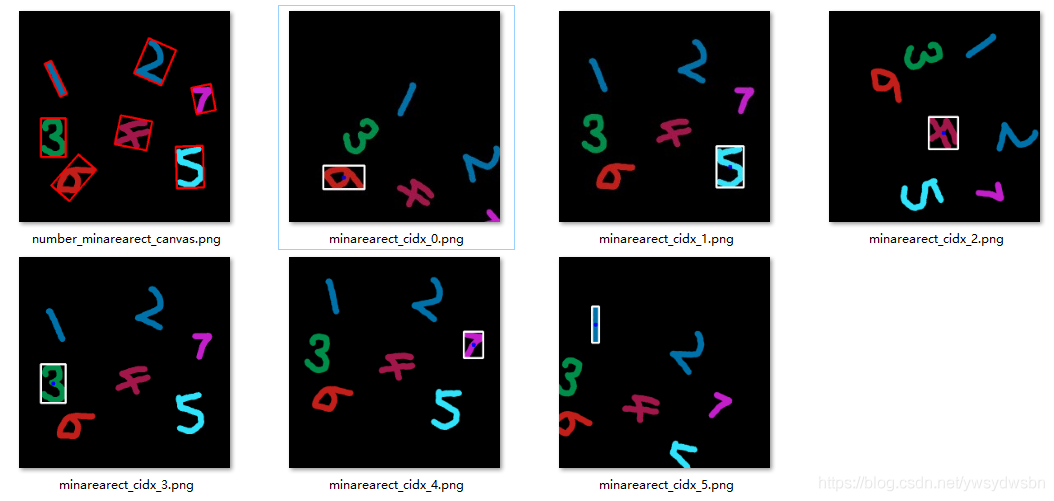
数字样本图像转换为统一尺寸
我们截取了包含数字的外接矩形, 他们形状各异。(可能需要手动旋转)👇
如果是制作神经网络所需要的样本图片的话, 我们就需要将其放缩到统一大小。
接下来我们将图片统一变换到15*25
并转换为二值化图像。👇
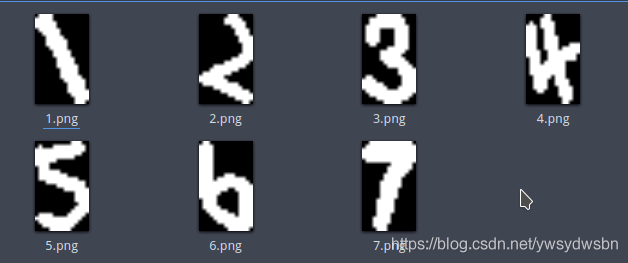
具体代码如下:👇
import numpy as npimport cv2from glob import globimg_paths = glob('./数字图像处理/*.png')# 新的维度为10×20new_dimension = (15, 25)for img_path in img_paths:# 读入灰度图img = cv2.imread(img_path,cv2.IMREAD_GRAYSCALE)img_name = img_path.split('/')[-1]# 缩放resized = cv2.resize(img, new_dimension)# 二值化图片ret,thresh = cv2.threshold(resized,10,255,0)cv2.imwrite('./number/'+img_name,thresh)
「❤️ 感谢大家」
如果你觉得这篇内容对你挺有有帮助的话:
点赞支持下吧,让更多的人也能看到这篇内容(收藏不点赞,都是耍流氓 -_-) 欢迎在留言区与我分享你的想法,也欢迎你在留言区记录你的思考过程。 觉得不错的话,也可以阅读近期梳理的文章(感谢各位的鼓励与支持🌹🌹🌹): python开发之HighGUI上位机开发(一)(100+👍) python开发之HighGUI上位机开发(二):键盘事件监听、窗口销毁、窗口显示图像、滑动条组件、按键组件以及鼠标事件监听(120+👍) python开发之HighGUI上位机开发(三)——项目实战:可变色画布和自制绘图板(120+👍) 基于混沌Logistic加密算法的图片加密与还原(160+👍) 一文带你彻底掌握数字化图像数据(210+👍) 先收藏!29个学术网站,比赛论文不再困难(230+👍) 【2020秋招面试】ML/DL/NLP/算法基础面试必看300问及答案(文末有下载方法)(220+👍) Python 简单操作 Excel(230+👍) Python 简单操作 Word(230+👍) Python 简单操作 CSV(230+👍) python之仿射变换分析:图像旋转及数学原理推导(210+👍) python之图像仿射变换分析:原理+图像平移(220+👍) python之图像仿射变换分析:图像翻转(110+👍) python之图像仿射变换分析:图像旋转+图像缩放(120+👍)
「❤️ 资源传送门」
1. 扫码关注【做一个柔情的程序猿】公众号
2. 在【做一个柔情的程序猿】后台回复 【python资料】【2020秋招】 获取相应资料

👆长按上方二维码 2 秒 回复「python资料」即可获取python学习资料 回复「2020秋招」即可获取2020秋招面试题及答案
