



1、官网下载
https://dev.mysql.com/downloads/file/?id=494993
可选择,不登陆仅下载 No thanks, just start my download.
2、解压并创建配置文件
解压目标目录:D:\develop_study\Mysql\mysql-8.0.20-winx64
根目录下新建文件 my.ini
 my.ini 文件内容(安装路径,数据库存储路径修改为自己的)

         [mysqld]
         # 设置3306端口
         port=3306
         # 设置mysql的安装目录
         basedir=D:\develop_study\Mysql\mysql-8.0.20-winx64
         # 设置mysql数据库的数据的存放目录
         datadir=D:\develop_study\Mysql\mysql-8.0.20-winx64\data
         # 允许最大连接数
         max_connections=200
         # 允许连接失败的次数。这是为了防止有人从该主机试图攻击数据库系统
         max_connect_errors=10
         # 服务端使用的字符集默认为UTF8
         character-set-server=utf8
         # 创建新表时将使用的默认存储引擎
         default-storage-engine=INNODB
         # 默认使用“mysql_native_password”插件认证
         default_authentication_plugin=mysql_native_password

         [mysql]
         # 设置mysql客户端默认字符集
         default-character-set=utf8
         [client]
         # 设置mysql客户端连接服务端时默认使用的端口
         port=3306
         default-character-set=utf8
3、设置环境变量
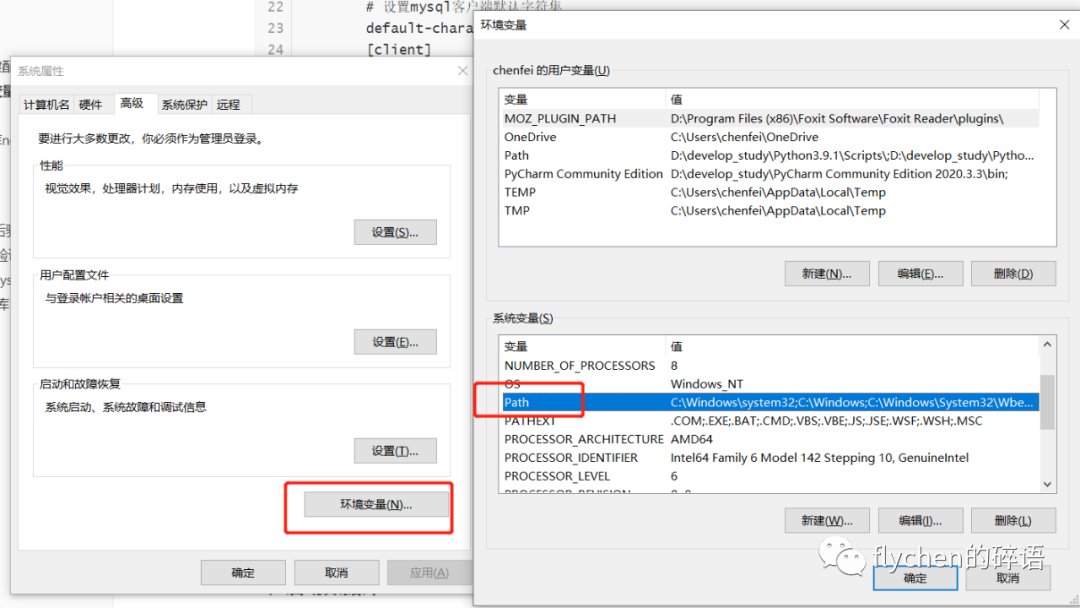
D:\develop_study\Mysql\mysql-8.0.20-winx64\bin
4、cmd运行
 4.1 输入 mysqld --initialize-insecure --user=mysql # 无密码设置
 •
 4.2 输入 mysqld -install

 •出现Service successfully installed.表示配置完成


 •mysqld --initialize --console (生成随机密码不建议使用)
5、启动数据库net start mysql

6、登陆
输入mysql -u root -p,不用输入密码直接回车
出现mysql>表示登陆完成

7、修改密码
输入alter user user() identified by "密码";alter user user() identified by "123456"修改密码为123456

8、重新登录 后验证
基本操作验证登陆
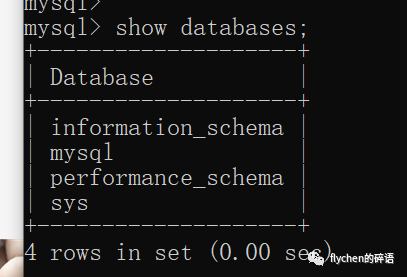
9、退出登陆mysql
quit
10、关闭数据库
输入net stop mysql关闭数据库
安装过程问题
在windos 的cmd下安装mysql在mysql的bin目录下面执行:mysqld --install报信息如下: Install/Remove of the Service Denied解决办法:打开cmd.exe程序的时候选择“用管理员身份打开”。
文章转载自flychen的碎语,如果涉嫌侵权,请发送邮件至:contact@modb.pro进行举报,并提供相关证据,一经查实,墨天轮将立刻删除相关内容。
