



导读
在使用k8s部署springboot+redis简单应用这篇文章中,spring boot连接redis是直接使用的IP连接,那么可不可以直接使用服务名称进行连接呢?答案是可以的,这就是k8s集群范围内的DNS服务来完成服务名到ClusterIP的解析,接下来就一起看一下如何搭建DNS服务器。
搭建DNS服务器
简介
k8s提供的DNS服务是skydns,由四个组件组成
etcd:DNS信息存储
kube2sky:监控k8s中Service资源的变化,根据Service的名称的IP地址信息生成DNS记录,并将其保存到etcd中
skyDNS:从etcd中读取DNS信息,并提供DNS查询服务
healthz:提供对skydns服务的健康检查功能
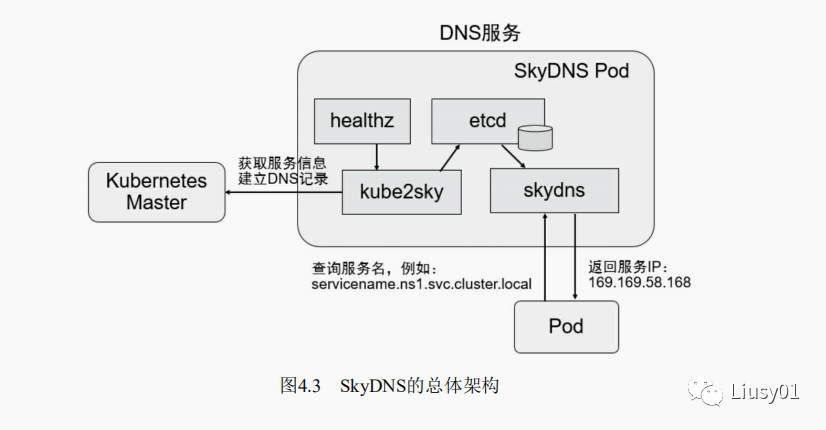
skydns配置文件说明
skydns服务有一个RC和一个Service组成,分别由配置文件skydns-rc.yaml和skydns-svc.yaml定义。
skydns-rc.yaml包含了四个容器的定义:
apiVersion: v1kind: ReplicationControllermetadata:name: kube-dns-v8namespace: kube-systemlabels:k8s-app: kube-dnsversion: v8kubernetes.io/cluster-service: "true"spec:replicas: 1selector:k8s-app: kube-dnsversion: v8template:metadata:labels:k8s-app: kube-dnsversion: v8kubernetes.io/cluster-service: "true"spec:containers:- name: etcdimage: empiregeneral/etcd-amd64:latestresources:limits:cpu: 100mmemory: 50Micommand:- usr/local/bin/etcd- -data-dir- var/etcd/data- -listen-client-urls- http://127.0.0.1:2379,http://127.0.0.1:4001- -advertise-client-urls- http://127.0.0.1:2379,http://127.0.0.1:4001- -initial-cluster-token- skydns-etcdvolumeMounts:- name: etcd-storagemountPath: var/etcd/data- name: kube2skyimage: syncgooglecontainers/kube2sky-amd64:1.15resources:limits:cpu: 100mmemory: 50Miargs:- --domain=cluster.local- --kube_master_url=http://192.168.197.100:8080- name: skydnsimage: yaronr/skydns:latestresources:limits:cpu: 100mmemory: 50Miargs:- -machines=http://localhost:4001- -addr=0.0.0.0:53- -domain=cluster.localports:- containerPort: 53name: dnsprotocol: UDP- containerPort: 53name: dns-tcpprotocol: TCPlivenessProbe:httpGet:path: healthzport: 8080scheme: HTTPinitialDelaySeconds: 30timeoutSeconds: 5- name: healthzimage: syncgooglecontainers/exechealthz:1.1resources:limits:cpu: 10mmemory: 20Miargs:- -cmd=nslookup kubernetes.default.svc.cluster.local localhost >/dev/null- -port=8080ports:- containerPort: 8080protocol: TCPvolumes:- name: etcd-storageemptyDir: {}dnsPolicy: Default # Don't use cluster DNS.
上述需要注意的是,需要将
--kube_master_url=http://192.168.197.100:8080
改成集群中master的IP,镜像如果下载失败,可从docker hub里面找,我就是从docker hub里面找到相应的镜像。
skydns-svc.yaml
apiVersion: v1kind: Servicemetadata:name: kube-dnsnamespace: kube-systemlabels:k8s-app: kube-dnskubernetes.io/cluster-service: "true"kubernetes.io/name: "KubeDNS"spec:selector:k8s-app: kube-dnsclusterIP: 10.96.0.10ports:- name: dnsport: 53protocol: UDP- name: dns-tcpport: 53protocol: TCP
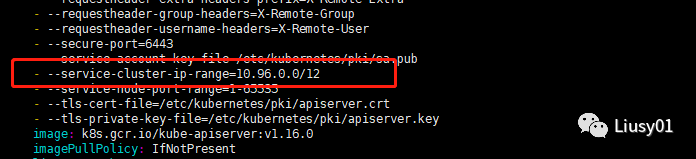
需要指定一个clusterIP,不能靠k8s自动分配,每个Node的kubelet都是用这个IP地址,另外,这个IP需要在kube-apiserver启动参数--service-cluster-ip-range指定的IP范围内
kube-apiserver的配置文件在/etc/kubernetes/manifests目录下:
修改每台Node上的kubelet参数
添加以下两个参数:
--cluster_dns=169.169.0.100: 为dns服务的clusterIP地址--cluster_domain=cluster.local: 为dns服务中设置的域名
比如我这边的是这样:
vim /usr/lib/systemd/system/kubelet.service.d/10-kubeadm.conf#添加如下一行Environment="KUBELET_DNS_ARGS=--cluster-dns=10.96.0.10 --cluster-domain=cluster.local"
然后重启kubelet,使用ps -ef | grep kubelet查看是否生效
重启kubelet
systemctl stop kubeletsystemctl daemon-reloadsystemctl start kubelet
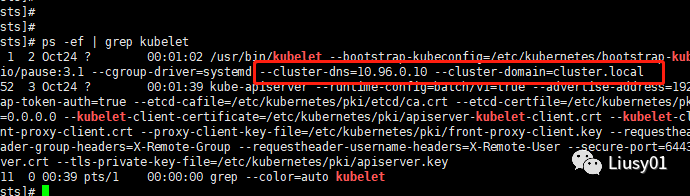
修改完参数之后,启动dns
kubectl create -f skydns-rc.yamlkubectl create -f skydns-svc.yaml
验证
启动一个busybox容器。
apiVersion: v1kind: Podmetadata:name: busyboxlabels:name: busyboxnamespace: defaultspec:containers:- image: busyboximagePullPolicy: IfNotPresentcommand:- sleep- "3600"name: busyboxrestartPolicy: Always
启动之后进入容器内部:
nsloogup 服务名
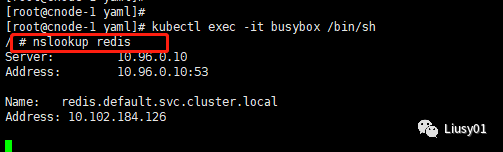
可知解析后的ip是10.102.184.126。
然后查找对应的redis 的Service的ip,可以看到,两个IP是对的上的。

又例如之前的springboot连接redis:
在构建镜像的时候直接使用ip,这次改为使用服务名:
FROM centos:7LABEL author=lsyENV path=/usr/softRUN mkdir ${path}WORKDIR ${path}ADD jdk-8u191-linux-x64.tar.gz ${path}ENV JAVA_HOME=${path}/jdk1.8.0_191ENV CLASSPATH=.:$JAVA_HOME/lib/dt.jar:$JAVA_HOME/lib/tools.jarENV PATH=$JAVA_HOME/bin:$PATHCOPY k8s_demo-1.0.jar ${path}EXPOSE 8080CMD java -jar -DredisIp=redis k8s_demo-1.0.jar
然后进行镜像构建:
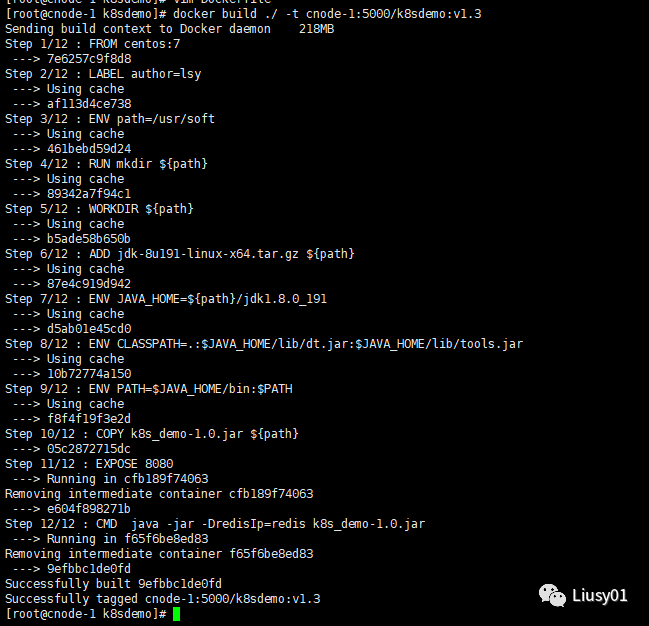
然后改为使用当前镜像进行容器的构建,之后创建容器
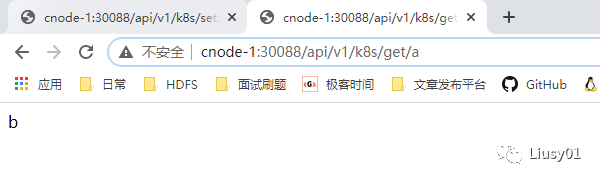
测试:
设置值:
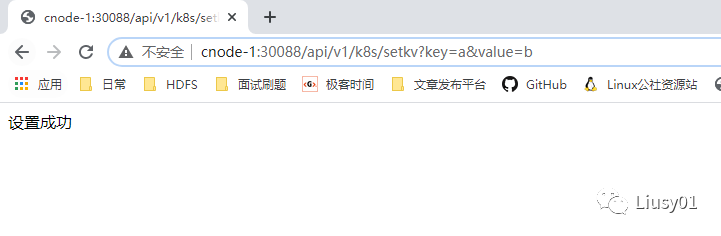
取值:
结尾
经由上一节,k8s的DNS服务已经搭建起来了,以后就可以愉快的使用服务名进行访问了,你学废了吗?
秋风吹落叶,天气微凉,注意保暖!

 往期推荐
往期推荐下期见

Liusy01
一个分享Java后端学习日志的公众号
欢迎大家点个在看
分享至朋友圈
