
这是万物可述的第32篇原创文章
smartbi简介:
Smartbi 产品定位于一站式大数据服务平台,对接各种业务数据库、数据仓库和大数据平台,进行加工处理、分析挖掘与可视化展现;
满足各种数据分析应用需求,如大数据分析、自助探索分析、地图可视化、移动管理驾驶舱、指挥大屏幕、企业报表平台等等。
smartbi移动端相关资源开发:
smartbi常用的的功能有组合分析、透视分析、灵活分析、仪表分析、电子表格等。
由于移动端本身屏幕限制,以及smartbi各版本提供的功能差别,常用于smartbi移动端展示的资源有:电子表格、仪表分析等。
下面介绍电子表格、仪表分析的开发流程。
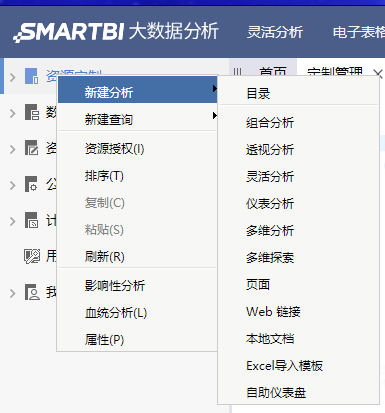
1.1新建数据源
创建数据源,主要用于链接数据库
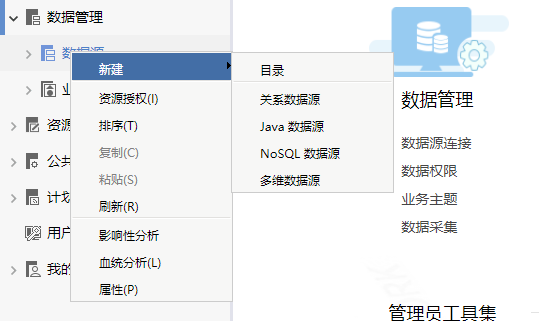
Smartbi提供多种数据源类型、数据库种类,可链接市面上常见的数据库。
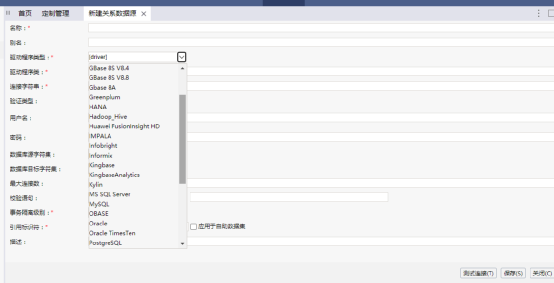
选择驱动程序类型,填写数据库连接URL、USER、Password,测试连接并保存。
1.2新建数据集
新建查询,查询结果作为smartbi资源展示的数据来源。
常用的查询方式有:可视化查询、原生SQL查询。
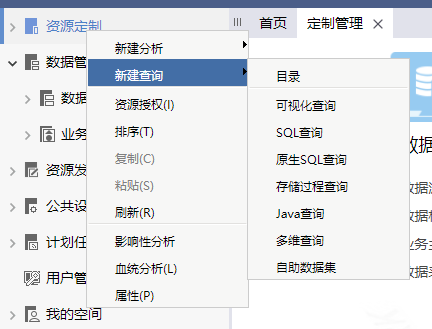
选择刚刚创建的数据源
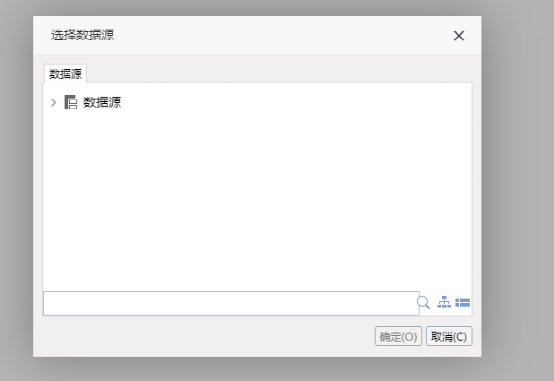
以原生SQL查询为例
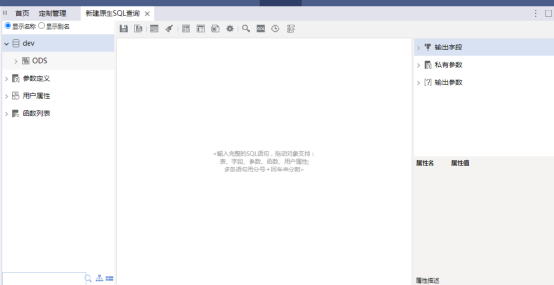
可在查询框内填写包含业务逻辑的查询SQL,SQL查询条件可使用smartbi内创建的参数,SQL填写完成预览无误后,可在输出字段右击检测输出字段,展示该查询的输出字段,便于后续使用该查询的返回结果。
简单样例如下:
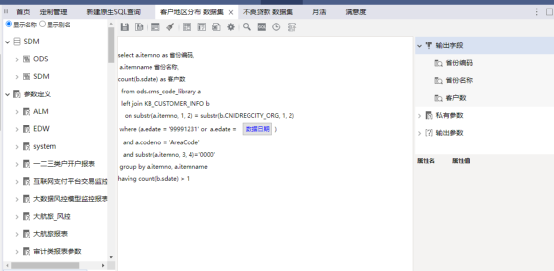
1.3新建电子表格
1.3.1新建表格
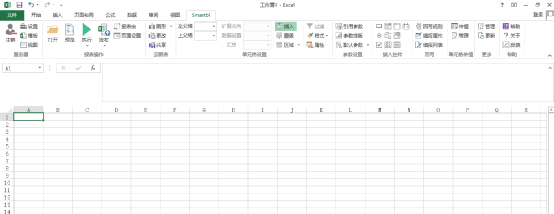
安装smartbi插件SmartbiExcelAddin8.0.exe,安装成功后,打开excel,点击smartbi模块。
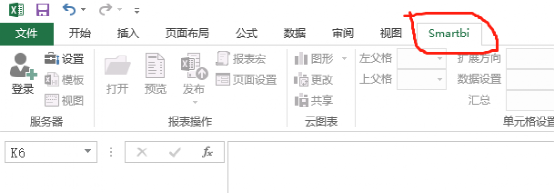
点击设置,输入smartbi应用的url与登陆用户名密码。
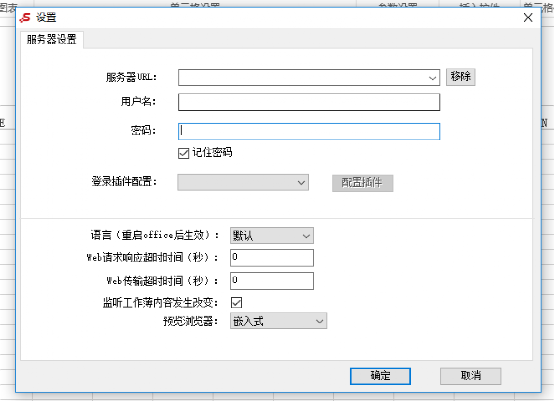
登陆成功,关联excel与smartbi。
新建空白工作薄,点击发布,即可将电子表格发布至smartbi上,可在浏览器预览发布的电子表格。
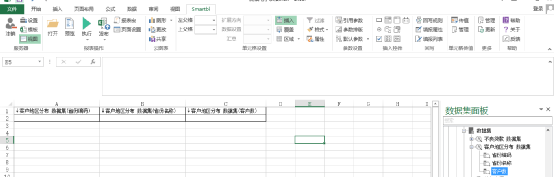
打开数据集面板,可以找到刚刚创建的数据集,以及该数据集的输出字段,可拖动输出字段至excel表格中。
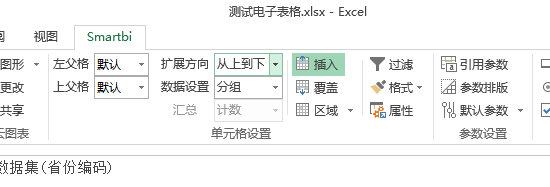
选择数据集输出字段的扩展方向、数据设置(分组会自动合并扩展方向中相同的字段)
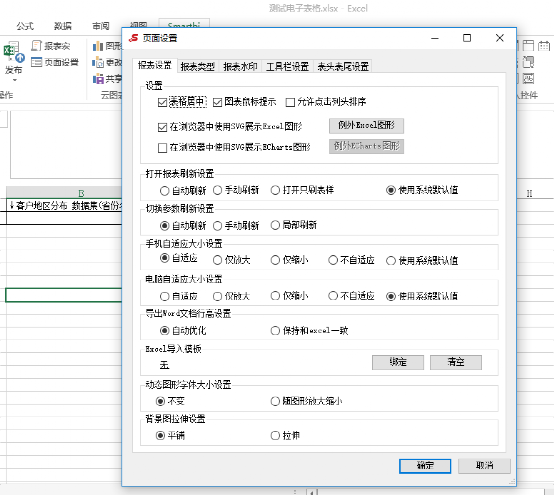
数据集输出字段设置完毕后,点击页面设置,由于该电子表格用于移动端展示,需要设置手机自适应大小。
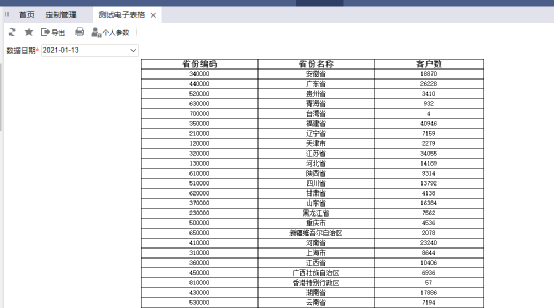
PC端预览电子表格
1.3.2新建echarts图形
电子表格除了可以创建表格,也可以绘制echarts图形。
点击图形,选择数据集,选择echarts图像类型。
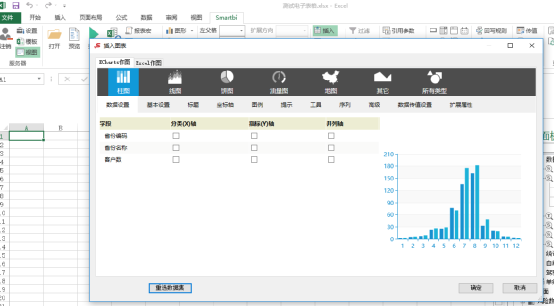
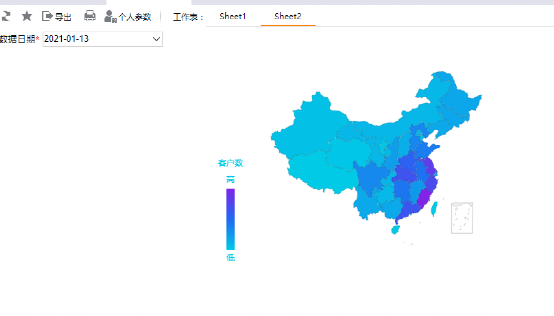
以数据集查询结果制作地图为例,选择地图类型,确认输出字段对应地图字段,其他设置为图形样式、展示效果、工具栏的调整。
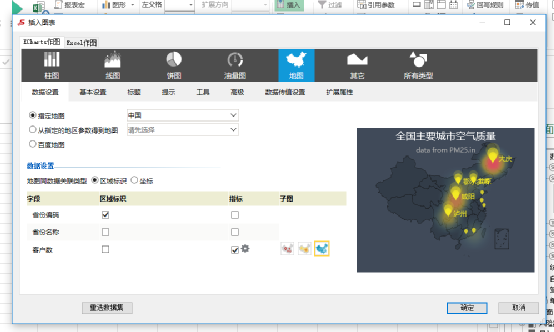
默认展示效果如下:
1.4新建仪表分析
由于在电子表格中绘制echarts图像过程比较麻烦,且绘制后的图形难以预览,smartbi提供了一个简单的echarts图形绘制方式:仪表分析。
新建仪表分析,选择数据集,图形绘制步骤与电子表格绘制相同。
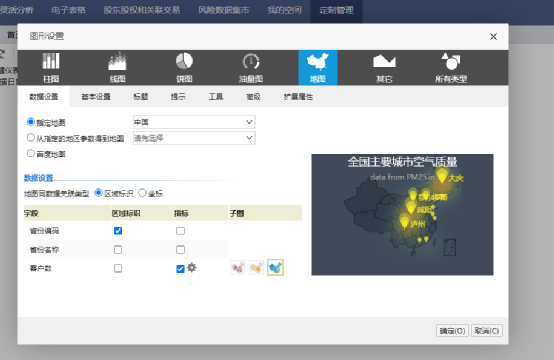
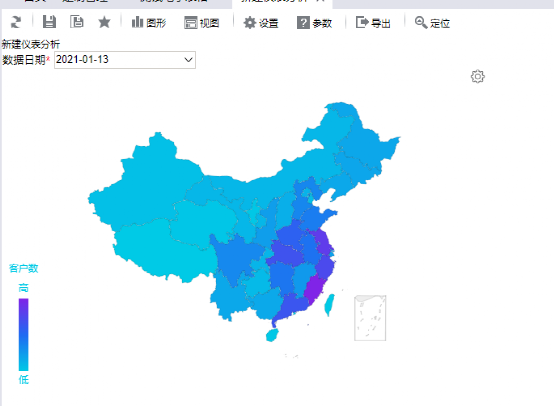
展示效果如下:
1.5新建页面
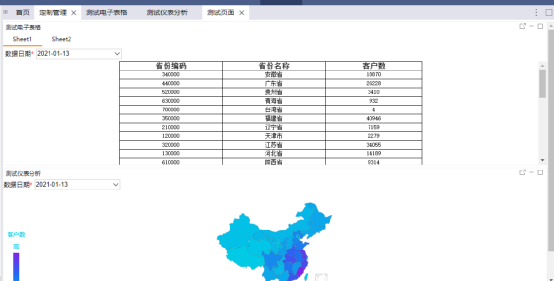
为了修改方便,电子表格或者仪表分析都单独创建资源,当页面展示多个电子表格或者仪表分析时,可以用页面集合要展示的资源。
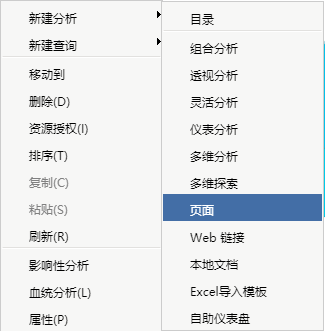
拖动要展示的资源至页面中:
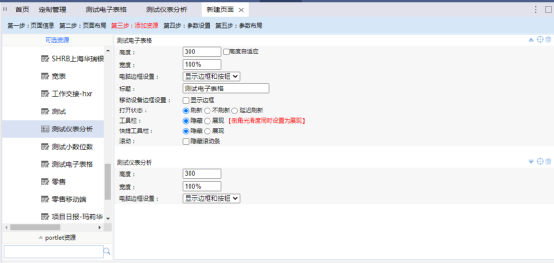
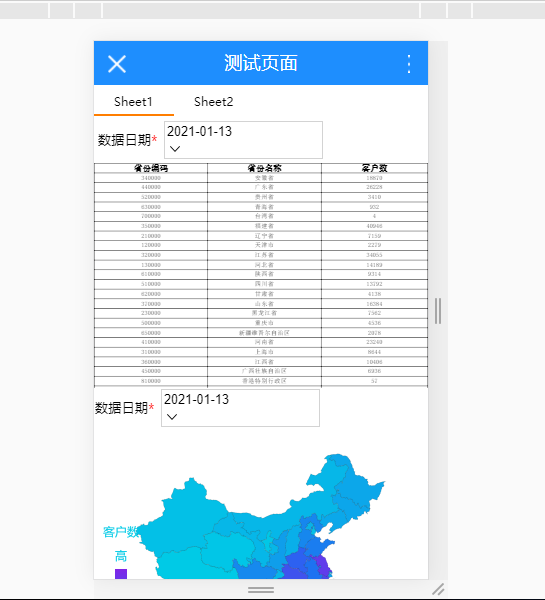
页面展示效果如下:
3.移动端资源发布与访问
移动端资源,包含目录在内,需要设置展示终端在手机中,才可以在移动端查看该资源。
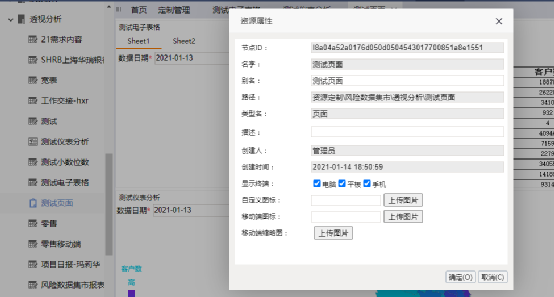
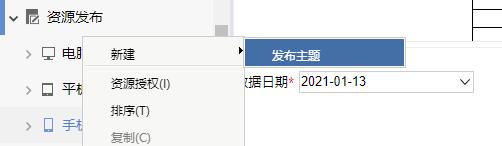
资源属性设置完毕后,选择资源发布-手机主题-新建-发布主题。
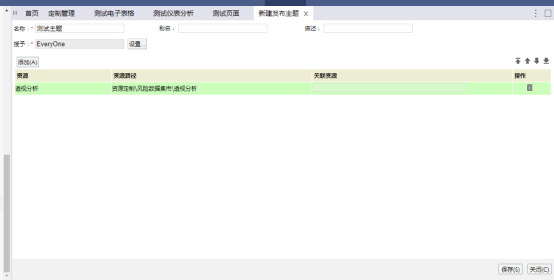
选择主题的授予权限以及主题内包含的内容,点击保存。
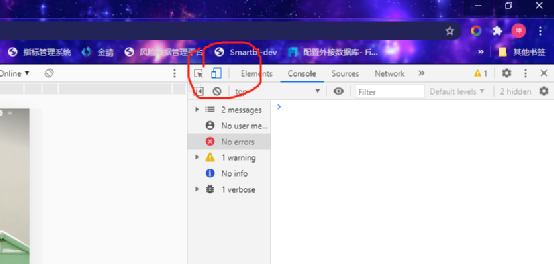
浏览器F12打开开发者工具,点击移动端展示。
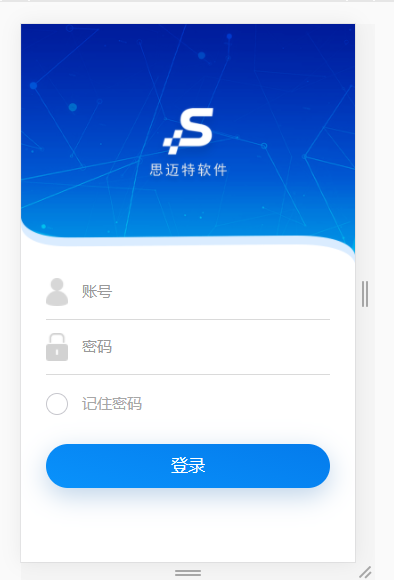
输入smartbi地址,跳转至smartbi移动端登陆页面。
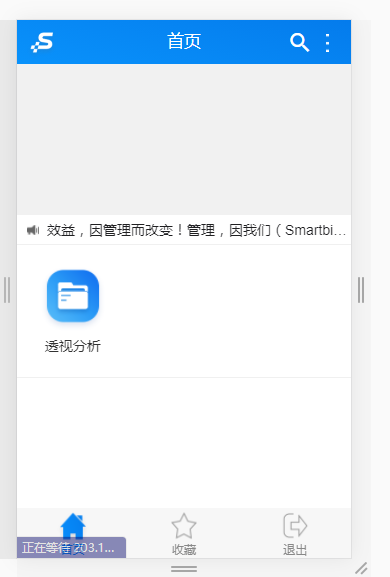
登陆成功后,首页可以看到我们发布的移动端资源,包含发布的目录。
各资源展示效果如下(仪表分析由于版本问题,移动端暂时无法展示)
电子表格:
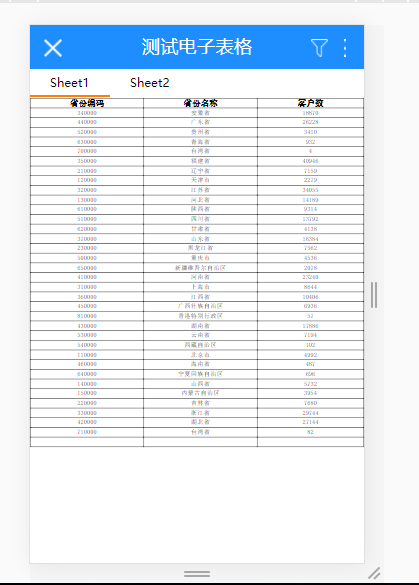
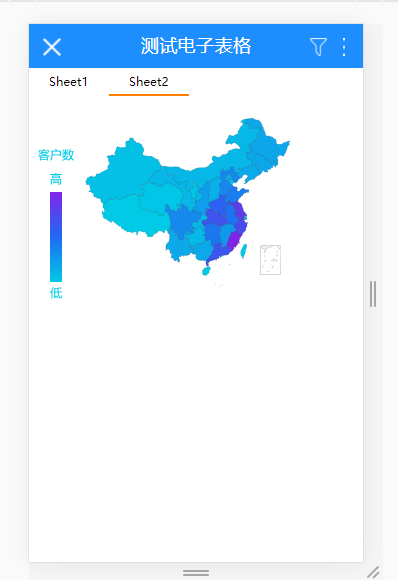
页面:
作者:刘坤
编辑:徐菲

据说中国有句古语叫「金无足赤,人无完人」,但是,如果谁真的想打起灯笼来到市面上寻找完人,最终令他感到的可能不是一种失望,而是一种意外:完人可能就是那些终日为「善」而奔走,而又在不知不觉中实现了「美」的「真」实不虚的普通人。
追求完美是正常而有缺憾的人性。
--尼采