一、第一阶段,SQL安装
1.首先具备SQL SERVER 2016的安装介质。一般可能是下载的为ISO光盘镜像文件。在Windows Server 2016操作系统和Windows 10的系统中可以使用鼠标的右键点击ISO文件,通过解压软件,进行解压。
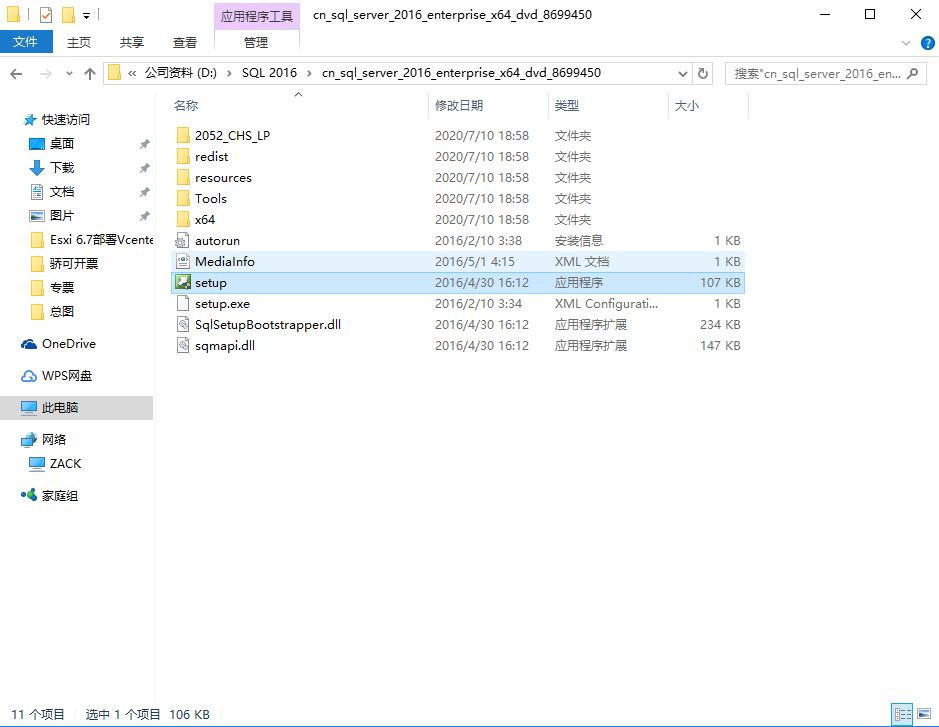
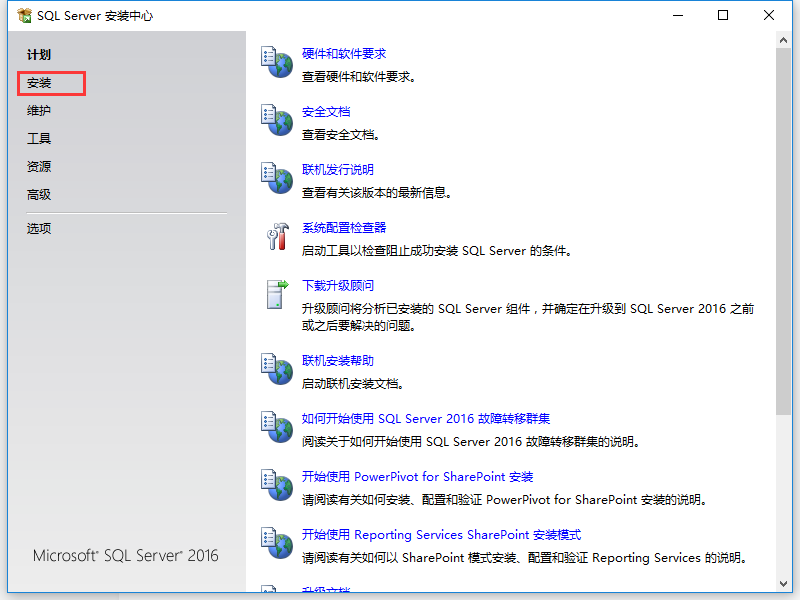
2.此时的选择“安装”选项。
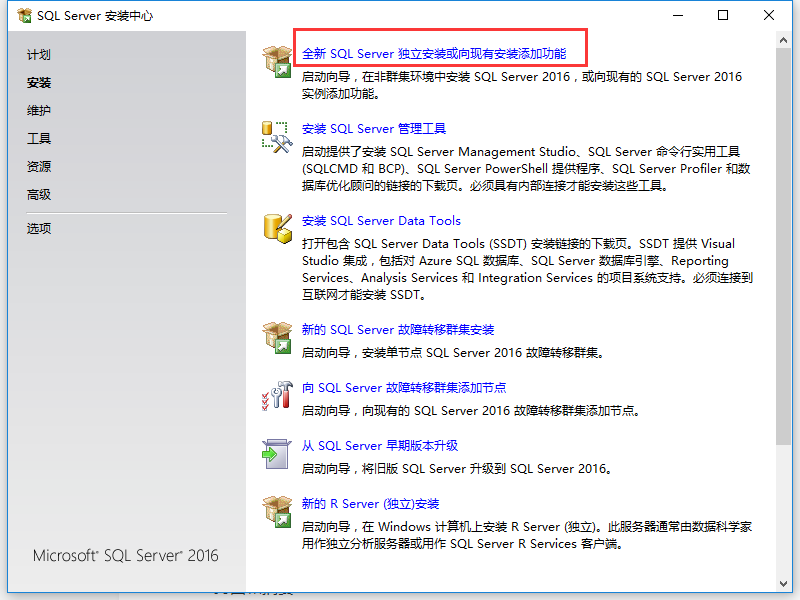
3.在出现的SQL server安装中心的界面当中,点击“全新SQL SERVER独立安装或向现有安装添加功能”。
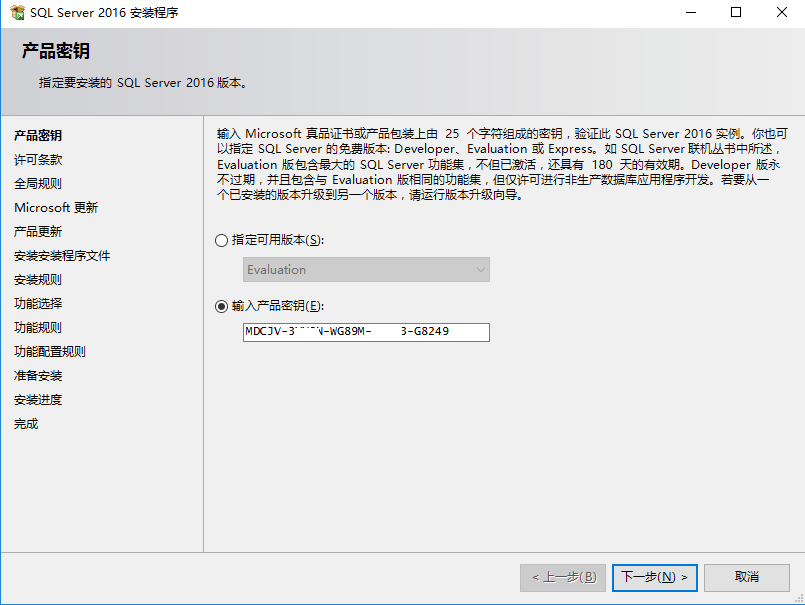
5.输入SQL SERVER 2016的产品秘钥,点击”下一步“继续。
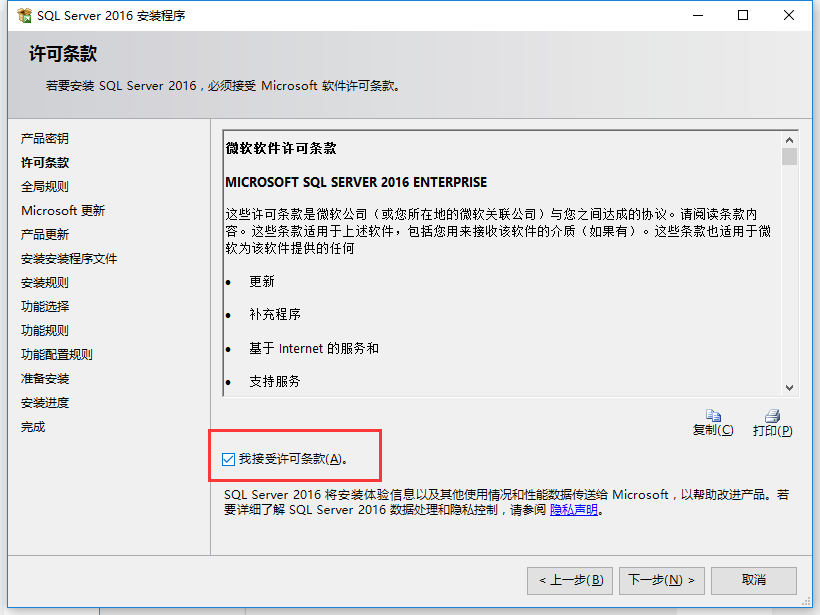
6.点击勾选“我接受许可条款”,点击“下一步”继续安装
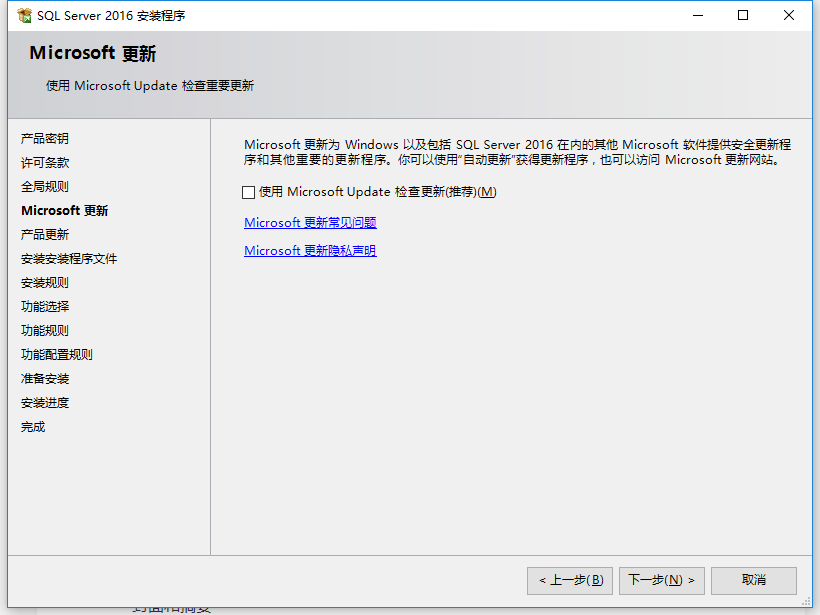
7.出现Microsoft更新的选择页面,这里不需要点击选择“使用Microsoft update检查更新”。
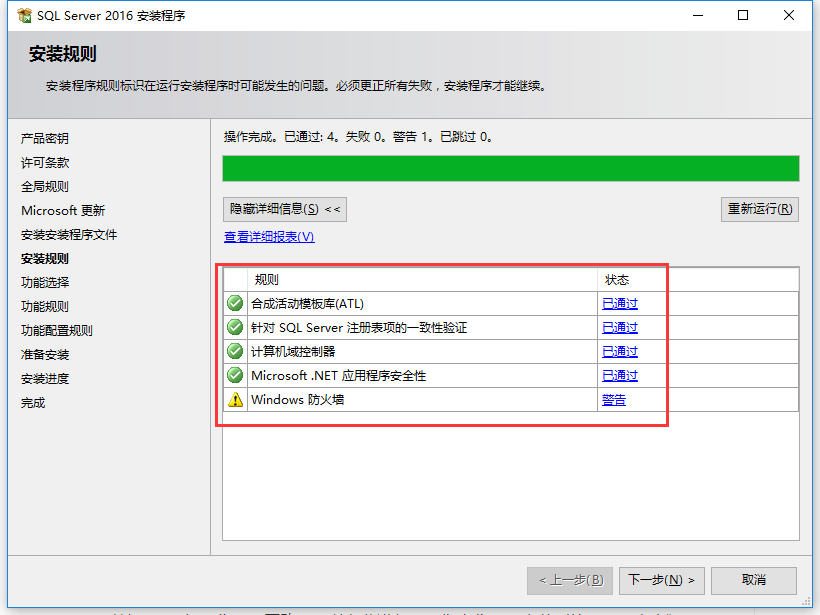
8.开始进行安装规则的检测。完成后点击“下一步”继续安装。
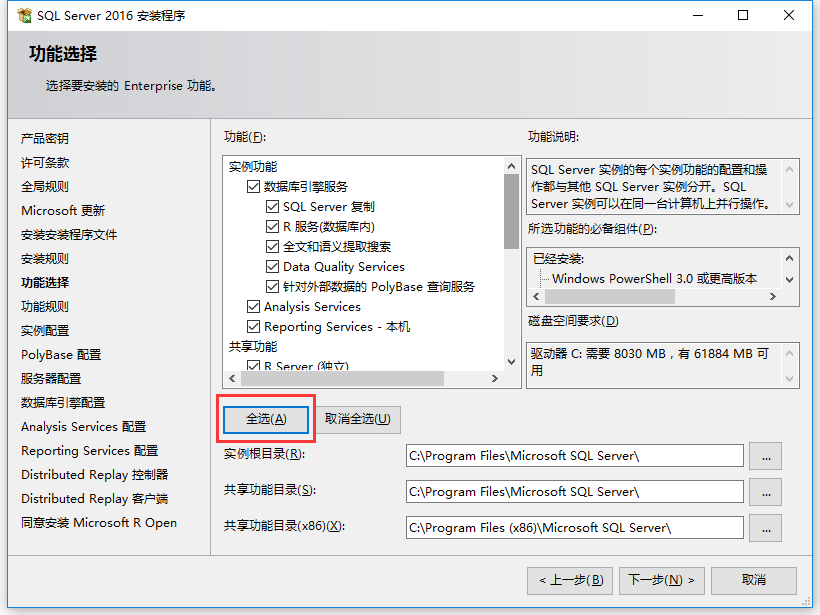
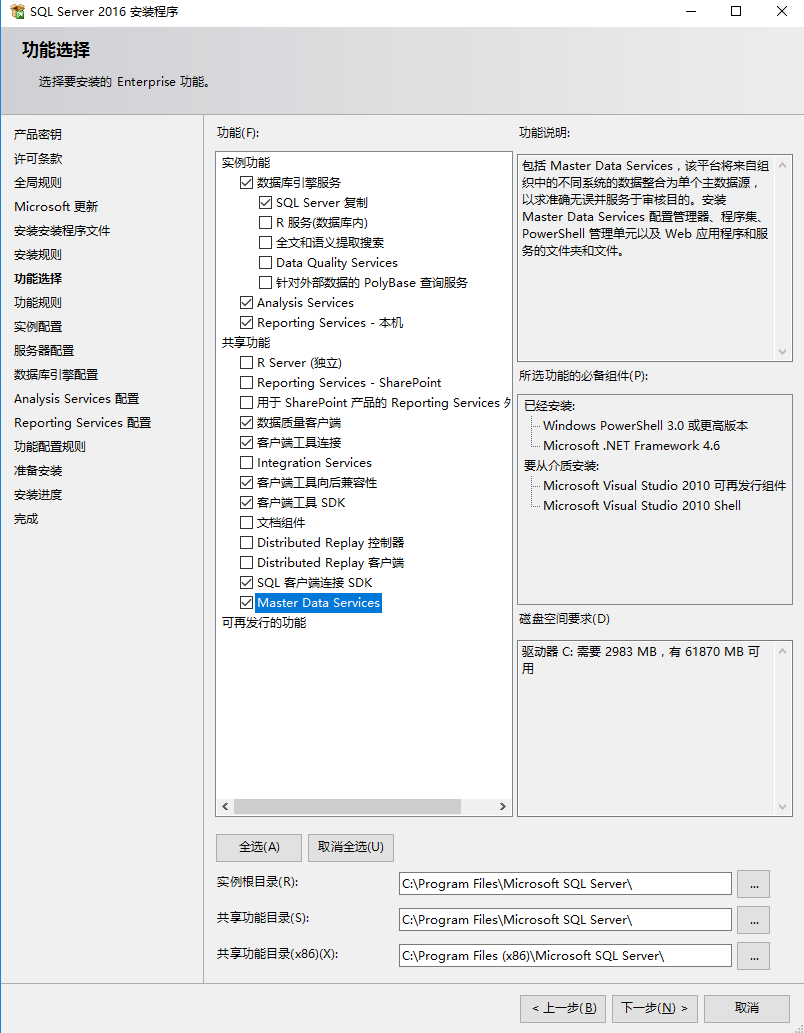
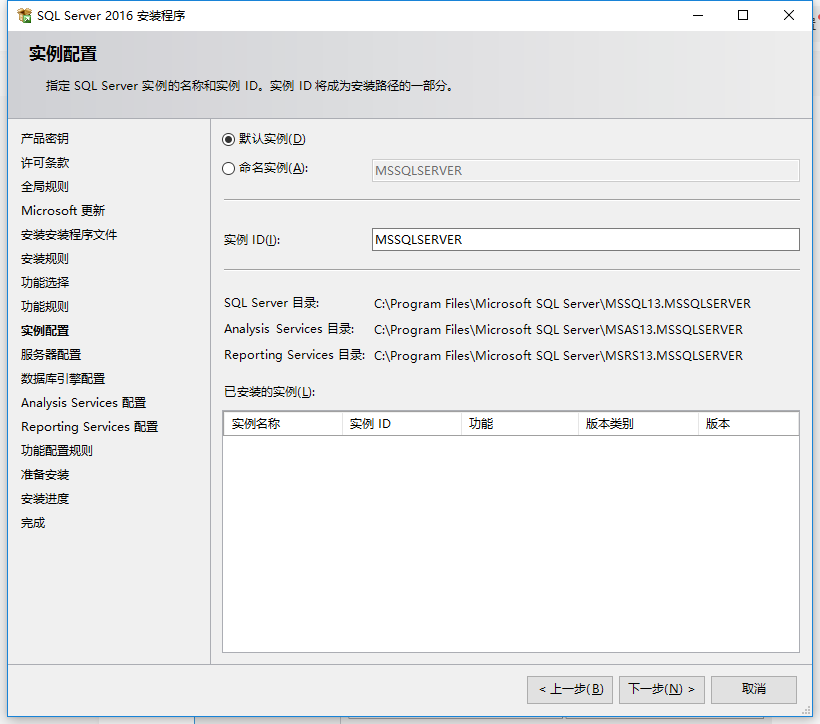
11.进行相关的实例配置。如果不需要更改实例的名称采取默认值即可。点击“下一步”继续安装。
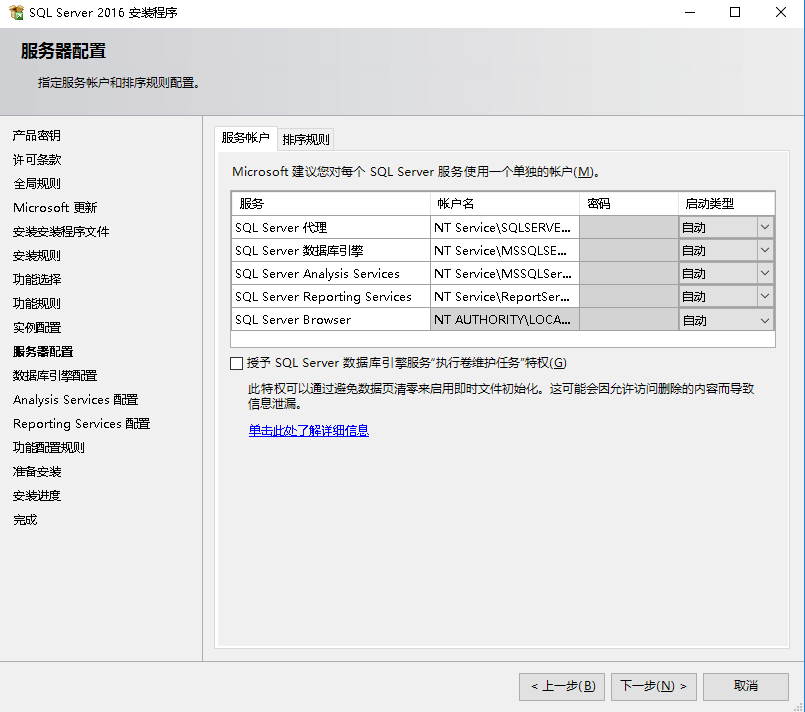
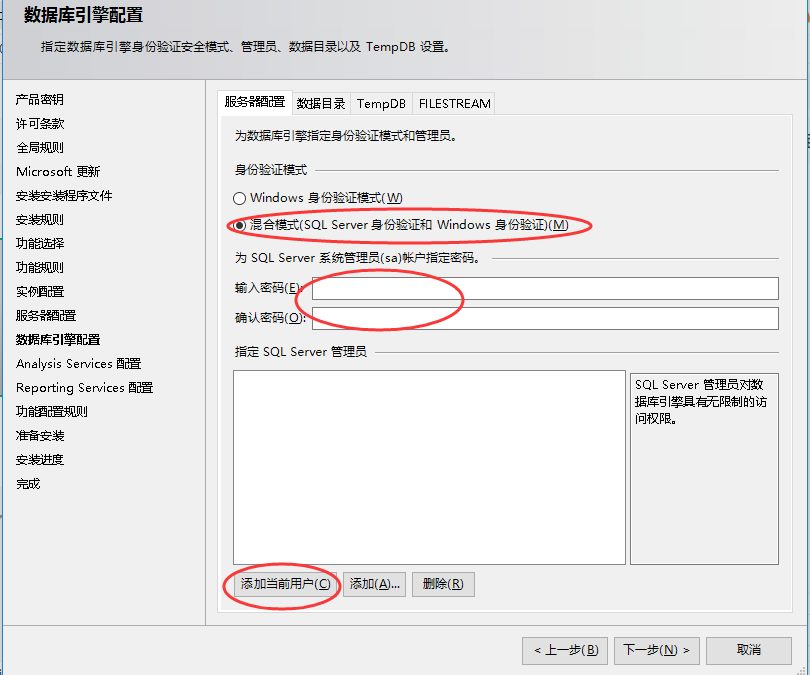
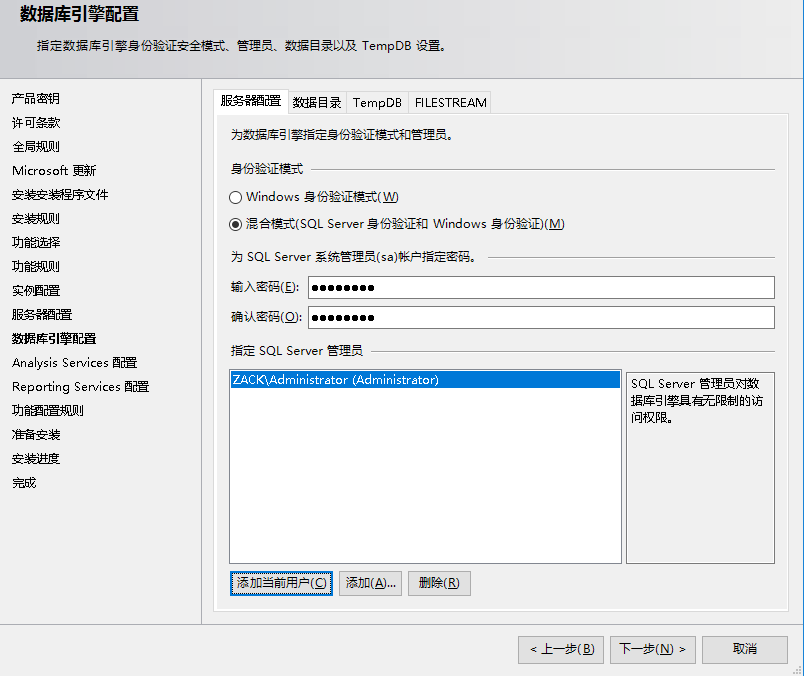
14、添加当前用户,“下一步”。
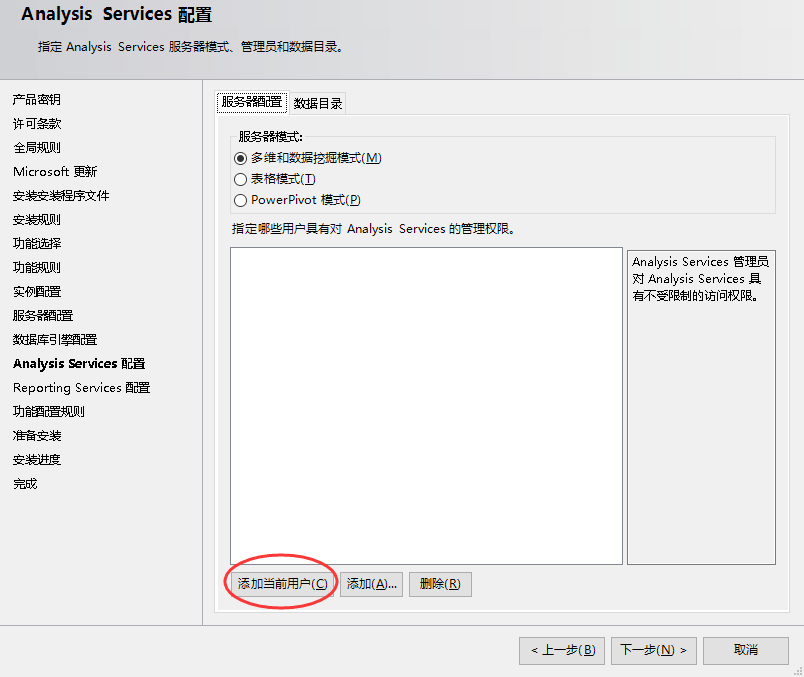
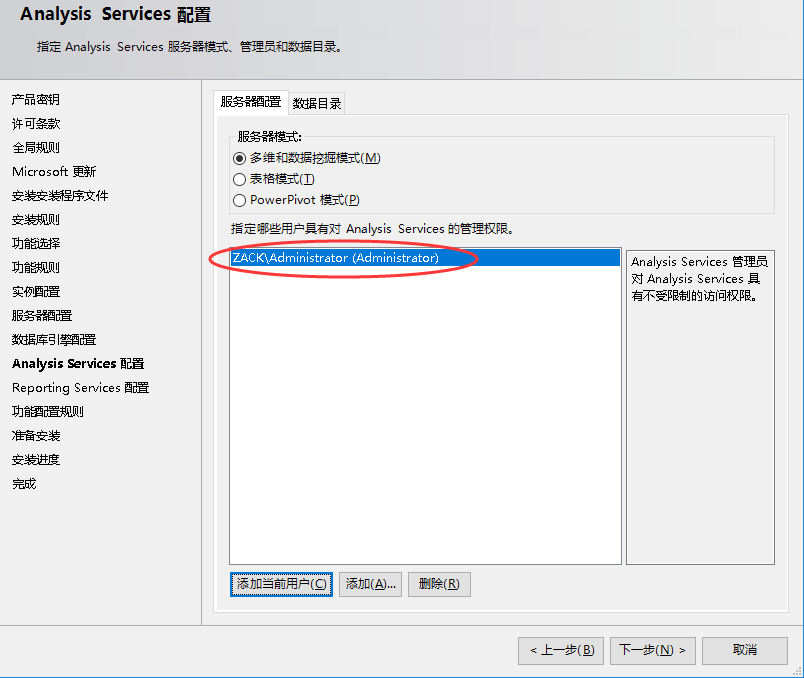
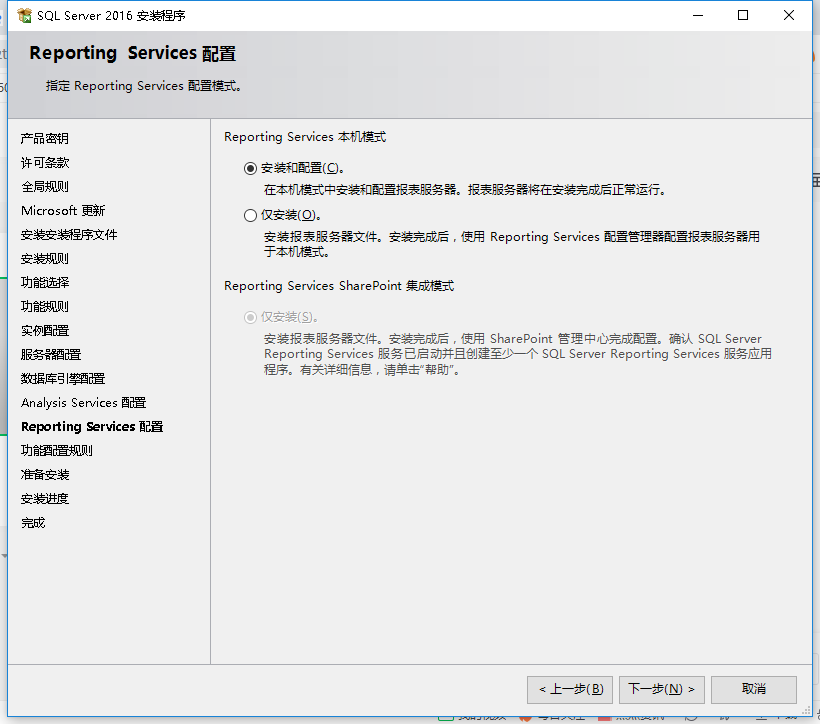
15、Reporting Services,点击“下一步”继续安装。
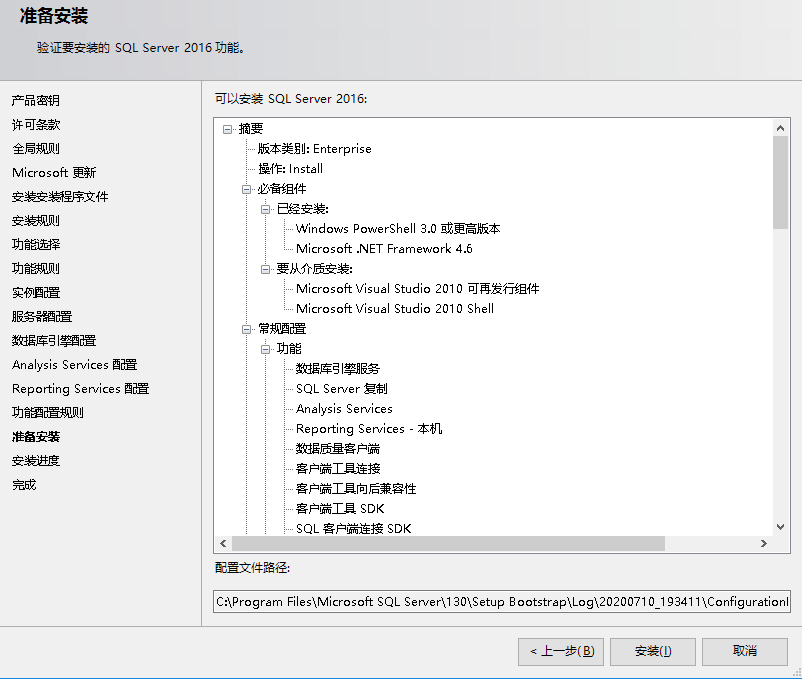
16、经过上面的配置,终于可以正式安装SQL SERVER 2016了,点击“安装”开始安装过程。
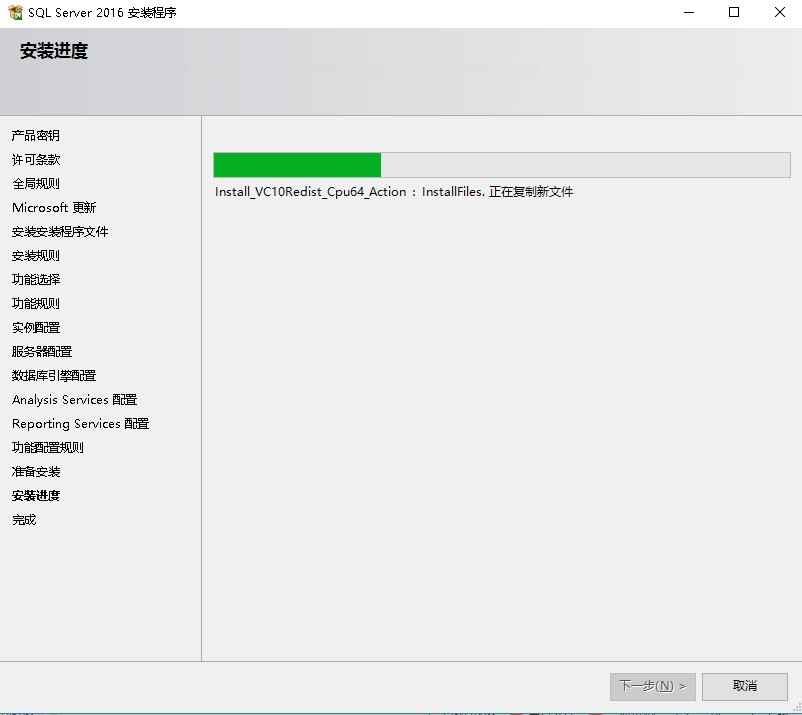
17、安装需要较长的时间,这一过程需要耐心等待。
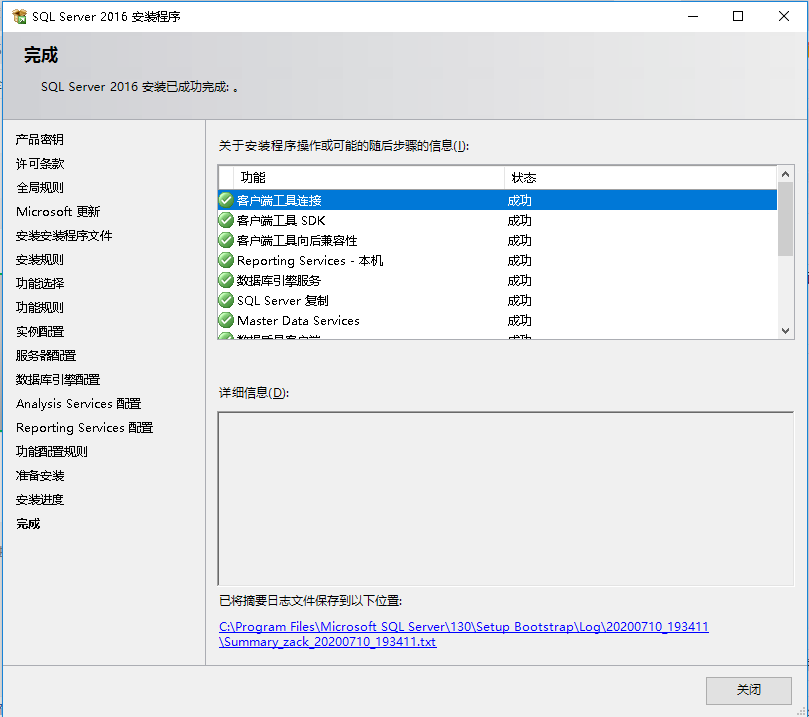
18、出现下面的界面表示SQL SERVER 2016安装完成。
二、第二阶段,安装SQL Server管理工具
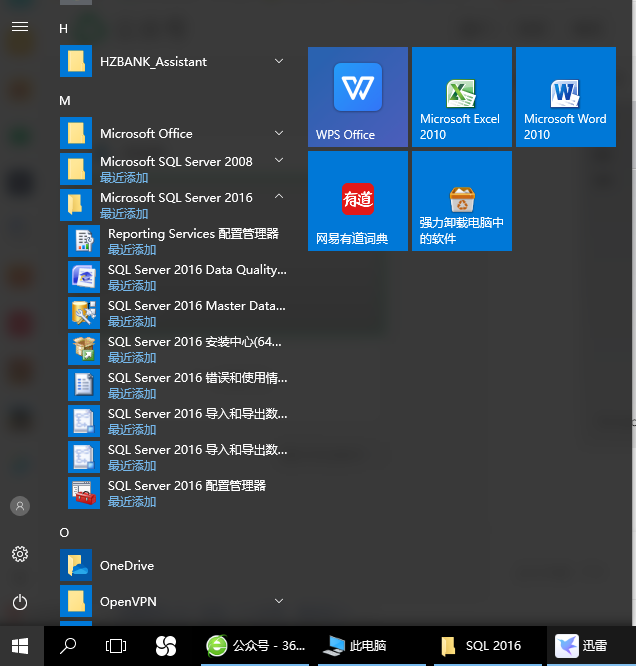
1、为什么要进行第二阶段,安装SQL Server管理工具呢?打开所有程序,查看Microsoft SQL Server 2016,发现无法登录SQL Server管理,进行创建SQL数据库。
2、点击“安装SQL Server管理工具”。
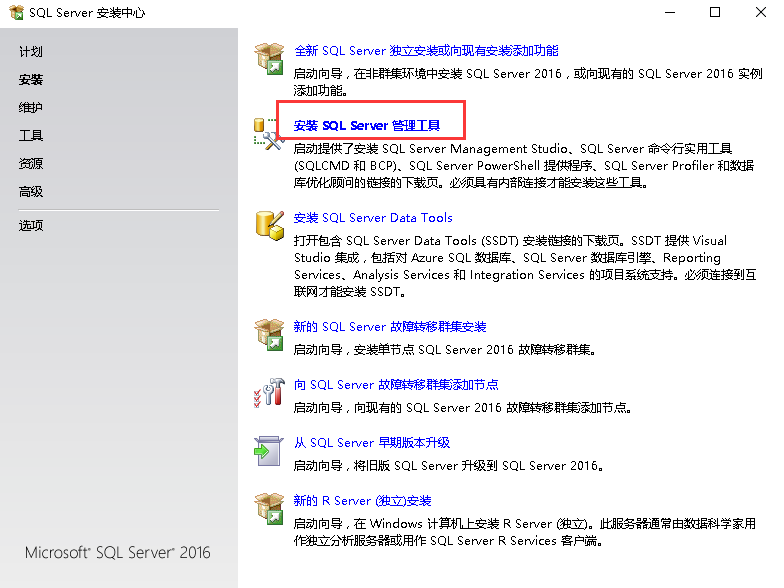
3、下载SQL Server Management Studio。
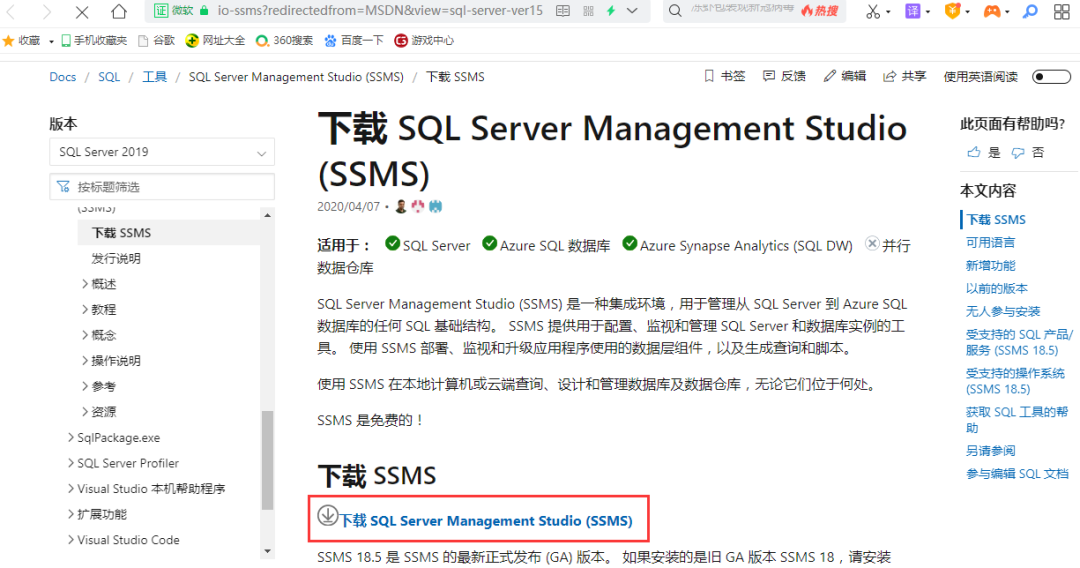
4、下载完成。

5、安装SSMS。
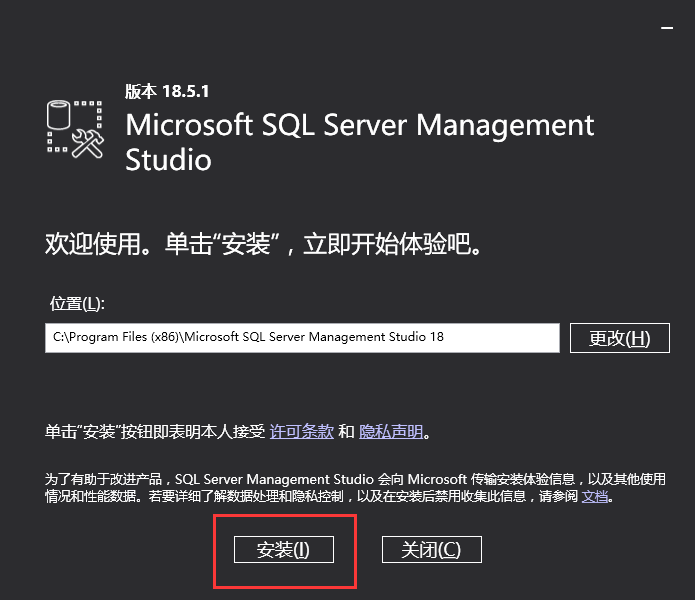
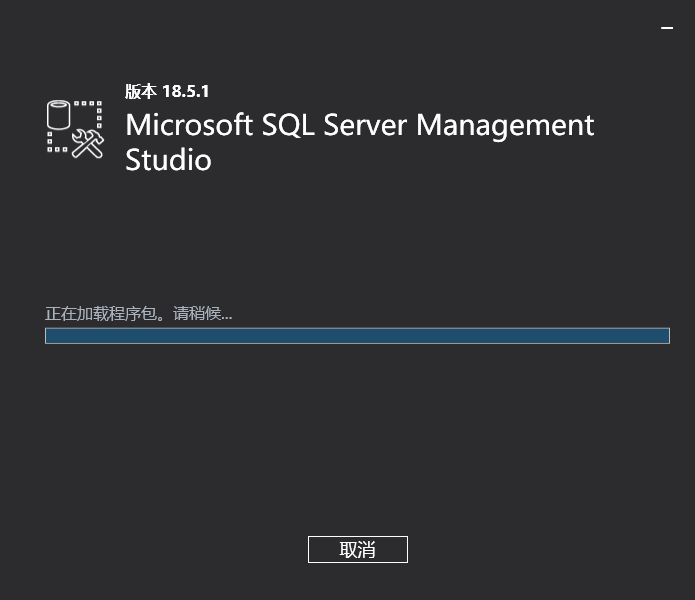
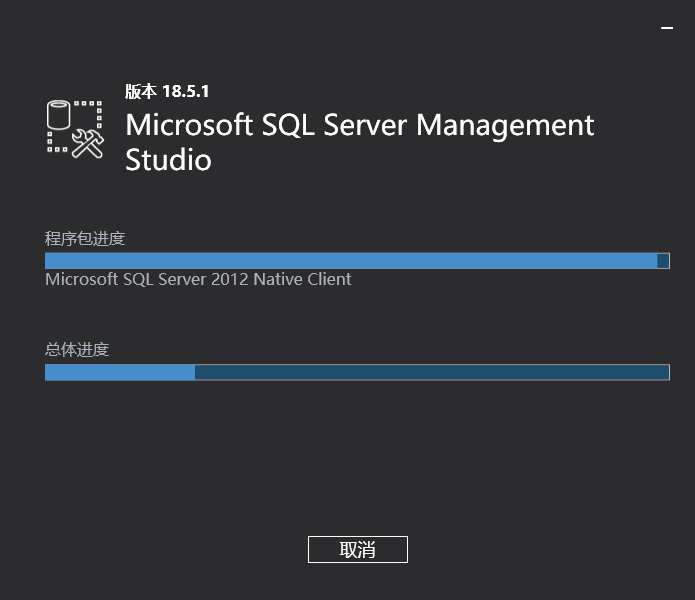
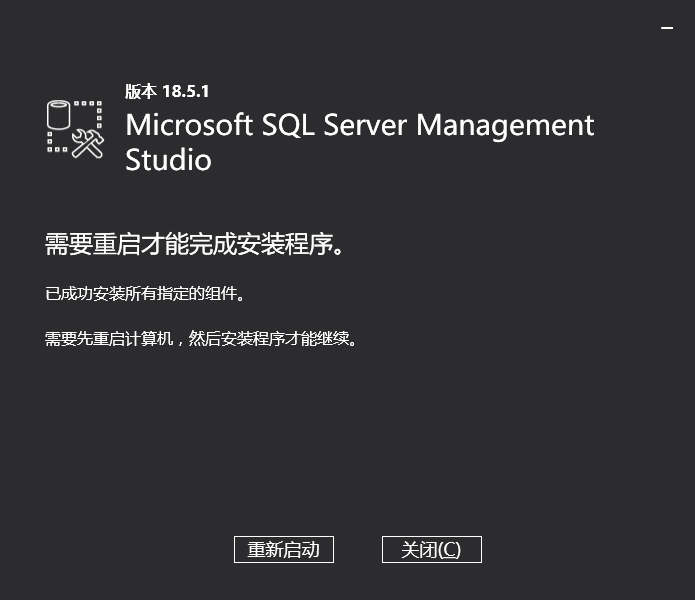
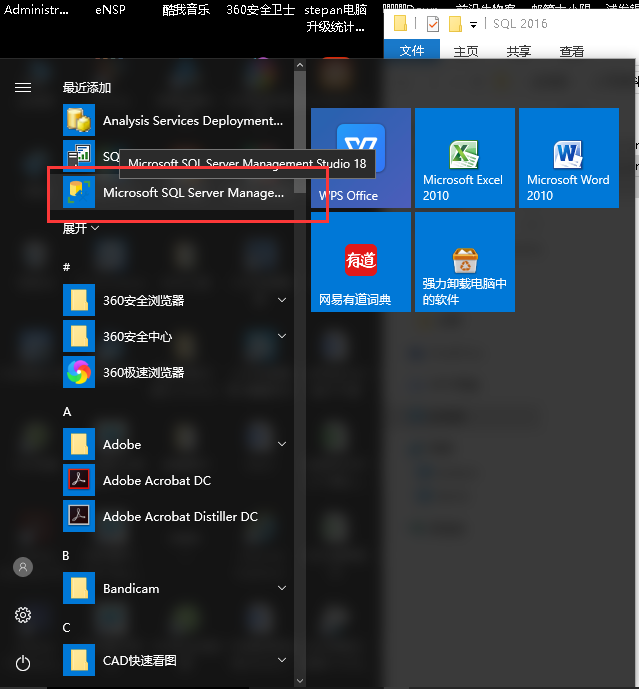
6、安装完成后,在程序中,可以查看到SQL Server Managemnet Studio 18管理软件。
7、登录数据库。
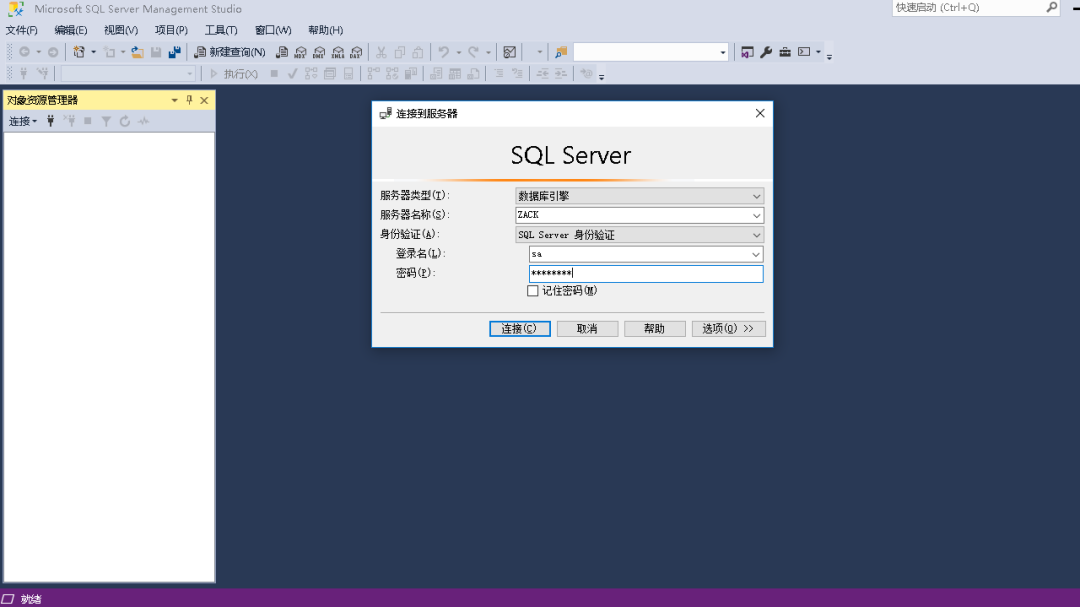
8、可以创建数据库。
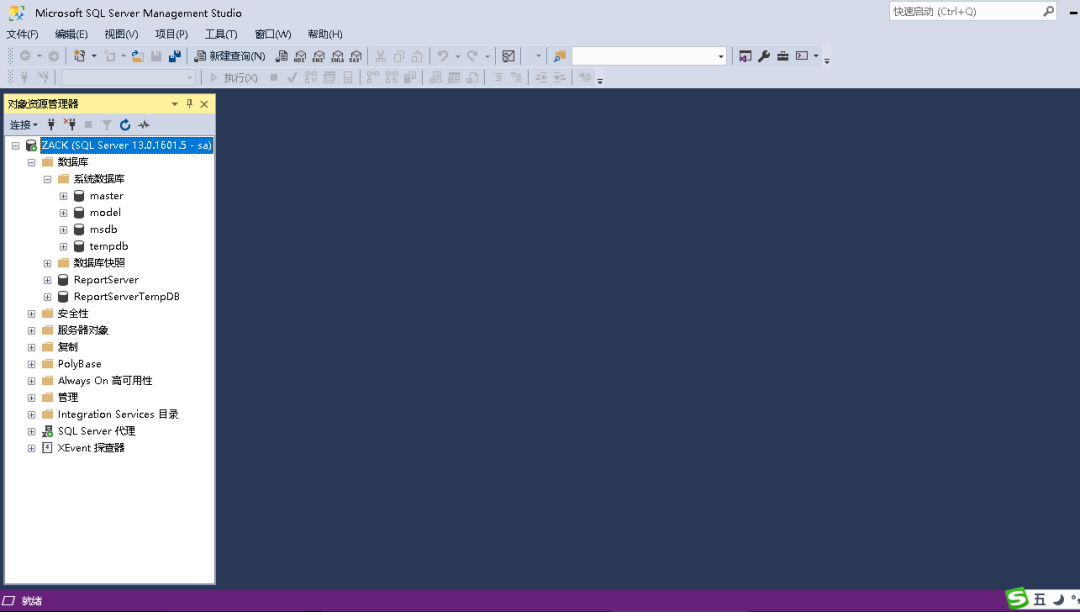
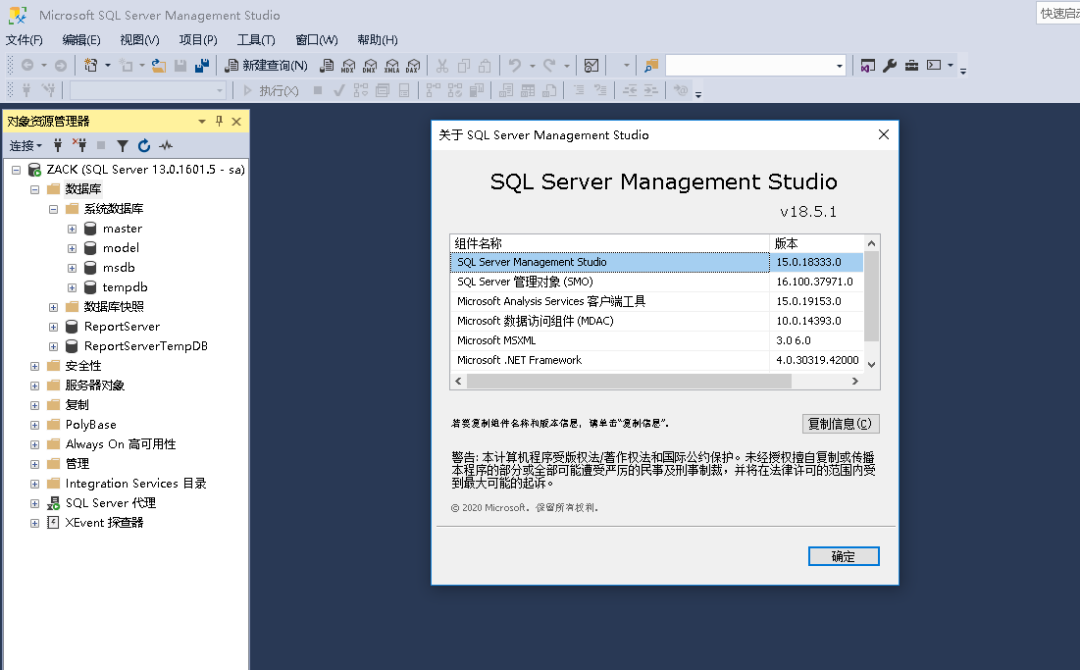
9、如何查看数据是版本。
10、查看数据库是否激活?
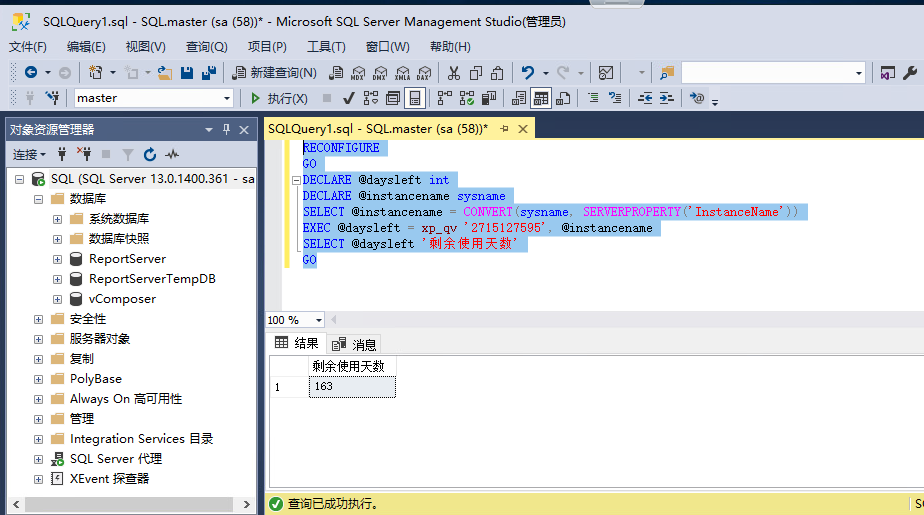
执行以下命令,如果剩余天数为0,表示已经激活。
SQLServer 2016安装后查看是否激活
---------
RECONFIGURE
GO
DECLARE @daysleft int
DECLARE @instancename sysname
SELECT @instancename = CONVERT(sysname, SERVERPROPERTY('InstanceName'))
EXEC @daysleft = xp_qv '2715127595', @instancename
SELECT @daysleft '剩余使用天数'
GO
-----------
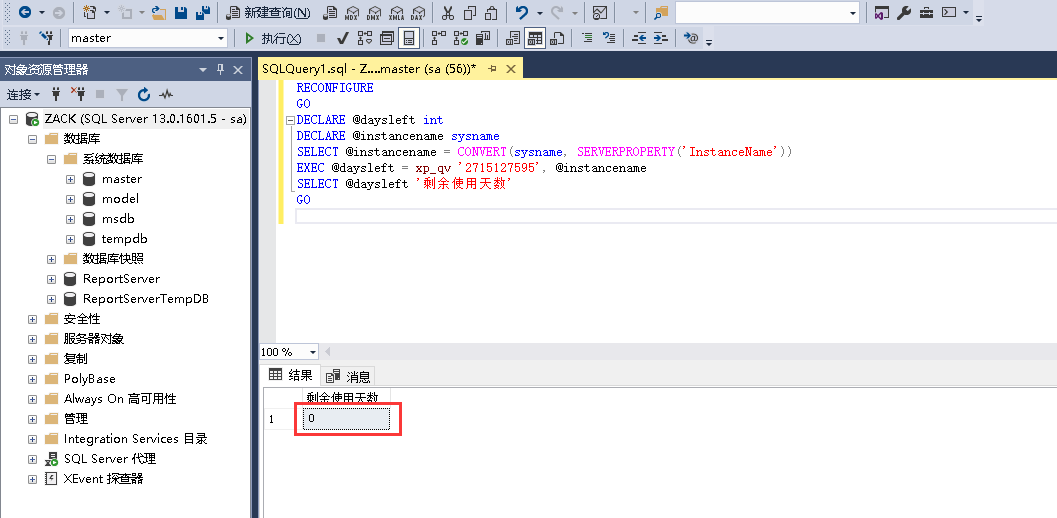
此语句执行返回0,表示是激活版本;返回非0值,表示试用版的剩余可用天数。
关注即到哥,有您想学的IT小技术!