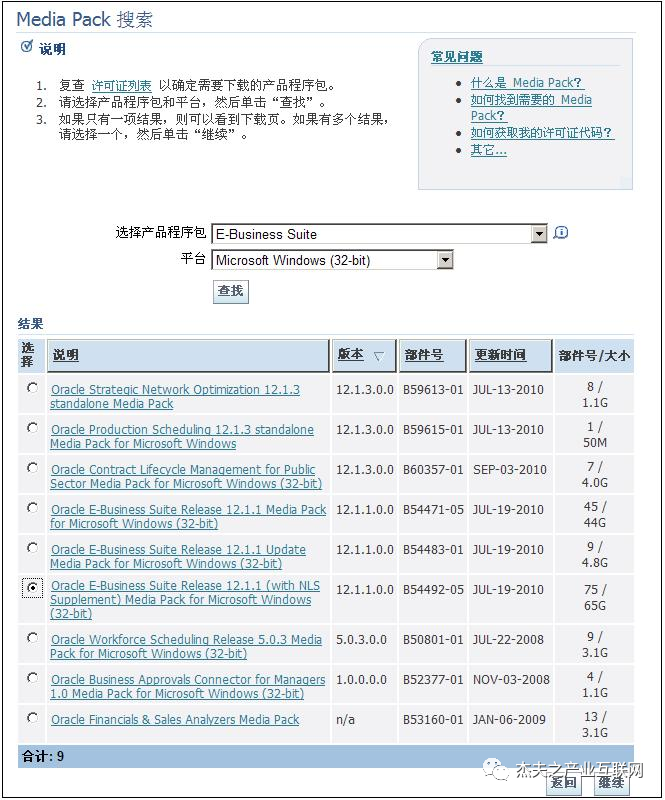
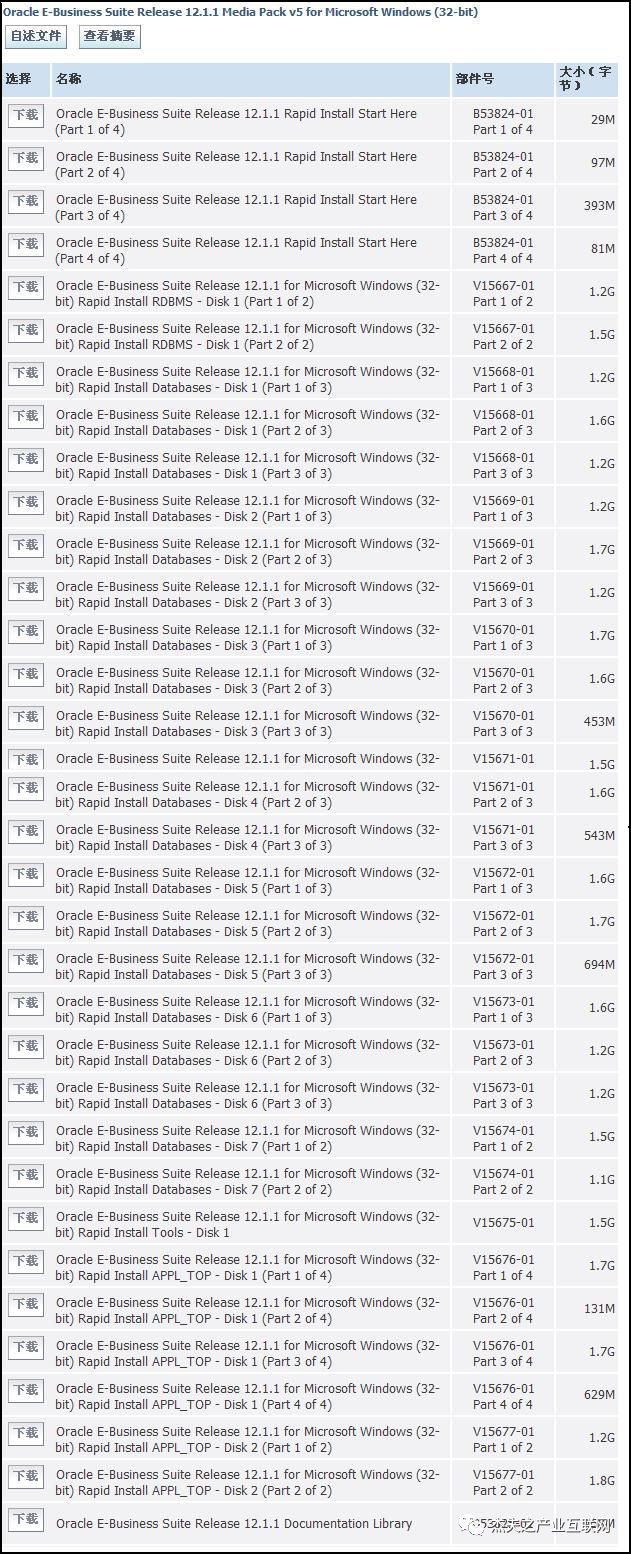
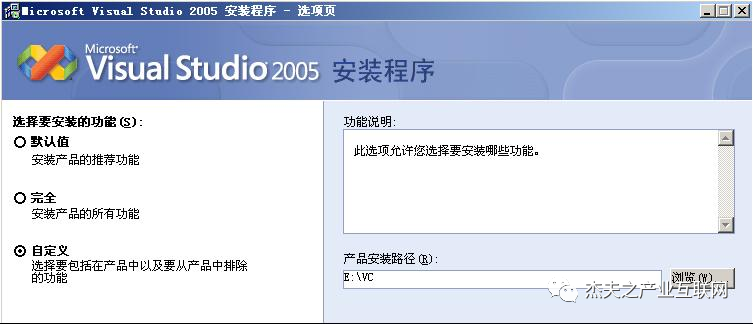
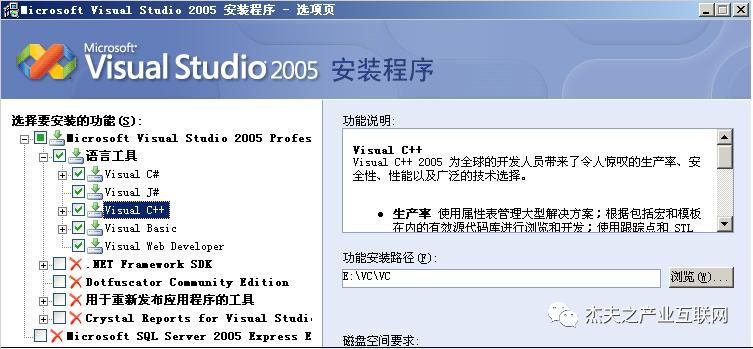
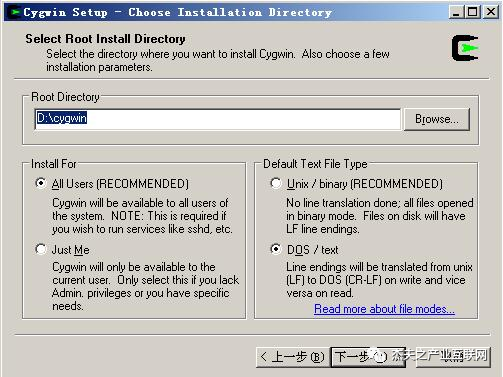
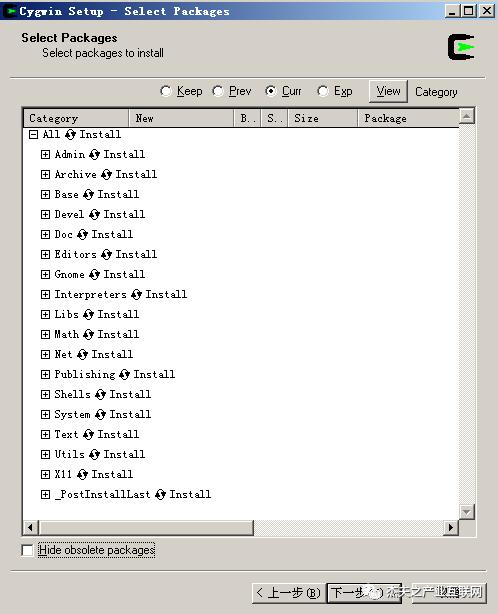
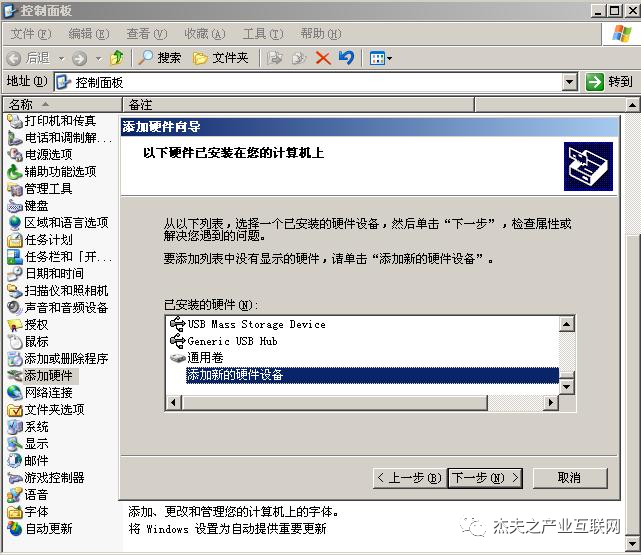
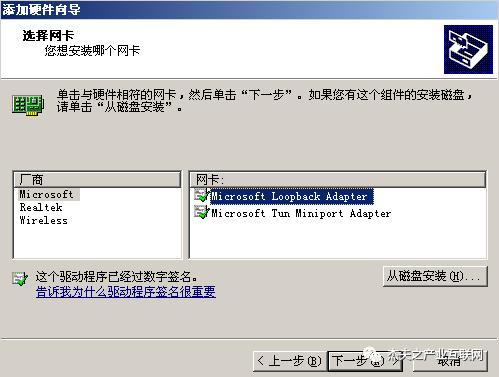
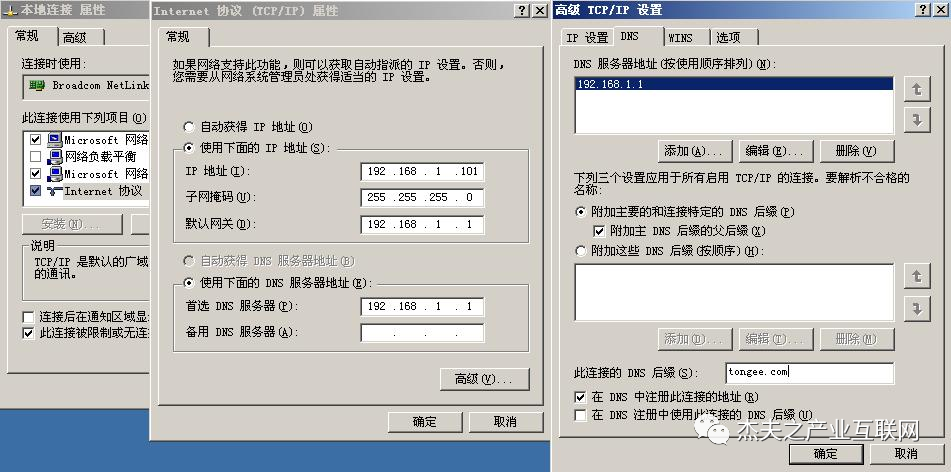
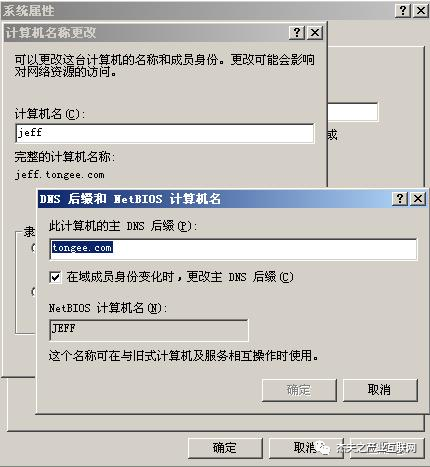
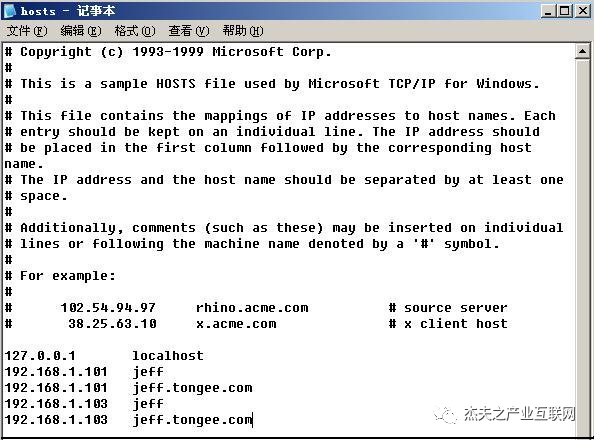
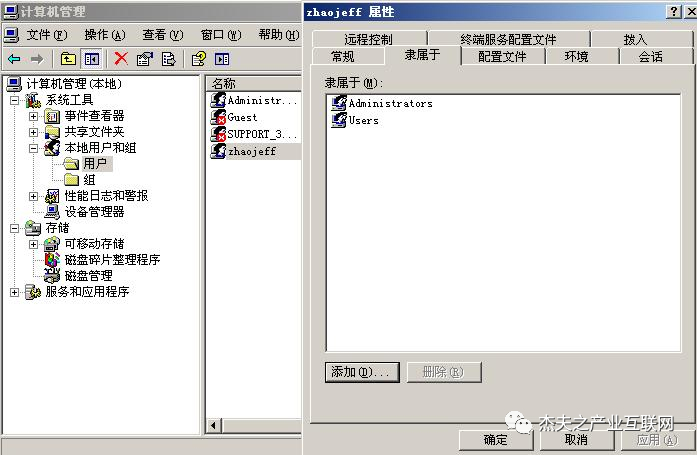
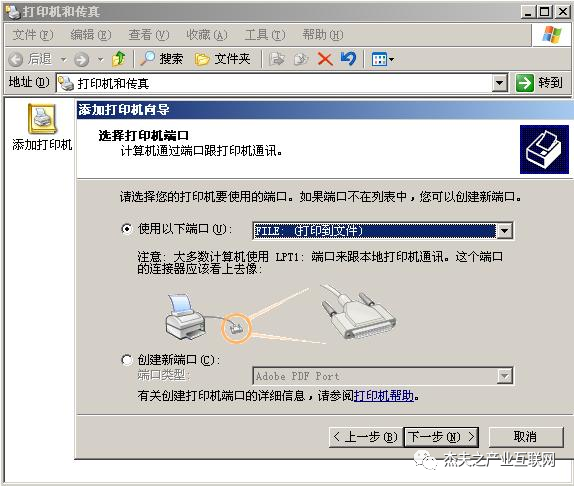
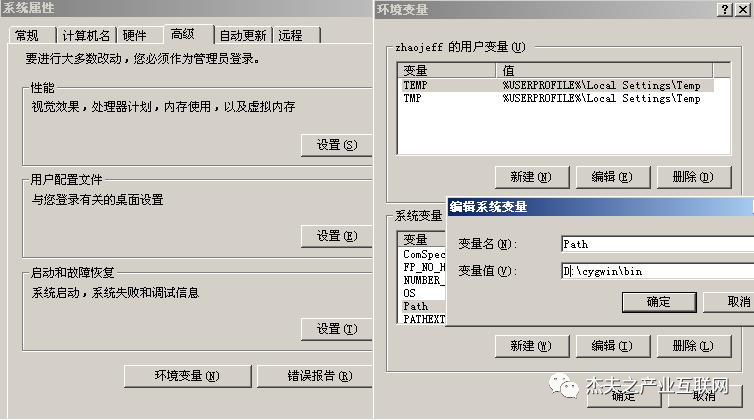
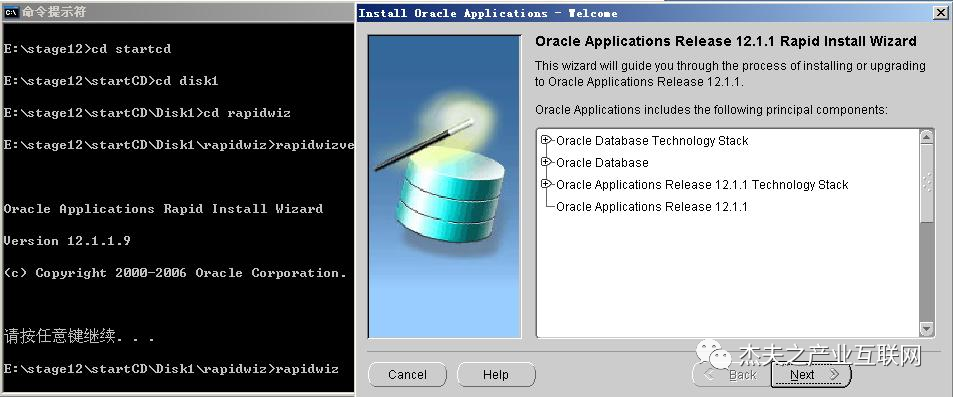
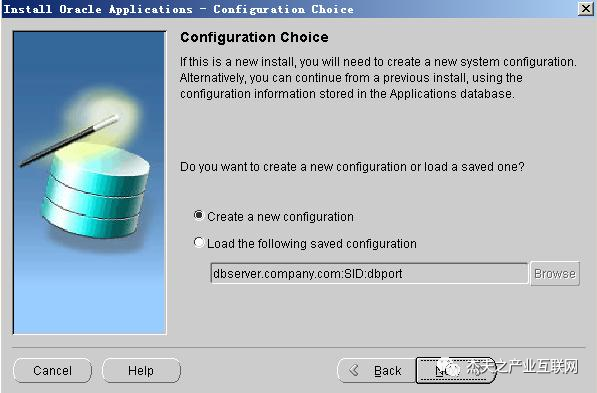
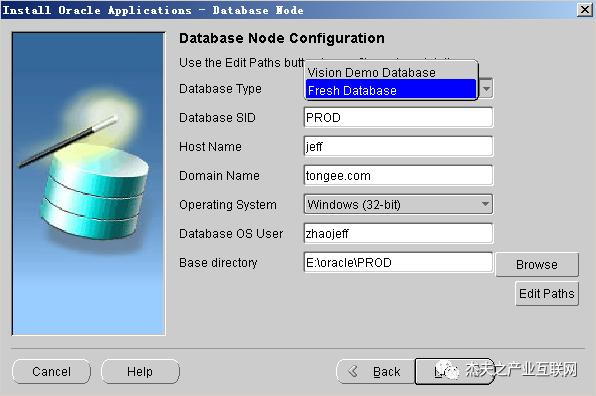
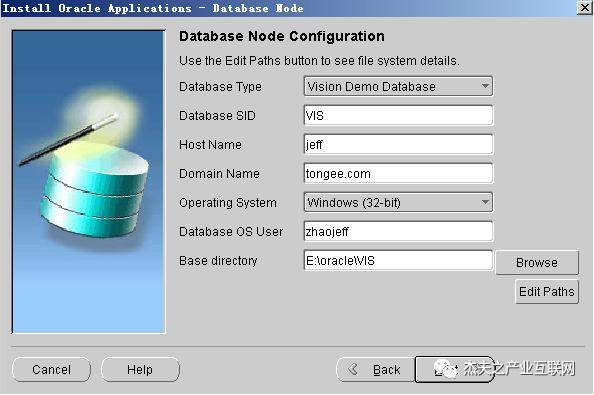
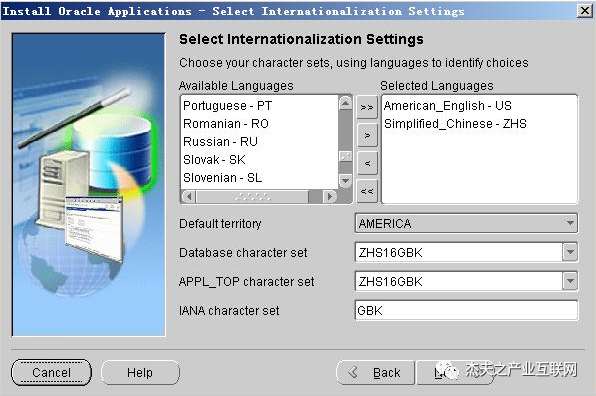
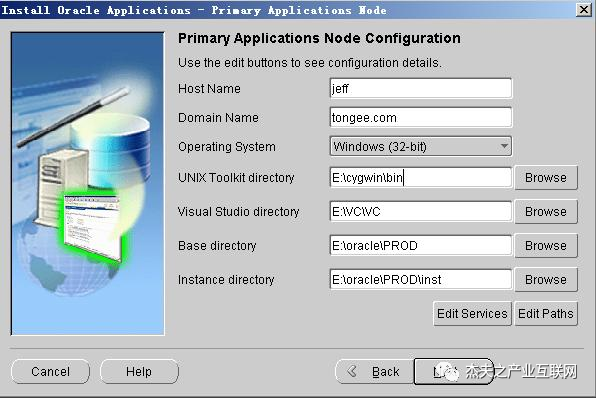
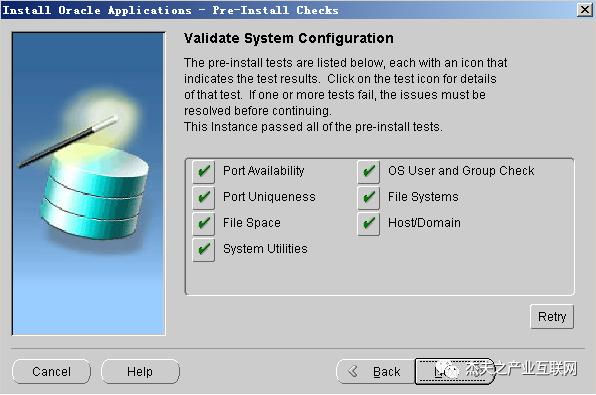
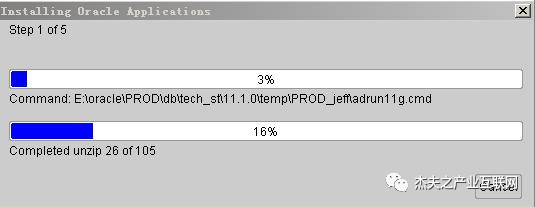
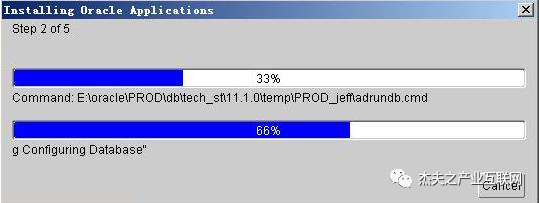
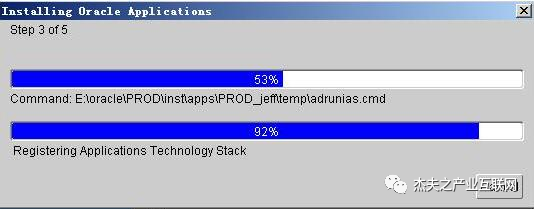
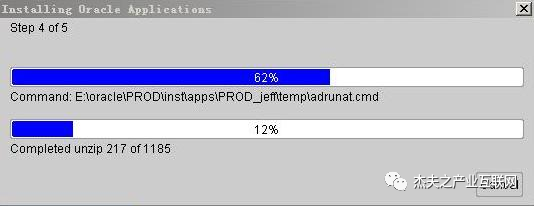
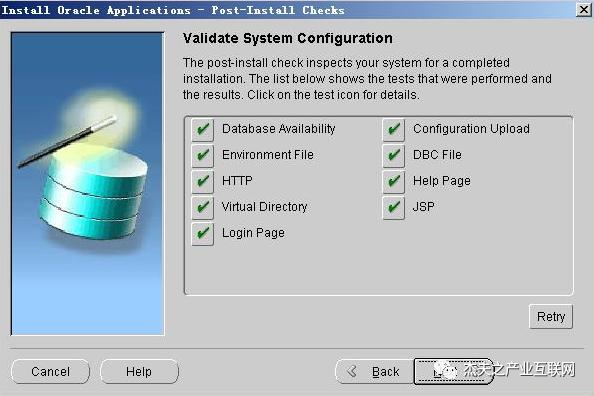
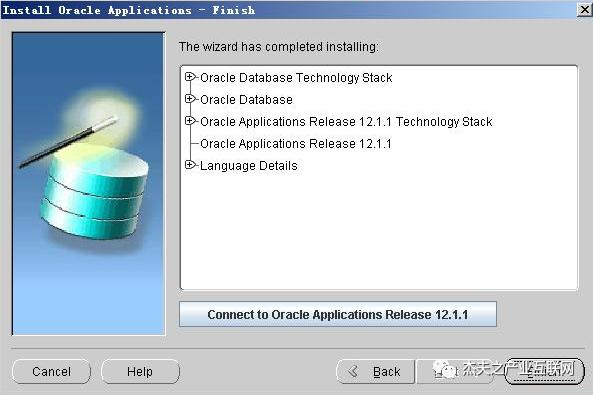
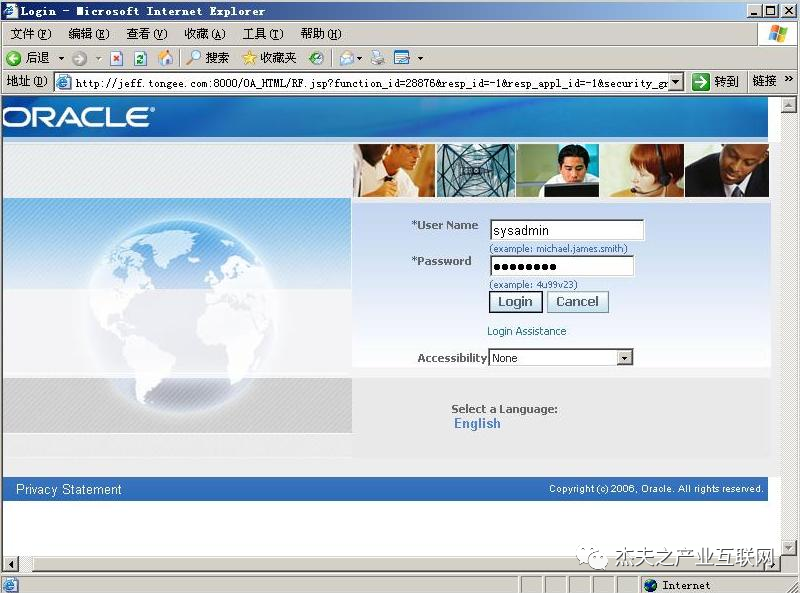
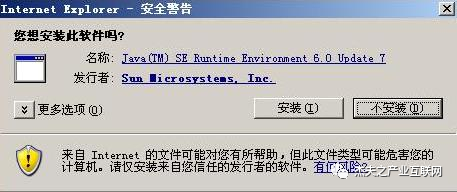
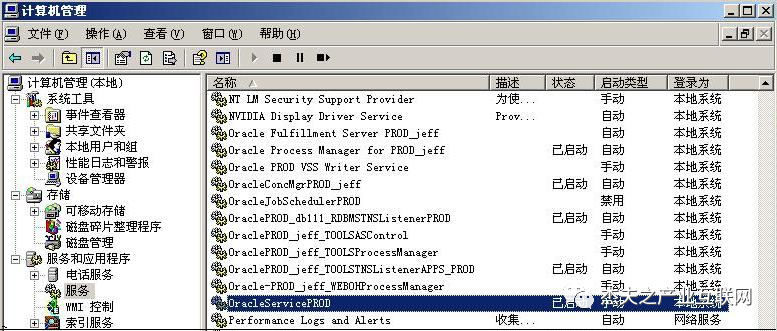
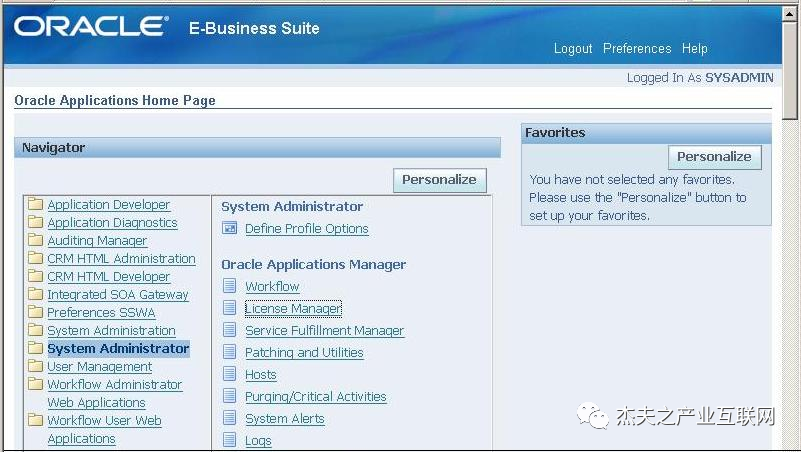
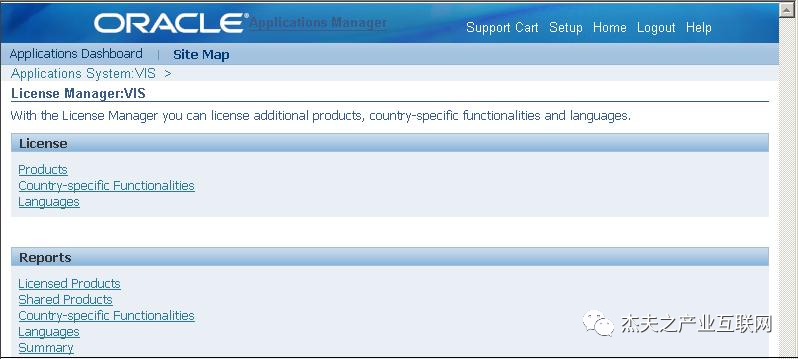
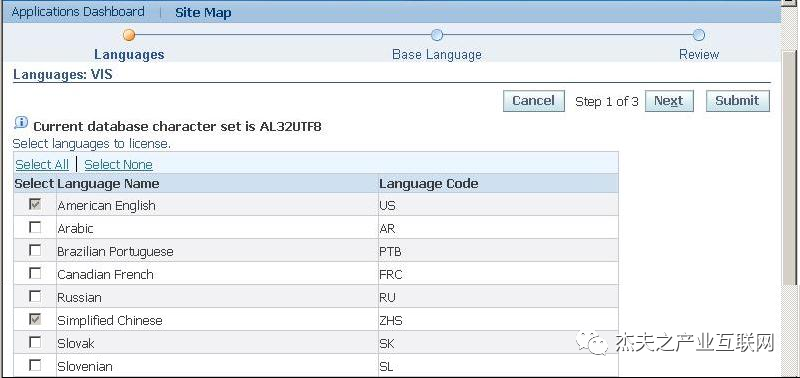
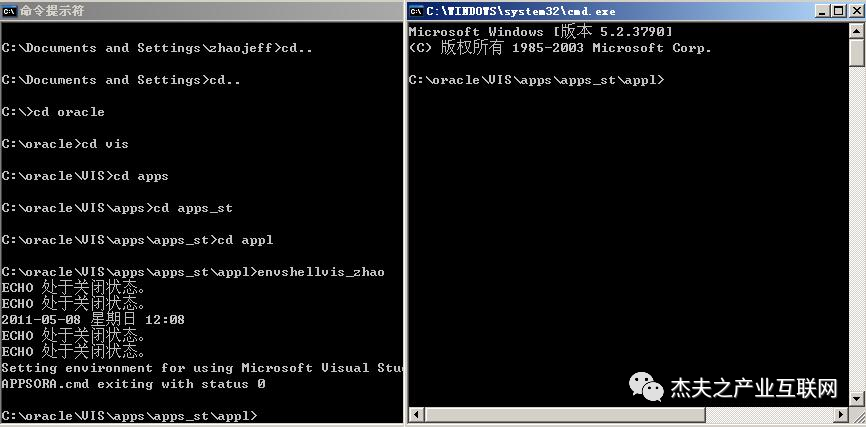
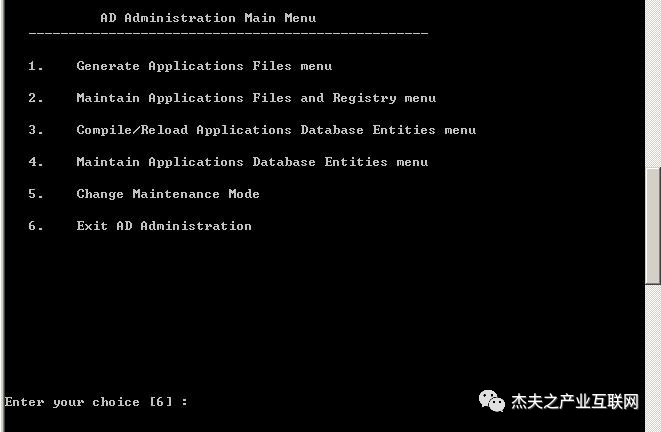
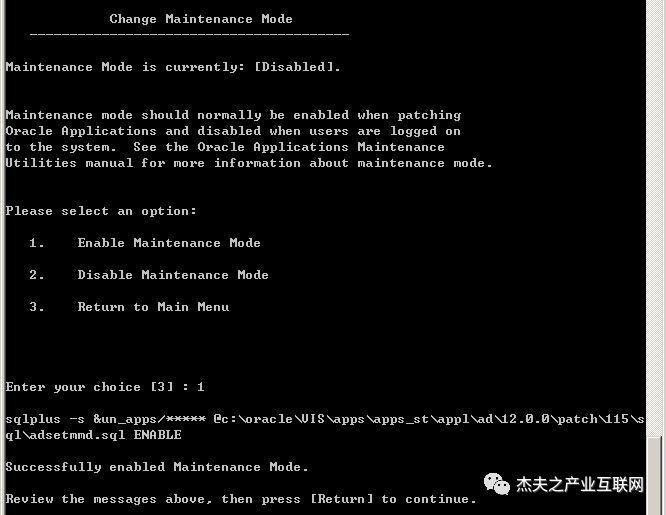
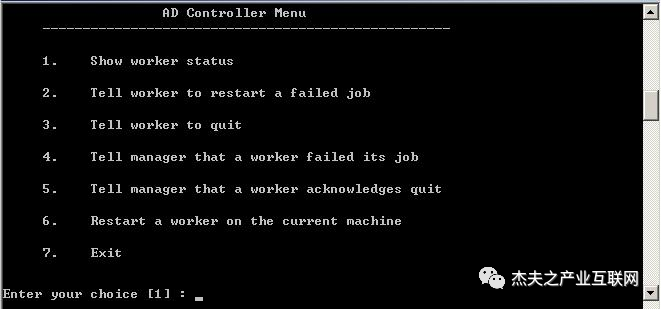
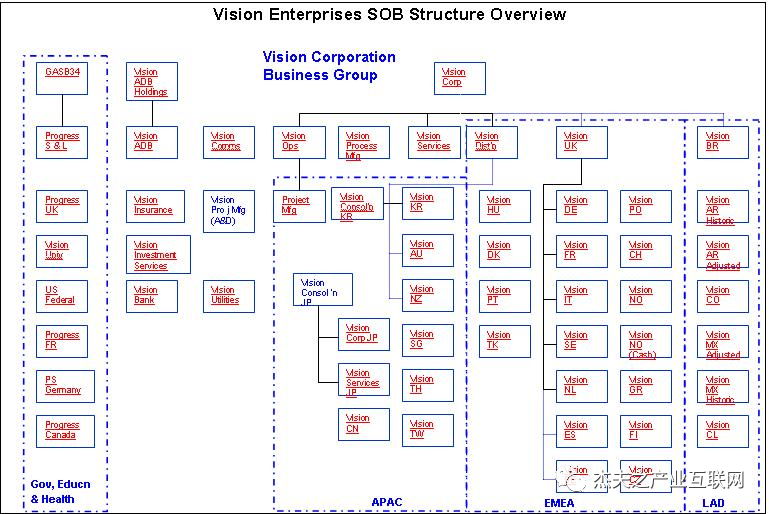
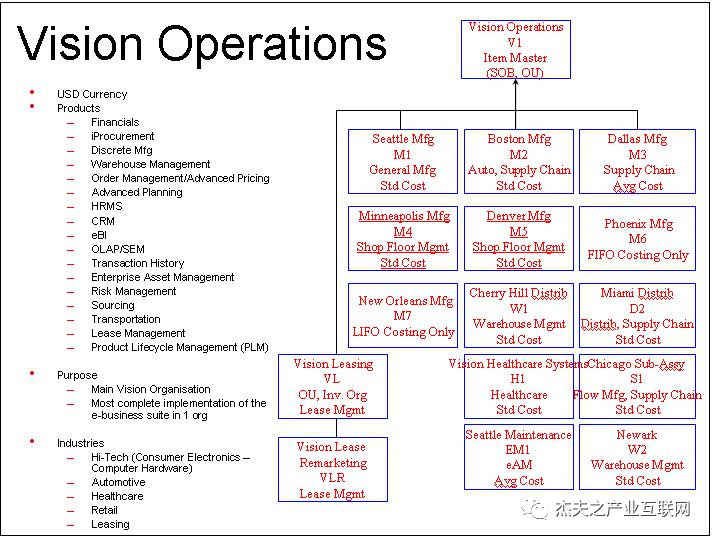
【对于绝大多数ORACLE EBS的从业人员尤其是初学者或研究者来说,拥有一套自己可以独立使用、随时学习研究的测试环境是必需具备的基本条件。不知是出于什么考虑,原本在ORACLE官网上可以自由下载的ORACLE EBS系统安装盘,如今被ORACLE公司针对中国大陆市场封杀了下载许可。
对于高端ERP来说,尽管ORACLE公司也在力推其云服务版本,但鉴于高端ERP国内市场的使用者均是象华为、中兴、美的等这样的头部大企业,说不定哪天就可能被上了美国商务部制裁清单,若突然被要求停止ERP的云服务,岂非就立刻令公司业务的正常运作陷于崩溃、停顿!因此,对于公司核心业务系统、事关身家性命且替换极其困难的高端ERP来说,选择国外(美国)厂商的云服务,风险还是太大了!】
在计算机应用已经非常普及的今天,对于绝大部分个人来说,拥有一台普通的个人电脑(台式机或便携机)实在是司空见惯的事情。由于学习并掌握ORACLE ERP系统是一件“实践性”很强的事情,仅仅“纸上谈兵”而不在系统中进行具体的操作,犹如捧着一本“驾驶手册”苦读,但却没有一辆车进行上路演练,是肯定无法学会开车的道理一样,能够为自己的电脑安装一套ORACLE EBS系统,并懂得一些基本的系统维护知识,是一项极其重要且关键的工作。总的来说,基于学习研究与培训测试的目的,ORACLE EBS系统的安装实际并不需要具有多么“高深”的专门知识,即使没有相关专业人员的技术支持,即使对所谓“操作系统、数据库”的相关知识不甚了了,但只要读者仔细遵循本章内容的详细步骤与过程描述,Step By Step地认真完成,则在自己的电脑上成功安装一套ORACLE ERP系统并非很困难的事情。(安装过程中,如果遇到任何问题,读者还可以通过有关学习网站如“http://www.erp-in.com/”等寻求技术支持)免责声明:以下内容所涉及的相关软件使用的版权责任问题,由读者自己负责。这些软件虽然能够通过各种途径(如互联网)获得,但读者在使用之前应仔细阅读并遵守有关软件公司的权利声明,并为自己的使用行为承担相关法律责任。相对于今天常见的“价廉物美”普通个人电脑(笔记本)硬件配置来说,ORACLE ERP系统安装所需的硬件配置要求其实是很容易满足的,并无多高的要求。主要需考虑以下三点:2、内存大小:1G以上。越大越好,但需注意,有关Windows操作系统可能有最大支持4G内存的限制,实际内存太大可能并没有多少意义。3、硬盘空间:300G左右。此是R12.1的要求,具体包括APPS应用约需35G,安装文件Stage约需38G,VIS Demo约需210G(Fresh 安装只约需60G);如果安装的是R11,则200G左右也可以。若有多个硬盘,必要时,可以将安装文件Stage及APPS应用置于不同的硬盘上。以上所指“硬盘空间”并非硬盘容量实际大小,主要是指给系统安装预留的硬盘分区大小。实际安装时,建议(推荐)给ORACLE系统安装一个符合上述要求的专用硬盘分区。尽管在企业使用的正式生产环境中,实际很少有基于Windows操作系统的情况,但对于普通ORACLE系统功能的学习与研究者来说,懂得使用诸如Linux、Unix操作系统既比较困难,也无多大必要,且实际使用也可能很不方便(因为个人电脑日常还要作其他用途),故安装ORACLE提供的基于Windows平台的应用系统软件包,对个人来说是最佳选择(不同操作系统之下的ORACLE EBS系统功能几乎没有区别)。普通个人电脑通常都会安装有Windows XP系统,这个不太适合ORACLE系统的安装使用(安装比较容易失败),最佳选择是换成Windows 2003版本(或者在另一硬盘分区上加装一个Windows 2003版本),Windows2003有“企业版”与“标准版”之分,主要区别在于“标准版”最大只支持4G内存,“企业版”则可以支持更大内存。这个也是微软公司的软件产品,基于Windows平台的ORACLE系统安装需要使用到它。如果是安装R11,则可以使用其更低版本Visual Studio 6.0,但R12版本必须使用Visual Studio 2005。注意,R12的安装如果使用其精简版本“Visual Studio 2005 Express Edition”则可能无效。Cygwin是一个免费的、不断改进的“Free软件包”,由一群软件开发爱好者负责维护、更新,可以通过互联网自由下载。这个软件包中的内容很多(超过1G,安装之后所需空间更大),但ORACLE系统的使用实际只需要其中的一部分。有两种方法获取该软件:一是按ORACLE(当前最新)的官方指示,通过网站http://www.cygwin.com/进行“全部”cygwin软件内容的下载(完成这个过程可能耗时很长,且)。二是可以通过“http://www.erp-in.com/”学习网站获取已经缩小的“EBS专用Cygwin软件包”(约100M,下载保存于某个“子目录”如“:\Cyg”之下)。注意,无论通过上述两种方式中的哪一种获取Cygwin软件,安装完成之后都(可能)需要修改替换“\Cygwin\bin”之下的“gnumake.exe”。这个也可以通过下载ORACLE补丁程序(Patch:5897842)获得,或按ORACLE的如下指示从有关网站下载:·Go to: http://sourceforge.net/projects/mingw/files/ ·Scroll down and select the MinGW -> make folder on this web page·Open make-3.81-20090914-mingw32·Copy make-3.81-20090914-mingw32-bin.tar.gz to a location on your local hard drive and extract the files·Copy the file MINGW32-MAKE.EXE executable to the bin subdirectory under your Cygwin Home and rename it as gnumake.exeCygwin软件可以使用“MKS Toollit”软件代替(ORACLE提示MKS Toollit更好),但R12必须使用“MKS Toollit 9.0 patch3以上或9.1、9.2”以上版本。注意:“MKS Toollit”软件不是免费软件,高版本的软件包很难获得。如果安装的是R11系统,则推荐使用比较易得且安装也比较简单的“MKS Toollit 8.0”版本。注意,ORACLE关于cygwin软件使用的官方指示文档的早期内容与后来相比有很大变化,这可能与未来更高版本的EBS系统对cygwin软件的要求可能有所不同等因素有关。如果拟安装的是R12.1.1及之前的系统版本,则推荐使用“http://www.erp-in.com/”学习网站所提供的 “EBS专用cygwin安装包”,并按其中的相关指示进行安装。(make使用的是3.79.1,bash使用的是3.1.1.17-9,grep使用的是2.5.1)基于系统学习、研究及试用的目的,ORACLE公司公开提供了从其官方专用网站http://edelivery.oracle.com/下载相关安装包的便利。从该网站下载的软件包与企业正式使用的软件包完全相同,无任何区别。通过该网站的“注册验证”等相关手续之后,在“搜索”界面,请作如下选择,如图01所示。注意,在上图中应当选择“多语言支持(With NLS Supplement)”的安装包。ORACLE会对这里可下载的安装包进行不定期更新。目前ORACLE官方已经不提供R11版本的下载,不过如需要,还是能够通过有关其它途径(如互联网)获得。(对于初学者来说,相对于R12系统,推荐安装R11的最高版本R11.5.10,,该版本相对比较稳定,安装及使用过程也相对比较容易)在“继续”并打开下载界面后,可以下载的条目很多,但通常只需选择条目“Oracle E-Business Suite Release 12.1.1 Documentation Library(即“系统官方文档”)”之前的若干条目即可(不同版本的条目数量可能不同)。“Documentation Library”条目之后的部分是一些专用系统安装包,不在原ORACLE系统的安装范围之内,通常无需下载。如下图02所示:此外,如希望使用ORACLE系统的“中文界面”(系统默认为英文),则还需在以上界面的“语言包”区域中同时选择下载中文包(补丁)“Oracle E-Business Suite Release 12.1.1-Simplified Chinese”。实际下载可以使用“迅雷或快车”等工具,但需注意的是,下载后的“压缩包”在解压(或检查)时经常会提示有错误,这是正常现象,可能需要多次反复下载才会得到无“传送错误”的压缩包。上述所有安装包下载完毕约需不到40G的硬盘空间,基于网络带宽,全部下载完成可能需费时一周左右。所有的已下载压缩安装包需进行解压,解压时只需任意指定一个“根目录”如“StageR12”,则系统会将所有软件解压到自动生成的有关二级“子目录”下,具体包括“oraAppDB、oraApps、oraAS、oraDB、startCD”以及中文包“ZHS”。在解压过程中可能会因为安装盘“标签文件”重复的问题,系统询问是否覆盖,选定“覆盖(Yes)”即可。普通个人电脑中安装的Windows XP不支持直接升级到Windows 2003,故通常需要选择Windows2003的“全新”安装。实际安装时,如果希望保留原已安装的Windows操作系统,则可以选择在原操作系统环境下启动“安装”,但“安装”目标需指向已经为R12预留的“硬盘分区”,以便在“指定硬盘分区”上新增安装一个独立的“Windows 2003”操作系统(电脑启动时,会提示选择进入那个操作系统环境之下)。此外,即使原已经在使用Windows2003操作系统,最好也选择安装一个完全“干净”的新操作系统,以防使用老系统因为受一些未知因素的影响,而导致ORACLE系统安装失败。注意,如果要在指定的硬盘分区中新增安装操作系统,则该硬盘在原操作系统中分区时,必须为相关分区指定“基本”分区属性,不能是“扩展”分区属性。(操作系统安装后,还可能必须安装网卡、显卡等软件,但不要随意安装杀毒软件,因为某些杀毒软件可能与ORACLE系统有冲突,导致不能安装,或安装后无法使用)此外,由于ORACLE系统对系统硬盘分区质量、软件环境的高要求,故强烈建议最好在安装操作系统前对硬盘分区时进行“低速格式化”,因为通常使用的硬盘高速格式化方式,质量不高,或者安装硬盘分区残留一些未知的软件系统,均可能导致ORACLE系统在安装过程中报错。注意,相关硬盘分区必须选择是“NTFS”文件系统,不能是“FAT32”文件系统。如果未对硬盘分区进行格式化而重新安装操作系统,则很有可能因为原硬盘分区(遗留)文件系统的问题而导致ORACLE系统安装失败。Windows 2003在安装完成后应当进行版本更新升级(至少升级到SP2版本,可通过系统自带的“Windows Update”功能连接到微软公司官网进行补丁更新),以便使操作系统具有最好的状态。此外,IE7.0用于ORACLE系统时,经常容易出现错误,故最好升级到IE8.0。.如果安装的是R12系统,则点击Visual Studio 2005 安装包下的Setup.exe启动安装程序,选择“自定义”安装并在指定硬盘分区下的根目录如“:\VC”作为安装路径,如下图03所示:注意,这里的安装路径系统会默认为根目录“Program File”下的一个值,该默认值绝不可用,必须修改为一个不含有“空格”的“根目录”(这里的根目录设置将影响到后面ORACLE系统安装时的有关参数输入)。然后在“选择要安装的功能”界面中,仅选择安装“语言工具”即可,如下图04所示:该步骤主要是安装ORACLE系统所需使用的Visual C++ 8.0程序。在Visual Studio 2005安装完成后,请将“ :\VC\VC\bin”路径下的“Link.exe”文件Copy到“:\Windows\system32”路径下。如果安装的是R11系统,则对于Visual Studio 6.0的安装,首先完成JAVA虚拟机安装之后自动重启系统,然后应当选择(customer) 客户化安装,公用组件目录保持默认值不变。然后在安装界面选择组件时,只需选择 VC++,ActiveX,以及Data Access,VC++的安装目录必须改变到:\VC之下(ActiveX及Data Access的安装目录是不能更改的)。安装时选择注册“环境变量”。安装后无需系统注册,也无需安装MSDN,然后打上VS6SP5补丁,装完后把:\VC\BIN下的link.exe拷贝到windows的System32目录之下并重启系统。注意:Visual Studio 6.0在安装java虚拟机后,第一次安装公用组件会报路径错误退出。重新SETUP后,会有很长时间的搜索组件,此为正常现象。搜索完后又会报安装已经存在,询问是否替换,此时应“NO”将之安装在默认路径下。在保存已经下载的“Cygwin”软件的“子目录(如“:\Cyg”)”之下,点击“Setup.exe”,然后选择“安装从本地目录(Install from Local Directory)”,则此时系统会弹出如下图05所示的安装“选项”界面:上图中,安装“根目录”系统默认指定为安装硬盘分区下的“D:\cygwin”(允许更改),安装选项请选定“All Users”和“DOS/text”这两项。“下一步”将打开选择“本地安装包保存路径(Local Package Directory)”的界面,系统会提示一个默认的软件保存路径如“D:\Cyg\cygwin”(注意,将之修改为下载时保存的“目录路径”)。然后在出现的安装界面中,通过点击箭头循环“ ”标志选定“AllInstall”,并去掉“Hide obsolete packages”的选定标志。注意:“全部下载的Cygwin安装包”与缩小的“EBS专用Cygwin安装包”显示内容会有所不同,两者均需保证全部条目的后缀都是“Install”而不能是“Default”。如下图06所示“EBS专用Cygwin安装包”的显示界面:在完成上述安装后,要将需实施替换的“gnumake.exe”拷贝到“D :\Cygwin\bin”之下(覆盖原文件)。如果使用的是“EBS专用Cygwin安装包”,则还需要在“D:\cygwin\bin”下分别copy出“gawk.exe、grep.exe、gcc.exe”这三个软件到另一个临时目录下,分别改名为“awk.exe、egrep.exe、cc.exe”,再copy回“D:\cygwin\bin”下,并覆盖替换原相关文件(如果是Cygwin软件的“全部”安装,则就无需进行这一步)。对于R11系统,如安装的是MKS Toollit 8.0软件,安装根目录可选择为“:\MKS”,安装后根据SN中的指示,将mkstk.dll拷贝到system32目录下,但会遇到无法直接拷贝的问题,需先将Windows的system32下原mkstk.dll的名称修改为mkstk1.dll,然后再拷贝安装文件SN下的mkstk.dll。完成安装后,也需要将实施替换的“gnumake.exe”拷贝到“:\MKS\mksnt”之下(覆盖原文件)。通常电脑都有一个或多个固定网卡。但由于ORACLE系统的安装,以及安装之后的使用都要求网卡处于“连接”网络状态,在使用“便携机”或无法连接网络时,将导致ORACLE系统无法启动,使用不方便,故建议为机器设置一个“虚拟网卡”,以便以后在任何“移动”状态下都可以使用ORACLE系统。为机器设置“虚拟网卡”的方式如下:在Windows的“控制面板”中点击“添加硬件”,然后回答“是,硬件已连接好”,系统将搜索所有已经安装的“硬件”并列表显示,移动到列表显示的最后一行“添加新的硬件设备”如下图07所示:然后,在“下一步”打开的界面中选择“安装我手动从列表中选择的硬件”,再从“显示所有设备”中选择“网络适配器”。再在“下一步”打开的“选择网卡”显示界面中选择“Microsoft—Microsoft Loopback Adapter”,如下图08所示:无论是使用“固定(无线)网卡”,还是“虚拟网卡”,均需要为之设置一个固定的IP地址,如下图09所示:上图中,基于测试需要可以输入任意的IP值,DNS后缀也可以任意输入一个如“tongee.com”的域名值(注意,域名中不能有“—”链接符,否则安装会报错),只是需要注意后面的相关设置必须与这里的设置一致。若已经安装有多个网卡(包括虚拟网卡),则IP值无法重复,需要分别为每个网卡设置一个在“0-256之间的任意值”。在计算机系统属性中,为当前计算机设置“名称”及DNS后缀,如下图10所示:在路径“D:\windows\system32\drivers\etc”下找到hosts,使用“记事本”程序打开,添加相关IP地址及域名值,如下图11所示:上图中,如果具有多个不同IP地址的网卡,则最好全部设置进去,以便将来根据需要切换使用。但在以后ORACLE系统启动时,必须保证原安装时所使用的“IP地址”所关联的“网卡”处于“连接网络”状态(可以通过改变网卡的原分配IP地址来实现)。ORACLE系统的安装要求当前进入Windows系统的用户必须具有“管理员(Administrator)”权限,如下图12所示:注意,如果新建了系统用户,并为之“添加”了管理员(隶属于“Administrators”)权限,最好退出Windows并重新启动,然后以具有“管理员”权限的系统用户重新进入。(该用户在安装ORACLE系统之后,会自动添加隶属于“ora_dba”组,从而具有后台数据库的操作权限)。由于ORACLE系统的安装会检查“打印机”是否存在,故在没有实际打印机的情况下,可以添加一个“虚拟打印机”。如下图13所示:上图中,选择“打印到文件”,然后在接下来的界面中任意选择一个打印程序,然后再给此“虚拟打印机”任意起个名字并设置为默认“打印机”。在“系统属性”中打开“环境变量”界面,在“系统变量”选中变量名“Path”,然后在其中添加“:\cygwin\bin”,不同值之间可用“;”隔开。(注意不要随便修改、删除其它变量及路径名)。如下图14所示:如果安装的是R11系统(使用MKS Toollit 8.0),则应检查“系统变量”的变量名“Path”之下是否已经存在“:\MKS\mksnt”。至于系统属性中的“虚拟内存”设置,则应当设定要比实际的内存为大(通常为1.5倍比较适合),否则ORACLE系统安装在最后阶段可能会提示虚拟内存太小,导致某些程序不能正常运行。特别提醒:在启动安装之前,建议备份系统当前“注册表”,或使用Windows系统的“备份”功能将“Windows、Cygwin、VC”等根目录的内容备份保存,以方便在安装失败或在以后有必要重装系统时,可以很快还原到最初始的系统状态。ORACLE EBS的Rapidinstall安装功能是一个自动化的快速安装过程,它将EBS套件所包含的全部功能模块(无论实际系统实施是否需要立即启用)作为一个整体,一次性全部安装进系统。企业在未来的实际信息化发展过程中,随着业务需求的不断扩展与升级,可以通过逐步“启用”新的业务模块(仅需必要的系统模块设置),来达到应用系统扩展与升级的目的,而无需进行新的系统模块安装。(注意,R12与R11的安装导航界面略有不同,以下仅以R12系统的安装为例作说明)Rapidinstall安装需要在DOS命令状态下进行。注意,在以后的安装过程中DOS命令窗口不能关闭,否则安装过程会中断。在“stage12 \startCD \Disk1\rapidwiz”下,运行“rapidwiz.cmd”命令将启动安装,系统将首先显示“安装导航”界面。如下图15所示:“NEXT”到“第二个页面”提供有关说明信息,“第三个页面”询问是升级安装还是需快速安装,“第四个页面”提供输入技术支持联络信息,上述步骤均可不予理会,默认(Next)到“第五个界面”,如下图16所示:注意,首次安装只能选择“creat a new configuration”,它的作用是把后面输入的“安装参数”保存下来,以后需要重新启动安装时,只需调用保存的“安装参数”即可,可以省去重新输入的麻烦。“第六个页面”的“global system setting”取“默认”设置即可,直接Next进入“第七个页面”,选择是安装ORACLE提供的具有测试数据的VIS Demo系统,还是安装一个全新(Fresh)的空系统,如下图17所示:上图中,如果选择安装“Fresh Databsae”,则系统会默认“Database SID”为“PROD(表示是生产环境,可以修改)”;Host Name及Domain Name系统默认为当前“机器名与域名”;“Database OS User”默认为系统当前用户(该用户必须具有Windows操作系统管理员权限);“Base directory”需修改输入指定到拟安装ORACLE系统的硬盘分区之下(如有特殊需要,还可以使用“Edit Paths”进行安装路径编辑,但通常默认即可)。上图中,如果选择安装“Vision Demo Database”,则系统会默认“Database SID”为“VIS”。其它输入要求则同上,如下图18所示:上图中,选择是“Fresh 安装”还是“VIS Demo安装”,会导致接下来的安装导航过程有所不同。若选择“Fresh安装”,“Next”到“第八、九页面”是关于License管理的内容,有关选择仅是记录购买了什么产品,并不影响实际功能模块的使用,可以直接默认(Next)到“第十一个页面”,该页面是关于“应用本地化”产品的选择,也可以不考虑而直接Next到“第十二个页面”,该页面是关于“语言与字符集”选择的内容,默认选择的语言是“Americn English-US”与字符集“US7ASCII”。此时,可以根据需要增加其它“语言与字符集”,如“简体中文Simplified Chinese-ZHS”与字符集“ZHS16GBK(或UTF8)”等。如下图19所示:要特别注意的是,此处若不选择增加其它语言及相应字符集,或仅使用默认语言“Americn English-US”且选择的“字符集”不是“UTF8”,则会导致后续无法注册或使用其它(本地化)语言。若在此处增加了其它语言(及其字符集),则后续打语言“补丁”时则无需先进行相关语言“注册”;若在此处选择了“UTF8”字符集(该字符集包含了所有语言,推荐使用),则后续在语言注册时,可以选择注册使用所有相关语言。若选择的是“VIS Demo安装”,系统将自动跳过上述“License及语言”相关步骤(VIS默认为所有语言可用),直接进入“第十三个页面”的“工具软件”配置。如下图20所示:上图中,必须修改“UNIX toolkit diretory”为“E:\cygwin\bin”(R11则应是“:\MKS\mksnt”),修改“visual studio directory”为“E:\VC\VC” (其余默认即可)。注意,这里和Oracle 官方文档中的只有一层目录“E:\msvc”不同,这与安装VS2005 时的根目录选择为“E:\VC”有关。如果VS2005的安装目录为:“E:\”,则与Oracle的说明一致。若安装VS2005 时的根目录选择为“E:\VC,则这里仅选择为“E:\VC”时,最终检查会出现“cl is unavailable”的错误,system utility 检查通不过”。以下(默认)Next之后,系统将开始安装前的系统与配置校验,最终会显示出“检查”结果。如下图21所示:上图中,任何的系统校验错误会显示为“×”,点击打开之,可以查看错误的原因信息。注意,任何显示的校验错误必须解决之后才能继续安装,否则,安装过程将无法成功完成。在修改错误之后,可以点击“Retry”重新进行校验检查,直至全部通过为止。ORACLE系统的安装过程共分为5个阶段,全部安装完成一般需要3-4个小时左右。第一个阶段主要为安装数据库阶段,如下图22所示:第二个阶段主要为安装数据库文件并进行字符集转换阶段(如语言选择的是非默认“美式英语及US7ASCII”),如下图23所示:第三个阶段主要为安装应用服务阶段,如下图24所示:第四个阶段主要为安装应用文件阶段。如下图25所示:第五个阶段为系统配置阶段,完成所需时间较短。实际安装过程中,比较容易出现问题的主要是前面4个阶段(尤其是2、3阶段)。注意,第二阶段的数据库字符集转换,系统后台需要花费较长时间,此为正常现象,需耐心等待。只要不是出现弹出窗口错误诸如“RW-50004”之类,若仅是系统长时间无反应或硬盘无读写,则只需将相关DOS命令窗口关闭,然后再在DOS命令窗口下使用“Rapidwiz –restart”重新启动安装,并选择系统自动保存的安装配置文件(一路默认Next),则系统会自动从中止的地方继续安装(有时这个反复启动安装的过程需要重复多次,才能使得安装过程得以正常进行完成)。若出现弹出窗口错误(例如RW-50004等等)导致安装过程终止,则通常可能需要寻求专业技术支持人员的帮助。对于非专业技术人员而言,比较有效的解决方法:一是检查原始安装源文件是否有问题(因为在下载、拷贝阶段有时会导致源文件损坏);二是还原操作系统(包括相关工具软件系统)到安装前的状态,在删除安装文件后重新启动安装;三是格式化安装硬盘分区并重头来过。在完成第五阶段的安装之后,系统将显示校验系统配置窗口,如下图26所示:上图中,如果全部为“打钩”,则表示系统安装成功,此时点击“Next”之后,系统将显示“链接打开系统”窗口,如下图27所示:在安装完成界面,点击“Connect to Oracle Applications Release 12.1.1”,则系统将自动启动IE浏览器并打开“登录Login”页面。或在打开浏览器之后,在地址栏输入诸如http://jeff.tonggee.com:8000,如下图28所示:上图中,如果是“Fresh 系统安装”,则只有系统预置的超级管理员(及密码)“sysadmin/sysadmin”可用;如果是“VIS Demo系统安装”,则可以使用Vis Demo系统预置的若干用户名/密码(包括“sysadmin/sysadmin”)进入系统。首次选择有关“责任”进入系统时,系统会自动提示安装“Java插件”(注意,要关闭浏览器的“弹出窗口阻止程序”),如下图29所示:在日常使用过程中,ORACLE系统的“启动管理”是在Windows操作系统的“计算机管理”中的“服务”管理中进行的。右键点击“我的电脑”,点击“管理(服务)”。如下图30所示系统“服务”管理界面:上图中,属于R12系统的“服务“有11个之多,一般可以将它们的“启动类型”全部设为“手动(即电脑打开时不自动启动服务)”,然后仅在需要使用ORACLE EBS系统时,手工按先后“次序”启动(诸如) “OraclePROD_db111_RDBMSTNSListenerPROD、 Oracle PROD_jeff_TOOLSTNSListenerAPPS_PROD、OracleServicePROD、Oracle ConcMgrPROD_jeff、Oracle Progress Manager for PROD_jeff”这5个服务,就可以正常使用系统(注意,若启动先后次序不对,可能导致系统无法登录)。“服务”的具体名称取决于每个不同机器的系统安装,其中包括了当前“机器名(jeff)”及数据库实例标志(PROD),如果是VIS Demo系统安装,则默认显示为VIS。注意,R11系统与R12系统的“服务”条目显示有很大不同,R11系统的“服务”条目总数量达28个之多,正常使用一般需要启用其中的11个(相关启动次序不对,同样可能导致系统无法登录)。ORACLE系统具有强大的“多语言”功能,可以同时支持三十多种语言(文字),允许不同的用户使用自己习惯的语言(文字)同时接入使用同一个系统。对于中文,ORACLE还特别提供了“简体中文”与“繁体中文”两种字体。要使用非系统默认的“美式英语”作为界面语言,必须在系统安装完成后打上语言包(补丁)。下面以最常用的VIS Demo系统打(简体)中文包为例,说明系统打补丁的方式与过程。VIS Demo系统在安装后,需要首先进行系统语言注册,可以使用Sysadmin用户之下的“System Administrator”或“System Administration”责任中的“License Manager”菜单功能完成相关语言注册过程,如下图31所示:上图中,点击“License Manger”,系统将打开License管理页面如下32所示: 上图中,点击“Languages”,系统将打开语言选择注册页面,如下图33所示:注意,对于VIS Demo系统,因为默认是对所有语言均支持,故上图中的所有语言条目前的“选择框”均可用;但对于Fresh 系统安装,若在安装时未选择其它语言或未使用“UTF8”字符集,则上图中的语言条目将无法选定。若安装时选择了其它语言,则上图中的该语言条目前的“选择框”会自动选定。在选好语言(简体中文)之后,默认向下(next、next)最后“submit”,完成“中文语言包”的注册。注意在第二步(Step 2/3),应当使用American English 作为base language,不要使用中文作为Base language,否则以后打多语言补丁会有麻烦。在完成上述“多语言”的系统注册后,需要使用ORACLE系统自带的“AD管理工具”对系统进行必要维护。在进入“AD 管理维护”界面前,除保留“oracleServicevis”与“oracleVIS_db111_RDBMSTNS ListenerVIS”两个服务外,其余服务全部停掉,然后在DOS命令下,运行环境变量命令。R12与R11不同的是系统安装目录及命令名称差别较大。R11的AD 维护命令在“\oracle\Visappl”下,环境变量命令为appsora.cmd,而R12则在“\oracle\vis\apps\apps_st\appl”下,命令为“envshellvis _zhao.cmd”。R12的环境变量命令运行如下图34所示:上述环境变量命令的运行,以后在每次退出AD维护功能并重新进入之前,都需要重新运行,否则AD无法正常工作。 环境变量命令运行,R12系统会自动打开一个新的DOS命令窗口,在该窗口中已指定的路径“\oracle\vis\apps\apps_st\appl”下输入“adadmin”命令,系统将打开AD维护界面,一路默认回车,直至出现“System”要求输入password,输入“manager”(注意,R12输入时系统不显示,而R11输入密码时会显示),然后一路回车,直至出现AD 维护主菜单界面。如下图35所示:上图中,要维护系统多语言表功能,则先输入选择“4:maintain applications database entities menu”,然后,在下一界面中选择“3:maitain multi-lingual tables”。系统将开始相关多语言表功能的编译直至完成。在编译完成后,在用户登录系统时,将会出现可以切换使用的“语言”选项(真实的使用,还必须等待语言补丁成功打上)上图中,要执行“系统快照”功能,则先输入选择“2:maitain applications Files and registry menu”;然后,在下个界面再选择“4:Maintain Snapshot Information”;再选择“2: Update Current View Snapshot”;再选择“1:Update Complete APPL_TOP”。系统将开始Snapshot过程,完成这个过程约需1个多小时。(系统Snapshot的作用,主要是记录包括已打补丁历史的系统状况,后面打补丁时,Adpatch 功能需要据此判断是否需要继续或需要先打什么前提补丁)。实际上,打(中文)语言包的过程与打其它系统补丁(Patch)的过程,除了前面的准备工作有所不同之外,接下来的过程基本相同。注意打中文包前要保证ORACLE所在盘符下,至少还有10G左右的空间,因为中文系统需要占用。(注意,只能保留“oracleServiceVIS”与“oracleVIS_db111_RDBMSTNS ListenerVIS”这两个服务,其余服务要全部停掉)在“AD Administration main menu”之中,选择“5:change maintenance mode”,再选择“1:enable maintence mode”,以便切换到系统维护模式之下,然后退出AD 维护工具。如下图36所示:重新运行环境变量命令之后,再在“\oracle\vis\apps\apps_st\app”之下输入打补丁命令“adpatch”,类似于adadmin命令,一路默认下去直至要求输入“password”,输入“manager”之后,系统将提示输入补丁(中文包)所在的路径及“driver”,如下图37所示:R12.1.1的中文包补丁号是“6678700”。上图中,回车后系统将提示用户输入需要使用几个“worker”执行处理过程,系统会根据当前机器的配置建议一个值。Oracle官方文档建议最好为CPU 数量的2-4倍,对于普通电脑,通常选择3或4比较恰当。至此,系统将开始漫长的(中文)语言补丁安装过程,根据机器配置的不同,一般全部完成可能需要10-20个小时左右。在补丁安装过程中,若因故停机或退出AD维护功能,则在重新进入“adpatch”时,系统会询问是否继续中断之前的有关处理过程。在补丁安装过程中,当出现worker异常终止现象,导致安装过程无法继续完成时,可以使用“adctrl 工具”修正之。此时,不要退出原补丁安装过程,重新打开一个DOS命令窗口,然后运行环境变量,并在“\oracle\vis\apps\apps_st\app”之下输入“adctrl”命令,系统将打开“AD Control Menu”界面,如下图38所示:上图中,通过重新启动(restart)、修正(fix)相关失败的worker,通常能够解决问题(根据窗口使用提示,一般是先quit,然后再restart)。但如果尝试了各种方法后仍不能解决问题,安装过程无法继续下去,则还可以使用上图中隐含未显示的一个功能“8. skip and restart ”来跳过错误。上图中如输入(未显示的)“8”,再输入已经fail 的worker号 ,则系统将告诉具有失败job的worker,放弃并跳过失败了的job,开始下一个job继续执行安装过程。当然,这样做有可能导致系统在以后的使用中出现某些问题,故ORACLE将之隐藏而不建议随便使用。此外,第6个选项也不要随便使用,因为可能会使当前的worker数量成倍增加而导致不可预知的程序运行错误。R11系统的中文包补丁安装过程与R12基本相同,但R11的中文包在解压后不能直接使用,需要用其自带的一个工具来再次解压缩,该工具为adcrptop.cmd命令,放在解压目录ZHS\disk1\nls\stage之下,运行该工具前,需要指定一个中文补丁的二次解压目录,该工具会自动将中文包安装文件二次解压到指定的目录,然后再使用“adpatch”进行补丁安装。注意,在运行adcrptop之前,也需要先运行环境变量命令。R12.1.1系统的“在线中文帮助包”补丁号是“7303031”,可以使用R12.0的在线中文帮助Patch5051400代替。在中文包打好后,打在线中文帮助补丁的具体方式同普通补丁方式基本相同,实际完成大概需要两个小时左右。注意,在完成有关补丁安装之后,需要使用“adadmin”进入AD维护界面,修改系统状态为“非维护模式(即Disable maintence mode)”,然后重新启动相关“服务”,才能正常登录Login系统使用。系统服务不能正常启动,“并发”服务启动时,提示找不到数据库。原因很可能是机器启动时网线没有插好,或网口不通如虚拟网卡被禁用等(与安装时检测网口道理一样);机器待机、休眠之后重新启动时,如网口不通也会出现类似并发服务停止等情况,所以在“重启动”机器时,务必检查网口是否打开或接通,以及有关服务是否启动正常。注意,启动服务时,需要遵循正确的先后次序,否则某些服务可能不能正常启动,或启动后系统不能正常登录。R12B本机总是出现visual 2005调试对话框问题。这个问题虽不会影响系统正常使用,但是如觉得烦不胜烦,可以将调试功能关闭。方法如下:先到到注册表中删除以下2个项目:“HKEY_LOCAL_MACHINE\SOFTWARE\Microsoft\WindowsNT\CurrentVersion\ AeDebug\ Debugger ”“HKEY_LOCAL_MACHINE\SOFTWARE\Microsoft\NETFramework\DbgManagedDebugger”。(注意,注册表的修改需千万小心,务必先进行备份,以便必要时可还原)然后打开visual studio 2005,选“工具-选项-调试-实时”,把右面的三个选项的“打勾”都去掉。如果没有看到调试那是因为没有选择显示全部选项,在打开“工具-选项”以后,在左下角有一个显示全部选项的选框。若安装时使用了UTF8字符集,则用户在中文环境下打开FORM的GUI界面时,会出现打开“ORALCE*TERMINAL文件frmweb出错”的相关信息,此时需要到Oracle系统“字符集”文件所在的保存路径(R12在“\oracle\VIS\apps\tech_st\10.1.2\forms”之下;R11系统则在“\Oracle\Visora\8.0.6\FORMS60”之下,)将原中文字符集“fmrwebzhs.res”做个备份,然后将“fmrweb_utf8zhs.res(或fmrwebzhs_utf8.res)”复制一个,并改名为“fmrwebzhs.res”后保存于同样的路径之下。若在中文环境下,打开FORM的GUI图形时,出现客户端中文无法正常显示现象(字符全部变成了“□”方块),则需要到系统为客户端自动安装的浏览器Java插件之中修改字体显示文件(R12的相关文件路径在“\Program Files\java\jre1.6.0_07\lib”之下,R11的相关文件路径则在“\Program Files\Oracle\JInitiator 1.3.1.21\lib”之下)。找到“font.properties.zh.5.1”之后,复制一个并改名为“font.properties.zh.5.2”,然后保存于原文件路径之下。实际系统使用(包括客户端IE登录)过程中,经常会因各种因素的影响而可能出现不能正常使用系统的问题,概要归纳如下:系统因为打补丁等原因而在AD维护工具中切换为“维护(Maintain)”模式,退出时没有切换回“正常”模式,IE登录系统时会发出“未知”错误提示。系统网卡的(固定)IP地址如果不是系统安装时使用的IP地址,重新启动服务后也会导致IE登录时出现错误(找不到页面)。此外,系统因为硬件或其它原因而导致“系统时钟”复位(变为很早的一个时间),重新启动服务后IE登录也会出现诸如“内部服务器错误、找不到页面、未知错误”等问题。系统服务启动后,如果系统各项服务的启动顺序不对(正确的启动顺序,请参考前文的相关说明),会导致IE无法登录。IE的安全级别设置过高(应设置为“低”),启用了弹出窗口限制(应关闭),启用了XSS筛选器(应禁用)等原因也会导致IE无法登录;IE若启用了“选项卡显示”方式,还会可能导致系统打开的Web页面出现“死锁”而无法使用的现象(应取消IE页面的“选项卡显示”方式)。此外某些汉字输入法、杀毒软件的安装也有可能会与java插件产生冲突,导致IE无法打开FORM的GUI界面。客户端IE打开FORM时报类似“0x6d4ac1f8 内存不能读”的错误。这通常是由于IE的Java插件中的“jvm.dll”文件出现问题造成的(该文件在java插件的“lib”子目录下,可以使用“查找”功能找到之)。出现这种情况,可以从能正常登录的机器(或网上)Copy一个正常的“jvm.dll”文件替代之。“jvm.dl”本身不够稳定,会经常在使用过程中出问题。基于Windows 2003平台的ORACLE系统在安装之后的使用过程中,经常会因为操作系统自身的稳定性,而会导致ORACLE系统的使用出现异常,诸如有关ORACLE“服务”无法启动,或启动困难,出现异常,启动后无法进入系统,或进入系统后出现经常性的异常中止、退出等等问题。或者在安装ORACLE系统的操作系统环境下,基于日常工作与使用的方便性,还安装了其它应用软件诸如“Office软件、PDF阅读器、邮件系统、即时通讯系统、影音播放器、翻译软件、杀毒防火墙软件、”等等,这些通常所谓的“装机必备”软件如果与ORACLE系统同时使用,有时也会因为这些软件的使用出现异常,而导致操作系统的稳定性变差,出现系统响应速度变慢、频繁死机等等问题。出现上述类似情况,为保证ORACLE系统还能够正常使用,可以考虑下述解决方式:一是使用Windows系统的修复安装功能,即重新安装操作系统时选择“修复”安装,Windows会尝试修复当前操作系统在使用过程中所出现的有关问题(在Windows修复安装之前,最好先将某些怀疑可能与ORACLE系统使用存在冲突的应用软件卸载);二是可以使用ORACLE系统安装好之后的“系统备份”进行系统还原操作,但需注意,“系统还原”操作会将备份之后所发生的应用软件安装全部删除。在ORACLE系统安装过程中,出现无法解决的错误,导致安装失败,或已经安装的ORACLE系统在使用过程中出现问题,在尝试了各种解决方法之后,仍然无法正常使用,迫不得已,需要考虑重新安装。重新安装的方式有两种:一是彻底重装,即删除ORACLE系统的同时,连同操作系统、相关基础工具软件以及其它应用软件安装一并删除。这种情况下,建议先对安装硬盘分区进行“低级格式化”,以消除任何未知的残留因素可能会对ORACLE系统安装所可能产生的影响。因为不进行硬盘分区格式化就安装操作系统,很可能会因为硬盘分区存在某些隐藏文件等原因,而导致ORACLE系统安装失败。这种方式比较适用于原ORACLE系统已经安装使用了一段时间,期间因为工作需要后续又安装了诸多其它应用软件,各种软件使用所产生的复杂影响最终导致ORACLE系统崩溃而无法修复使用。二是仅ORACLE系统重装,即保留操作系统及相关支持工具软件的安装,仅需要删除已经安装的ORACLE系统以便重新启动安装过程。这种方式比较适用于安装过程失败,或其它原因而导致的需要重新安装。如果重新安装ORACLE系统之前,已经对操作系统及基础工具软件安装进行过“系统备份”,则可以直接进行“系统还原”,然后将有关ORACLE安装文件直接删除。如果无法进行上述系统还原操作,需要在原操作系统状态下重装ORACLE系统,则需要删除原安装并清理有关残留信息。删除与清理工作需遵循以下顺序。先删除系统“环境变量”中的相关ORACLE值(注意,不要删除安装工具如visual studio2005及cygwin的值),然后在注册表中删除下述orale相关键值:“\HKEY_LOCAL_MACHINE\SOFTWARE\ORACLE”“\HKEY_LOCAL_MACHINE\SYSTEM\CONTROLSET001\SERVICE\oracle所有值;“\HKEY_LOCAL_MACHINE\SYSTEM\CONTROLSET002\SERVICE\oracle所有值”“\HKEY_LOCAL_MACHINE\SYSTEM\CONTROLSET003\SERVICE\oracle所有值”再从桌面、STARTUP(启动)组、程序菜单中,删除所有有关Oracle的组和图标,然后重新启动电脑,再删除与Oracle有关的文件(\oracle目录下的所有文件),包括“\Program Files\oracle”中的相关java插件文件。ORACLE提供的VIS Demo系统是绝大多数学习、研究者首选的安装测试系统,该系统具有学习、研究所需要的基本系统配置与各种业务数据,故通常个人基于学习研究的需要,都会选择安装VIS Demo系统。但需注意的是,为了方便系统测试,ORACLE也对其中某些“并发请求流程”做了微小的个性化调整设置,故实际Fresh系统的安装使用可能会在个别地方与VIS Demo系统有所不同。VIS Demo系统预置的“用户(密码)”除了超级管理员sysadmin(sysadmin)之外,还包括“MFG、Operations、services、MRC、HRMS”等,初始密码均为“welcome”(注意,用户名不区分大小写,但密码只能是小写字母)。其中对于“供应链与制造”用户来说,比较方便常用的测试用户名是MFG(当然,这些用户都可以自己做调整)。VIS Demo系统具有比较丰富的预置“帐套(SOB)”结构,如下图39所示:实际学习测试比较常用的SOB/OU主要是“Vision Operations”,该SOB/OU包含了大多数基本系统功能(也是MFG用户的默认上下文环境),如下图40所示:本书前面各章节所讨论的相关内容与系统演示,基本上也都是取自“VIS Demo”系统,读者可以参考本书中的相关流程与系统操作介绍,在VIS Demo系统中进行学习、测试。对于EBS的学习研究者来说,尽管拥有一个“测试环境”的可能方式有很多种,例如:网上有人推荐下载并安装“虚拟机”,有人售卖已经安装好的硬盘,有人提供在线测试系统等等,但相比于自己直接安装,这些方法都不是“长久之计、根本之道”。原因很简单,“虚拟机”对于大多数非技术人士来说,使用与维护本身就比较陌生,并不比学会基于Windows的EBS安装更容易多少,更糟的是,“虚拟机”的本质是把一台机器分成两台机器同时在用,机器的使用性能会被严重降低。而“购买已经安装好的硬盘”也不是什么好办法,因为买回来的硬盘并不是接上就能用的,也还需要相应的软硬件配置调整,这对于大多数非技术人士来说,也是一个难关,再说使用过程中可能会发生系统崩溃的情况,需要重装系统怎么办?至于网上的所谓在线测试系统则就更不“靠谱”,速度没保障不说,无法进行独立的相关系统设置如何能够满足系统学习与研究的要求?另外,对于初学者来说,在学习与研究EBS的过程中,最好能同时拥有“VIS DEMO”测试系统与“Fresh”全新系统,两个系统经常对比着做研究会对学习过程大有帮助,而当在VIS DEMO系统中的学习研究达到一定程度后,就应当转入Fresh系统学习完整的系统配置与业务测试。综上所述,对于真正希望学习与研究EBS的有心人来说,学会并掌握基于Windows的EBS安装,几乎是不得不解决的前提条件,否则,很难有“学有所成”的可能性。而事实上,认为“学会安装EBS并进行简单的维护”是一件很困难的事情,只是很多人“想当然”的误解。基本上,即使你不怎么懂技术,但只要你愿意花时间去尝试,虽然中间也可能会存在不顺利的情况,但最终安装成功的概率几乎是100%。经验表明,只要会装Windows就一定能学会安装EBS。