



一、Install Engine X(Nginx)1、Install Engine X(Nginx)
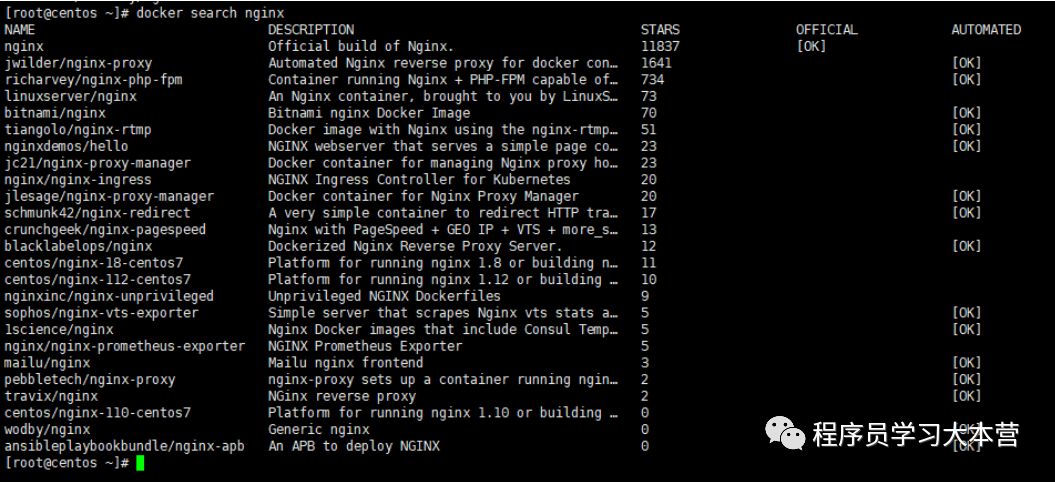
开始查找
# 查找命令
[root@centos ~]# docker search nginx
# 开始拉取镜像
[root@centos ~]# docker pull nginx

# 确认拉去成功
[root@centos ~]# docker images

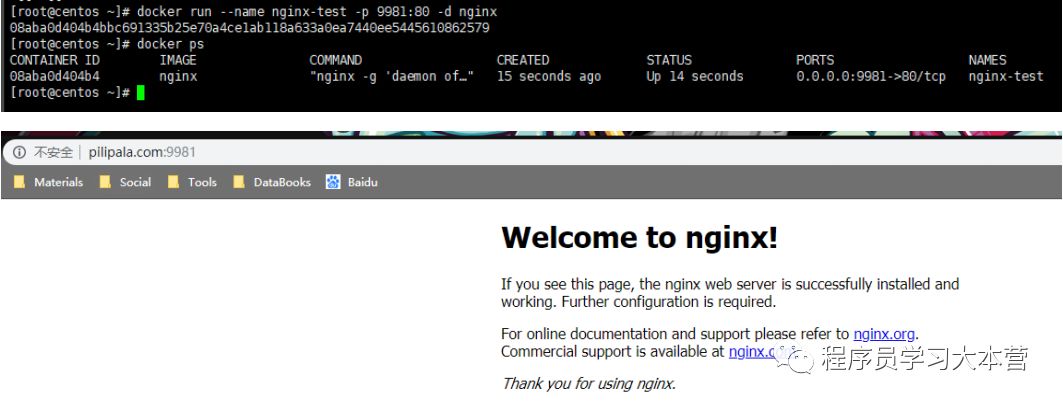
# 启动nginx
[root@centos ~]# docker run --name nginx-test -p 9981:80 -d nginx
runoob-nginx-test 容器名称。
the -d 设置容器在在后台一直运行。
the -p 端口进行映射,将本地 8081 端口映射到容器内部的 80 端口。
2、nginx 部署
首先,创建目录 nginx, 用于存放后面的相关东西。
[root@centos ~]# mkdir -p ~/nginx/www ~/nginx/logs ~/nginx/con
拷贝容器内 Nginx 默认配置文件到本地当前目录下的 conf 目录,容器 ID 可以查看 docker ps 命令输入中的第一列:
[root@centos ~]# docker cp 6dd4380ba708:/etc/nginx/nginx.conf ~/nginx/conf
www: 目录将映射为 nginx 容器配置的虚拟目录。
logs: 目录将映射为 nginx 容器的日志目录。
conf: 目录里的配置文件将映射为 nginx 容器的配置文件。
3、部署命令
[root@centos ~]# docker run -d -p 8082:80 --name nginx-test-web -v ~/nginx/www:/usr/share/nginx/html -v ~/nginx/conf/nginx.conf:/etc/nginx/nginx.conf -v ~/nginx/logs:/var/log/nginx nginx
命令说明:
-p 8082:80:
将容器的 80 端口映射到主机的 8082 端口。
--name runoob-nginx-test-web:
将容器命名为 runoob-nginx-test-web。
-v ~/nginx/www:/usr/share/nginx/html:
将我们自己创建的 www 目录挂载到容器的/usr/share/nginx/html。
-v ~/nginx/conf/nginx.conf:/etc/nginx/nginx.conf:
将我们自己创建的 nginx.conf 挂载到容器的 etc/nginx/nginx.conf。
-v ~/nginx/logs:/var/log/nginx:
将我们自己创建的 logs 挂载到容器的 var/log/nginx。
二、Install MySQ1、Install MySQL
Method One 通过pull拉取
# 相关命令
# 如果要重新载入 NGINX 可以使用以下命令发送 HUP 信号到容器:
[root@centos ~]# docker kill -s HUP container-name
# 重启 NGINX 容器命令
[root@centos ~]# docker restart container-name
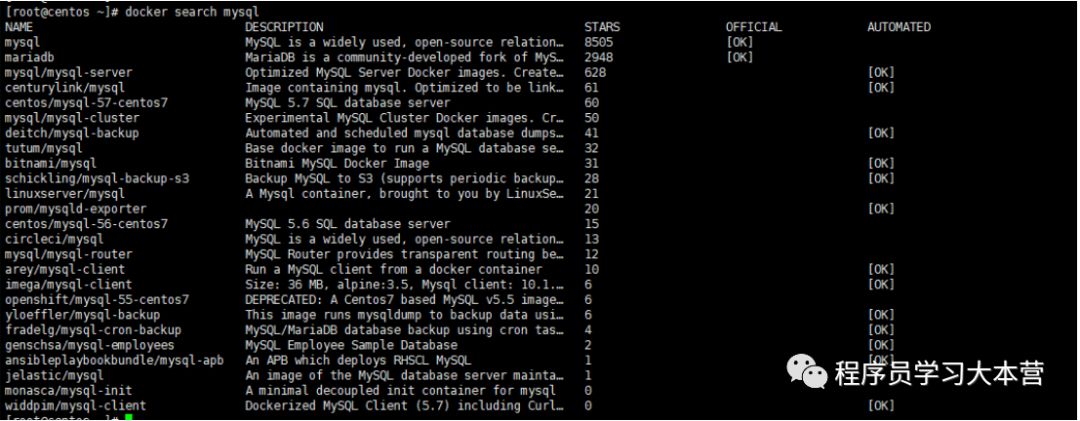
# 查询
[root@centos ~]# docker search mysql
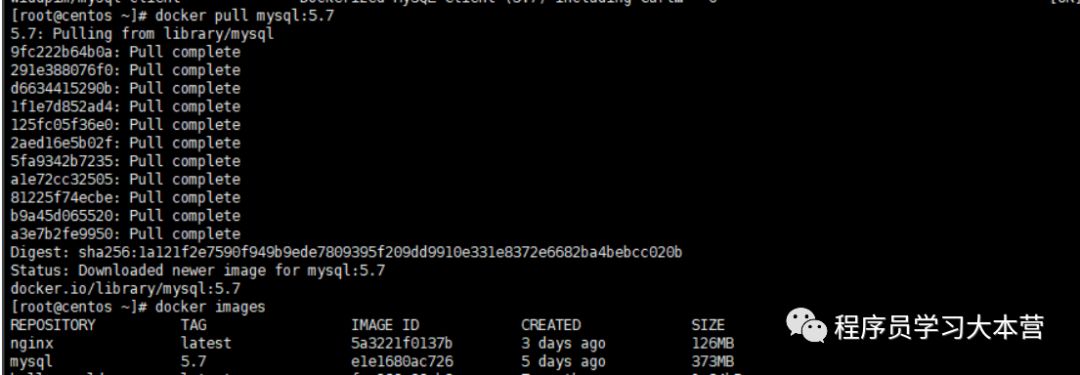
# 拉取镜像
[root@centos ~]# docker pull mysql [root@centos ~]# docker images
# 启动
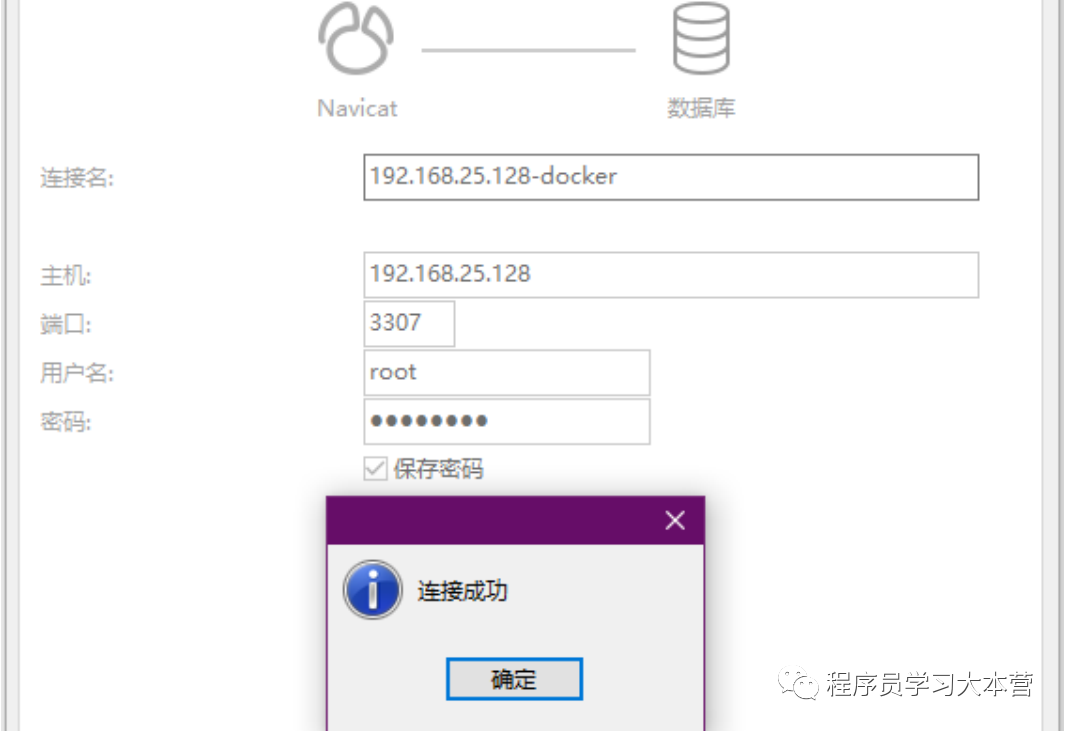
[root@centos ~]# docker run --name mysql -p 3307:3306 -MYSQL_ROOT_PASSWORD=root -d mysql:5.7

通过客户端工具(Navicat)进行测试
Method Two 通过 Dockerfifile构建参考以上网站!
三、Install Tomcat1、Install Tomcat
Method One 通过pull拉取
# 查询
[root@centos ~]# docker search tomcat

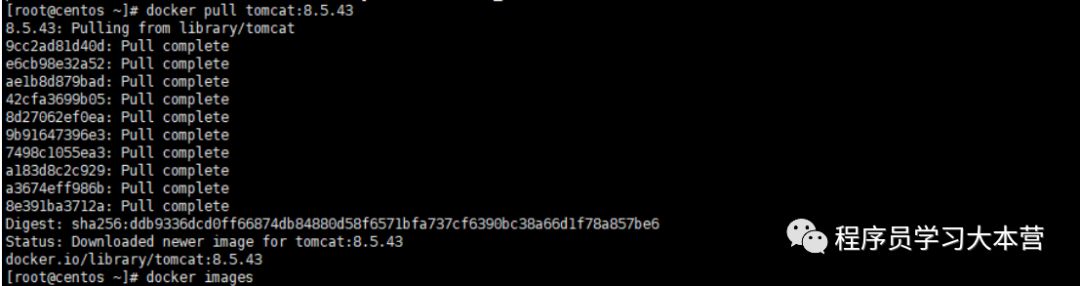
# 拉取镜像
[root@centos ~]# docker pull tomcat:8.5.43 [root@centos ~]# docker images
# 启动
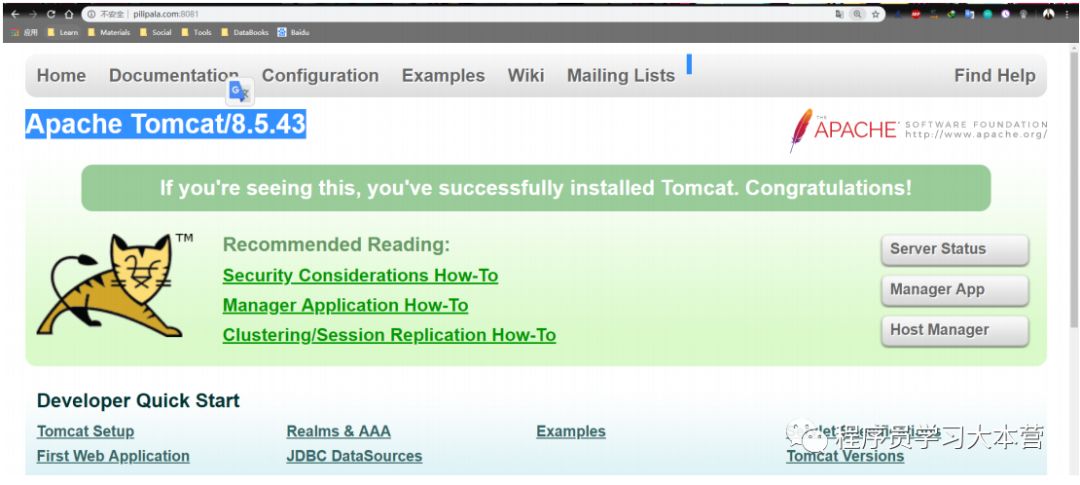
[root@centos ~]# docker run --name tomcat8 -p 8081:8080 -d tomcat:8.5.43

通过Goole Chrome 进行测试http://localhost:8081
Method Two 通过 Dockerfifile构建参考以上网站!
四、Install Redis1、Install Redis
Method One 通过pull拉取
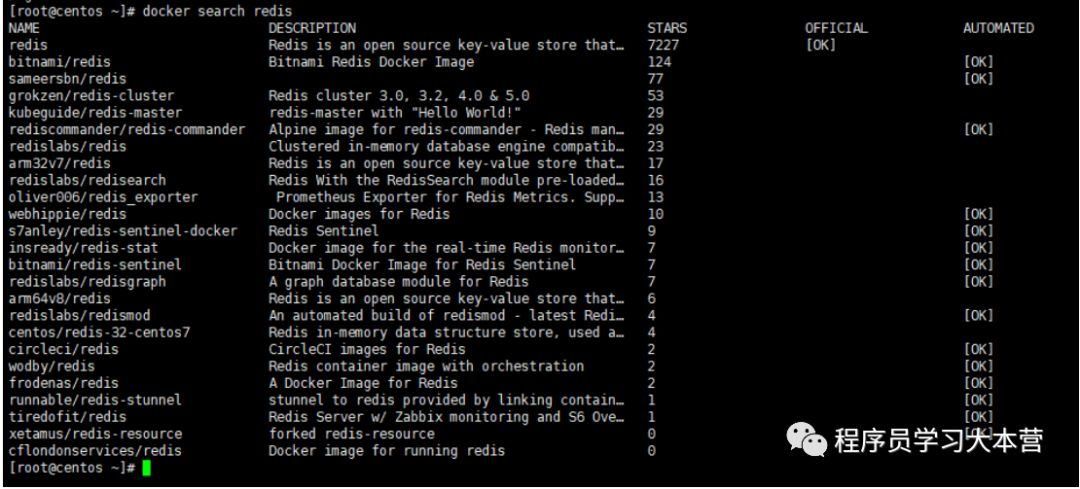
# 查找 [root@centos ~]# docker search redis
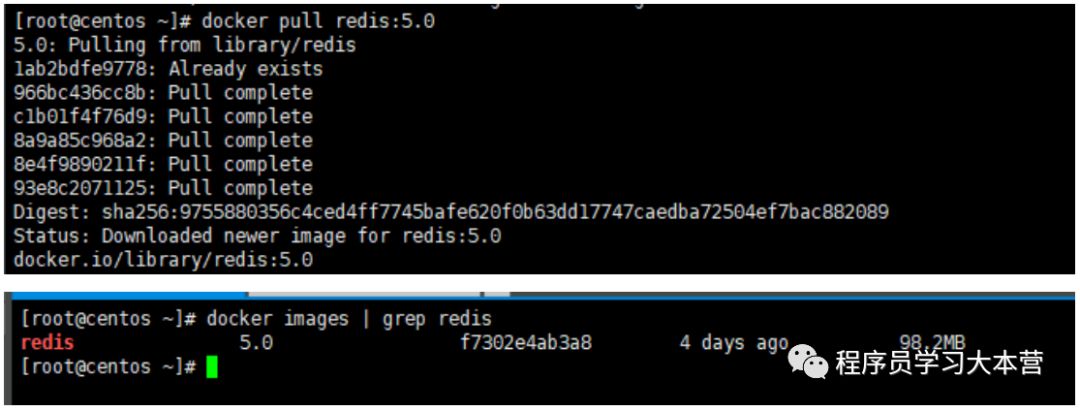
# 拉取镜像
[root@centos ~]# docker pull redis:5.0
# 查找
[root@centos ~]# docker images
# 启动
[root@centos ~]# docker run --name redis5.0 -p 6380:6379 -d redis:5.0 redis- server

通过客户端工具(Redis Desktop Manager)进行测试
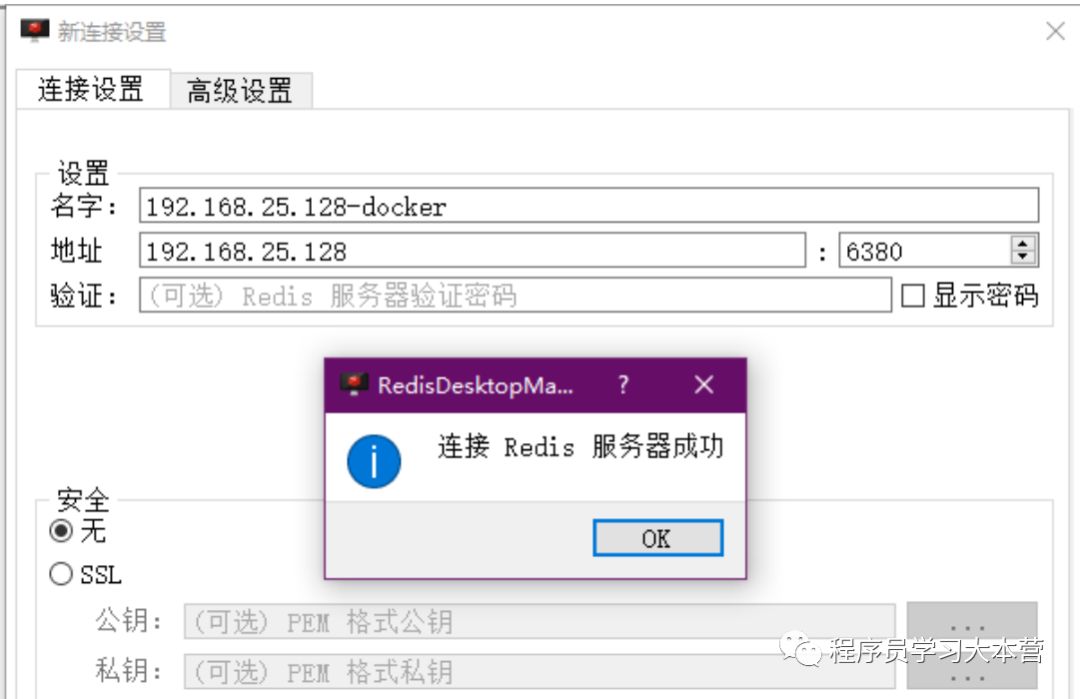
至此是不是感觉很简单,其它程序的pull也是如此。
我就不一一列举了,步骤大同小异。感谢收看。
文章参考菜鸟教程,本人已测试。可以放心使用!
