最近因工作需要,需在工作本上安装数据库,但发现网上基本都是分段介绍,缺乏一篇全流程介绍的文章,因此写下此文便于以后方便使用。
主要有分以下3个主要步骤:
一、下载并配置环境变量
二、初始化mysql数据库
三、Navicat Premium 12安装及授权
四、Navicat Premium 12基本使用
一、下载并配置环境变量
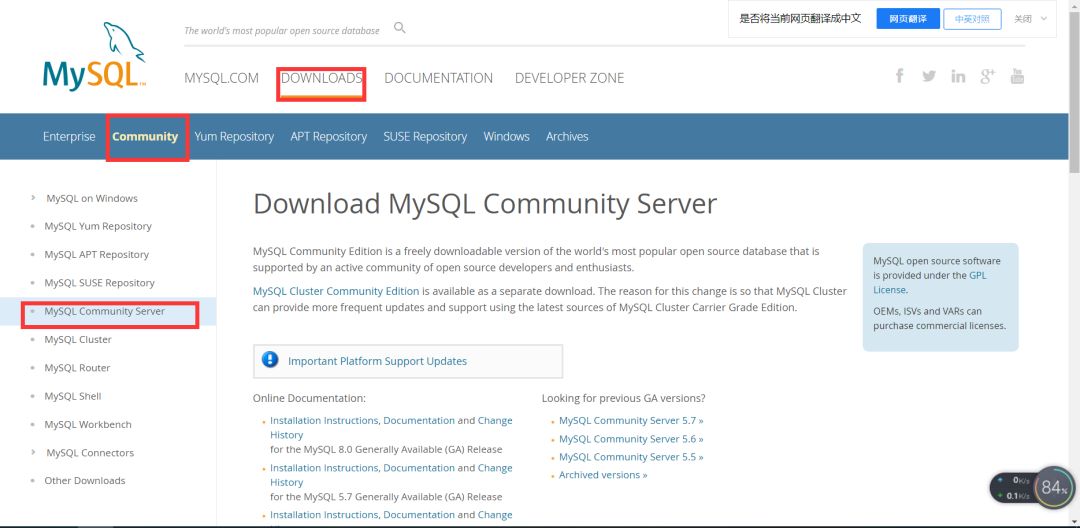
1.官网下载并解压:https://dev.mysql.com/downloads/mysql/
如下图所示,点击downloads,在弹出窗口中点击No thanks,jast start my download.即可,当然你也可以注册一下。
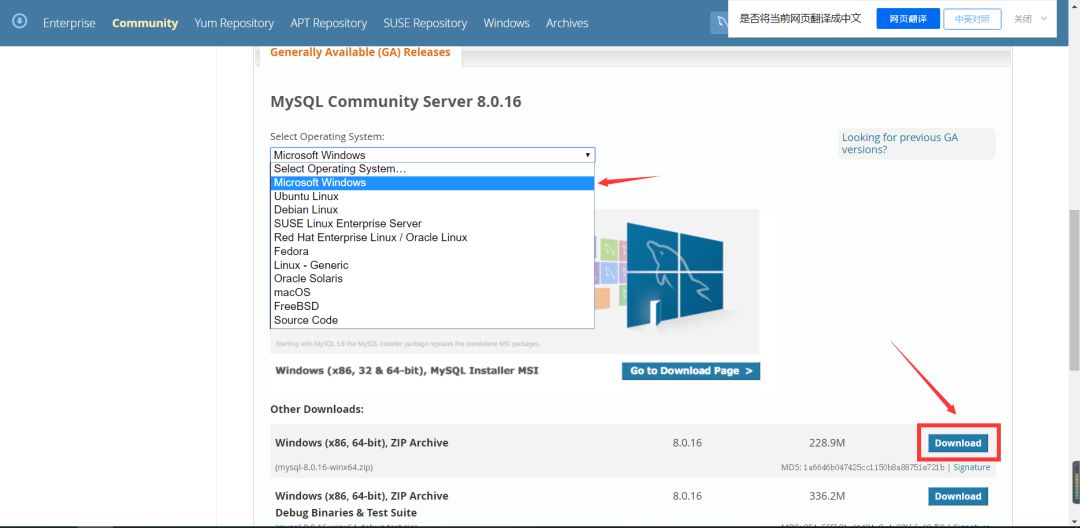
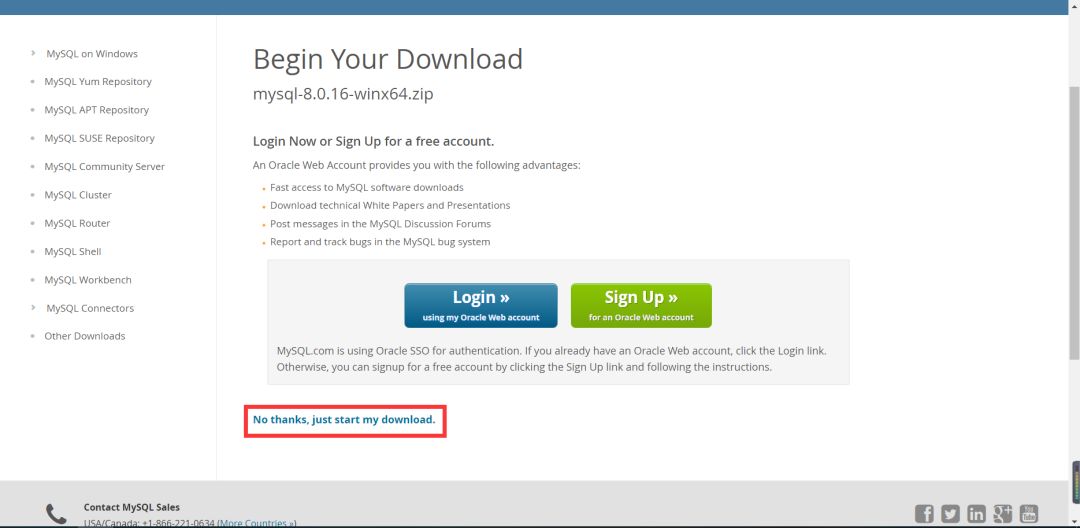
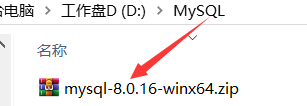
2.选择自己的安装路径,我下载到的是D盘,下载完之后会出现mysql的压缩包,然后解压到当前路径;
注意:需要安装到英文路径下

3.然后去配置环境变量,点击控制面板->系统和安全->系统->高级系统设置;先对系统变量进行设置,如图3-1,3-2所示:
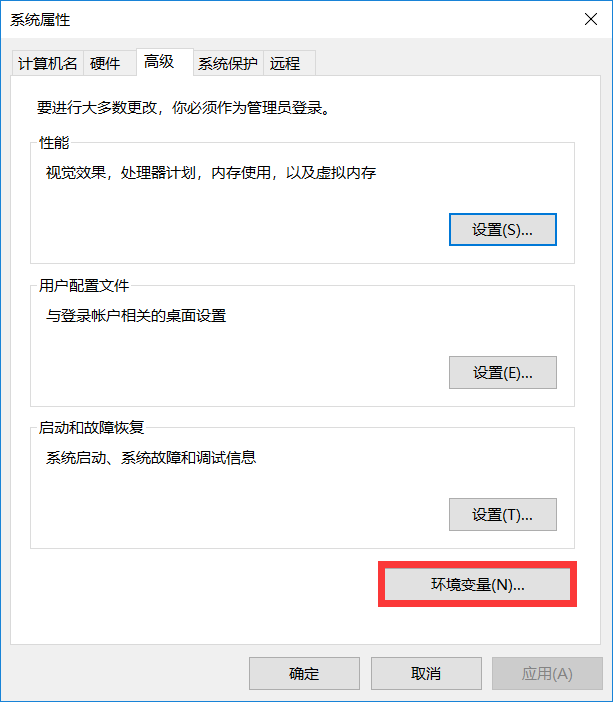
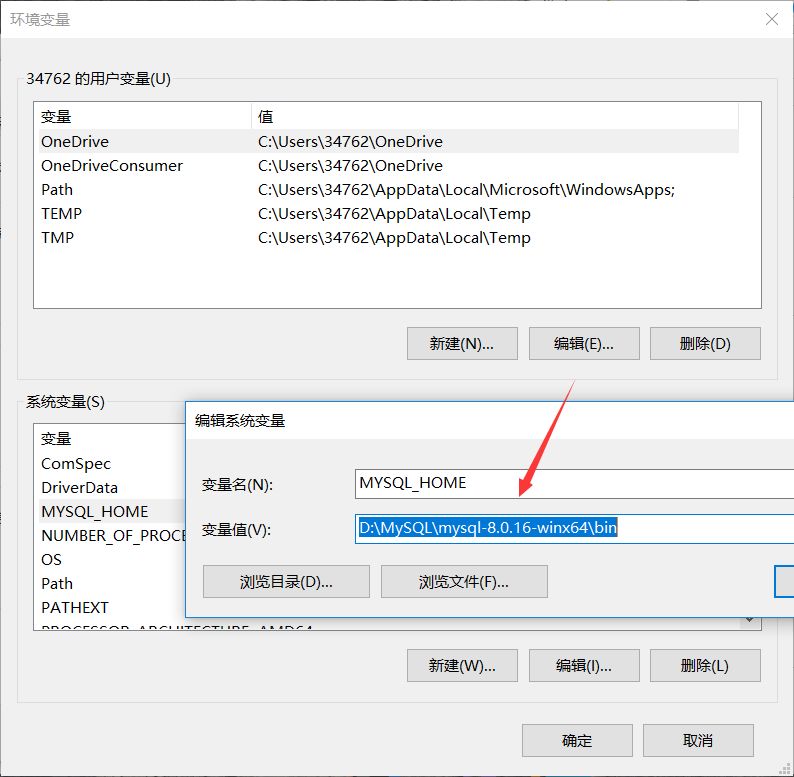
某些工作环境电脑无法打开环境变量,可使用环境变量修改工具:
链接:https://pan.baidu.com/s/1D9wtk_BzURtxR_iY1nfDvg
提取码:z1f7
------------------------------------2 初始化mysql数据库-------------------------------
1.打开下载的mysql-8.0.16-winx64文件,在当前目录下,新建一个名为my.ini的文件,然后打开该文件,将下列代码加入到该文件中;
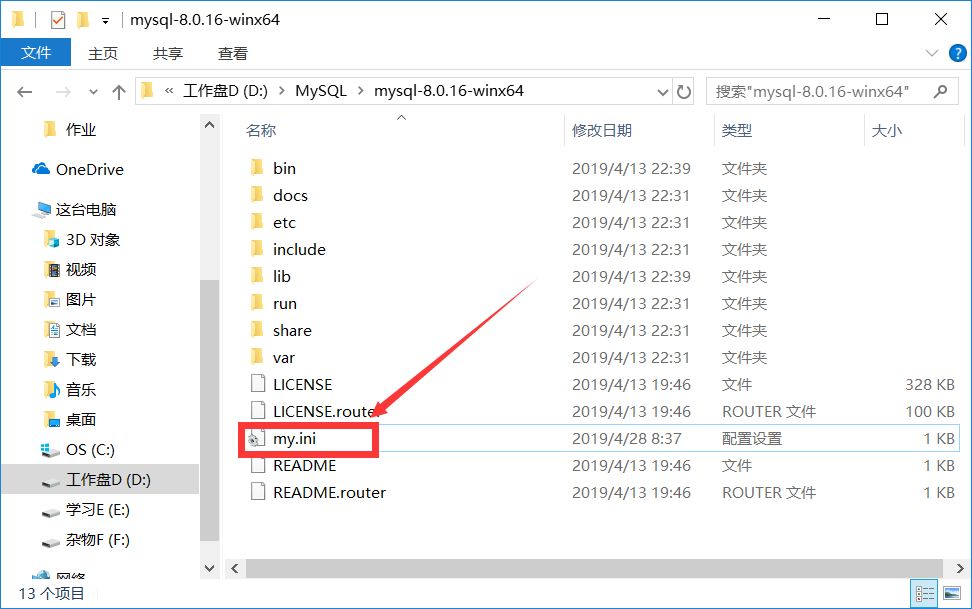
注意:my.init文件的内容如下:
[mysqld]
# 设置3306端口
port=3306
# 设置mysql的安装目录
basedir=D:\MySQL\mysql-8.0.16-winx64
# 设置mysql数据库的数据的存放目录
datadir=D:\MySQL\Database
# 允许最大连接数
max_connections=200
# 允许连接失败的次数。这是为了防止有人从该主机试图攻击数据库系统
max_connect_errors=10
# 服务端使用的字符集默认为UTF8
character-set-server=utf8
# 创建新表时将使用的默认存储引擎
default-storage-engine=INNODB
# 默认使用“mysql_native_password”插件认证
default_authentication_plugin=mysql_native_password
[mysql]
# 设置mysql客户端默认字符集
default-character-set=utf8
[client]
# 设置mysql客户端连接服务端时默认使用的端口
port=3306
default-character-set=utf8
注意:将my.ini文件中的设置mysql的安装目录以及mysql数据库的数据的存放目录,存放目录是在安装目录下添加一个数据的存放目录,我这里添加的是
Database,如图4-2,4-3所示: 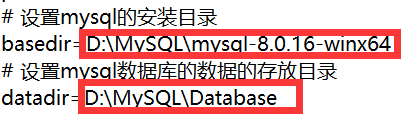
2. 新建Database数据库文件夹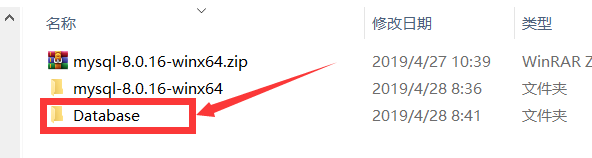
3. win+R,在允许中输入cmd,打开命令提示符。
首先进入到你的安装目录,我这里是D盘,D:\MySQL\mysql-8.0.16-winx64\bin,接着在此目录下进行相应的过程:
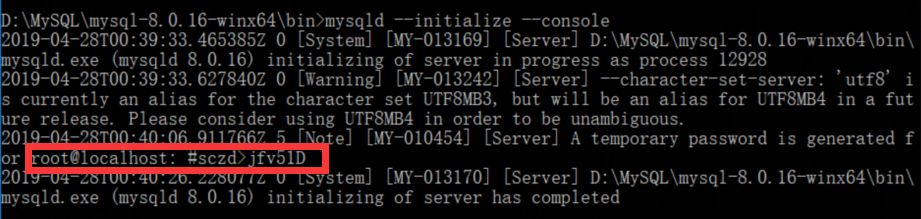
初始化数据库,输入命令mysqld --initialize --console
而此时会显示密码,如图所标记的,这个时候你应该记录这个密码,后面登录会用的到。

4. 安装数据库,输入命令mysqld install,若安装成功在显示如图6-1所示:

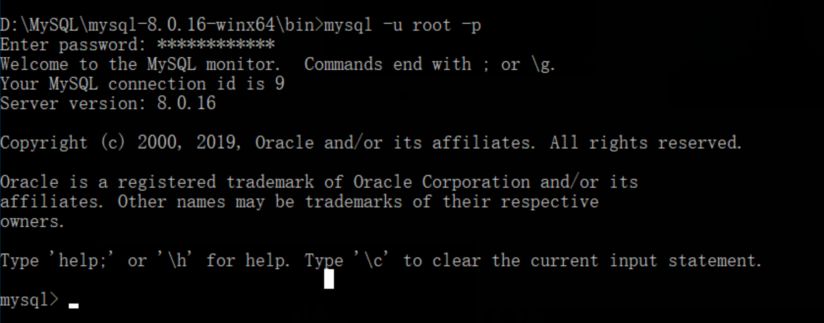
5.完成上述步骤之后,在命令提示符上输入命令mysql -u root -p会出现Enter password如果按回车的话,我这会显示出错,如图7-1所示;因为第五步有密码,只要输入密码就行了,如图7-2所示;

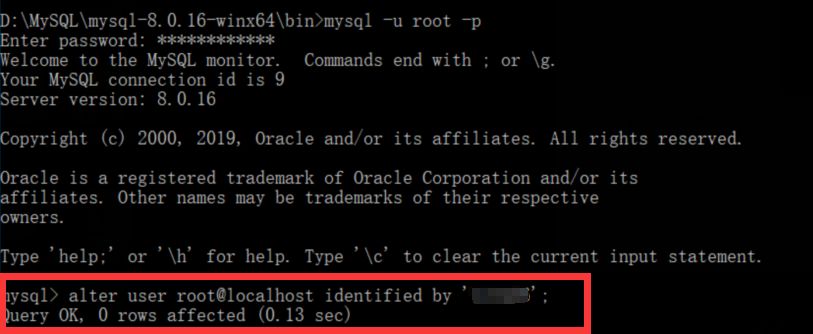
6.如果你觉得之前的密码太复杂,你可以另外设置登录密码,在第7步之后,你会发现mysql>后有一个光标一直在闪烁,这个时候,你输入alter user root@localhost identified by '新密码',若出现OK字样,就说明你密码修改成功了,等到下次登录输入新密码就行了。
到此myslq数据库初始化和安装就结束了,如果你要退出mysql的话,只需要在mysql>后输入exit即可。
----------------------------------3 Navicat Premium 12安装及授权-----------------------------
1.Navicat Premium 12下载
Navicat Premium 12是一套数据库开发管理工具,支持连接 MySQL、Oracle等多种数据库,可以快速轻松地创建、管理和维护数据库。
链接:https://pan.baidu.com/s/18OIqkNwQAIMCq9C3q8axtA
提取码:mv5m
2.Navicat Premium 12安装
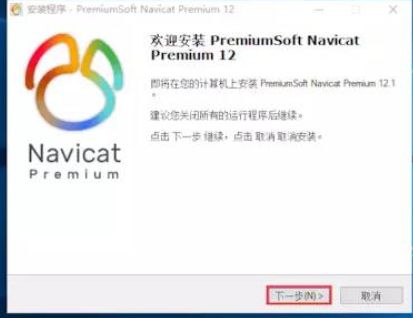
双击安装,点击下一步:开始安装
同意协议,点击下一步:
同意协议
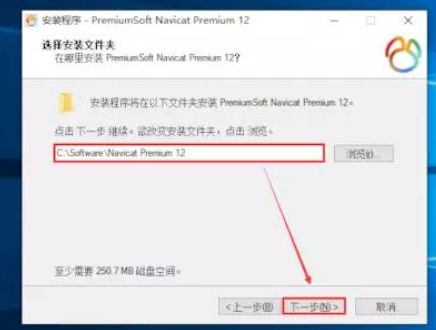
选择安装位置(可默认),点击下一步:选择安装位置
创建开始菜单文
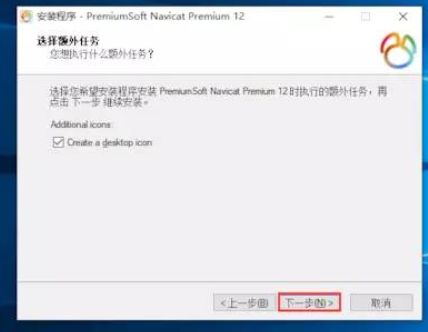
创建桌面快捷方式,点击下一步:
是否创建快捷方式
准备安装,点击下一步:
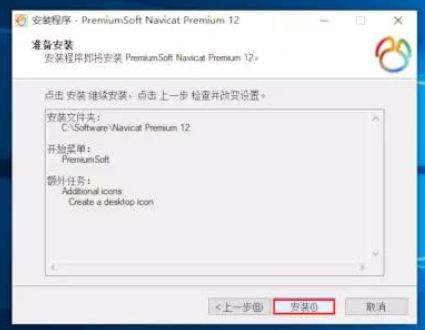
备安装
正在安装中,等待安装完成:
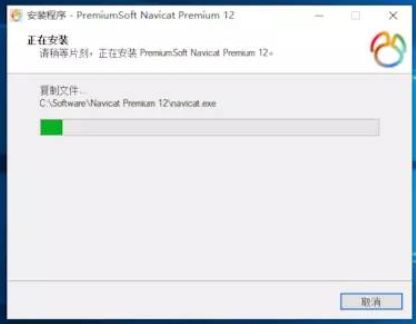
在安装
安装完成,点击完成:
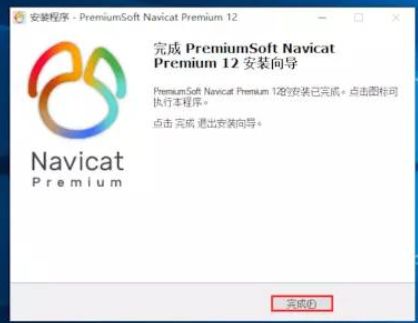
3. Navicat Premium 12激活
链接:https://pan.baidu.com/s/1BZ9WsWw1PHLnLBtZYunQNQ
提取码:c6v5
云行注册机
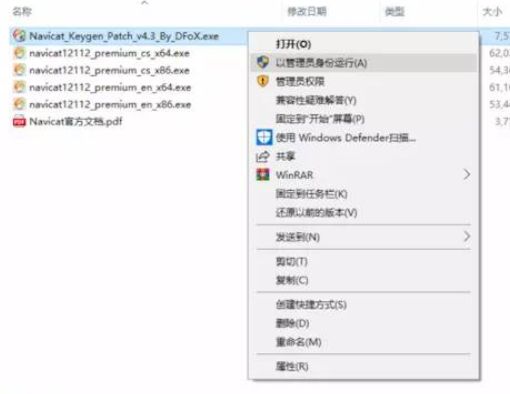
打开注册机后,在1) Patch,勾选Backup、Host和Navicat v12,然后点击Patch按钮:
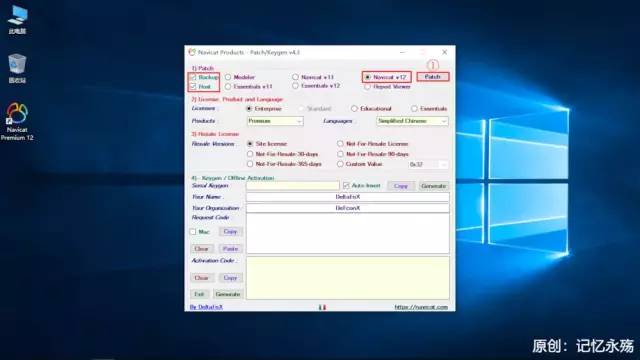
点击Patch
找到Navicat Premium 12安装路径下的navicat.exe,选中并点击打开:
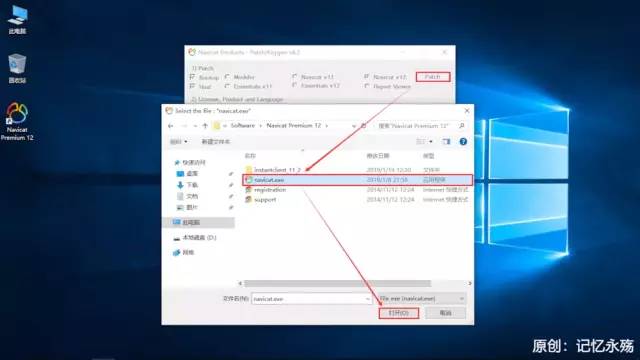
navicat.exe
此时出现如下弹窗,提示
navicat.exe - x64 -> Cracked.
,提示已破解(别高兴,还没结束)。若提示libcc.dll
或navicat.exe
出错,检查是否未关闭Navicat Premium,或到安装目录下将libcc.dll
和navicat.exe
删除,并将libcc.dll.BAK
或navicat.exe.BAK
去掉.BAK
后缀名。否则卸载已安装的Navicat Premium并清理文件残留和注册表残留:
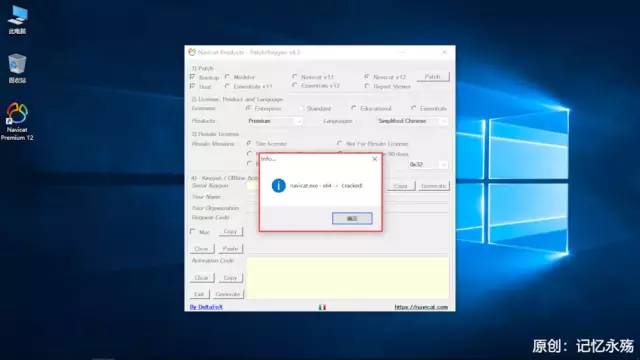
已破解
2) License, Product and Language确保License为Enterprise,Products为Premium,Languages为Simplified Chinese(即简体中文,其它语言版本如英文版请选择English);
3) Resale License确保Resale Version为Site license;
4) Keygen Offline Activation中Your Name和Your Organization可以任意填写或者默认:
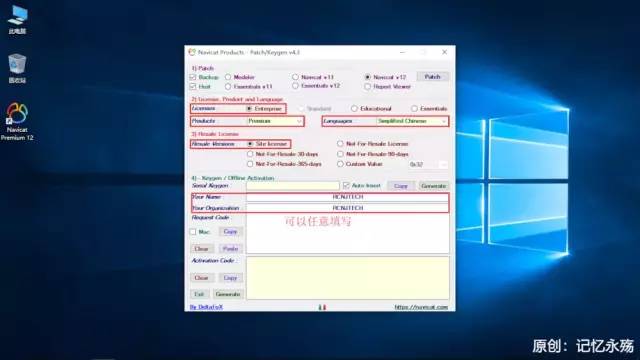
活码
提示Navicat现已激活:
激活成功
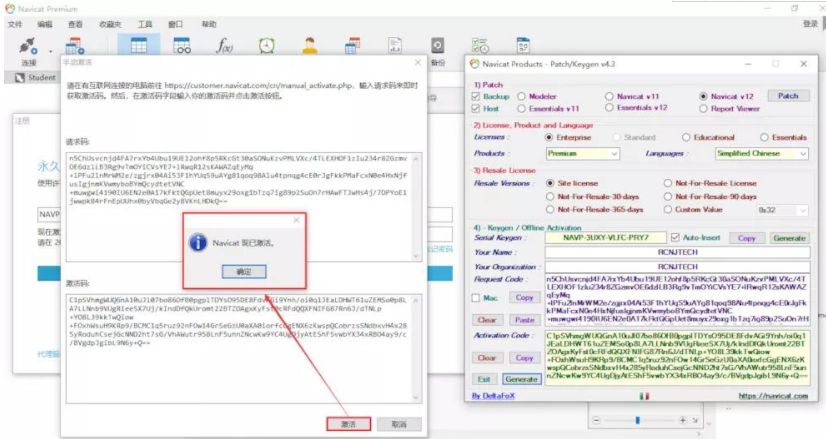
Navicat Premium 12激活成功:
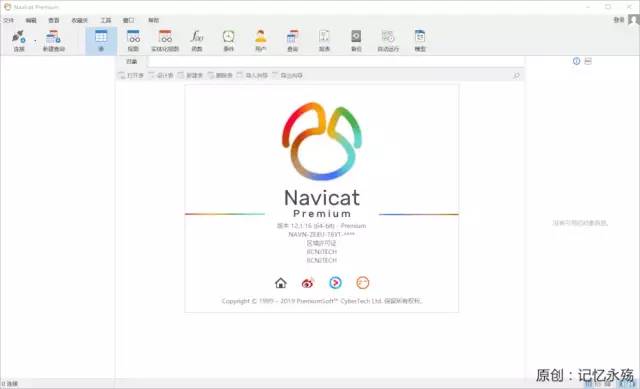
Navicat Premium 12激活成功
----------------------------4. Navicat Premium 12基本使用-------------------------
以Navicat Premium 12连接MySQL数据库为例,依次选择连接 > MySQL:
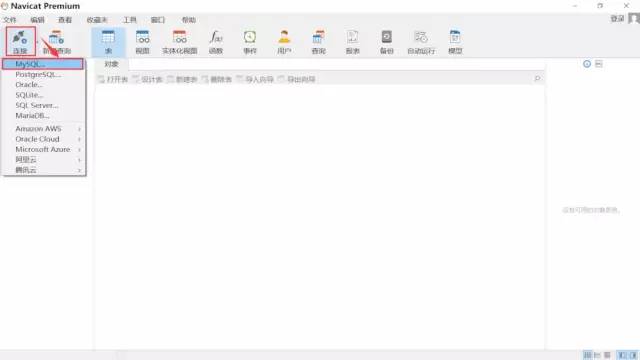
连接MySQL
设置相关的连接信息,点击测试连接,测试是否能连接上MySQL数据库。若弹出连接成功窗口,则表示连接MySQL数据库成功,点击确定:
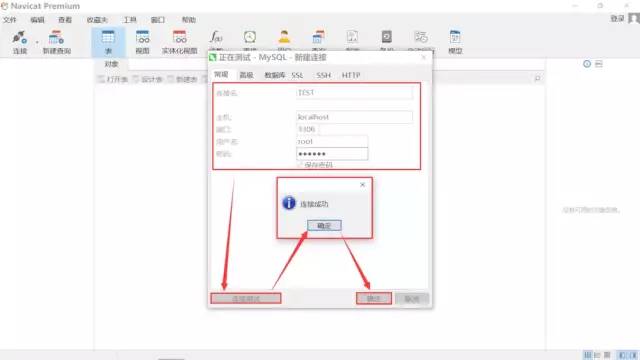
新建连接
右键刚刚建立的连接TEST,可以打开连接、关闭连接和创建数据库等等操作,实现对MySQL数据库管理:
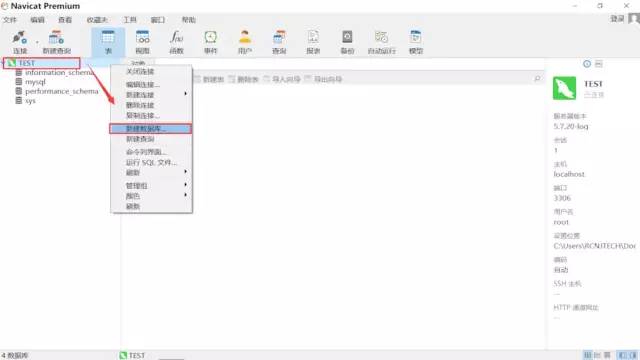
打开连接
至此,对Navicat Premium 12下载、安装、激活与使用的介绍完毕。
欢迎交流学习,我的微信号: