



windows10安装不同版本的jdk;jdk6、jdk7、jdk8环境安装;不同版本jdk之间相互切换


MySQL5.7下载
官网下载地址:
https://dev.mysql.com/downloads/mysql/
博主CSDN资源免费下载地址:
https://download.csdn.net/download/weixin_42424330/20047979?spm=1001.2014.3001.5503
MySQL5.7安装
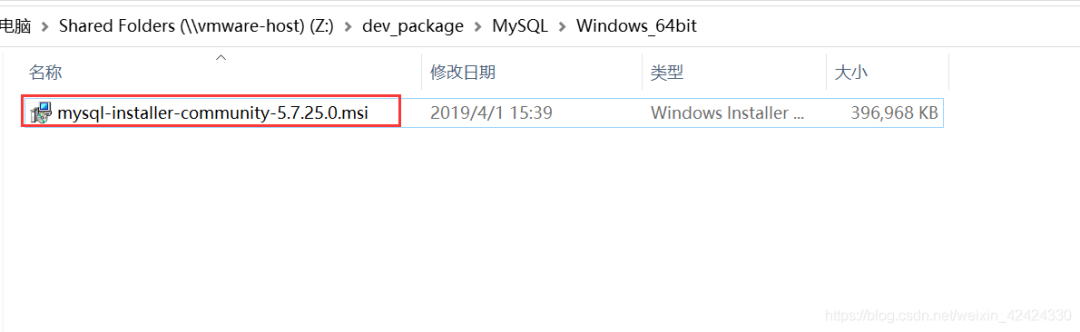
第一步:双击运行安装程序
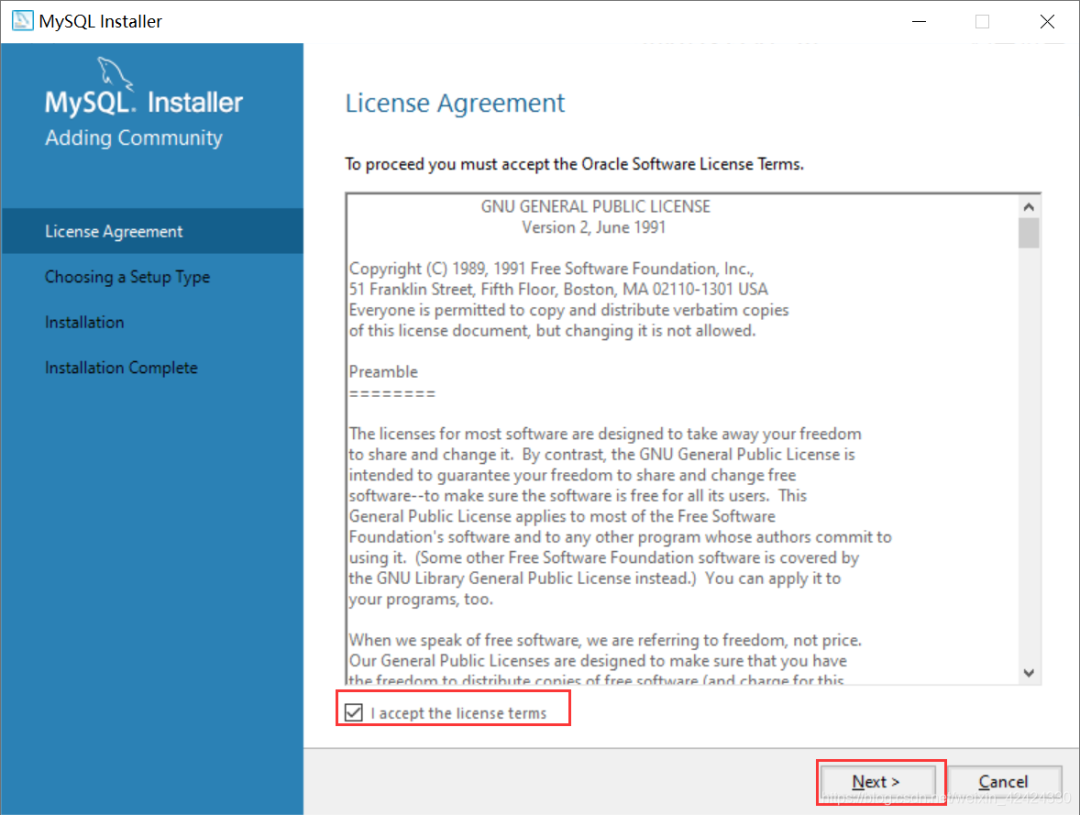
第二步:选中I accept the license terms,点击Next
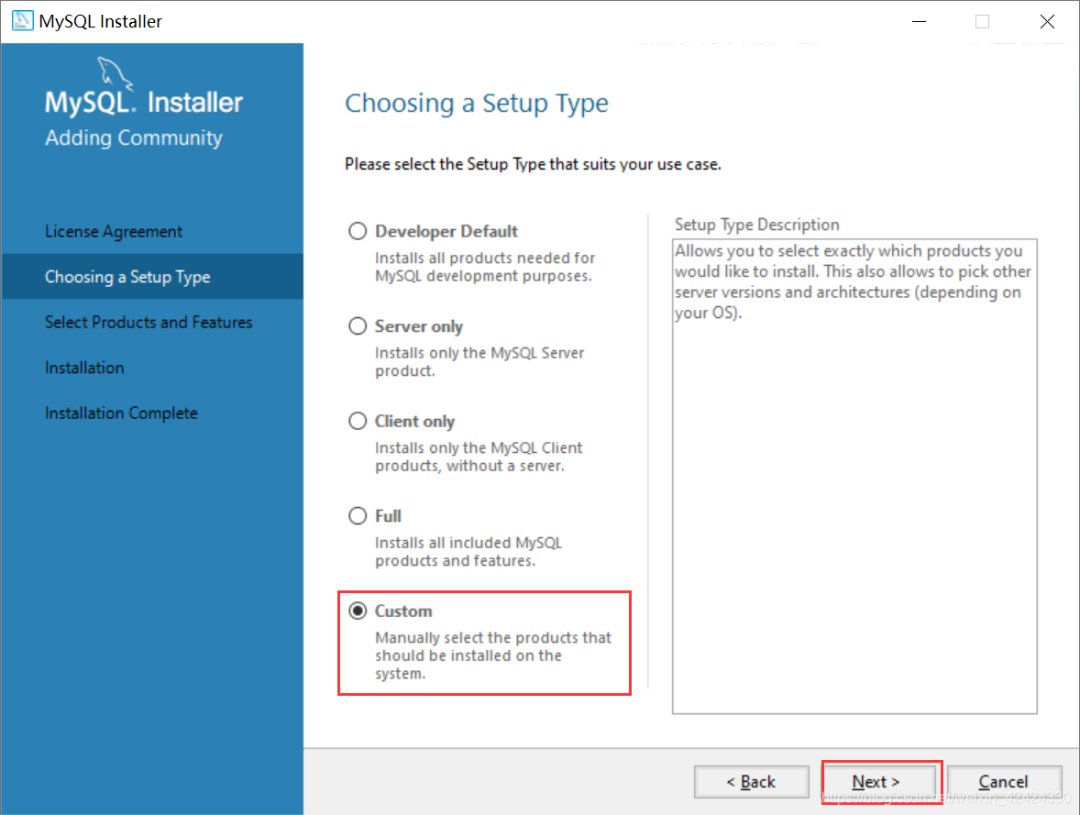
第三步:选择Custom,点击Next
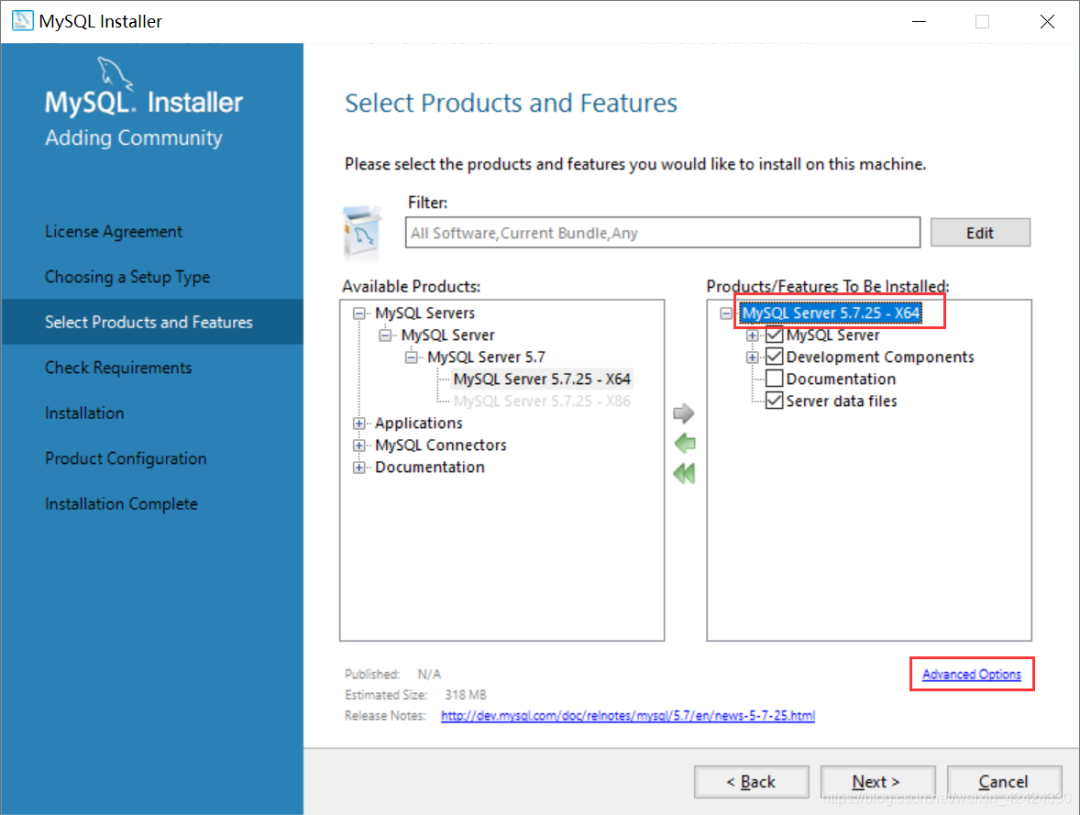
第四步:在左侧选择MySQL Server 5.7.25-X64,点击向右箭头
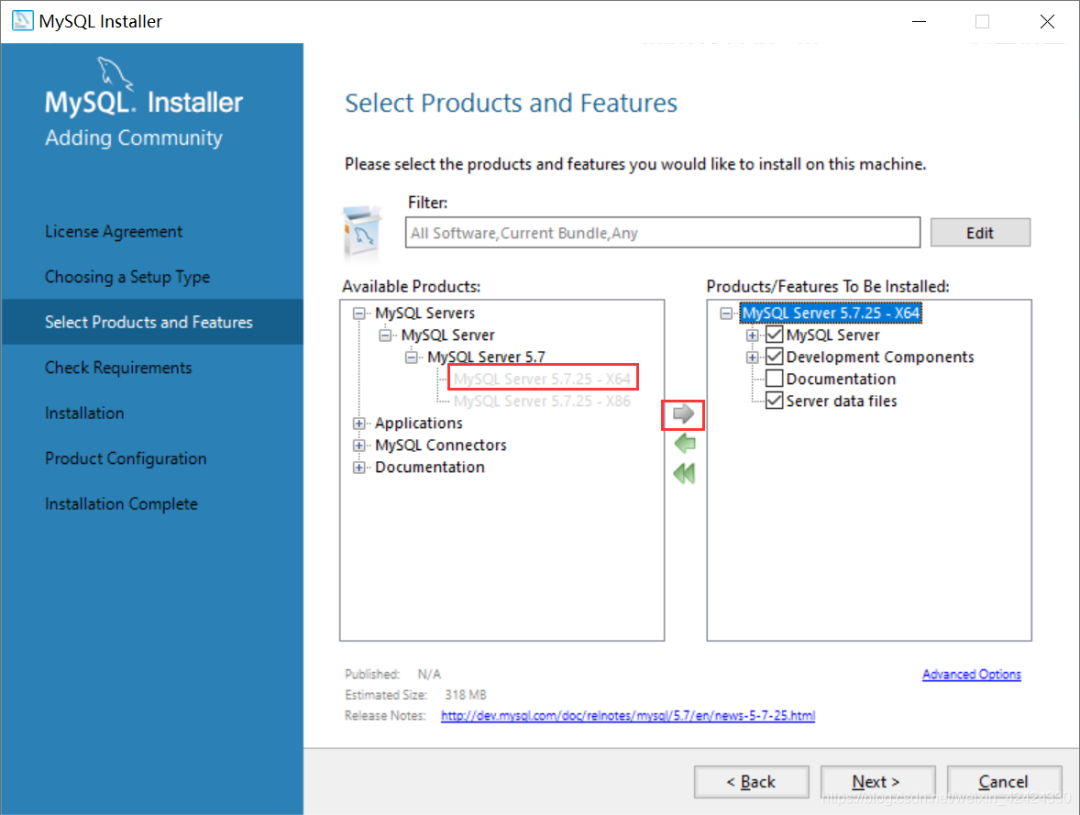
第五步:选中MySQL Server 5.7.25 - X64,就会出现Advanced Options,然后点击Advanced Options设置mysql安装路径,点击Next
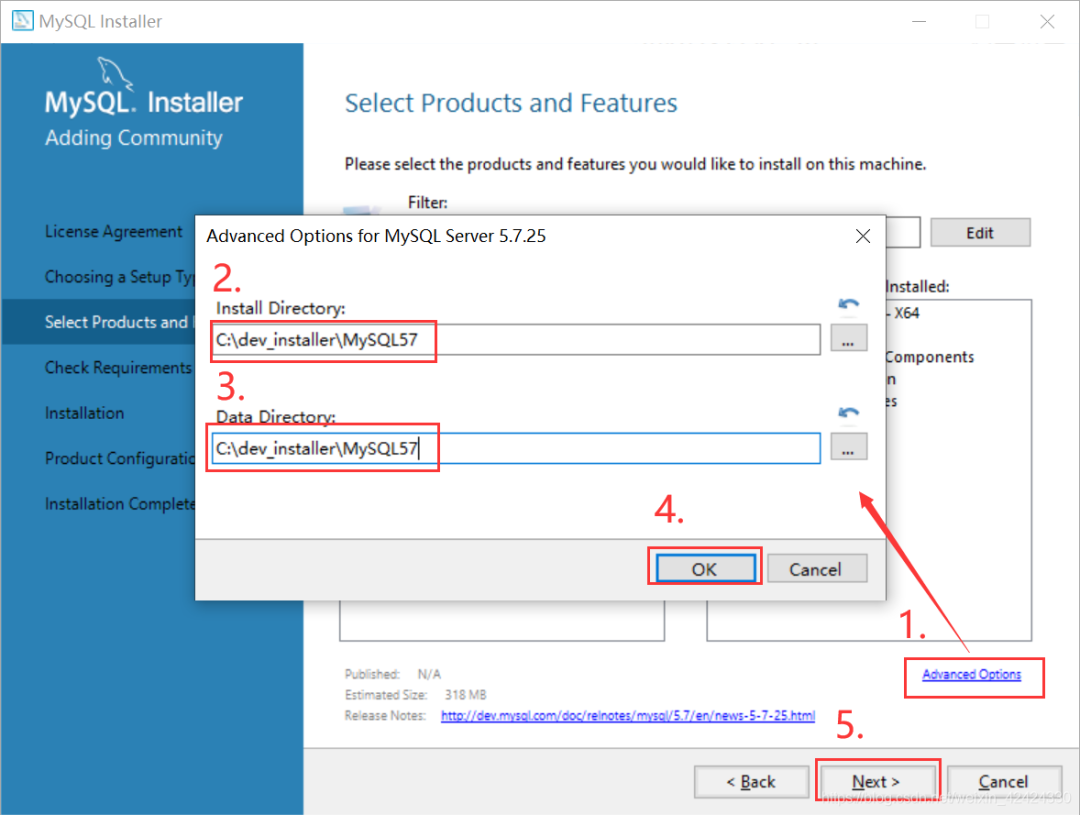
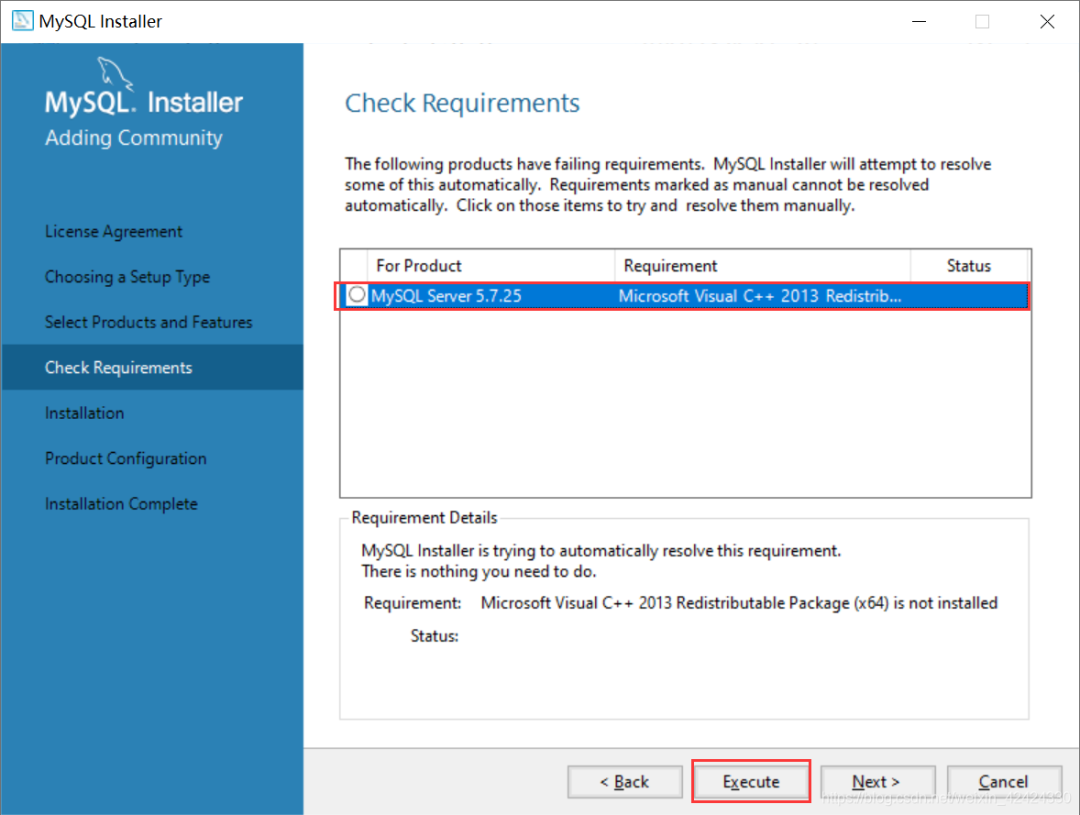
第六步:选中MySQL Server 5.7.25,点击Execute
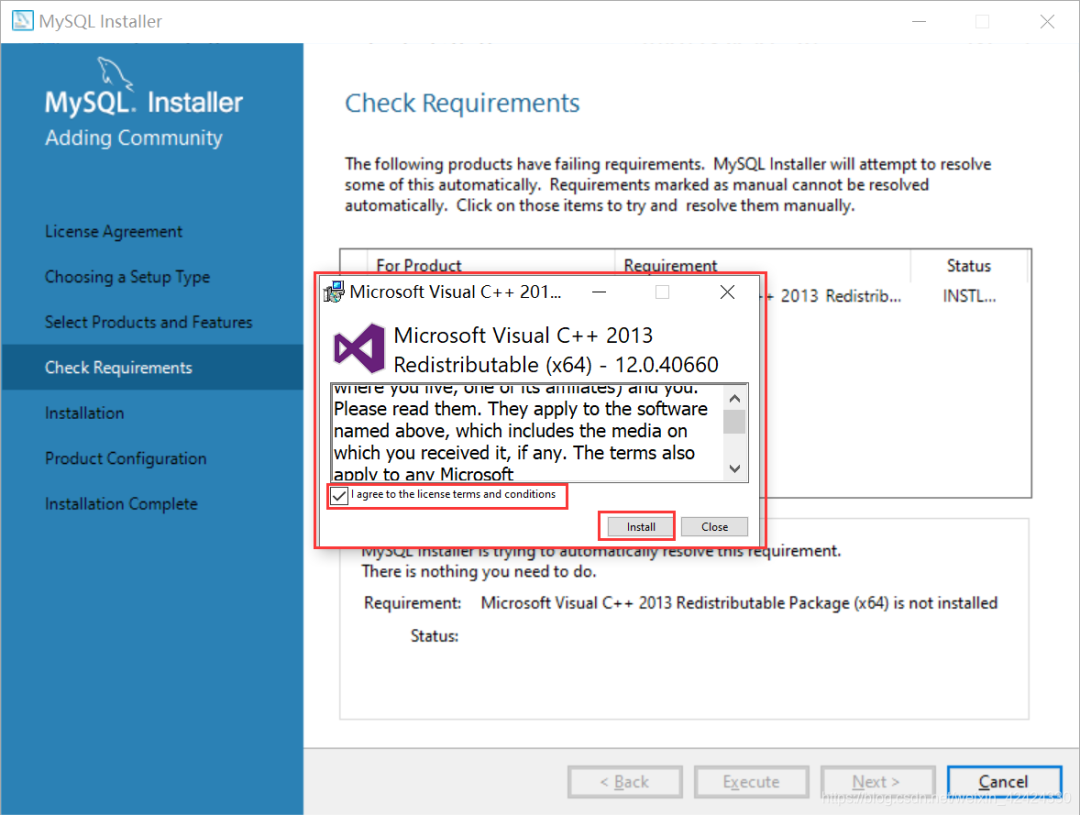
第七步:选择I agree,点击Install,安装成功后,点击close,点击Next
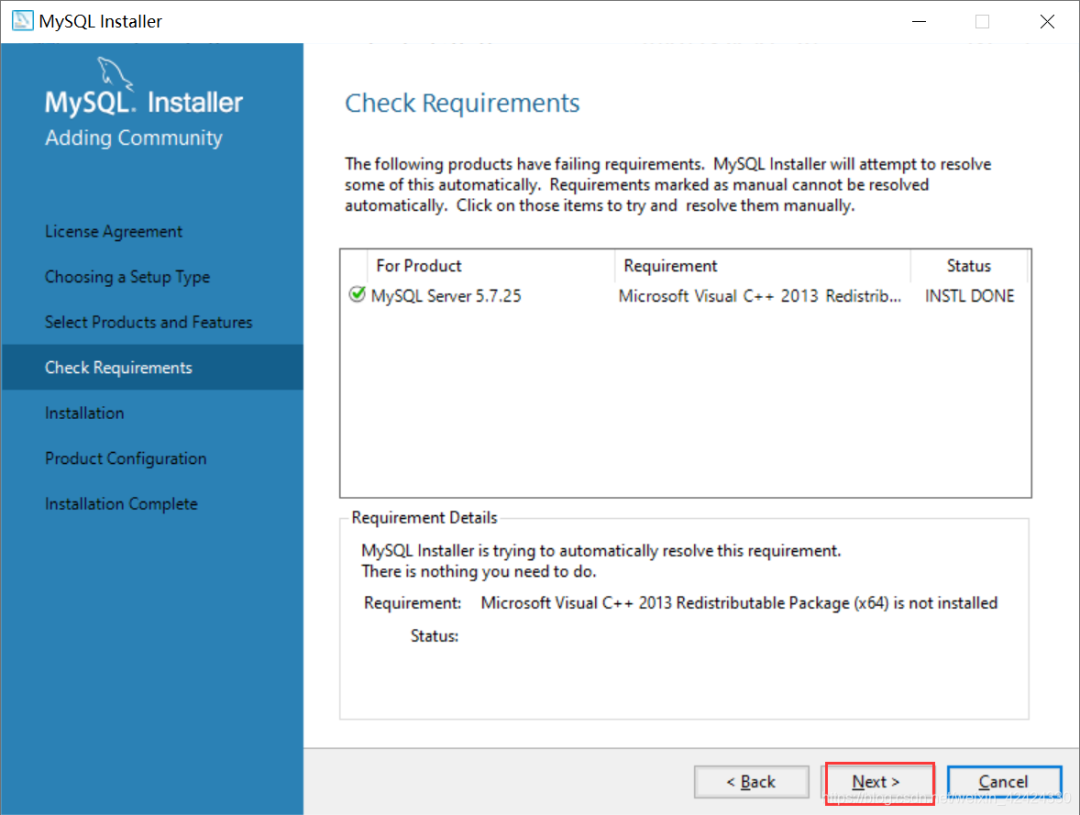
第八步:选中MySQL Server 5.7.25,点击Execute,然后一路点击Next
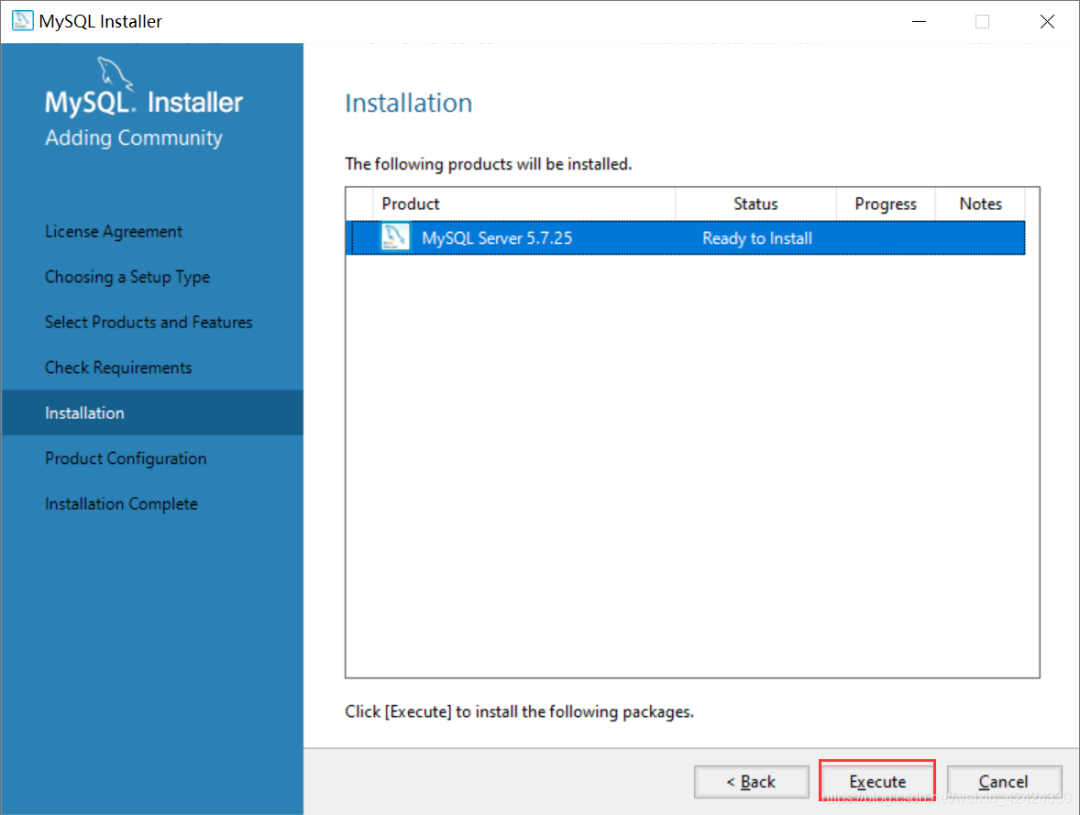
第九步:点击Next
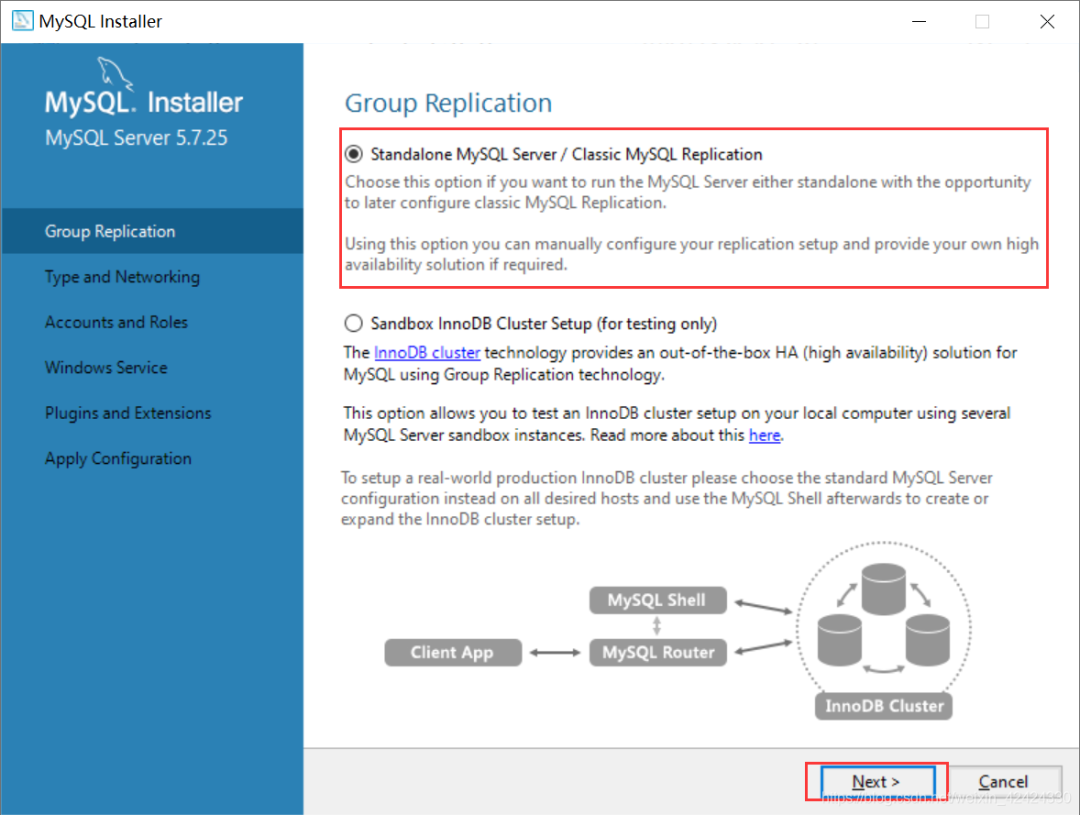
第十步:点击Next
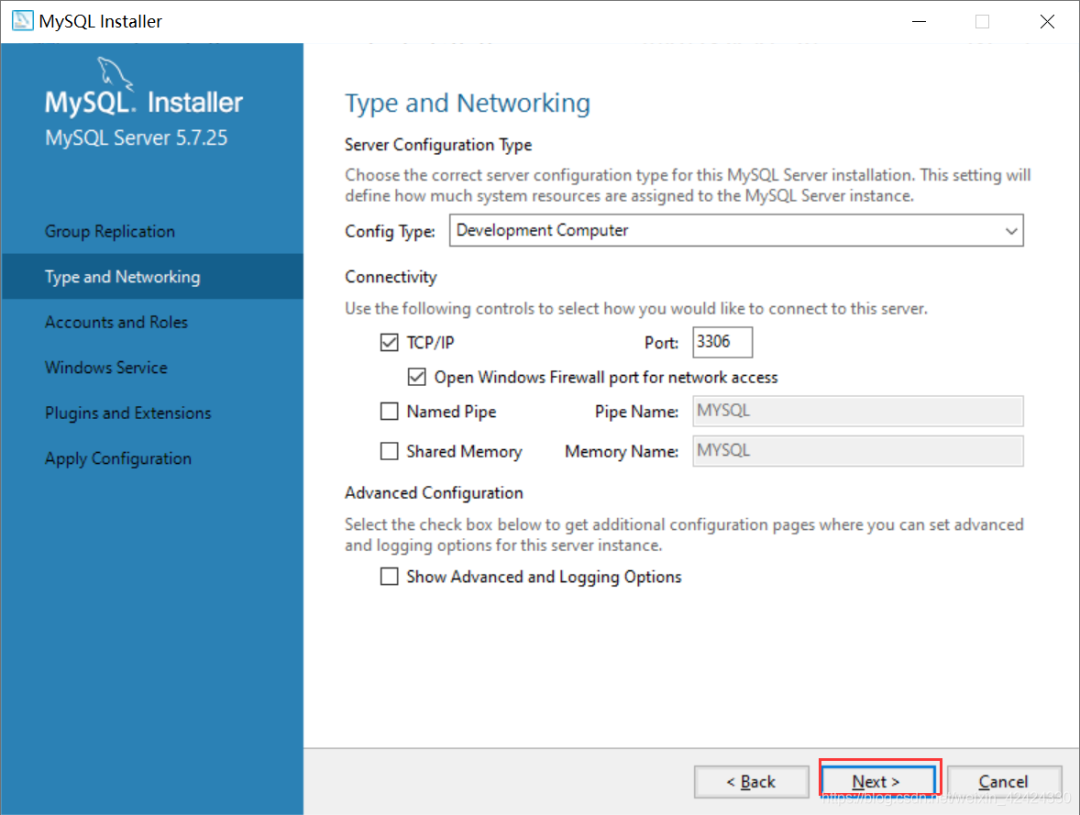
第十一步:设置用户名和密码,这里我的用户名和密码设置均成root
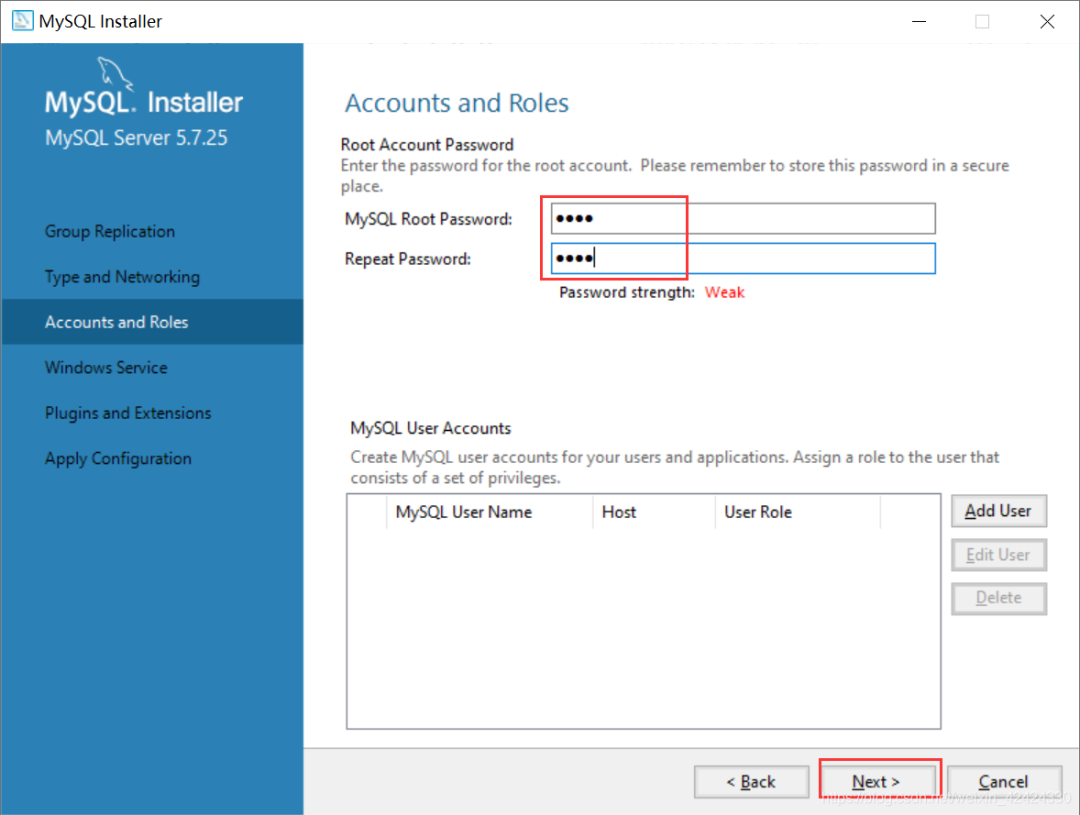
第十二步:点击Next
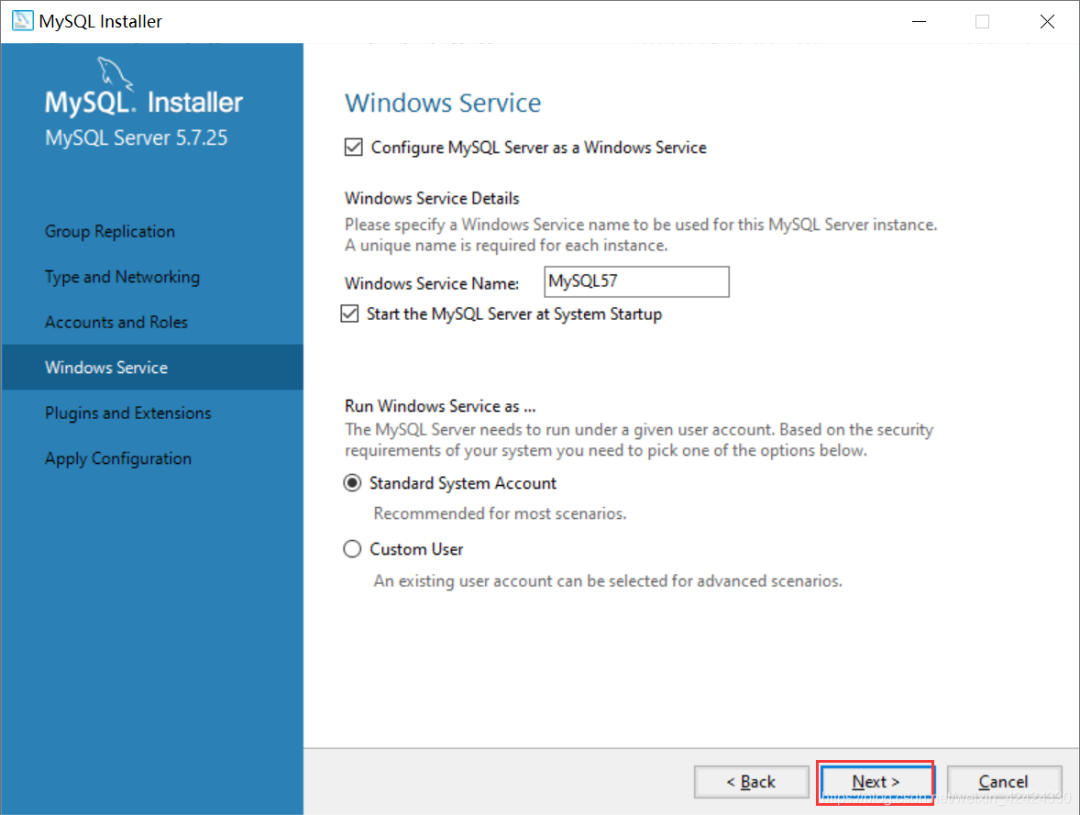
第十三步:点击Next
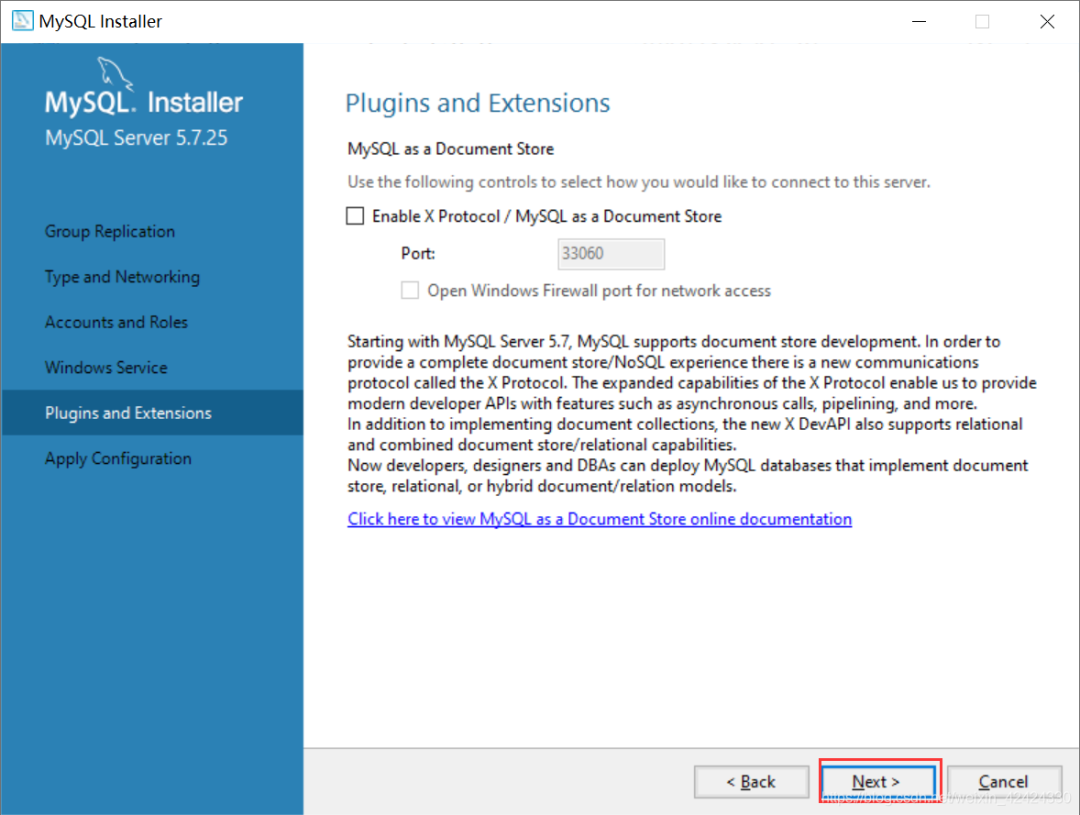
第十四步:点击Execute
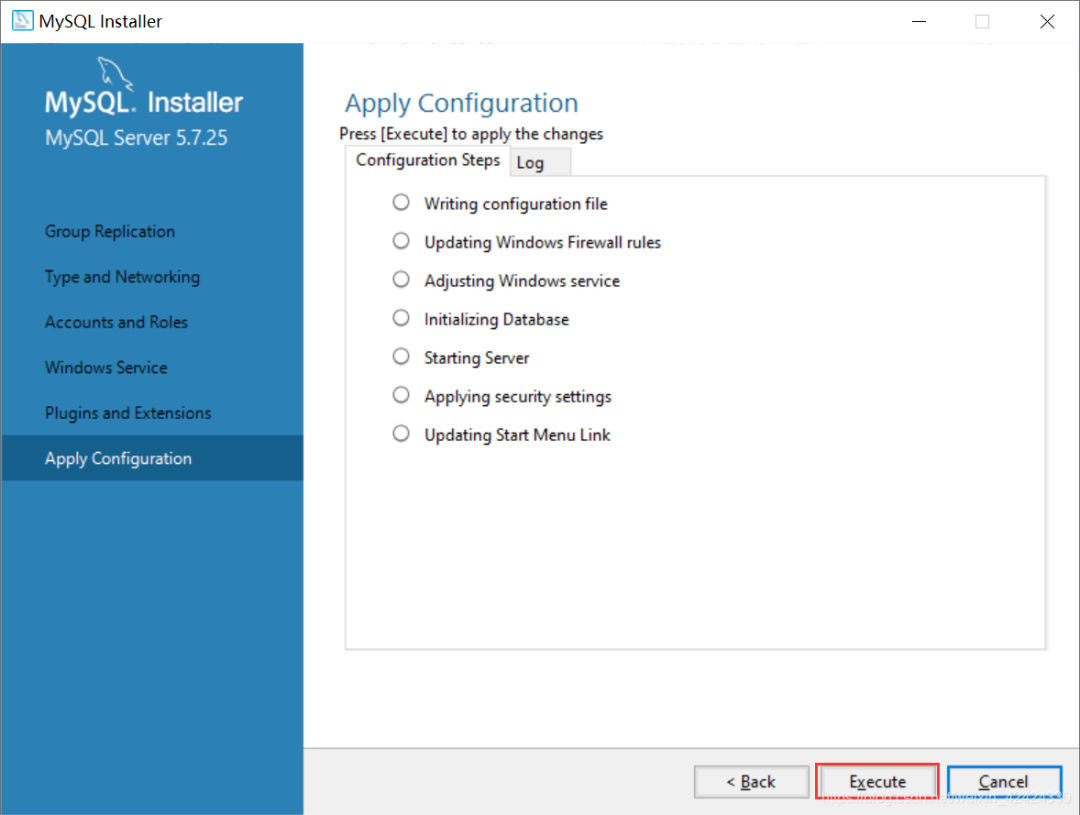
第十五步:点击Finish
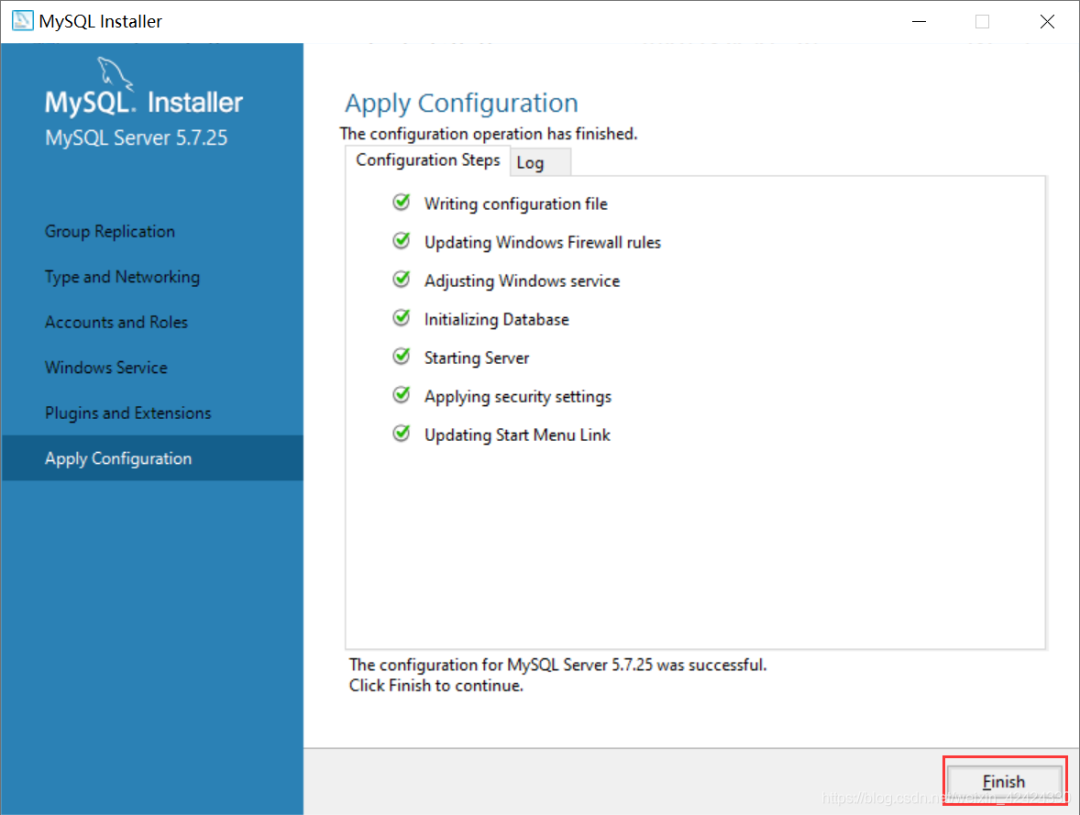
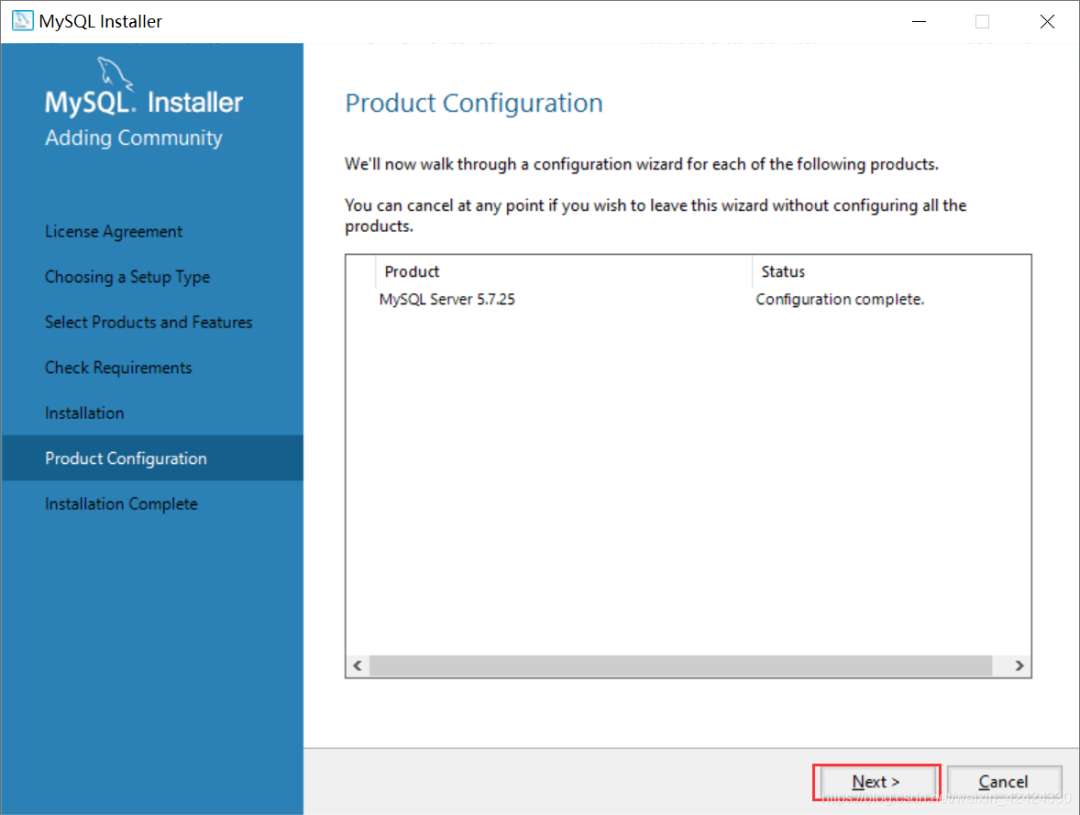
第十六步:点击Next,点击Finish
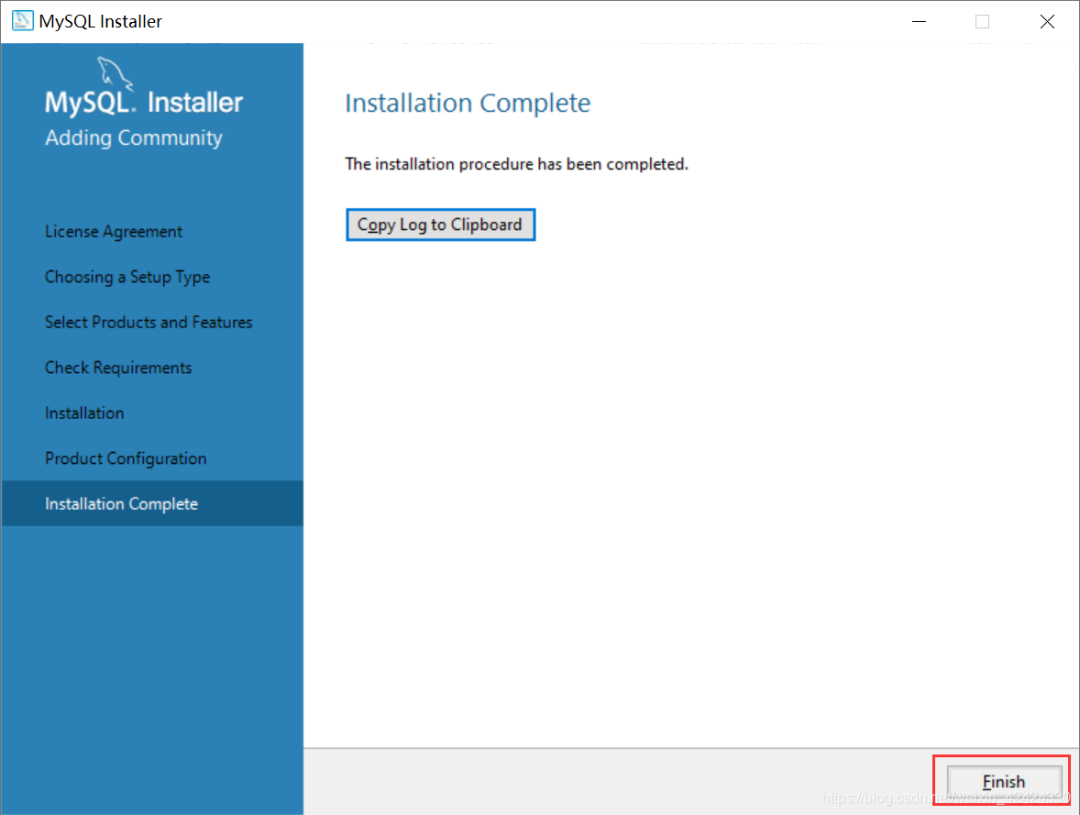
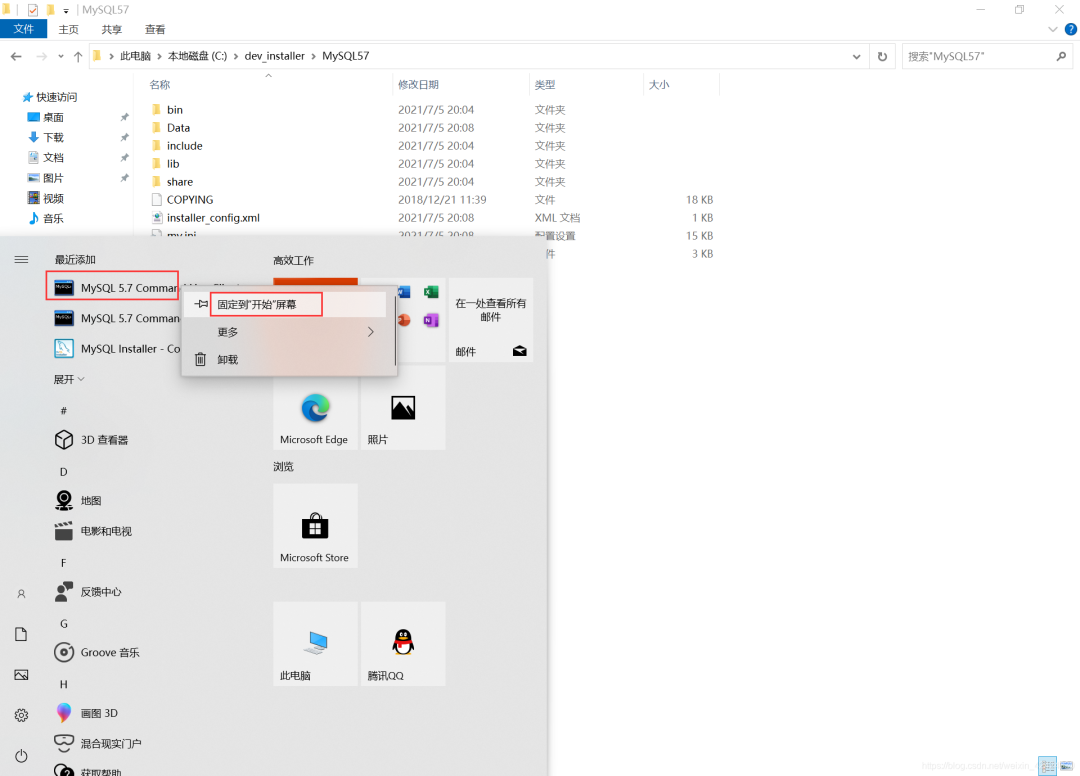
第十七步:接下里我们可以在“最近添加”中找到MySQL5.7的命令窗口,可以右击固定到“开始”屏幕,这样就可以随用随取啦
MySQL5.7环境变量设置
设置环境的目的是可以使得MySQL命令在任意窗口下生效、被调用。接下来我们设置一下MySQL5.7的环境变量
第一步:点击此电脑,右击选择属性,点击高级系统设置,点击环境变量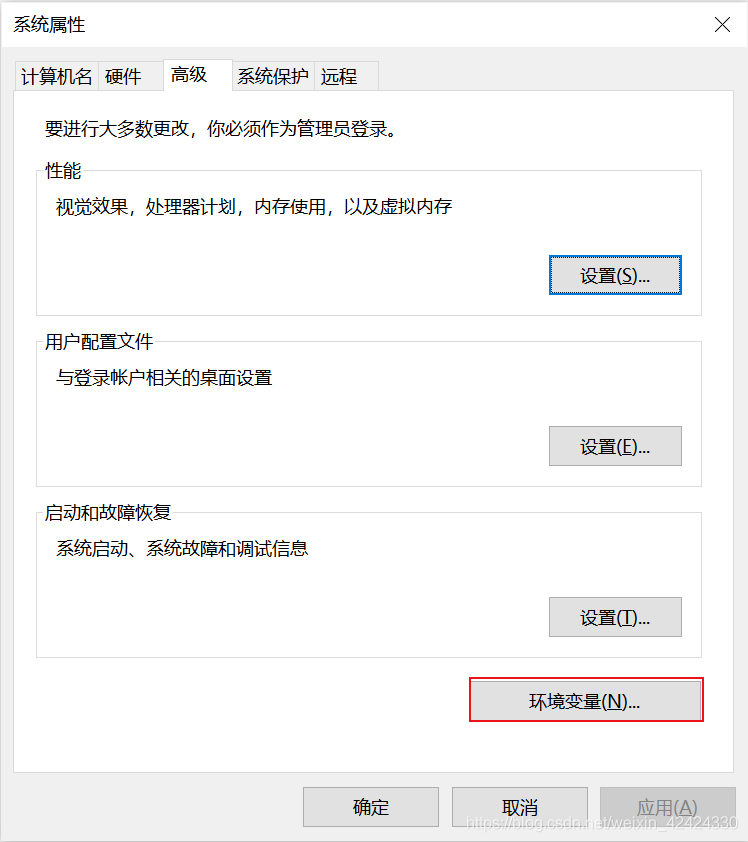
第二步:选中Path,编辑系统变量,将安装好的MySQL的bin目录的全路径复制下来,粘贴到变量值的末尾,最后以分号结束,点击确定,保存设置好的系统变量
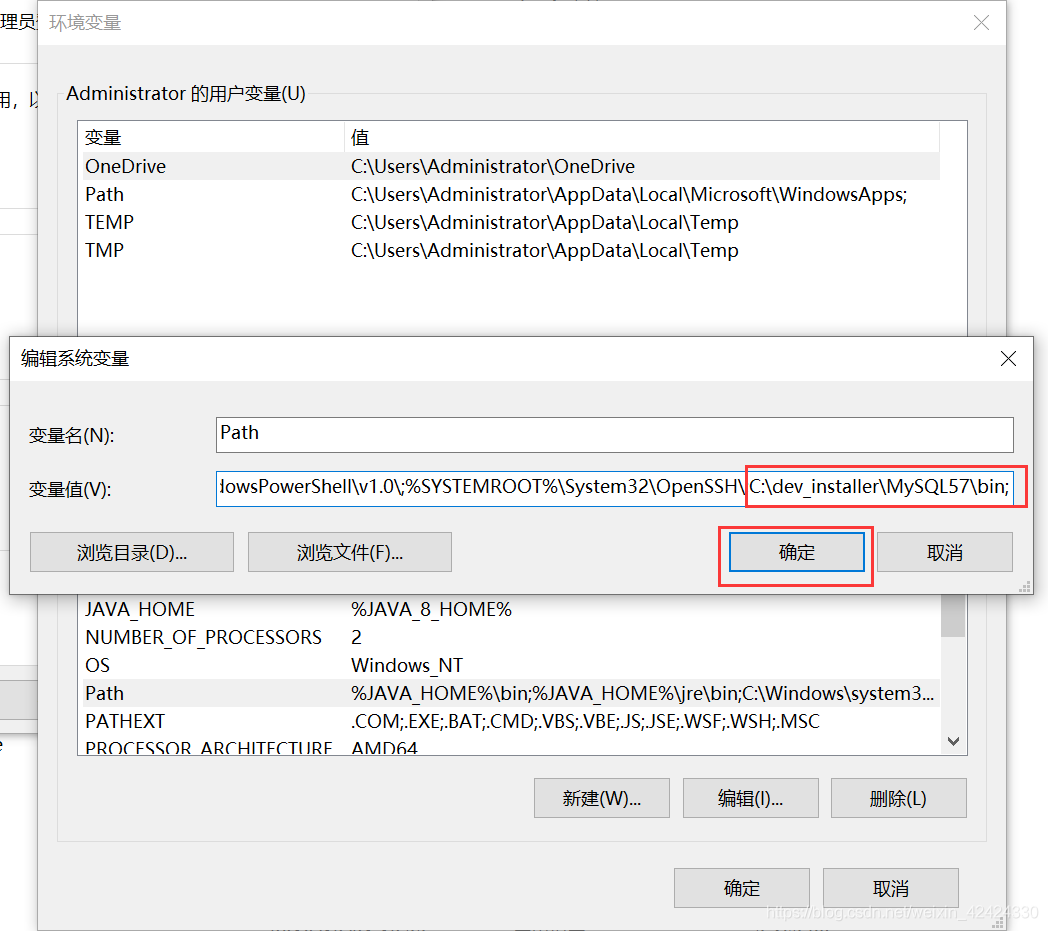
第三步:接下来我们就可以在任意路径下,使用mysql -uroot -proot命令来使用MySQL了,其中-u后面跟的是你设置的用户名,-p后面跟的是你设置的密码
mysql -uroot -proot
此时,我随便进一个目录,在这里输入cmd并回车,调用出当前路径下的命令行窗口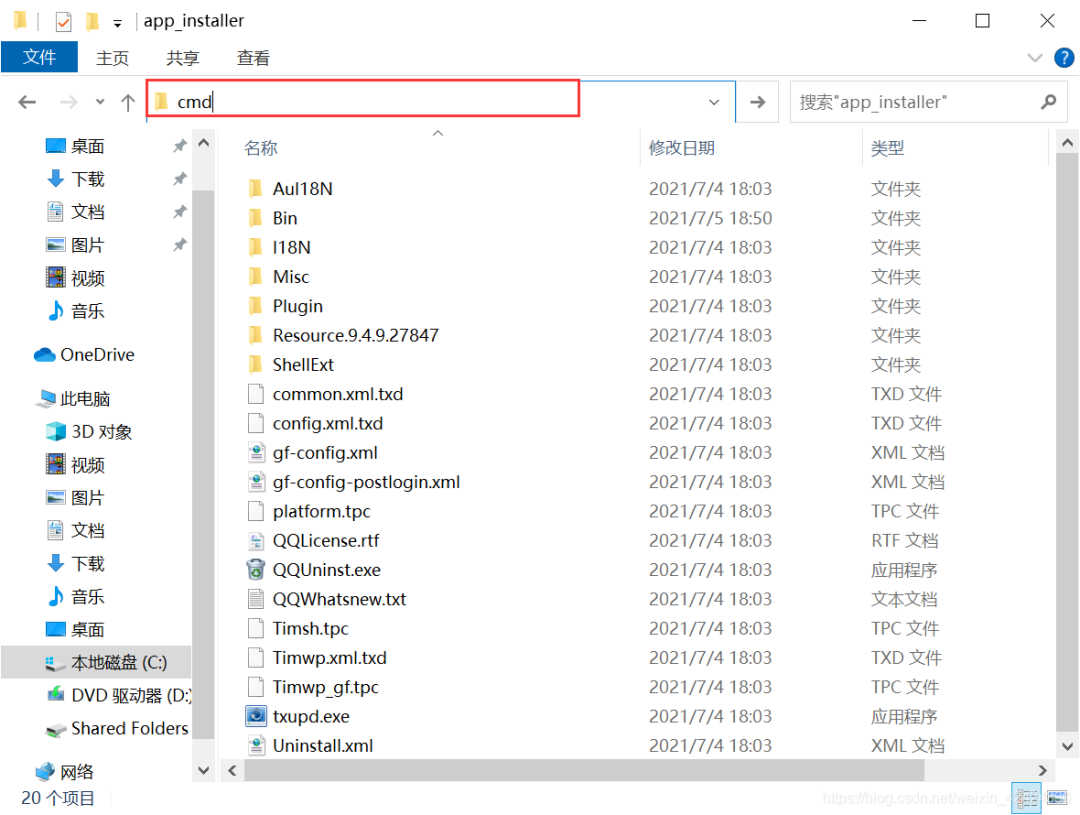
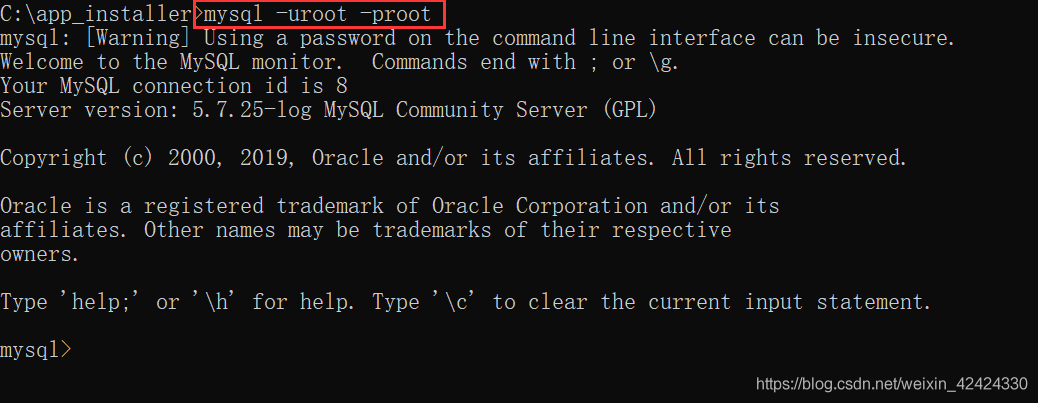
最终,可以看到我们进入到了MySQL命令行窗口,MySQL安装步骤至此成功!
使用MySQL5.7建数据库和建表
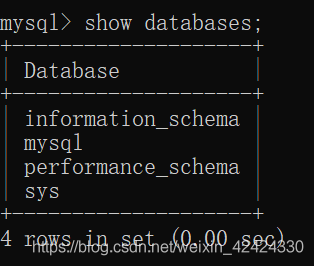
使用MySQL查看所有数据库
show databaes;
使用MySQL创建一个数据库
create database db01;

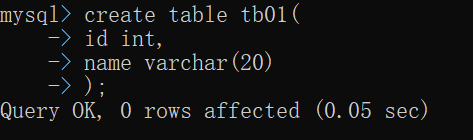
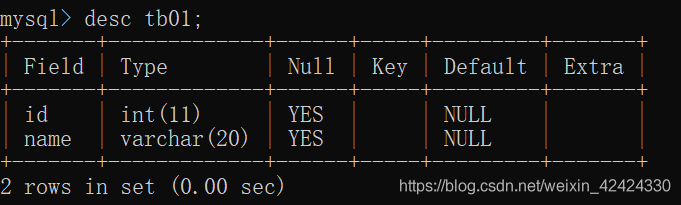
使用MySQL创建一个数据表
use db01;

create table tb01(id int,name varchar(20));
给数据表插入三条数据
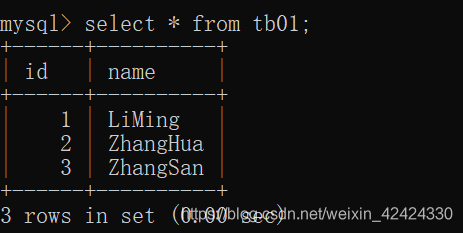
insert into tb01(id,name) values (1,'LiMing'),(2,'ZhangHua'),(3,'ZhangSan');

查询表数据
MySQL5.7的安装就先介绍到这里,好好消化一下,安装过程有问题的话关注公众号【程序艺术室】,点击右下角添加我的微信向我咨询,下节介绍安装navicat以及navicat的使用!
end




点个在看你最好看
