



点击上方蓝字关注我们
一、安装前说明

首先,我们需要在本地建好文件夹,文件夹格式如下:
C:
dev_installer
java8
jdk8
jre8
java7
jdk7
jre7
java6
jdk6
jre6
这些文件夹请提前建好,根目录建议不要建在C盘,由于我使用的是本地搭建的windows虚拟机,只有C盘,所以安装在C盘
二、jdk8安装
网址:https://www.oracle.com/cn/java/technologies/javase/javase-jdk8-downloads.html
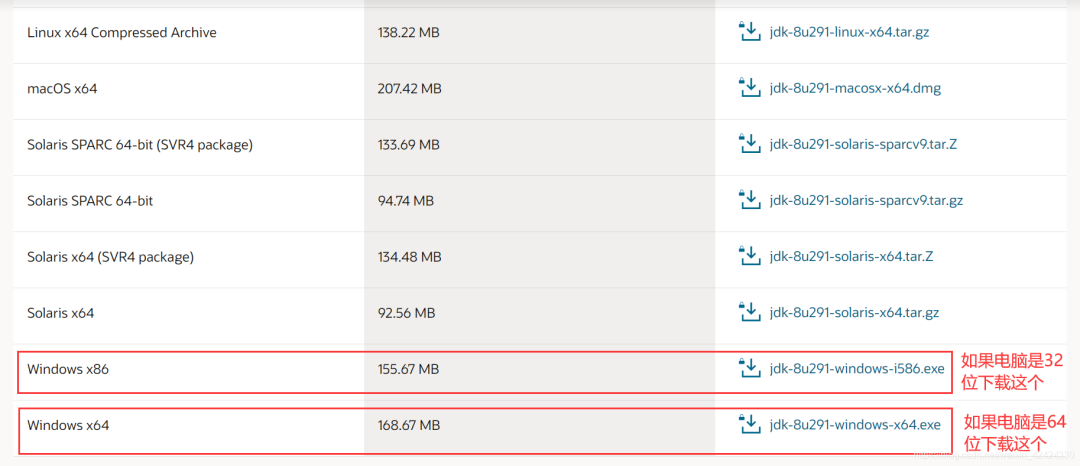
此时可能需要登录oracle,登录即可,如果没有oracle账户,那么注册一个,然后登录,这里我的windows电脑是64位,所以下载Windows x64.如果不知道自己电脑是多少位的,可以右击此电脑,选择属性,查看系统类型,如下图:

博主CSDN资源免费下载地址:https://download.csdn.net/download/weixin_42424330/20047883?spm=1001.2014.3001.5503

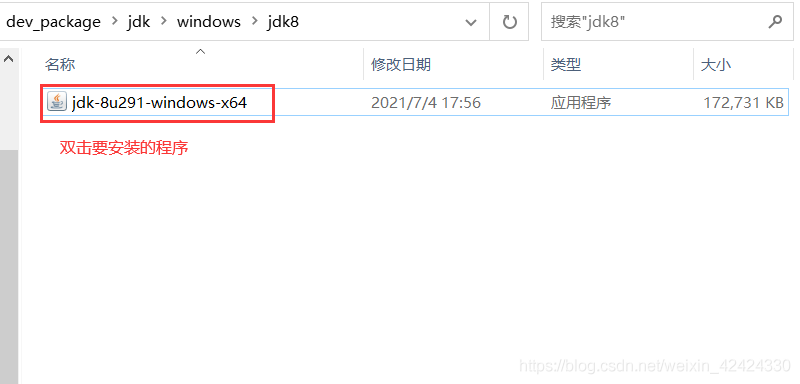
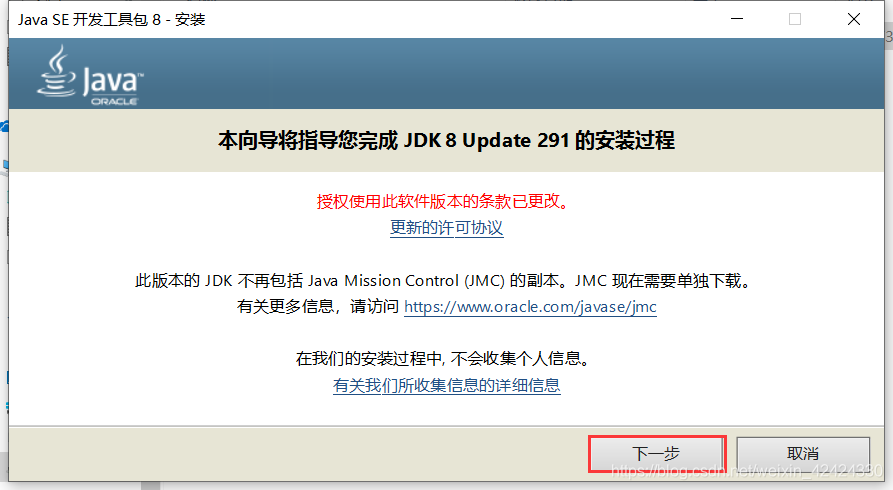

设置环境变量是为了java能够在任何路径被指定命令调用,如大家常见的java、javac命令等
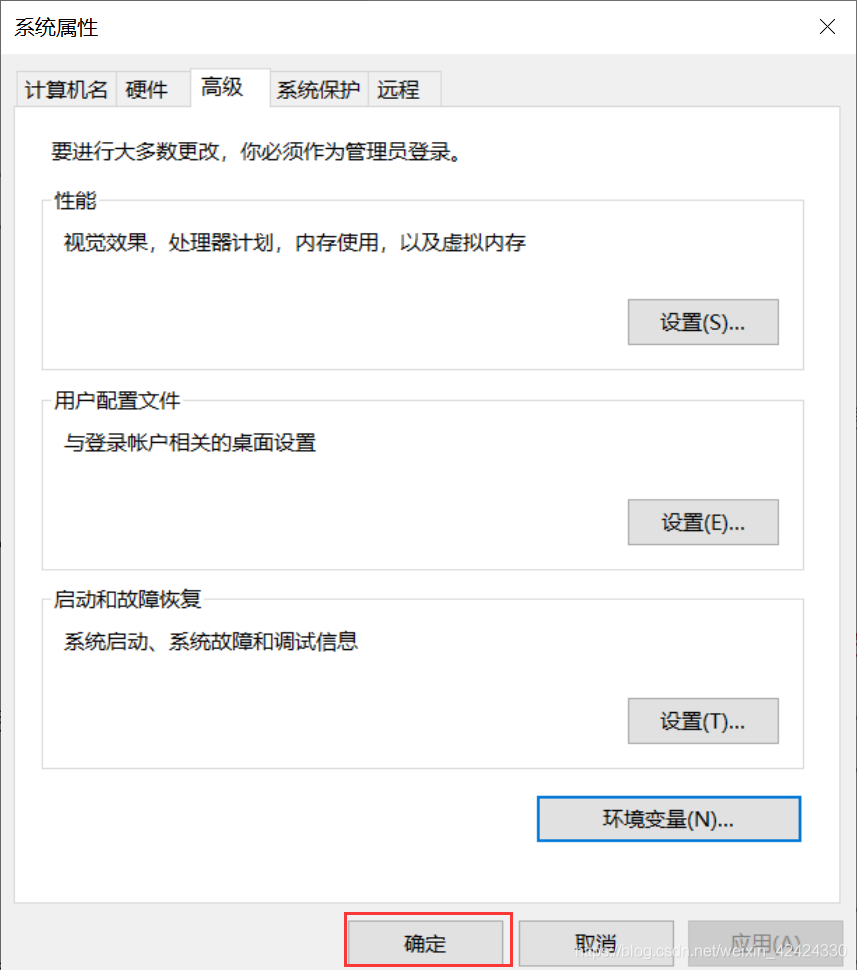
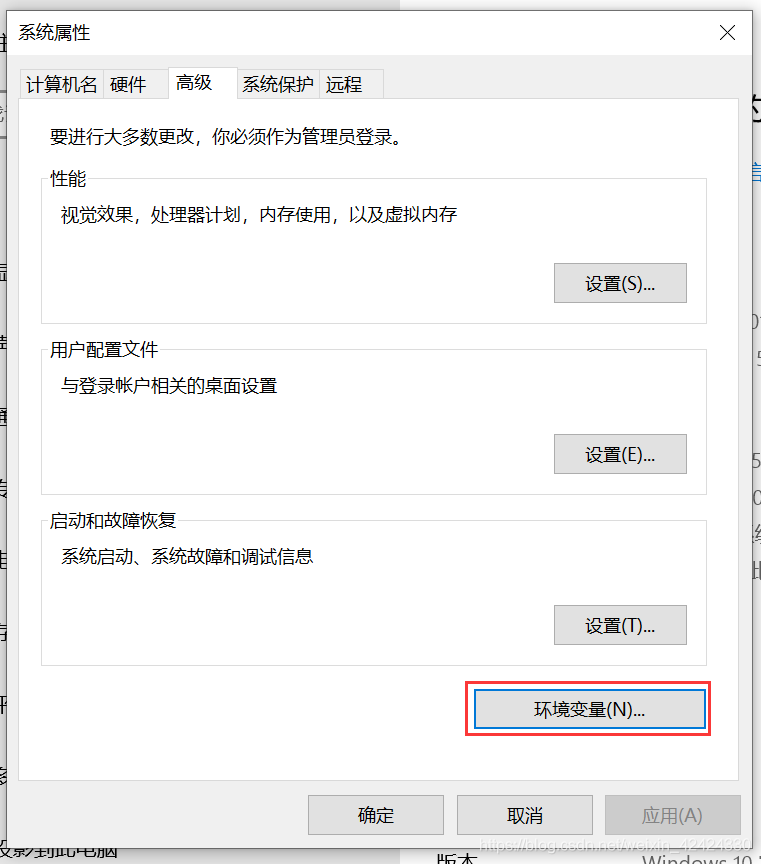
第一步:右击此电脑,点击属性,选择高级系统设置,点击环境变量
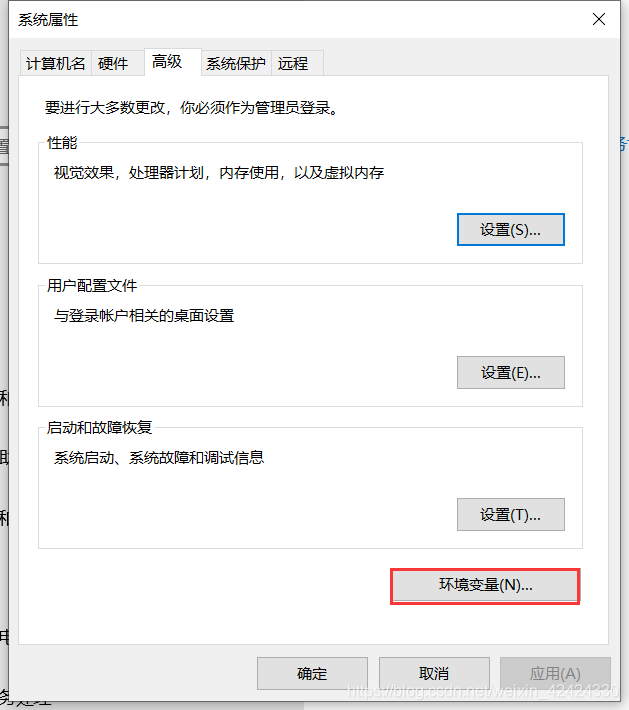
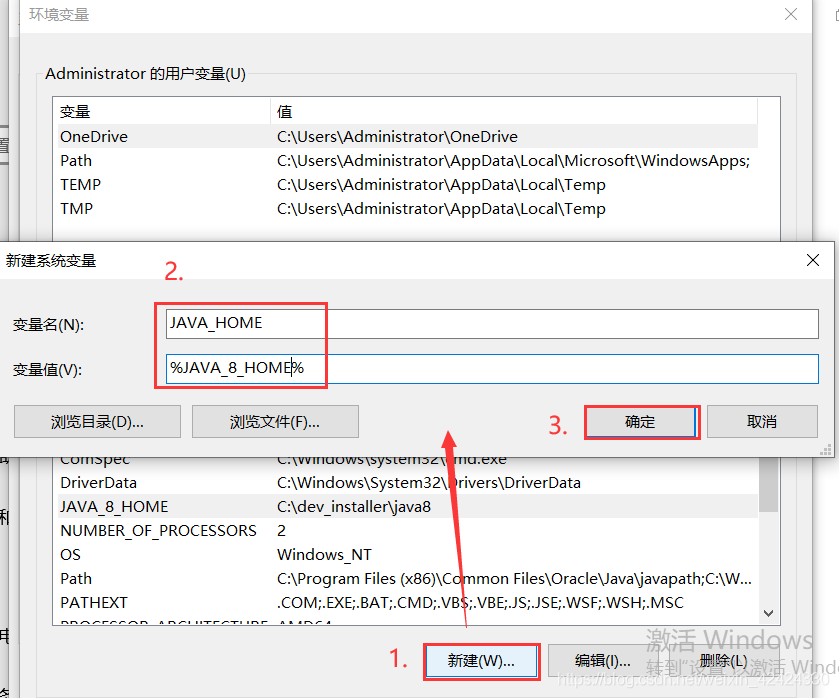
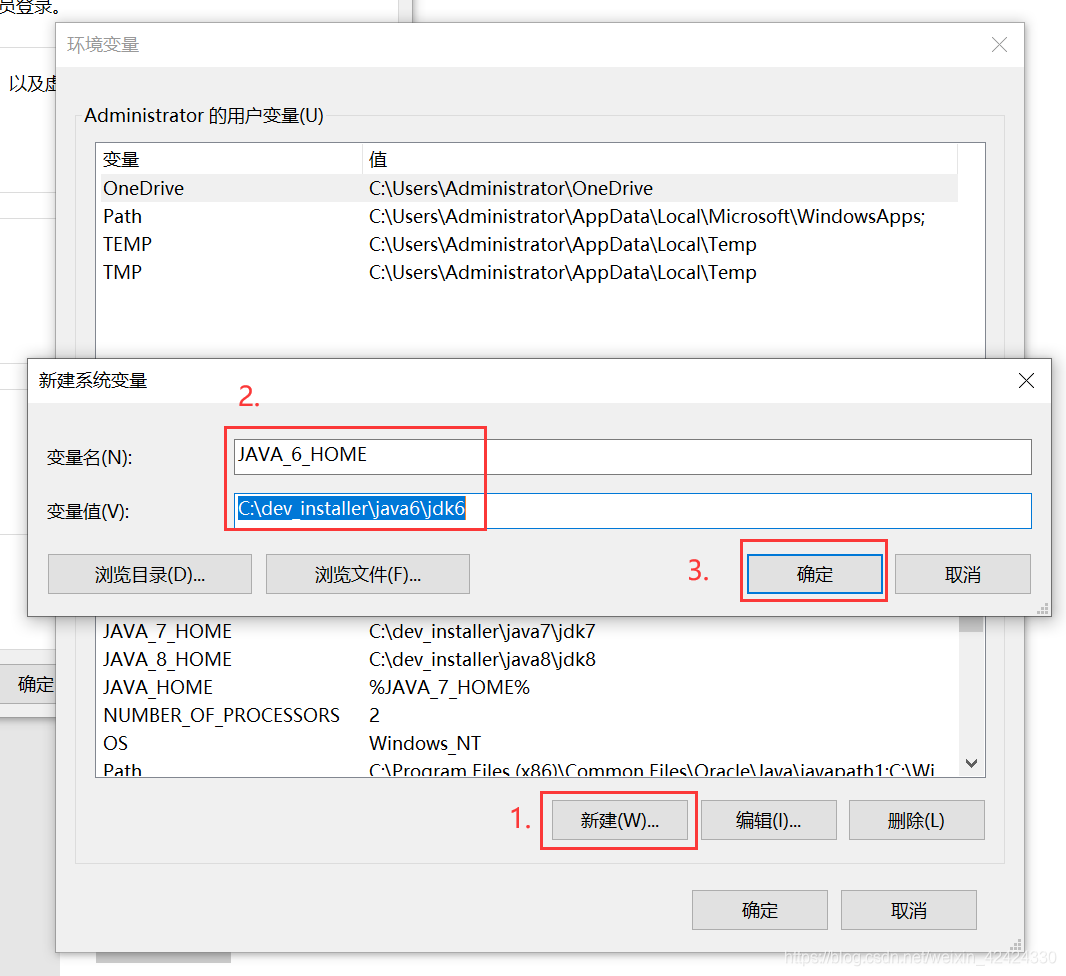
第二步:新增系统变量,点击确定

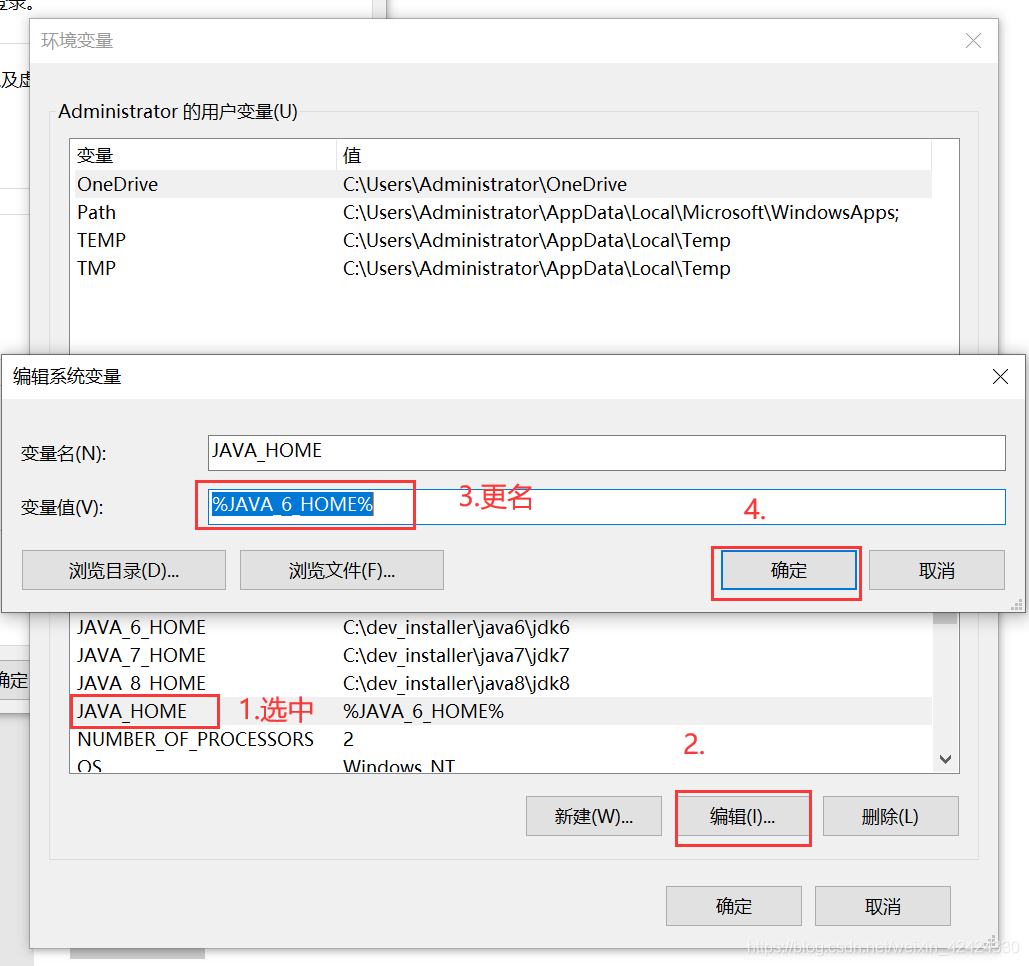
第三步:相同的操作我们再来一遍,注意变量名和变量值,变量值写的是上一步的变量名,并用%号包含变量值
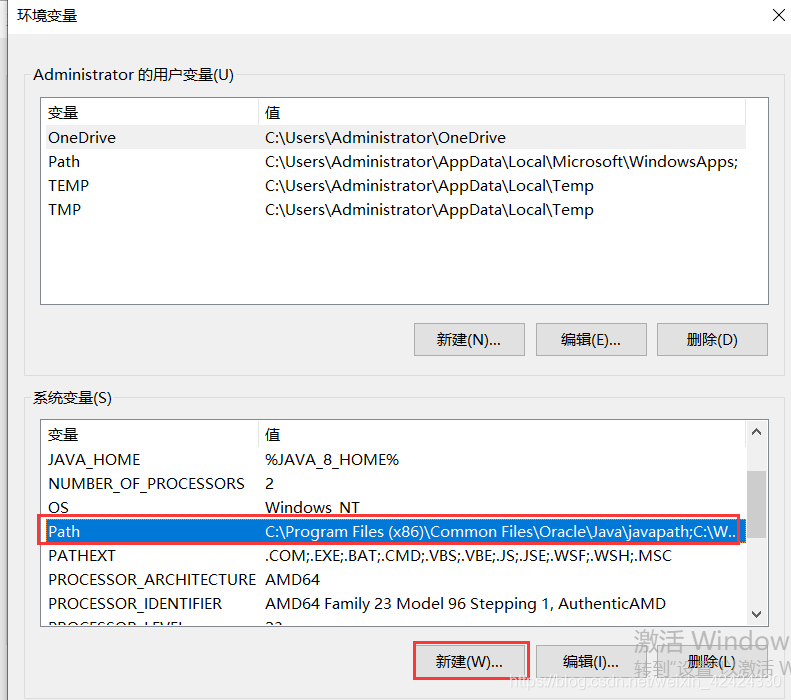
第四步:选中Path,点击新建
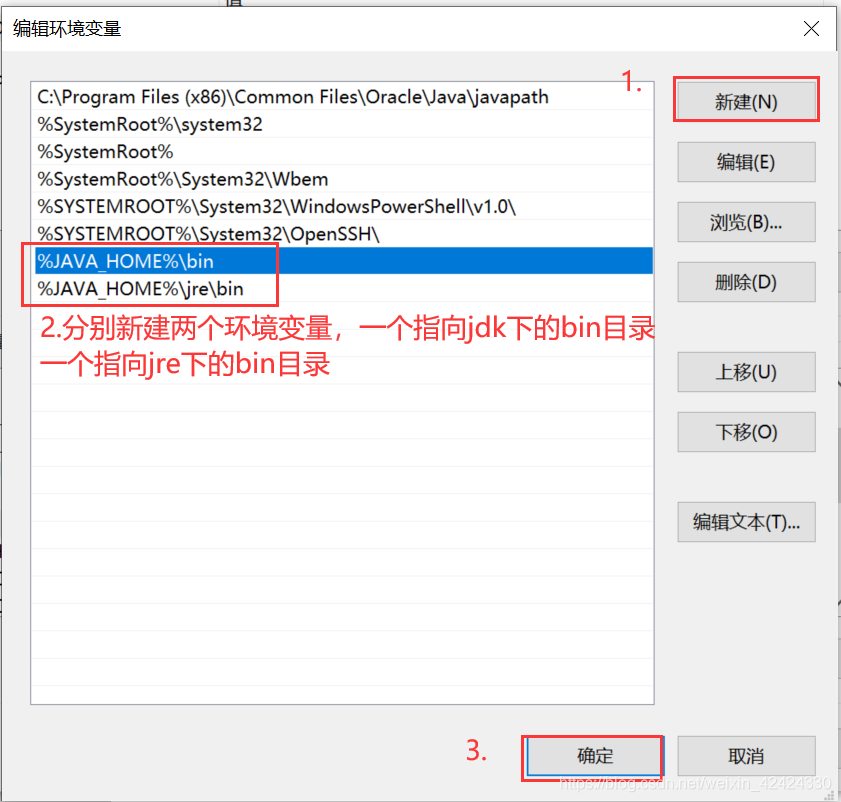
第五步:设置Path中的环境变量
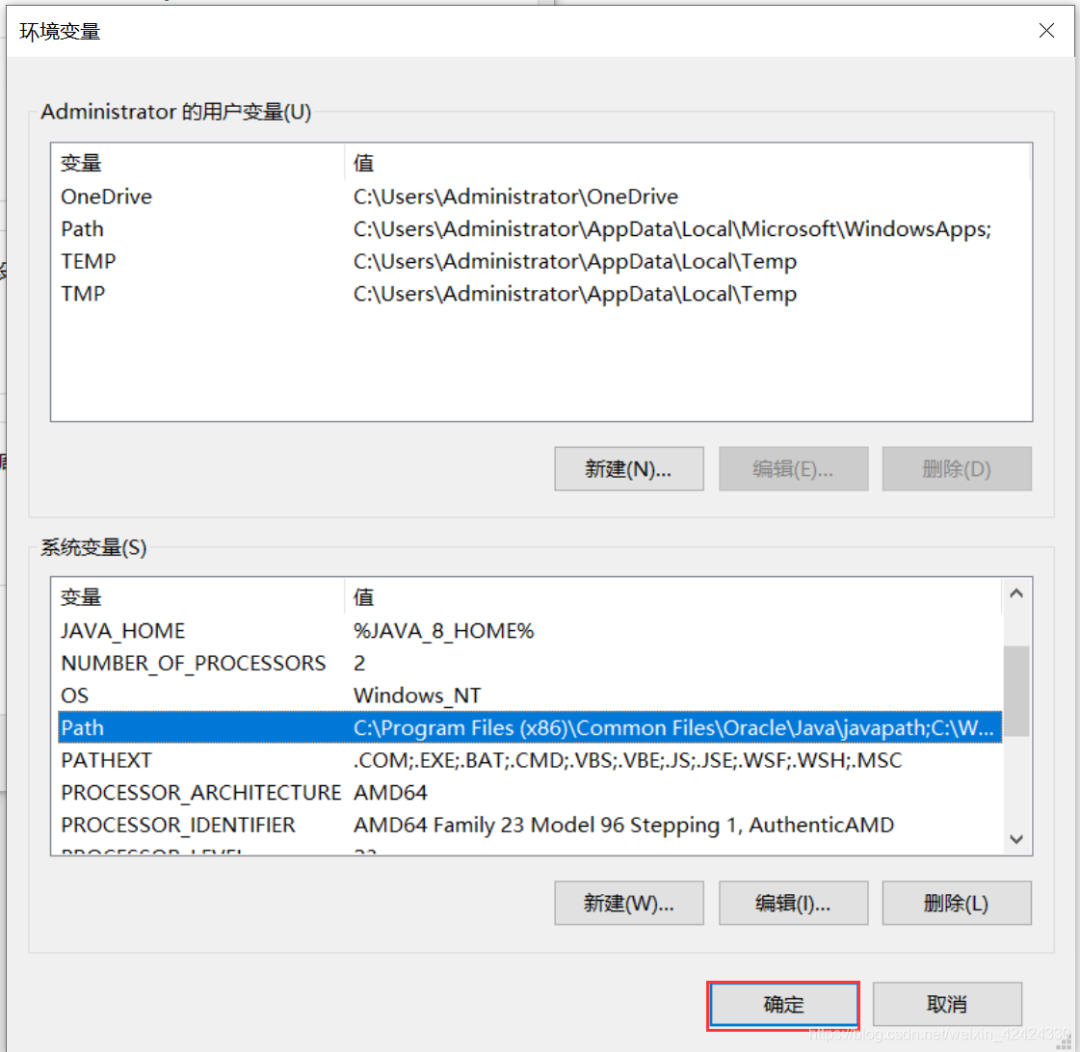
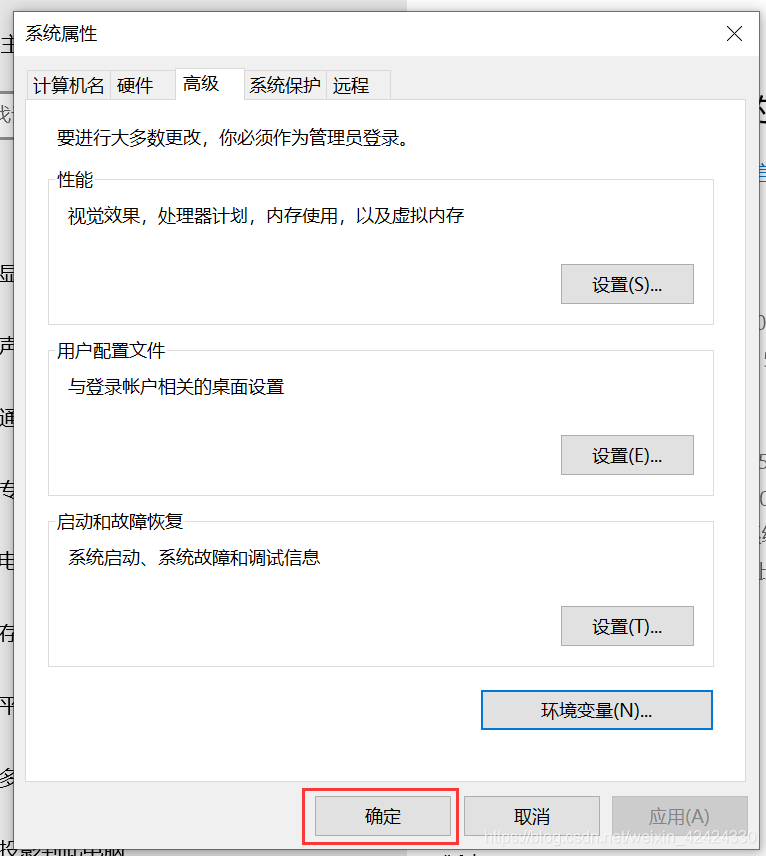
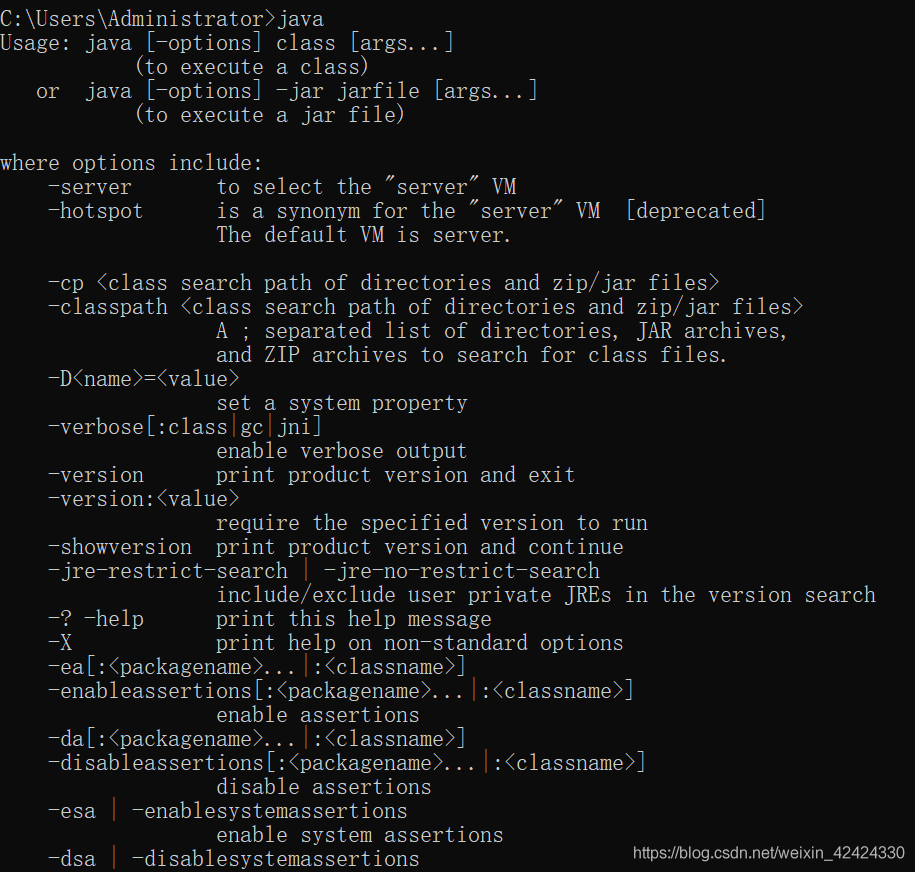
第六步:点击确定。至此,环境变量部分设置完毕,不需要重启电脑,即可查看效果


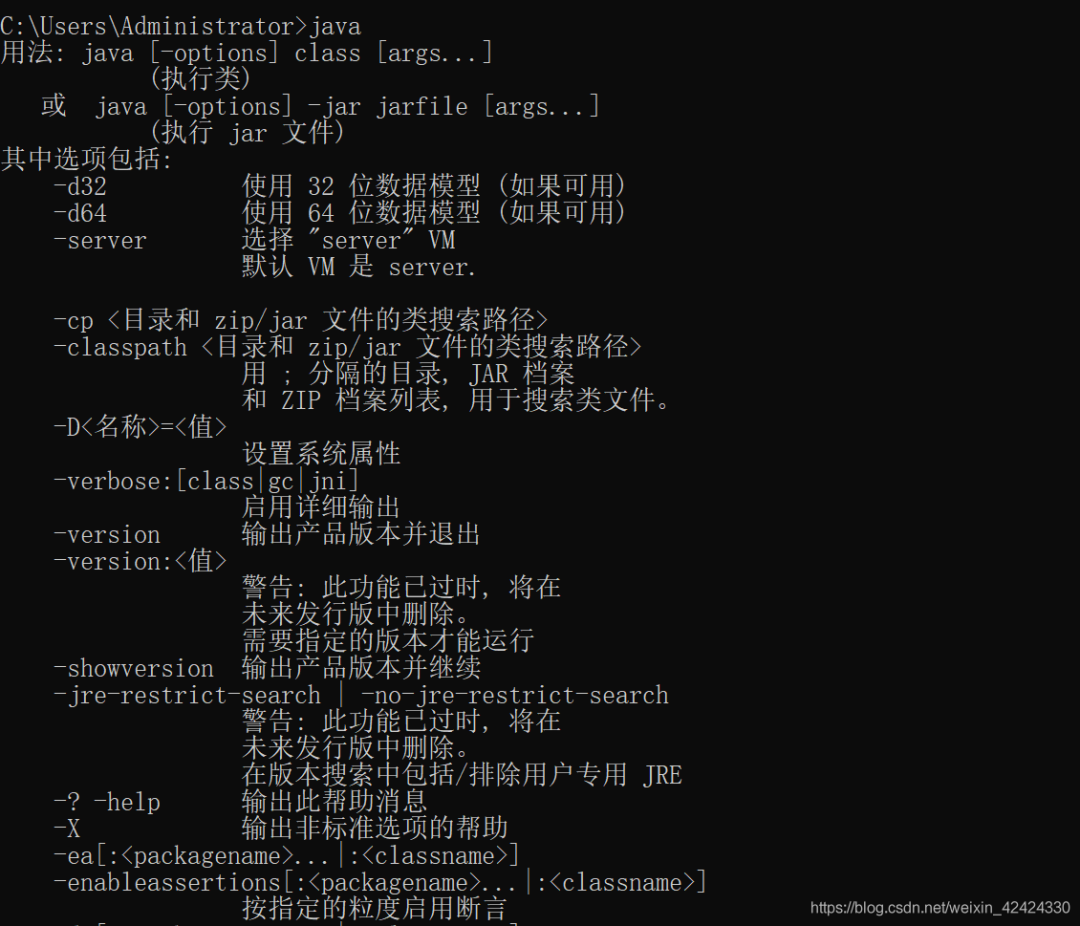
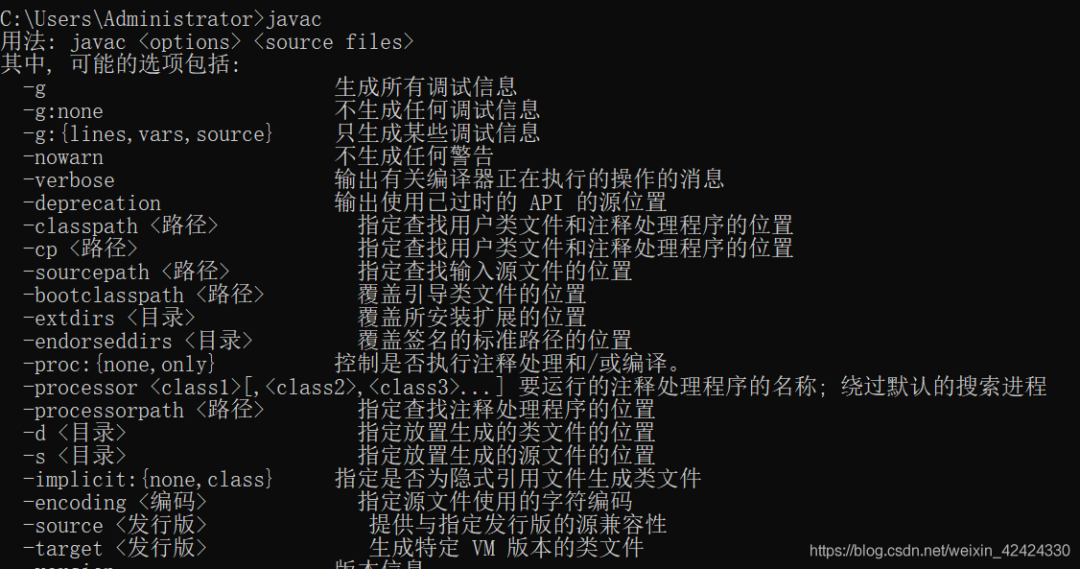
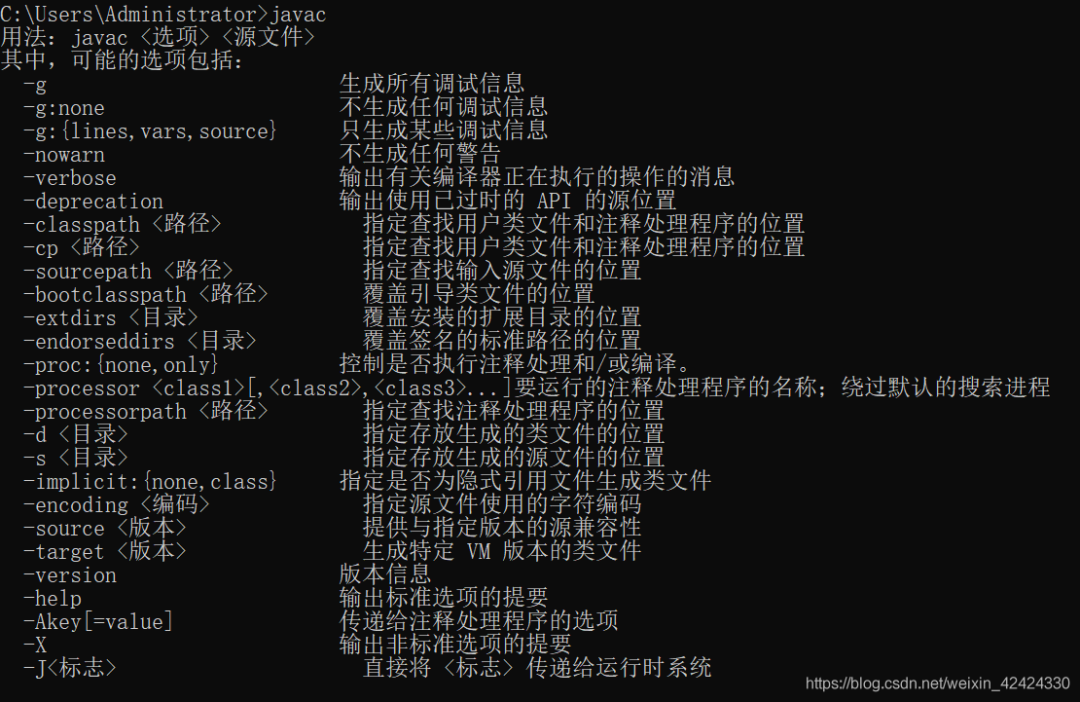
第三步:输入javac,看是否有内容输出

三、jdk7安装

网址:https://www.oracle.com/cn/database/technology/java-se-jdk-7-download.html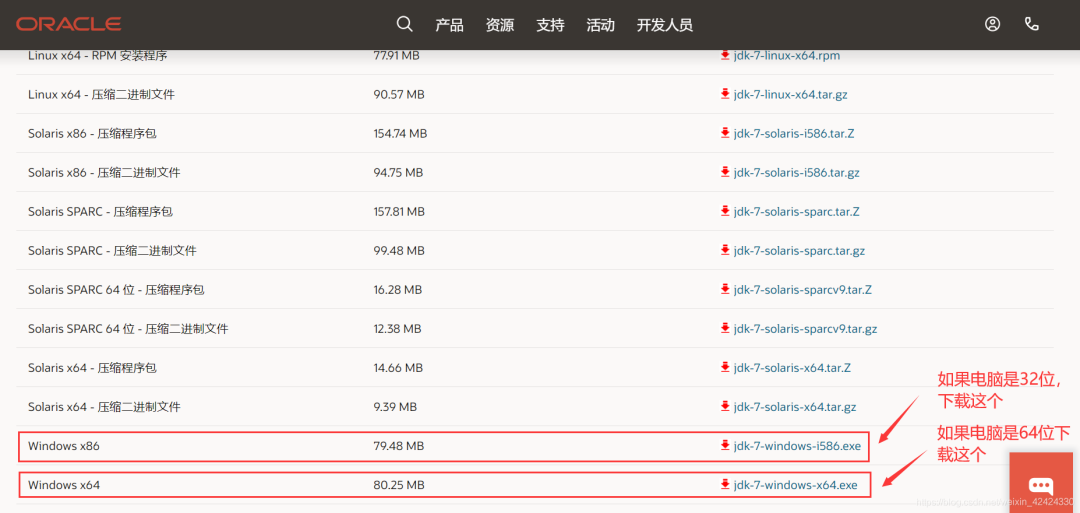
博主CSDN资源免费下载地址(同上):https://download.csdn.net/download/weixin_42424330/20047883?spm=1001.2014.3001.5503



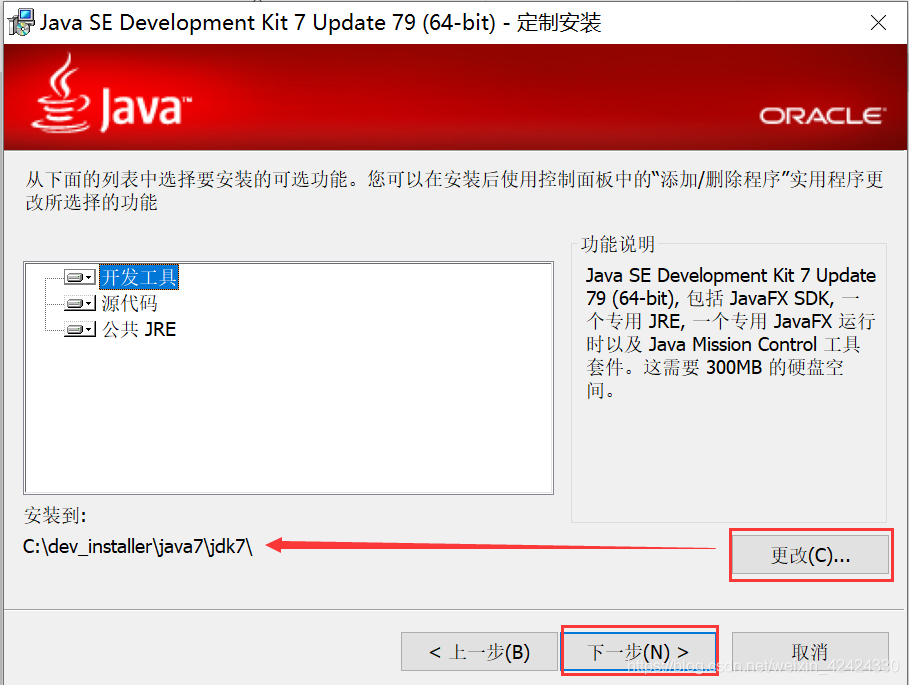
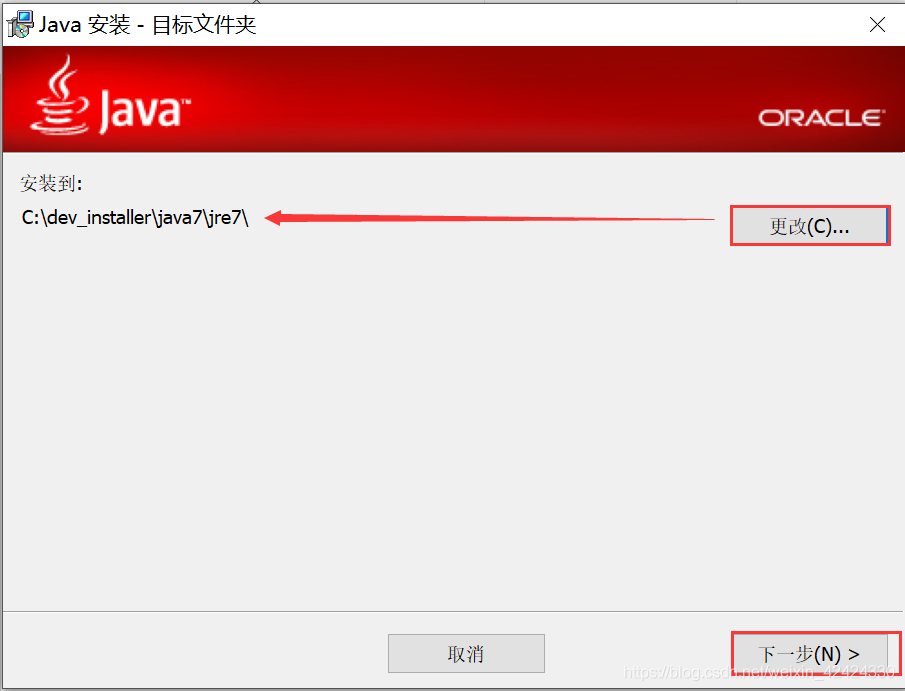
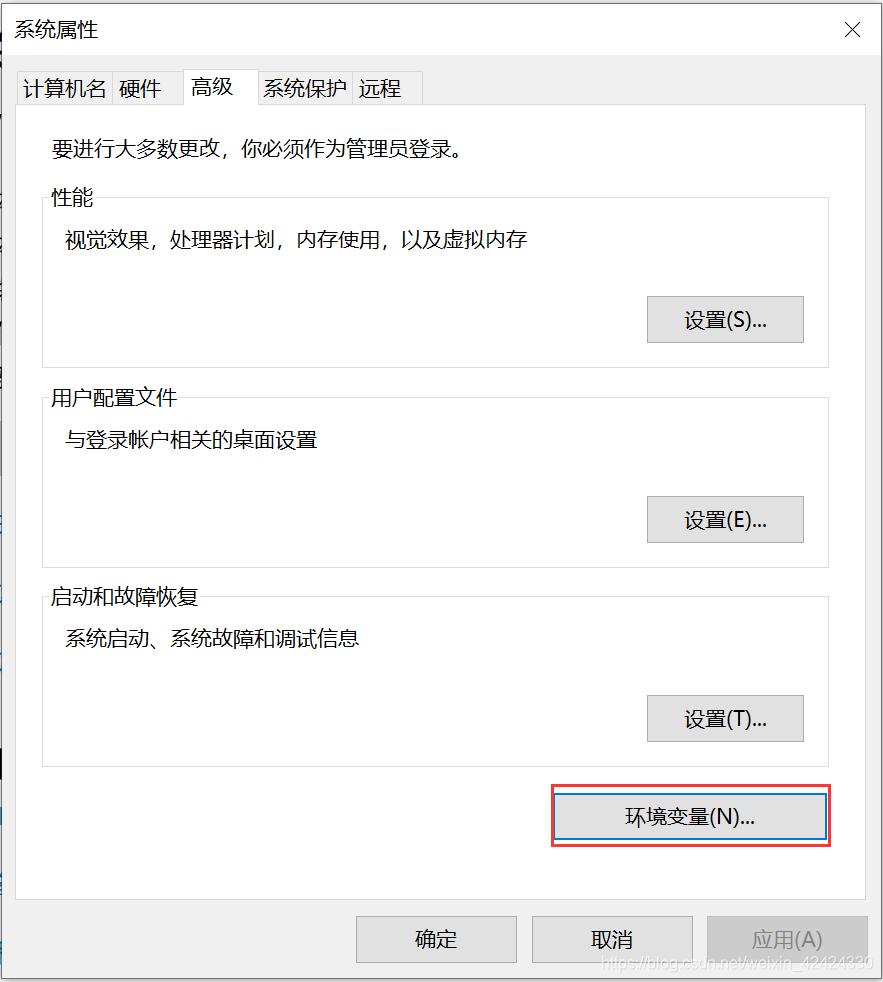
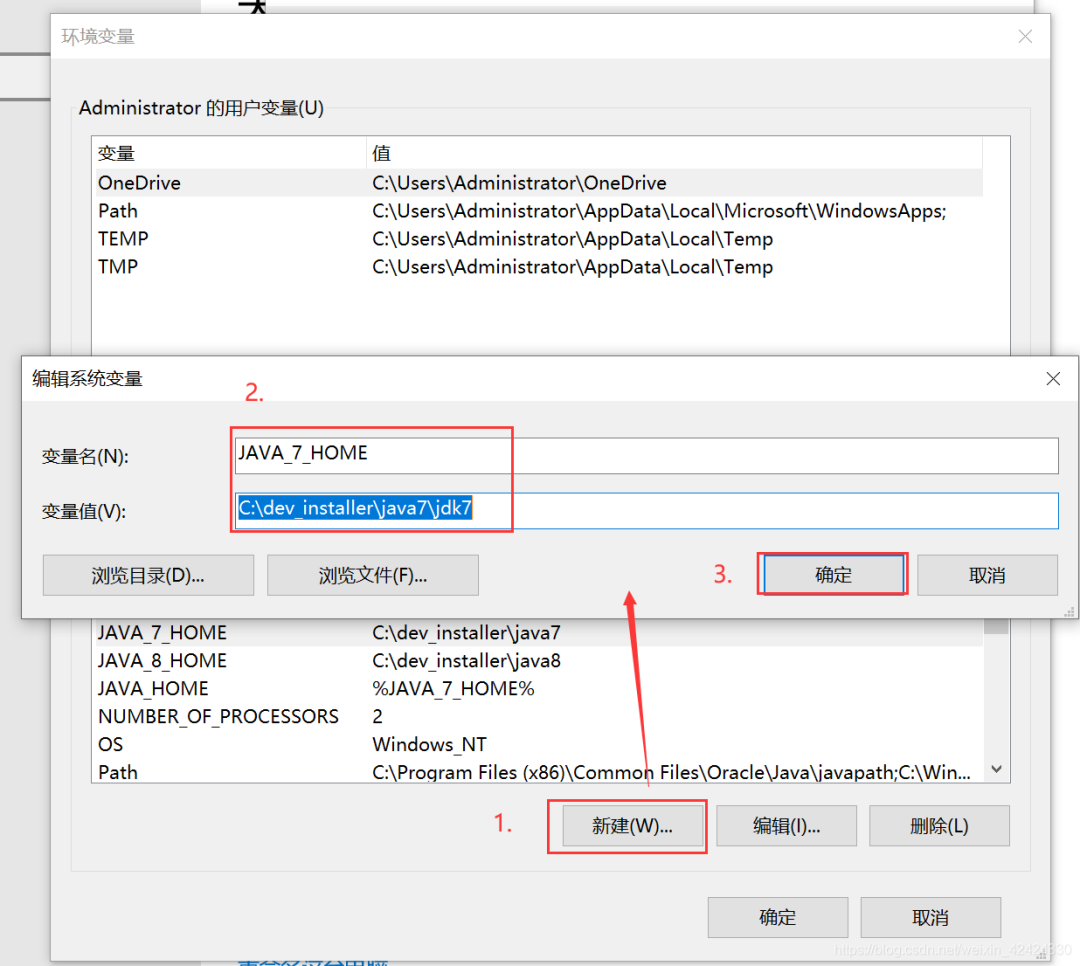
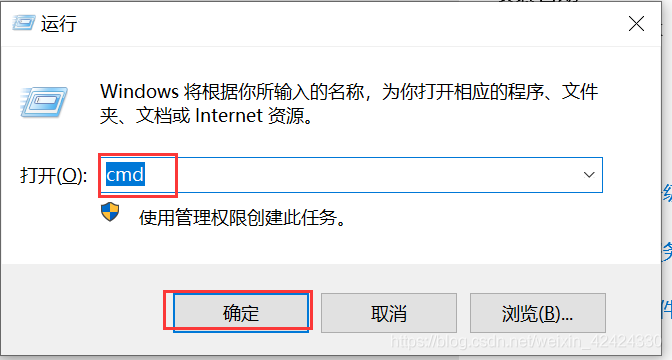
通过win+R,输入cmd并回车
第一步:输入java -version查看java版本号
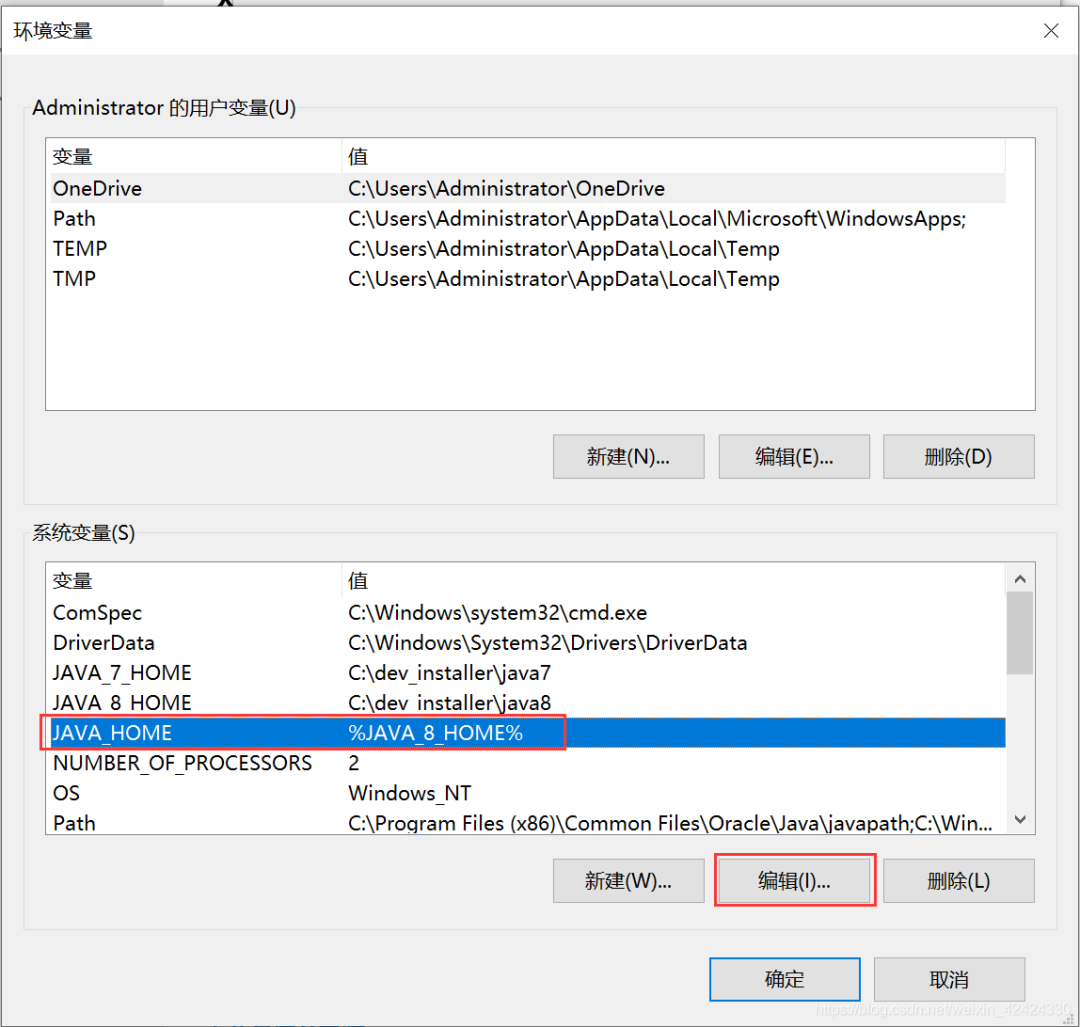
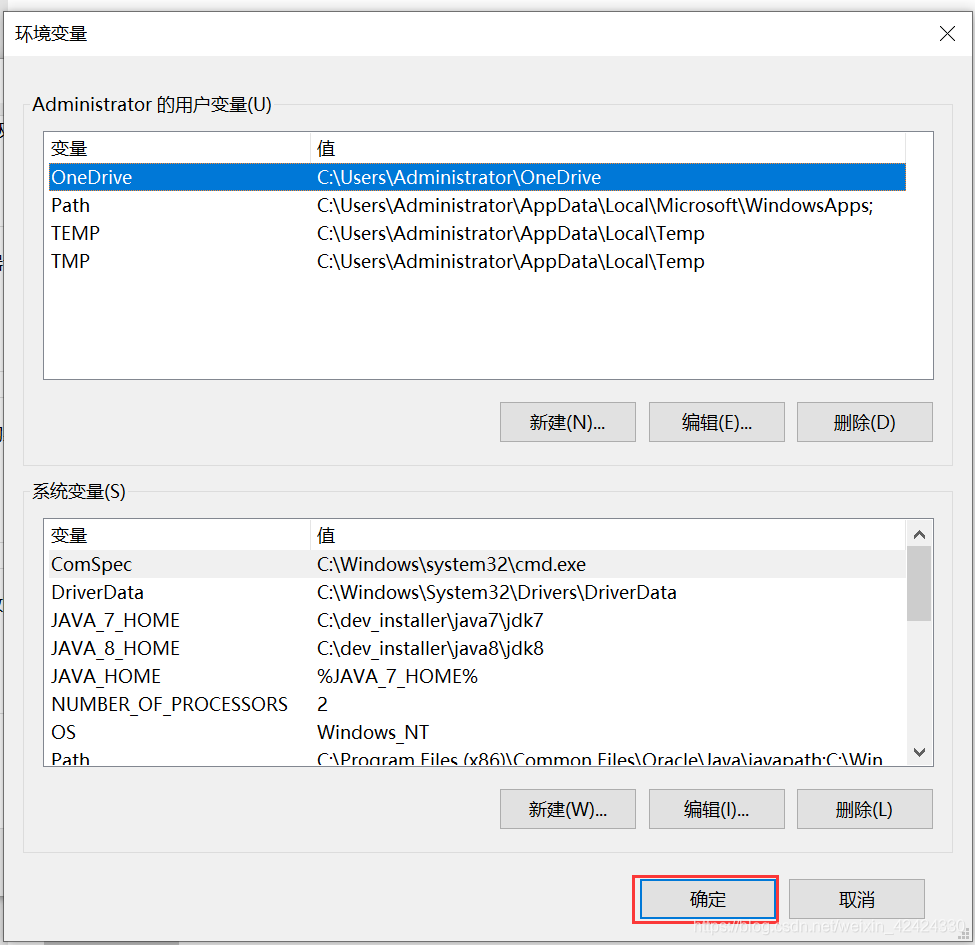
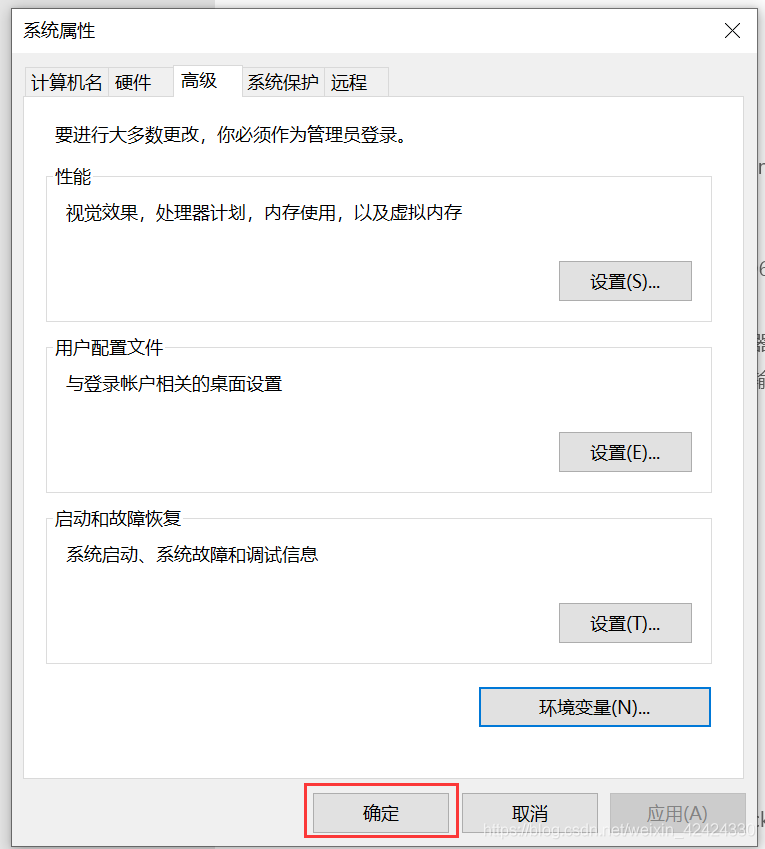
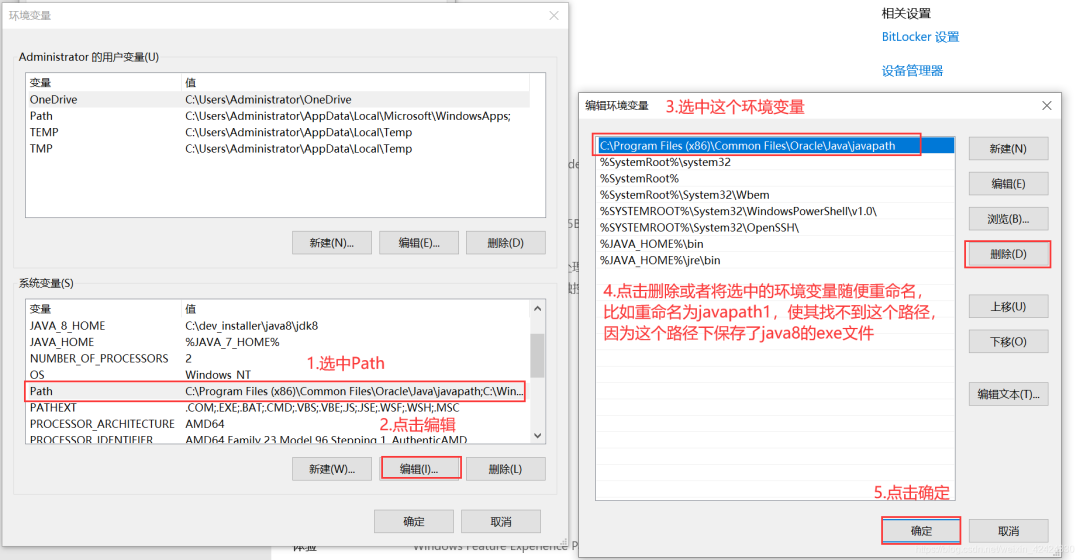
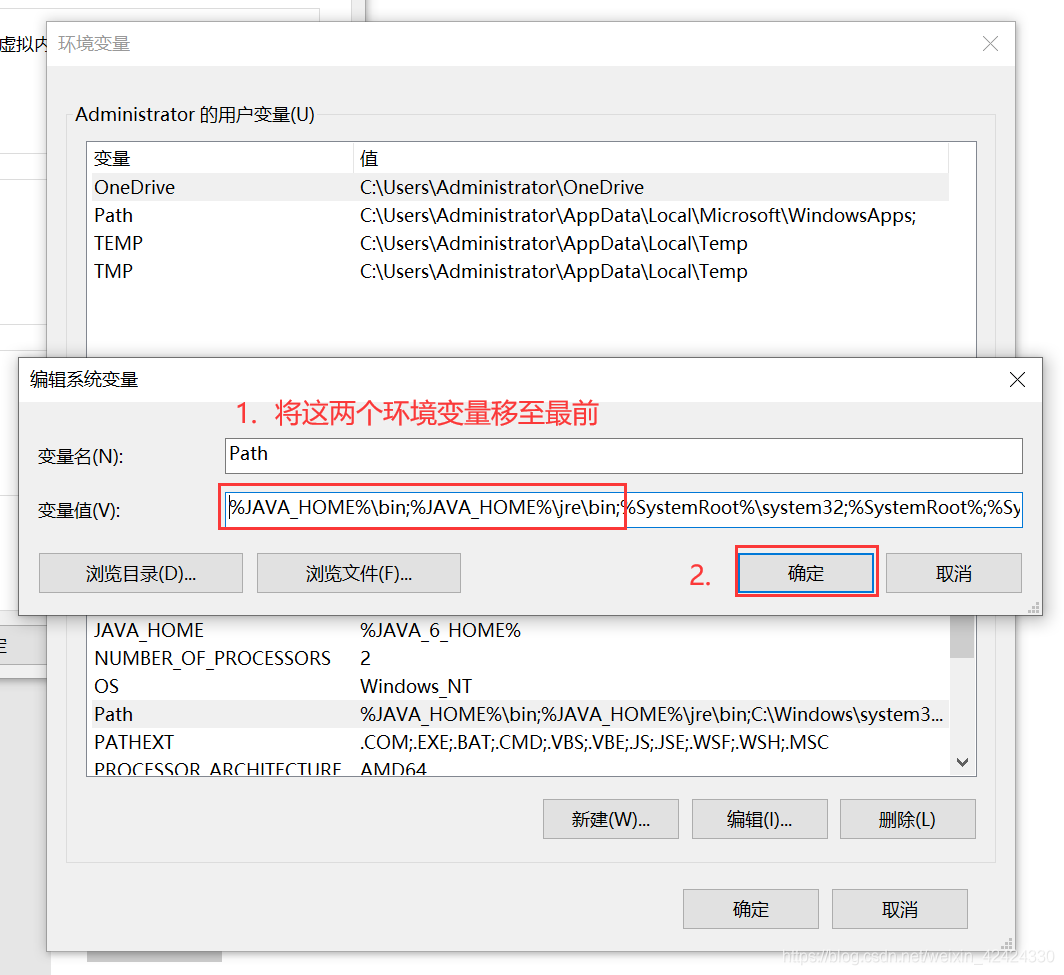
此时发现输出的版本信息还是java1.8,请在环境变量中这样设置,如下图:


四、jdk6安装

网址:https://www.oracle.com/java/technologies/javase-java-archive-javase6-downloads.html 博主CSDN资源免费下载地址(同上):https://download.csdn.net/download/weixin_42424330/20047883?spm=1001.2014.3001.5503

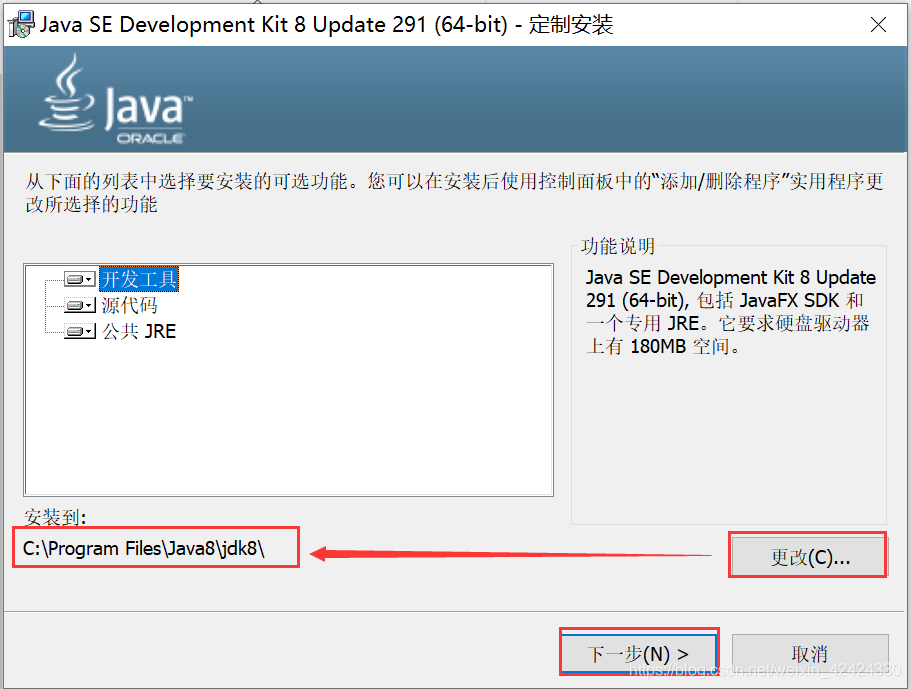
第一步:双击运行安装程序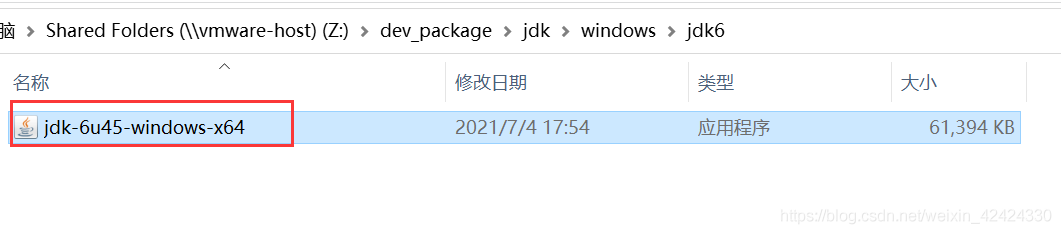
第二步:点击下一步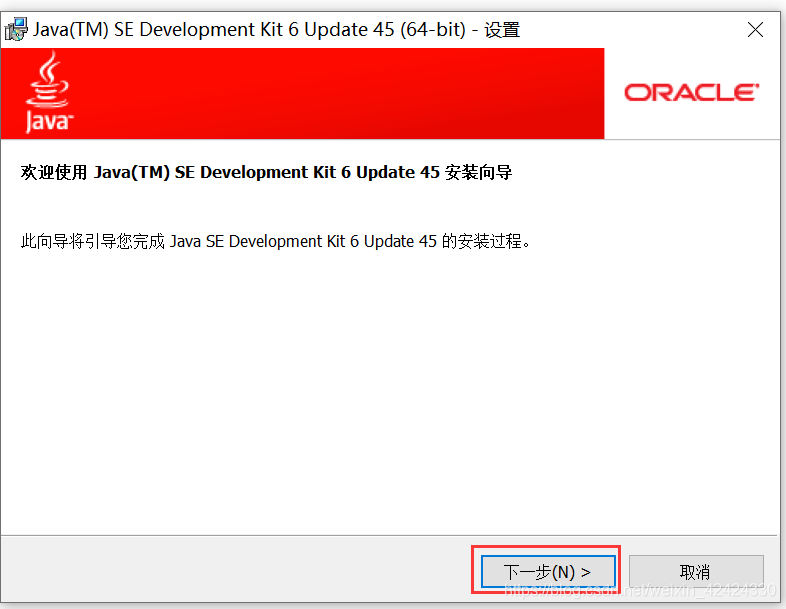
第三步:更改jdk安装路径,将路径指向java6文件夹下的jdk6文件夹,点击下一步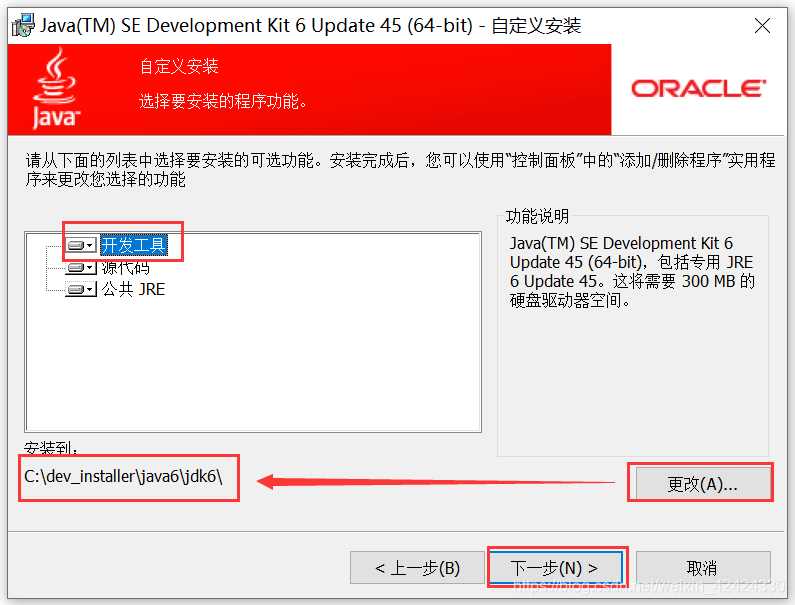
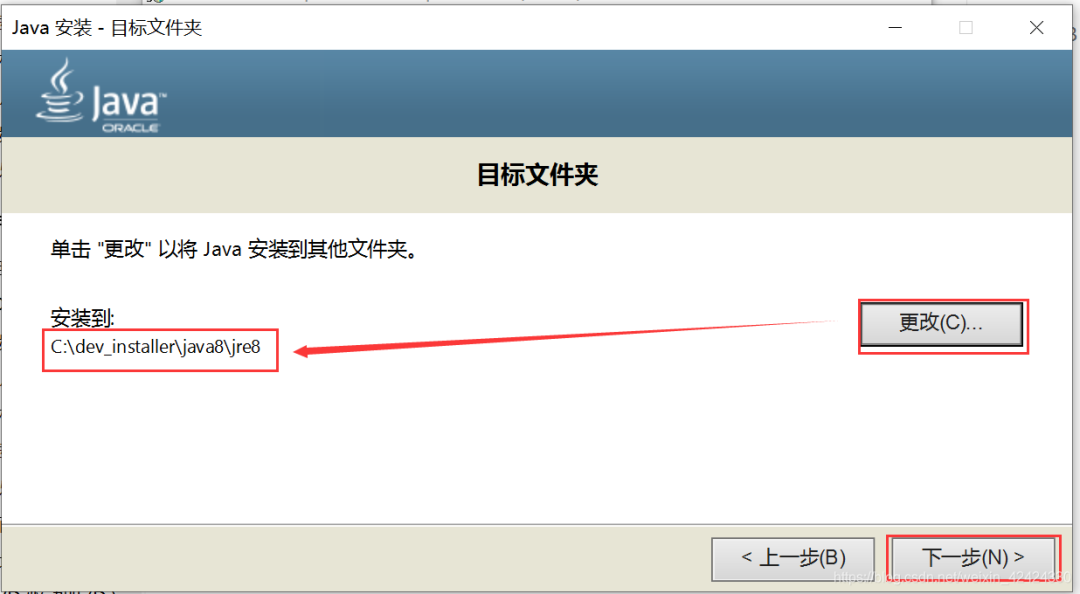
第四步:更改jre安装目录,将路径指向java6文件夹下的jre6文件夹,点击下一步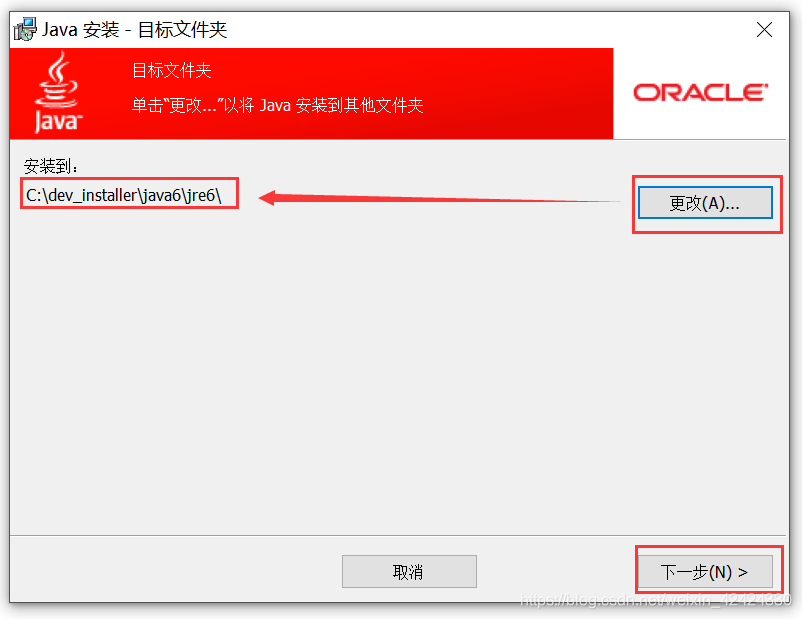
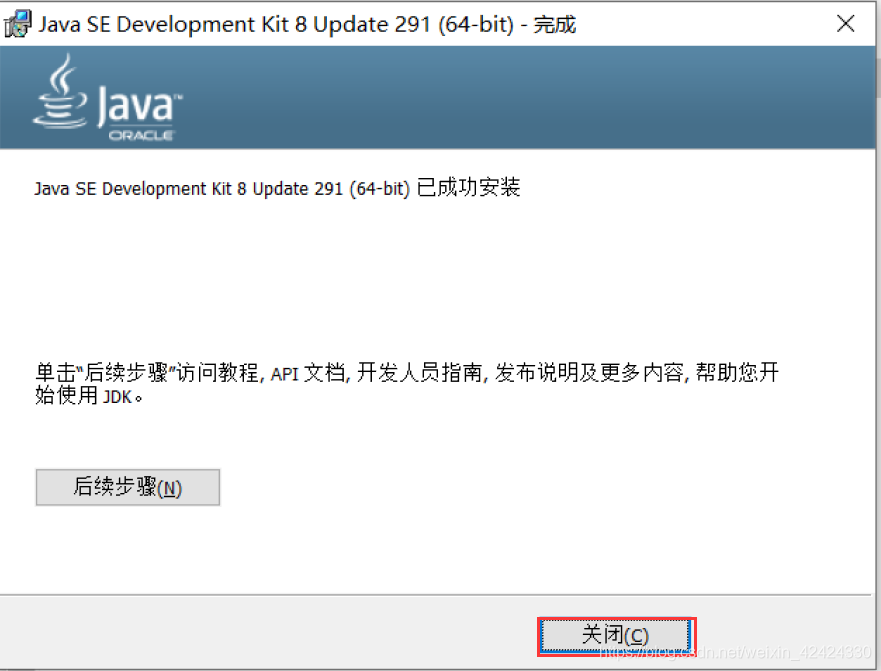
第五步:点击关闭,此时jdk6安装完成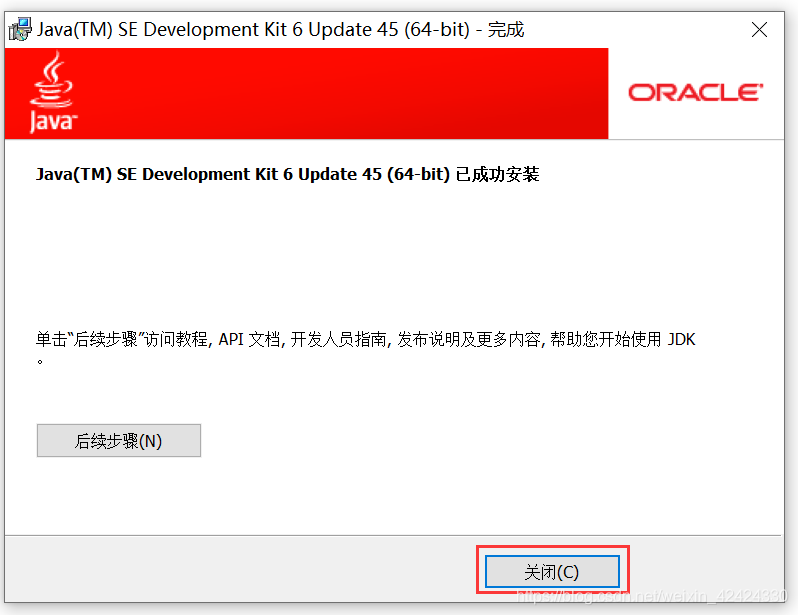


五、不同版本jdk之间相互切换
相信看完刚才的安装过程,大家应该也知道如何切换jdk版本了,当需要切换jdk版本时,更改内容如下: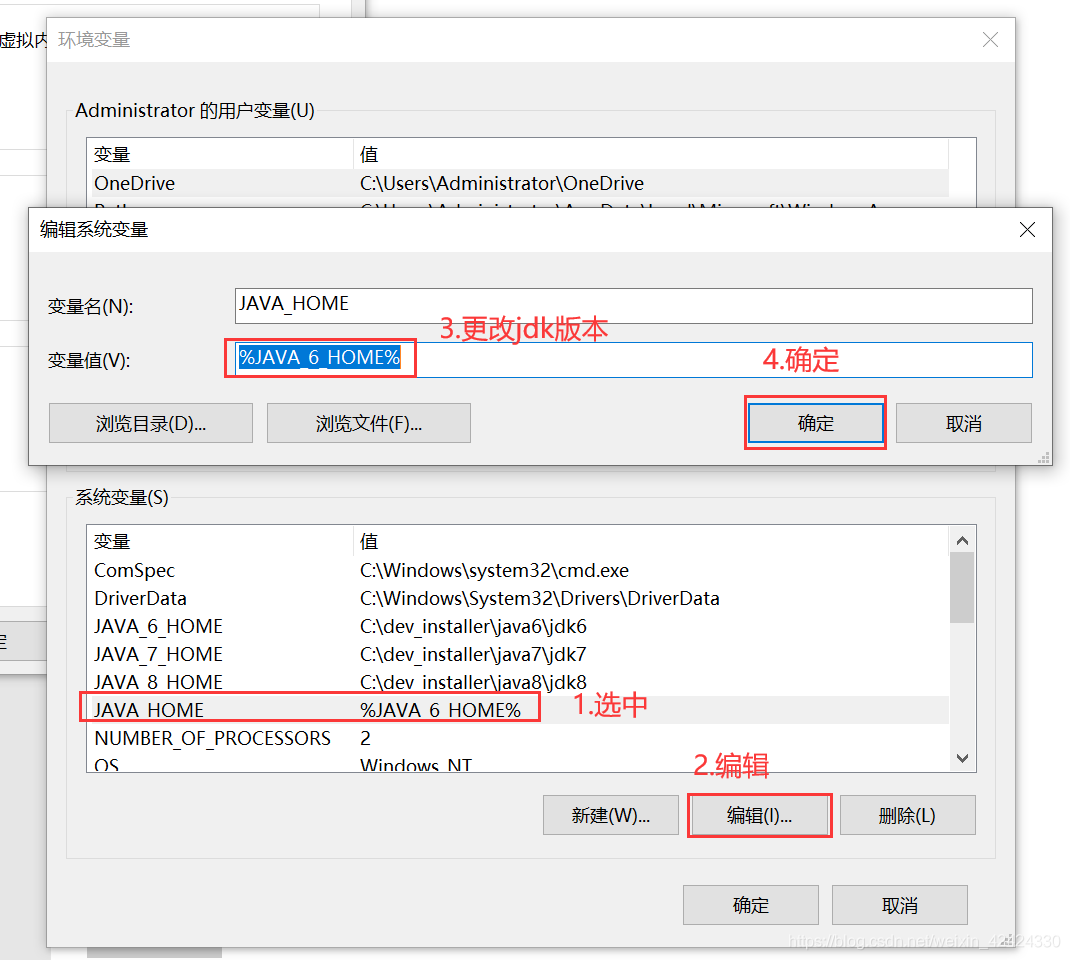
六、一个简单的java打印输出案例
经过刚才的环境搭建过程,我们已经安装好了jdk,接下来我们尝试写一个java的打印案例,并使用javac和java命令来编译运行
javac:编译命令,将java源文件编译成.class字节码文件。
java:运行字节码文件;由JVM对字节码进行解释和运行。
第一步:新建一个文本文件,内容如下:
public class Hello {public static void main(String[] args) {System.out.println("Hello Inspiration!");}}
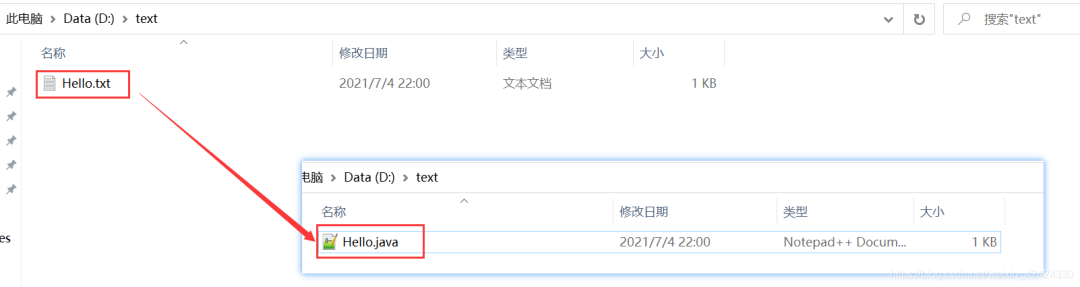
第二步:将Hello.txt重命名为Hello.java
第三步:打开当前路径下的命令窗口
第四步:输入javac Hello.java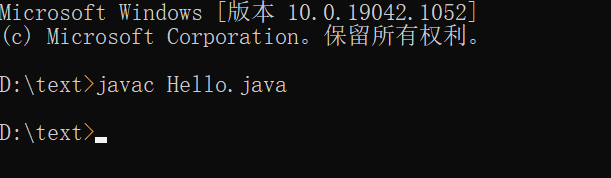
第五步:输入java Hello,此时便会打印我们期望的结果
注意:输入的是java Hello,不是java Hello.class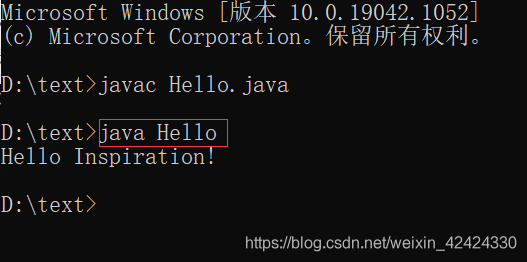
七、卸载java
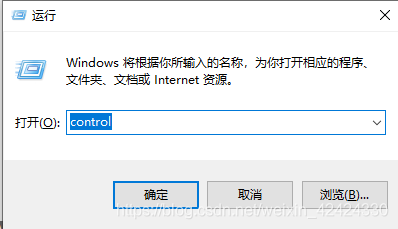
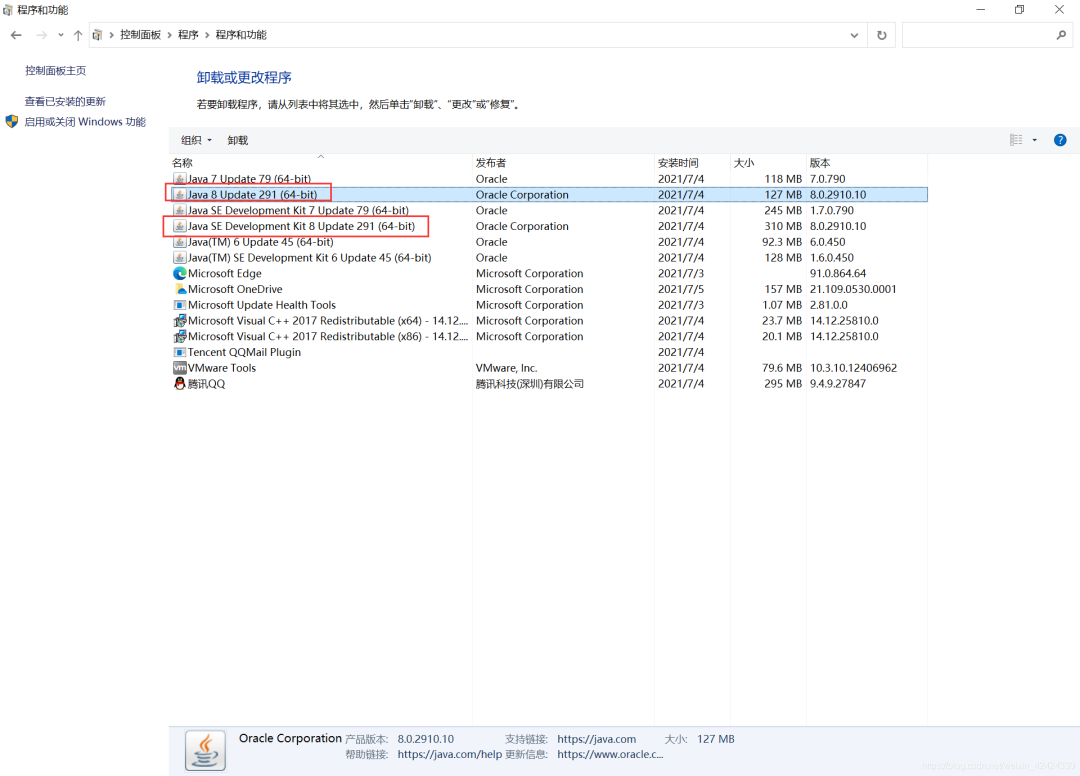


点个在看你最好看


