



一、检查是否安装过Mysql
rpm -qa | grep mysql

二、使用dnf方式安装Mysql
sudo dnf install @mysql
安装过程中需要输入y 进行确认
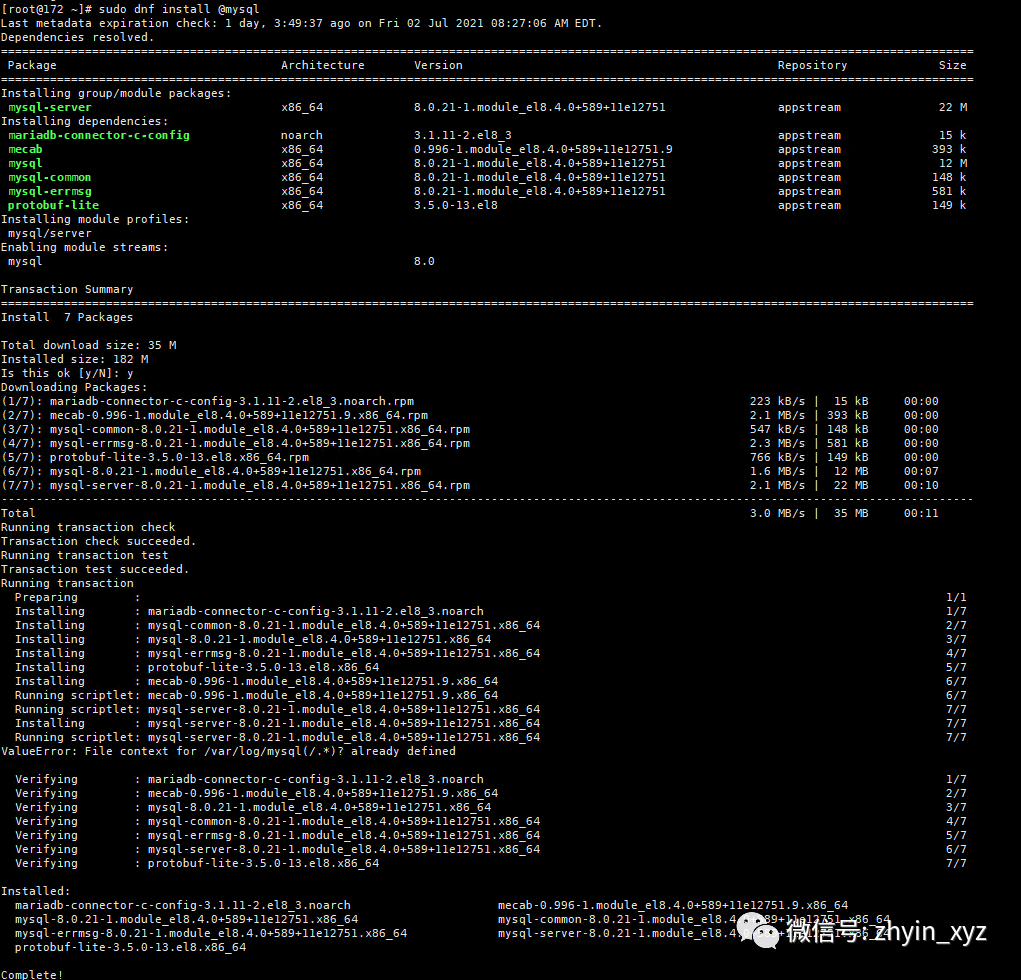
出现Complete安装完成
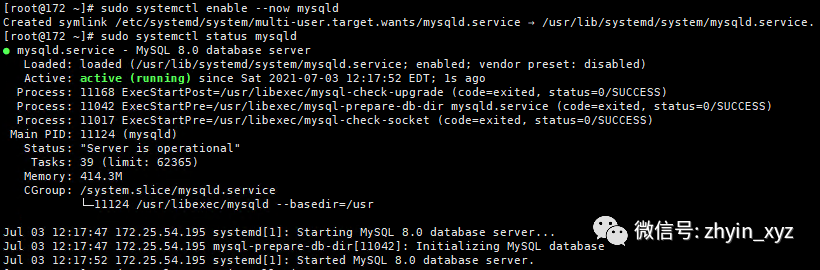
三、 开启Mysql 开机自启动
sudo systemctl enable --now mysqld# 检查MySQL服务器是否正在运行sudo systemctl status mysqld
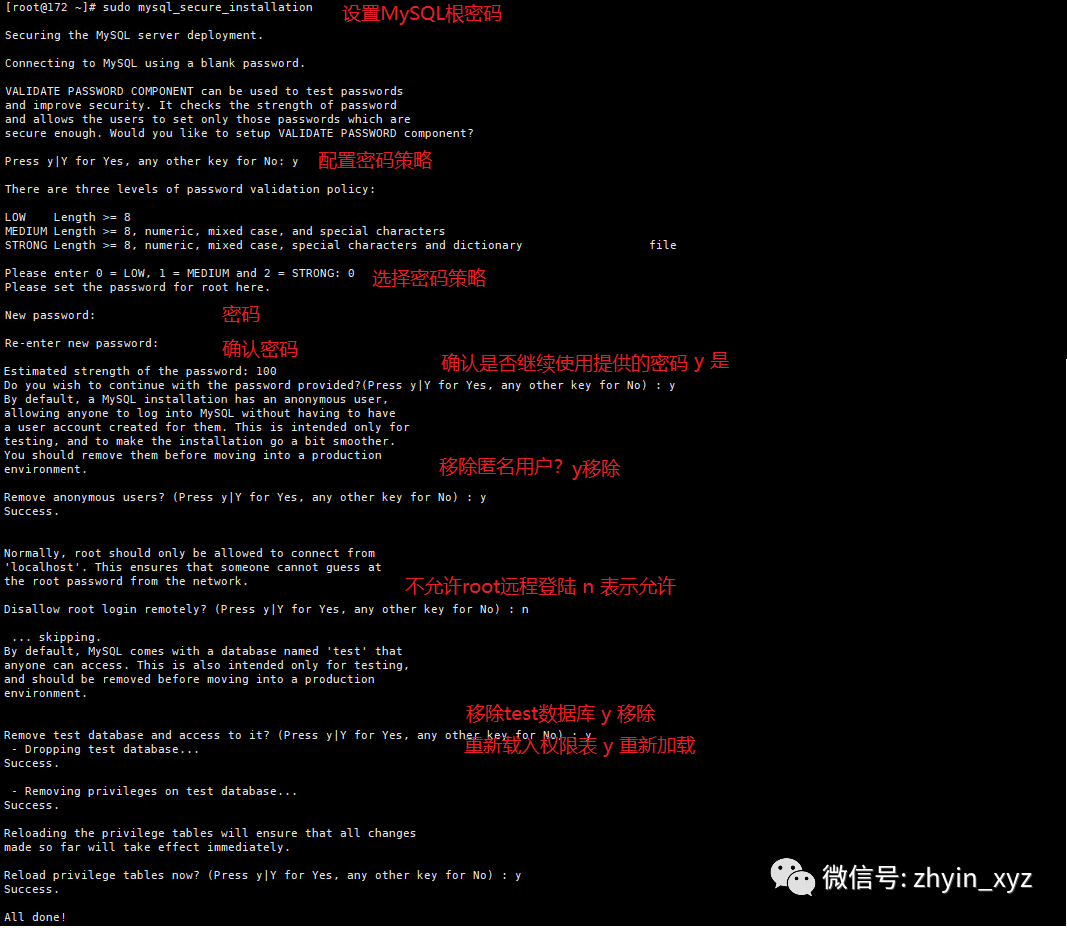
四、添加密码及安全设置 需要输入确定和设置密码的位置已在图中标注
sudo mysql_secure_installation
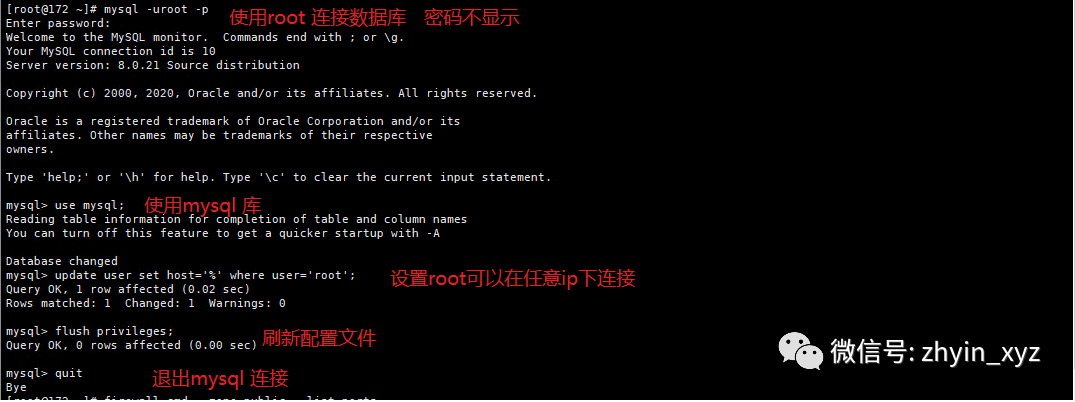
五、使用root 用户登录
mysql -uroot -p
填写上一步设置的密码(密码不显示输入完成回车进入)
接下来终端变成了mysql>开头 然后执行下述语句开启root 任意ip 访问或者创建其他权限用户
#使用 mysql库use mysql;#将root用户的host字段设为'%' 意为接受root所有IP地址的登录请求:update user set host='%' where user='root';# 立即生效flush privileges;#exit 退出Mysql连接exit
六、mysql 创建用户
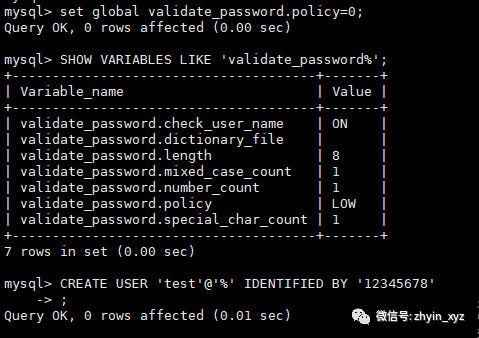
CREATE USER 'test'@'%' IDENTIFIED BY '12345678'

默认密码策略下简单密码会报错
修改密码策略(或者设置复杂密码)
查看默认密码策略
SHOW VARIABLES LIKE 'validate_password%';
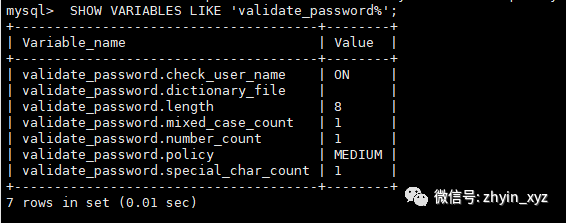
参数说明
| 参数 | 含义 |
validate_password_length | 固定密码的总长度 |
| validate_password_dictionary_file | 指定密码验证的文件路径 |
| validate_password_mixed_case_count | 整个密码中至少要包含大/小写字母的总个数 |
| validate_password_number_count | 整个密码中至少要包含阿拉伯数字的个数 |
| validate_password_policy | 指定密码的强度验证等级 |
| validate_password_special_char_count | 整个密码中至少要包含特殊字符的个数 |
降低密码校验强度
set global validate_password.policy=0;
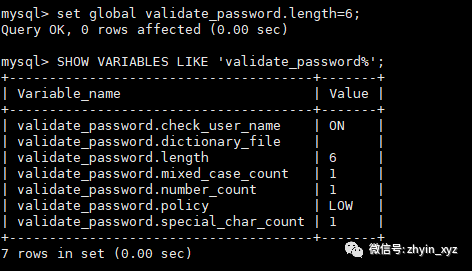
#设置密码长度set global validate_password.length=6;
给用户授权
默认创建的用户权限是usage,就是无权限,只能登录而已,(all:所有权限,这里有select,update等等权限;后面的*.*:指定数据库.指定表,这里是所有;to后面就是你刚才创建的用户)
可以根据业务需求自行指定
grant all on *.* to 'test'@'%';

七、查看防火墙端口开放情况
firewall-cmd --zone=public --list-ports# 开启3306端口firewall-cmd --zone=public --add-port=3306/tcp --permanent# 立即生效firewall-cmd --reload

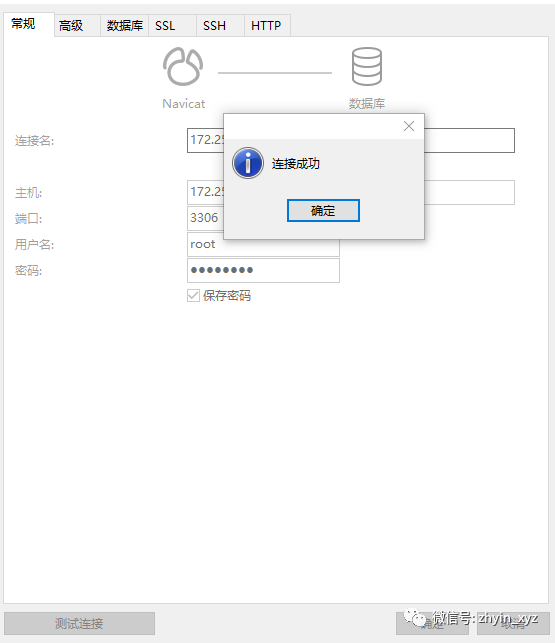
八、使用Navicat 测试连接
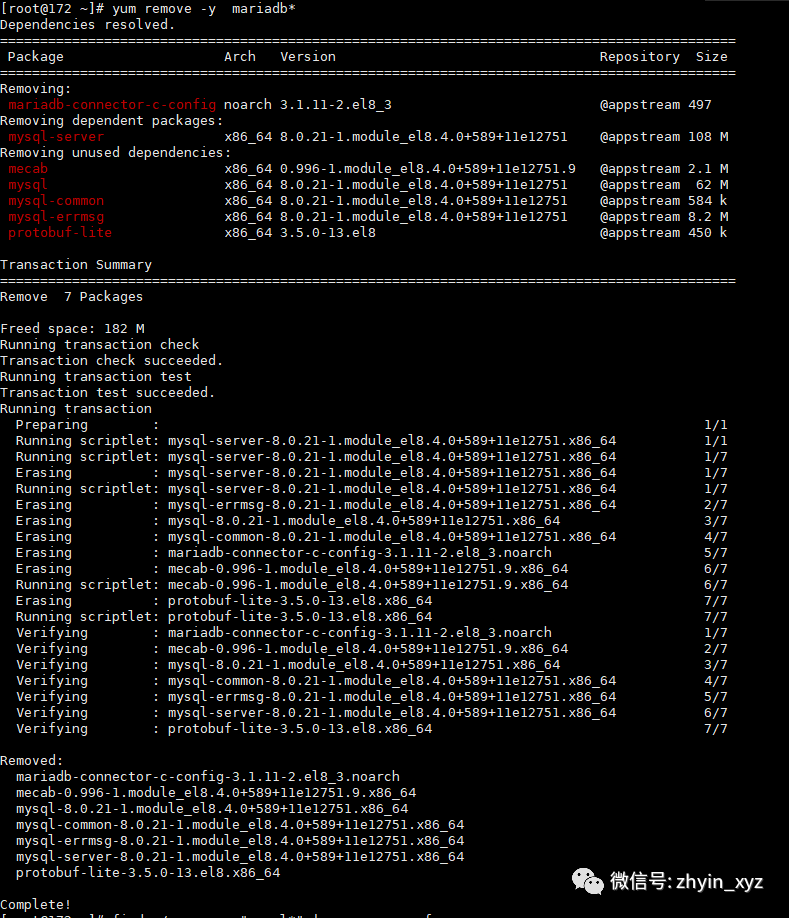
九、卸载方式
yum remove -y mariadb*
文章转载自张先生的资料库,如果涉嫌侵权,请发送邮件至:contact@modb.pro进行举报,并提供相关证据,一经查实,墨天轮将立刻删除相关内容。
