VMware中的虚拟机每次重启IP都会变化,为了解决这个问题需要设置静态IP。
一、查看虚拟网址信息
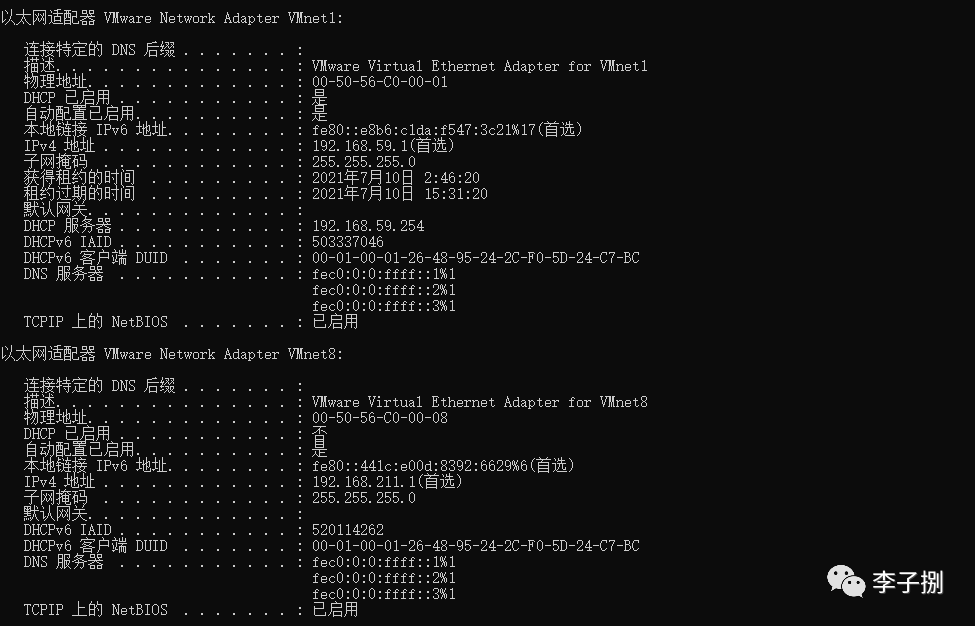
ipconfig -all
在VMware安装的宿主机查看网址信息,发现多出如下两个虚拟网卡
以太网适配器 VMware Network Adapter VMnet1
以太网适配器 VMware Network Adapter VMnet8
二、将虚拟机中的系统静态IP绑定到VMnet8上
1、获取VMnet8虚拟网卡的网段
由于IP一直变化,我们想固定IP,可以通过将虚拟机中的系统静态IP绑定到VMnet8上来实现。
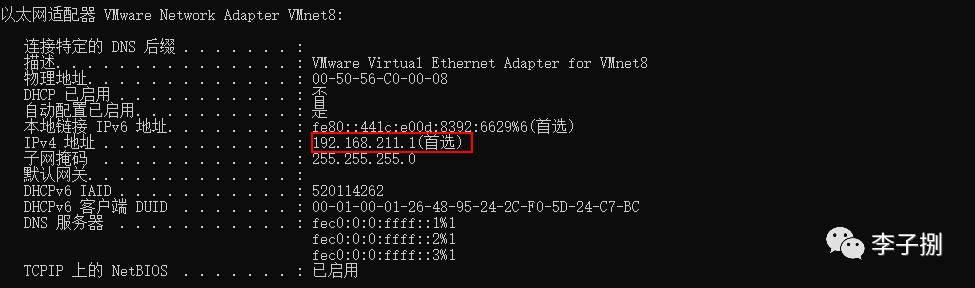
通过ipconfig -all查询到VMnet8网卡的网段为192.168.211
,这个等会需要使用。
2、编辑虚拟机虚拟网络
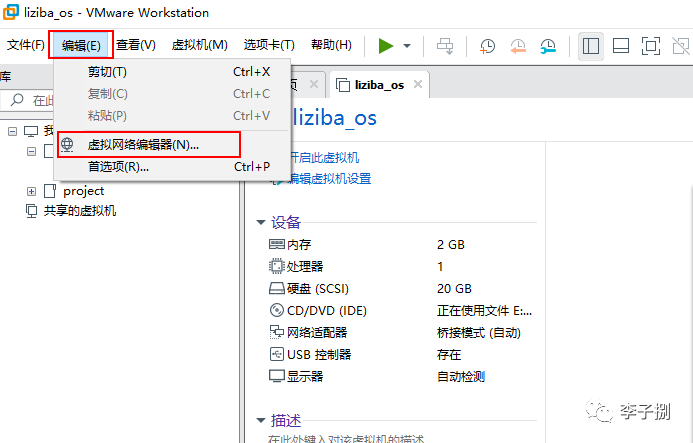
打卡VMware,进入虚拟网络编辑器
选择VMnet8网卡,点击NAT设置
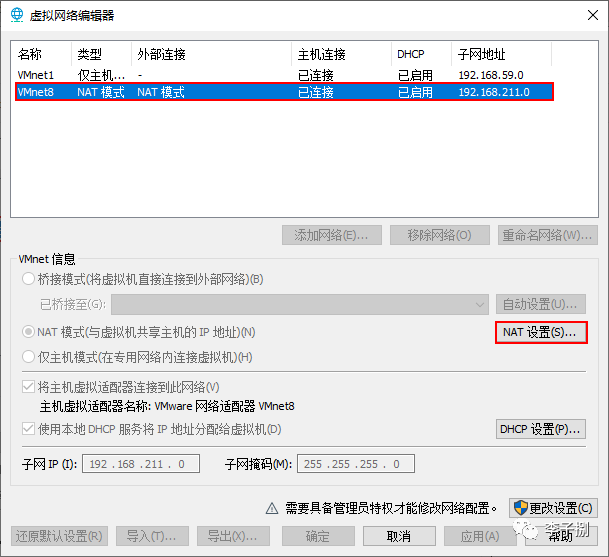
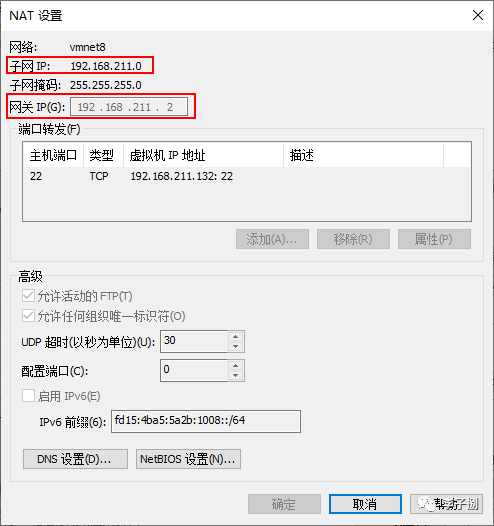
记录子网IP,网关IP192.168.211.2
等信息
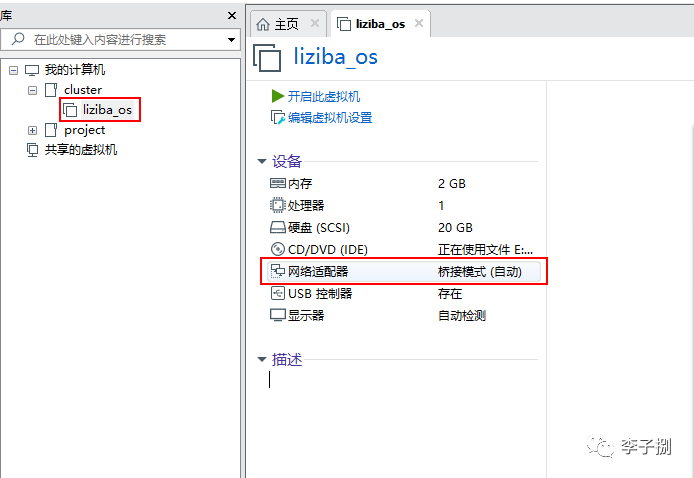
点击已经安装好的虚拟机,选择网络适配器(也可以直接右击虚拟机,进入设置)
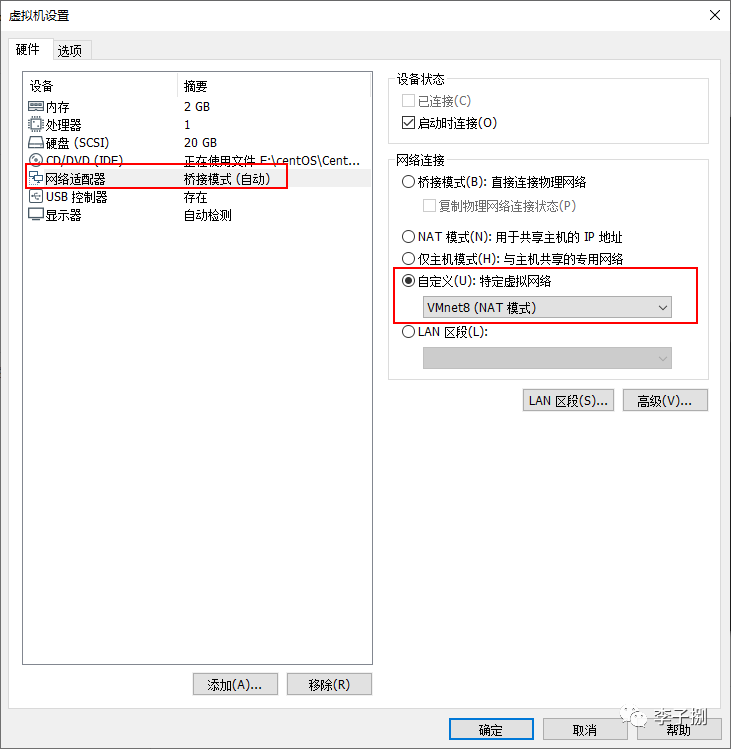
将网络是配置网络连接方式设置为自定义,并且选择VMnet8虚拟网卡,点击确定
三、虚拟机中网络配置
进入安装好的CentOS7中配置网络IP,先做这两个操作 ->
开机
进入命令终端
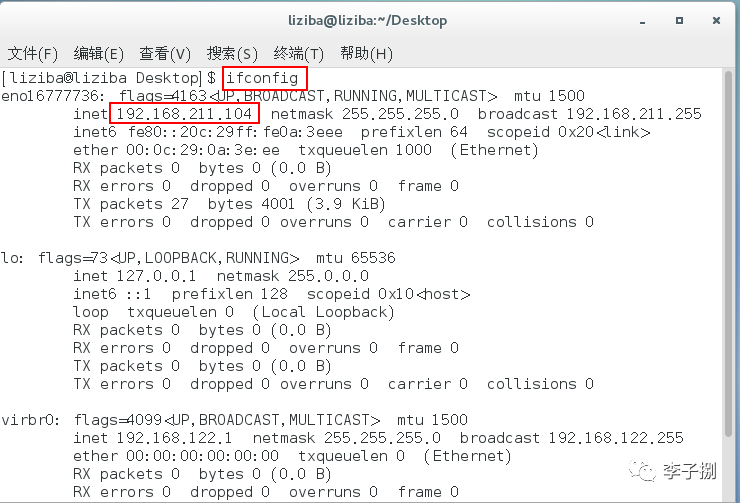
3.1 查看网卡信息
ifconfig
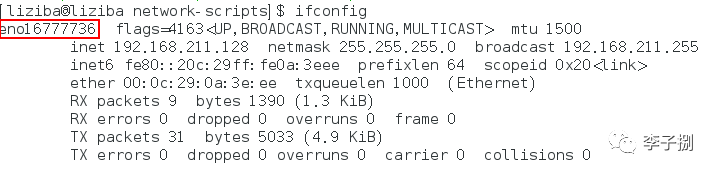
3.2 编辑网卡信息配置
查看配置文件
cd etc/sysconfig/network-scripts/
ls
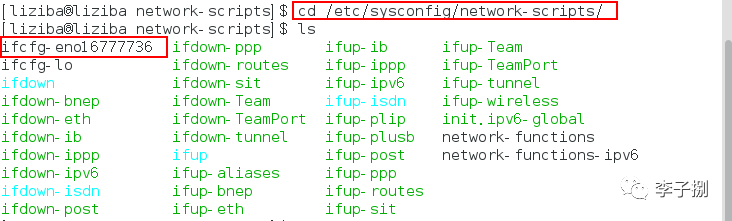
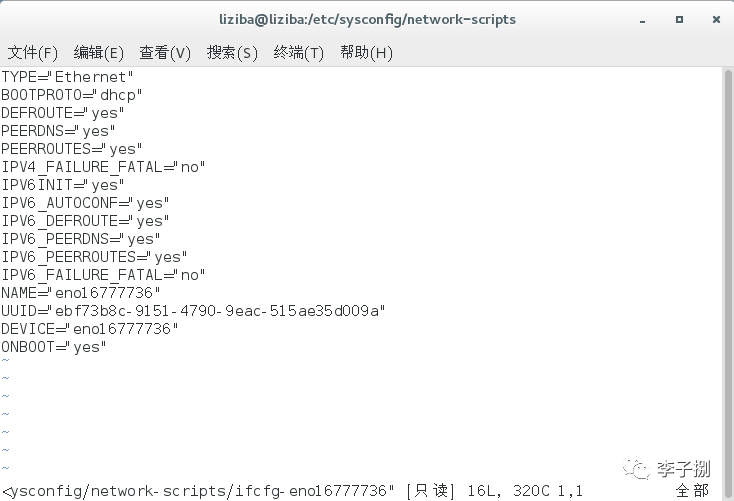
编辑配置文件
vi etc/sysconfig/network-scripts/ifcfg-eno16777736
配置文件的初始信息如下
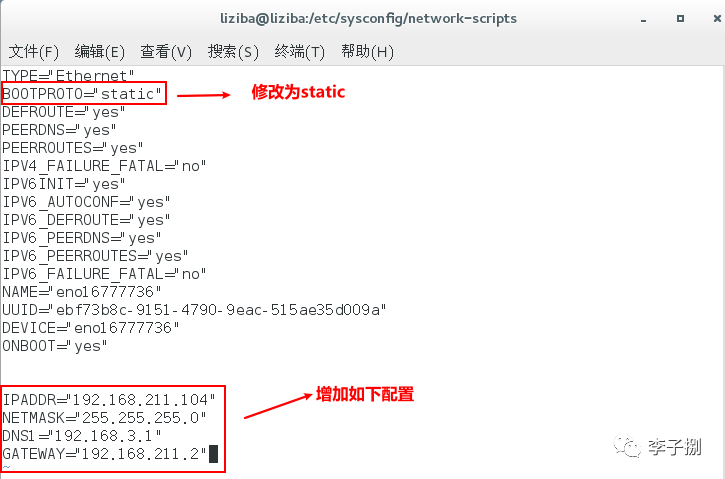
修改后的配置文件信息如下 ->
IPADDR="192.168.211.104" # 当前设置的固定IP地址,注意网段与VMnet8一致
NETMASK="255.255.255.0" # 子网掩码,VMnet8的子网掩码,上面也可以看到
DNS1="192.168.3.1" # 宿主机的DNS,可以通过ipconfig查看
GATEWAY="192.168.211.2" # 网关地址,前面第二步中网关地址
3.3 重启网络
service network restart

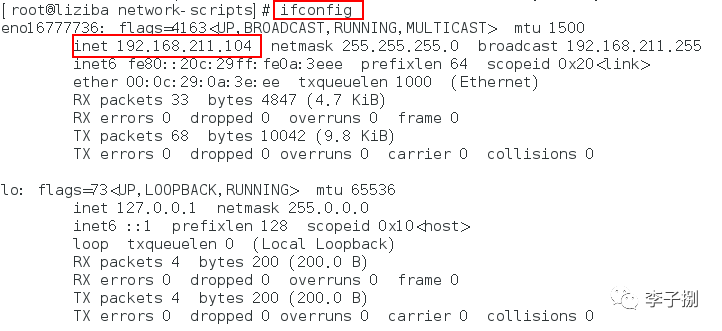
3.4 查看虚拟机网络IP
此时已经为我们修改后的固定IP 192.168.211.104
3.5 重启虚拟机再次查看IP
仍然是192.168.211.104