



以下操作亲自操作绝对好使
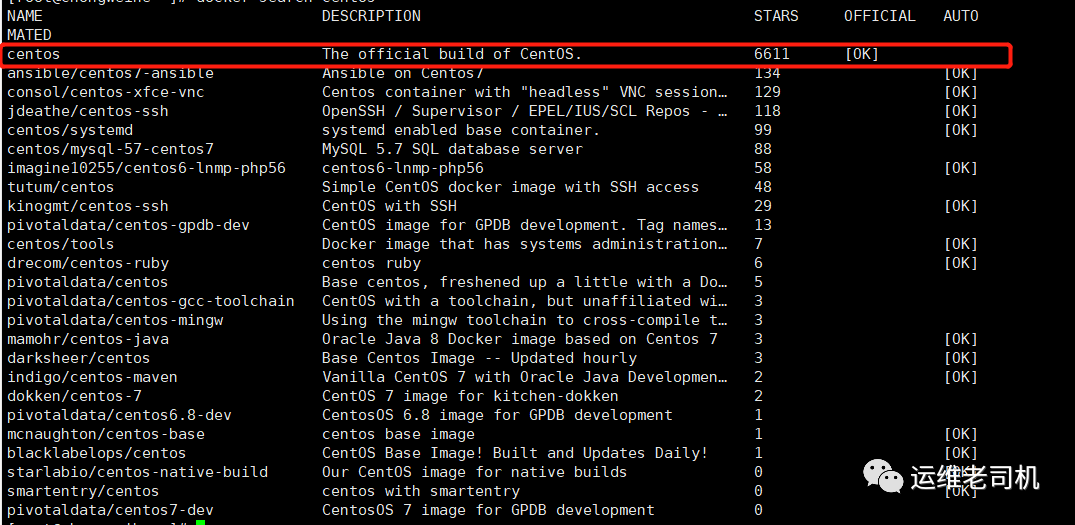
搜索centos镜像
docker search centos
下载镜像
docker pull centos
注:这里默认下载最高版本的centos镜像,我只是进行测试直接下载的最高版本

注:如果对版本有要求可以按照以下操作进行
访问以下地址
https://hub.docker.com
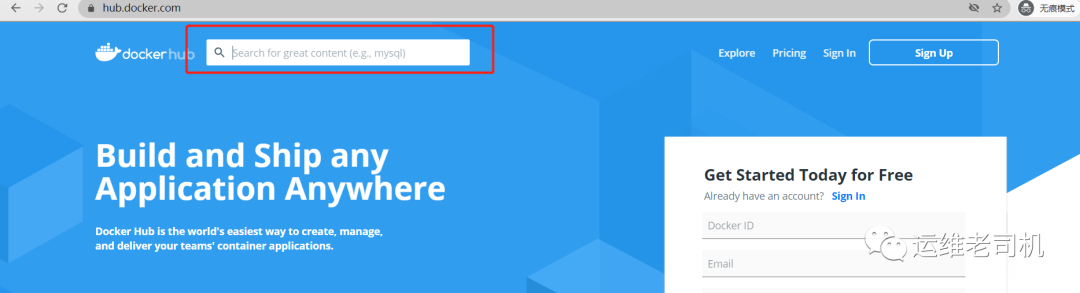
搜索框搜索centos
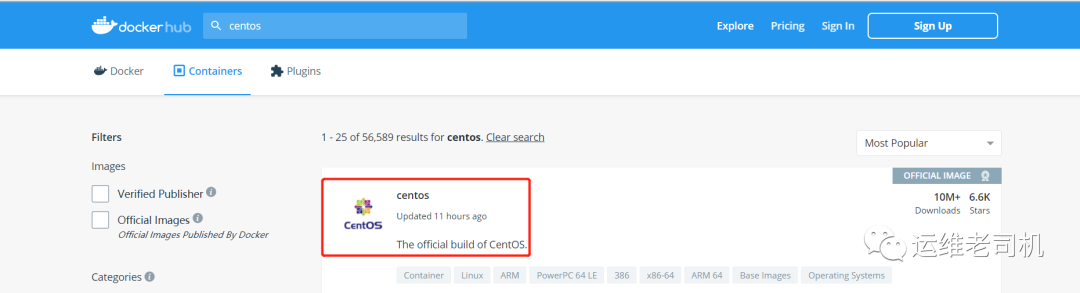
选择Tags 然后下面有版本号 根据自己的需求下载

查看下载的镜像
docker images

将centos镜像运行起来
docker run --name centos8.3 -itd --privileged centos usr/sbin/init
查看镜像是否运行成功
docker ps

进入容器
docker exec -it centos8.3 bin/bash
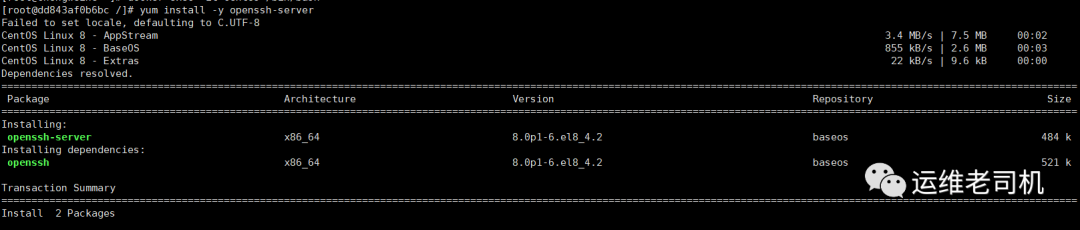
安装ssh
yum install -y openssh-server
安装passwd
yum install passwd

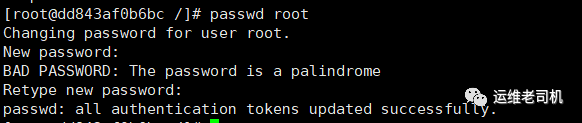
修改root密码
passwd root
注:最后要连接的密码
启动ssh服务
systemctl start sshd.service
配置ssh开机自启
systemctl enable sshd.service
查看ssh状态
systemctl status sshd.service
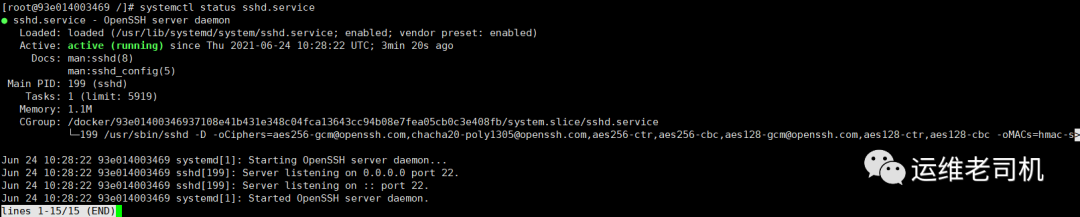
注:状态成功启动 然后退出容器
提交镜像
docker commit CONTAINER ID image-nameCONTAINER ID : 通过docker ps查看image-name : 是新镜像的名字
查看刚提交的新镜像

运行新的镜像
docker run -itd --privileged -p 666:22 centos8 usr/sbin/init
将本机的666端口映射到容器的22端口
查看镜像是否运行
docker ps

完成以上操作就可以在本机使用ssh命令连接到容器了
使用ssh命令连接容器
ssh root@本机IP -p 映射的端口

PS:密码是在容器里面设置的密码
文章转载自运维老司机,如果涉嫌侵权,请发送邮件至:contact@modb.pro进行举报,并提供相关证据,一经查实,墨天轮将立刻删除相关内容。
