



搭建虚拟机环境
1. 软件准备:VMVARE10+Winserver.ios镜像。
2. 安装VMVARE,搭建Winserver环境(傻瓜安装)在这儿就不再赘述。
安装oracle
1. 在搭建好虚拟机(也可在本机安装,因为考虑到oracle的卸载非常复杂,因此以虚拟机的方式进行安装)环境基础之上,使用mstsc远程连接命令连接到虚拟机环境下。
2. 使用复制粘贴(需要对vmvare做设置)功能将oracle10g的安装包复制到虚拟机中。设置如下:
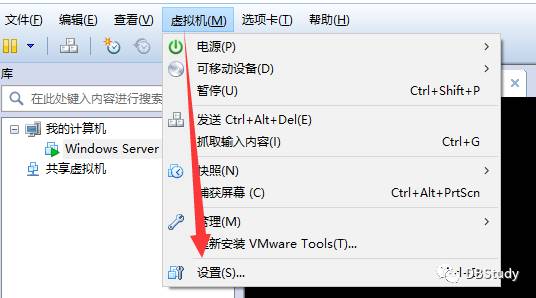
然后按下图进行操作
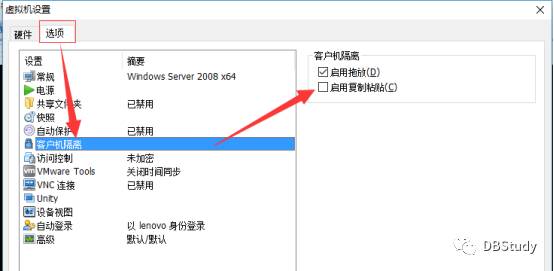
勾选即可。
3. 安装包复制完成,现在开始安装,找到安装包中的setup.exe文件,双击,这时候会弹出一个黑窗户一闪而过,然后出现如下界面:
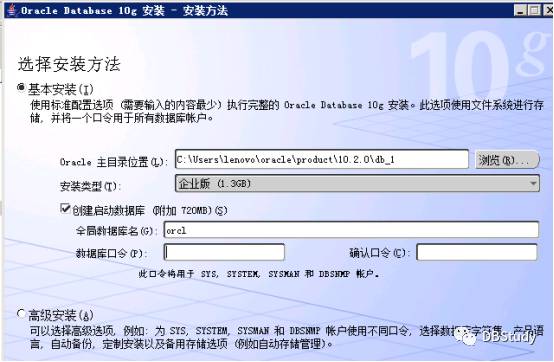
在这个界面中选择基本安装即可(默认),Oracle主目录就是安装路径,安装类型默认,全局数据库名就是创建的数据库实例名称(后期会讲解实例的概念),这是可以自定义的,也可以使用默认的orcl。数据库口令是指的DBA的密码,这里是对最高权限的用户进行的密码设置,下面有解释,此口令将用于......。输入数据库口令,点击下一步,这时候可能会遇到错误:
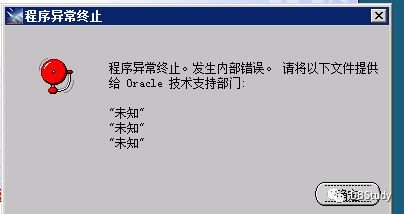
点击确定,然后右键单击setup.exe应用程序,找到兼容性,如下图
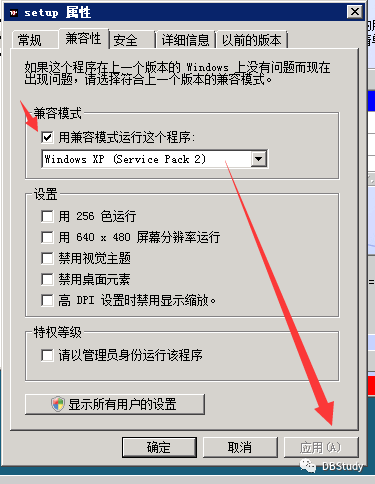
然后再执行setup.exe文件即可,就会出现如下图所示:
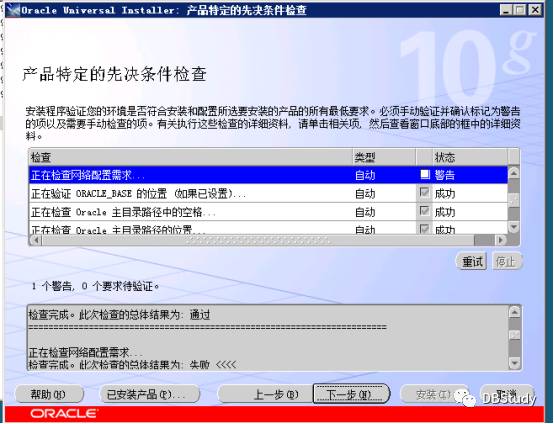
这一步主要是oracle对安装环境进行校验,我们看到上边有一个警告(正在检查网络配置要求),手动打钩即可。然后点击下一步。
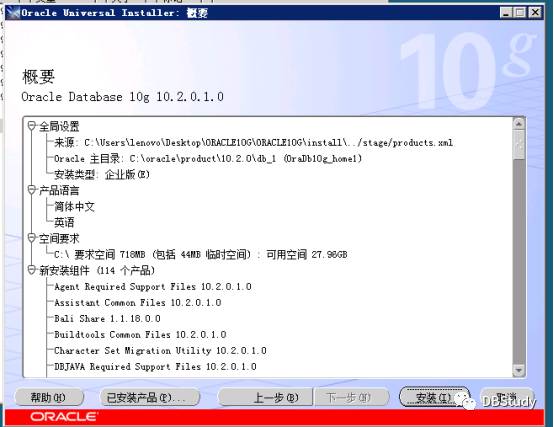
出现这个界面,然后点击安装:
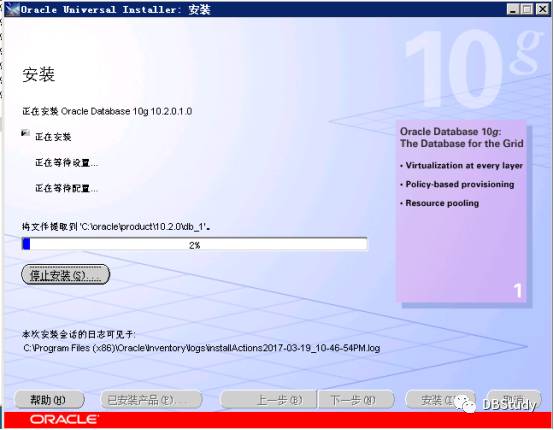
这时候等待oracle安装完成即可。
4. 安装完成后会出现如下界面:
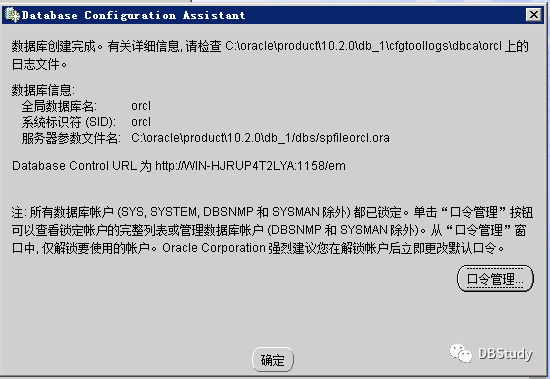
这时候可以点击确定按钮也可以点击口令管理,在这儿我分别介绍一下:
点击确定:这时候只有oracle的超级管理员用户才能登录oracle数据库进行操作,如果需要其他用户进行操作,则必须使用超级管理员权限的用户进行赋权限操作。
点击口令管理,在这儿可以解锁用户,并设置用户的密码。
我们选择口令管理进行操作:
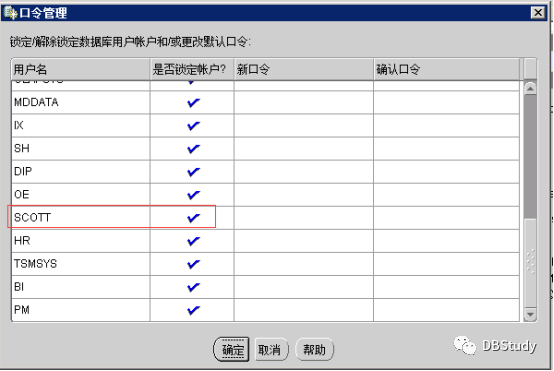
在这儿我们解锁scott用户,将是否锁定账户这个选项勾掉并设置密码。这里有个典故我给大家讲一下:scott是oracle创始人的女儿,家里养了一只老虎,她女儿也就是scott非常喜欢这只老虎,因此就将密码设置为tiger了,在这儿我也把密码设置为tiger。点击确定。
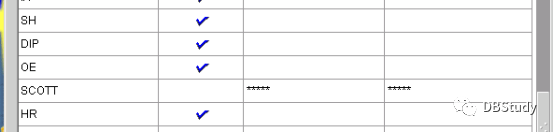
弹出如下界面:安装完成点击退出即可。
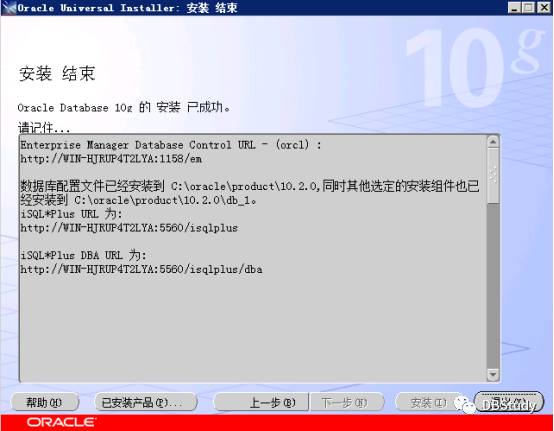
会弹出一个网页,是oracle认证的一个网页版,这里直接关闭即可。至此,oracle安装全部完成。可以登录操作了。
5. 登录测试:使用sqlplus进行登录,进入开始菜单,找到sql plus
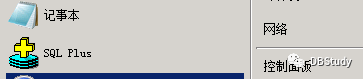
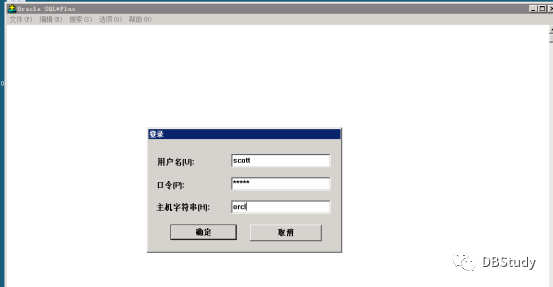
主机字符串就是一开始的实例名,也就是orcl。参见第三步。如果出现闪退的情况,请用管理员身份运行。
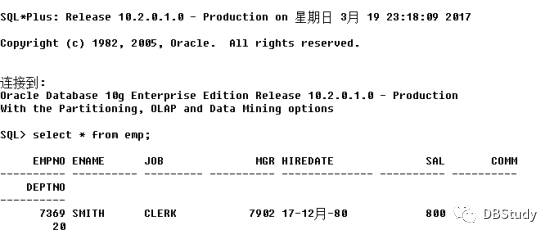
至此,测试成功,连接成功,下节课我们将讲解通过oracle客户端进行连接,实际开发过程中也是远程连接进行开发。
如有问题请联系King:156937648。再次欢迎大家关注DBStudy公众号哦,期待你的加入。
