



PEM概述
Postgres企业管理器(PEM)是一种企业管理工具,旨在帮助数据库管理员,系统架构师和性能分析人员管理,监视和调整PostgreSQL和EnterpriseDB Advanced Server数据库服务器。PEM的架构可通过一个控制台管理和监视从几台服务器到数百台服务器的任何位置,从而可以对数据库的各个方面进行全面和远程控制。
为什么选择PostgresEnterprise Manager?
PEM提供了许多其他PostgreSQL管理工具所没有的优势:
大规模设计管理。PEM专为企业数据库管理而设计,旨在解决跨地理边界的大量服务器的管理问题。全局仪表板使您可以一目了然地了解所有服务器的启动/关闭/性能状态。
分布式体系结构。PEM的结构设计可最大程度地发挥其收集统计信息和在计算机上远程执行操作的能力,而与操作系统平台无关。
图形管理。可以通过图形界面在PEM客户端中执行数据库管理的所有方面。服务器启动和关闭,配置管理,存储和安全控制,对象创建,性能管理等可以从单个控制台进行处理。
完整的SQL IDE。PEM包含一个健壮的SQL集成开发环境(IDE),该环境提供即席SQL查询,存储过程/函数开发以及图形调试器。
企业绩效监控。PEM为所有托管数据库服务器提供企业级性能监视。轻巧高效的代理程序监视每个数据库服务器操作以及每个计算机的基础操作系统的各个方面,并将详细的统计信息提供给界面内易于导航的性能页面。
主动警报管理。PEM开箱即用,能够为全天候监控的每个关键指标(例如内存,存储等)创建性能阈值。任何违反阈值的行为都会导致将警报发送到集中式仪表板,该仪表板传达问题的性质以及为防止这种情况危及服务器的整体性能而必须采取的措施。
简化的能力计划。将自动收集所有与绩效相关的关键统计信息,并在指定的时间段内将其保留在PEM的存储库中。通过Capacity Manager实用程序,您可以选择各种统计信息并随时间进行趋势分析,以了解诸如峰值负载时间段,存储消耗趋势等内容。该工具中的预测机制使您还可以预测将来的资源使用情况并相应地计划/预算。
审计经理。审核管理器在Advanced Server实例上配置审核日志记录。可以记录诸如与数据库的连接,与数据库的断开连接以及针对数据库运行的SQL语句之类的活动。然后可以使用审核日志仪表板来过滤和查看日志。
日志管理器。日志管理器向导配置服务器日志记录参数,并将日志收集(可选)收集到中央表中。使用向导为日志记录行为(例如日志文件轮换,日志目标和错误消息严重性)指定首选项。使用服务器日志仪表板来筛选和查看收集的服务器日志条目。
SQL工作负载分析。PEM包含一个SQL性能分析实用程序,使您可以跟踪针对一台或多台服务器执行的SQL语句。SQL分析可以临时或计划的方式完成。然后可以对捕获的SQL语句进行过滤,以便您可以轻松识别和调整运行不佳的SQL语句。也可以将SQL语句输入到Advanced Server上的Index Advisor中,该Advisor分析每个语句并针对应创建的新索引提出建议,以帮助提高性能。
专家数据库分析。PEM包含Postgres Expert实用程序。Postgres Expert会分析选定的数据库以实现最佳实践。将检查诸如常规配置,安全设置等领域。与建议的最佳做法的任何偏差都将报告给您,同时还会解释每个特定问题,并提供专家帮助您正确处理问题。
流复制配置和监视。流复制向导简化了将新服务器添加到Postgres流复制方案或配置现有服务器以创建复制方案的过程。配置复制方案后,您可以在“流复制”仪表板上监视方案,或使用PEM客户端上的选项将备用节点升级为主节点。
安全客户端连接。PEM支持通过加密的SSH隧道的安全客户端连接。功能齐全的PEM客户端包括一个SSH隧道定义对话框,可用于提供安全连接的连接信息。
广泛的平台支持。PEM支持大多数主要的Linux和Windows平台。
支持的版本和平台
在以下位置支持PEM服务器:
PEM服务器和代理
64位Windows:
Windows Server 2012 R2
Windows Server 2016
Windows Server 2019
64位Linux:
SLES 12.x
CentOS 6.x和7.x
OEL 6.x和7.x
红帽企业版Linux 6.x和7.x
Debian 9.x(伸展)
Ubuntu 18.04+(仿生)
其中x是操作系统的最新次要发行版。
在这些平台上,使用AdvancedServer或PostgreSQL支持数据库(版本9.4及更高版本)支持PEM服务器。
在支持AdvancedServer或PostgreSQL 9.4或更高版本的任何Linux或Windows平台上都支持PEM代理。
浏览器
以下浏览器支持PEM Web界面:
Google Chrome 65及更高版本
Mozilla Firefox 59及更高版本
Microsoft Edge 42及更高版本
Apple Safari 11.1及更高版本
PostgreSQL版本支持
PEM可以管理和监视:
PostgreSQL 9.4及更高版本
Advanced Server 9.4及更高版本
SQL事件探查器
EDB PostgresAdvanced Server 9.4和更高版本以及PostgreSQL 9.4和更高版本的EnterpriseDB发行版均支持用于Postgres EnterpriseManager的SQL Profiler。
通用架构
PEM由三个主要组件组成:
PEM服务器
PEM服务器提供了Postgres Enterprise Manager核心的功能。该服务器负责:
履行行政职能。
处理从代理收到的信息。
在其存储库中维护信息。
PEM代理
PEM代理负责在每台受管计算机上执行任务,并收集数据库服务器和操作系统的统计信息。
PEM Web界面
通过与PEM服务器一起分发,PEM Web界面允许您使用选择的浏览器连接到服务器,以管理和监视Postgres服务器。
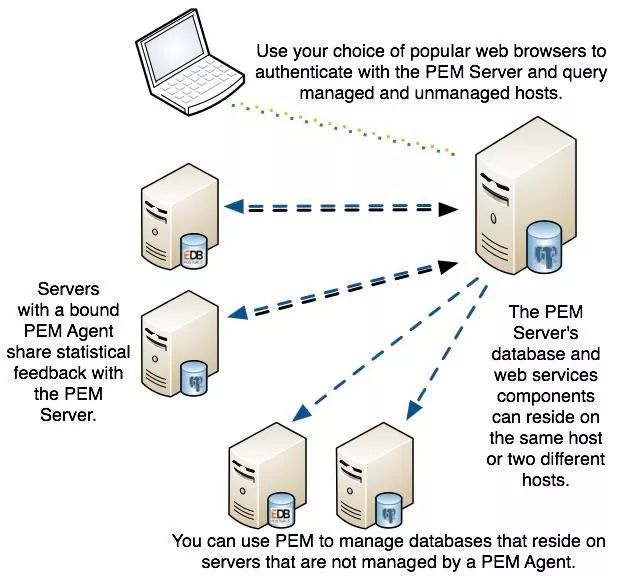
Postgres企业管理器的一般架构
使用PEM Web界面
PEM Web界面随PEM服务器一起安装。服务器安装完成后,可以通过选择以下浏览器来打开PEM界面:
https://<ip_address_of_PEM_host>:8443/pem
其中,ip_address_of_PEM_host指定PEM服务器主机的IP地址。将打开“Postgres企业管理器登录”窗口:
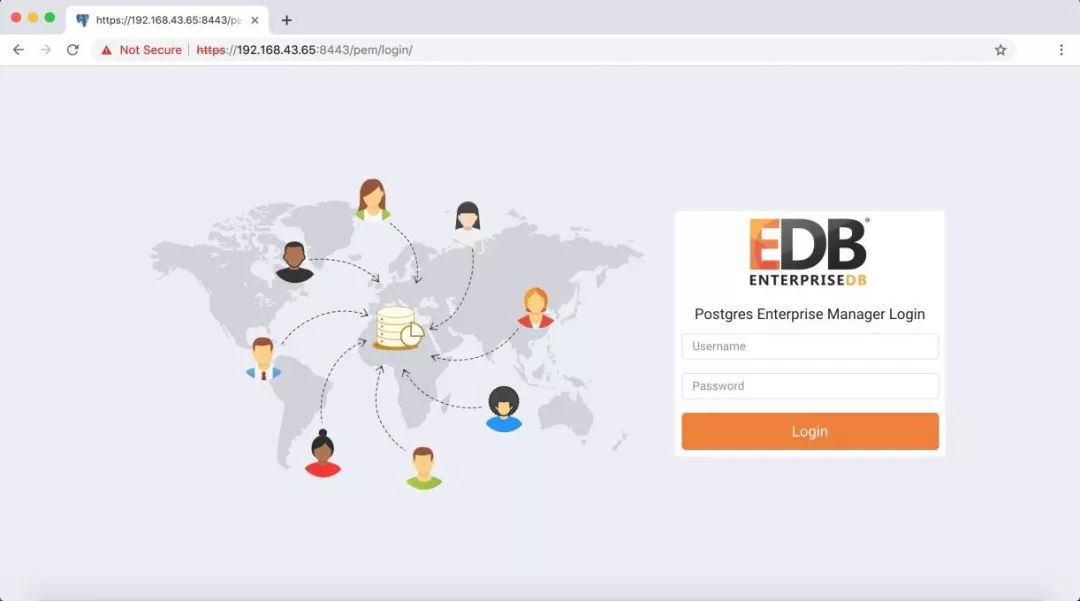
PEM登录页面
EM服务器进行身份验证:Postgres
Enterprise
Manager
Login
在Username字段中提供pem数据库用户的名称。对于第一个用户连接,这将是安装PEM服务器时提供的名称。
在Password字段中提供与用户关联的密码。
提供凭据后,单击“登录”以连接到PEM。
将打开PEM Web界面,显示仪表板。Global
Overview
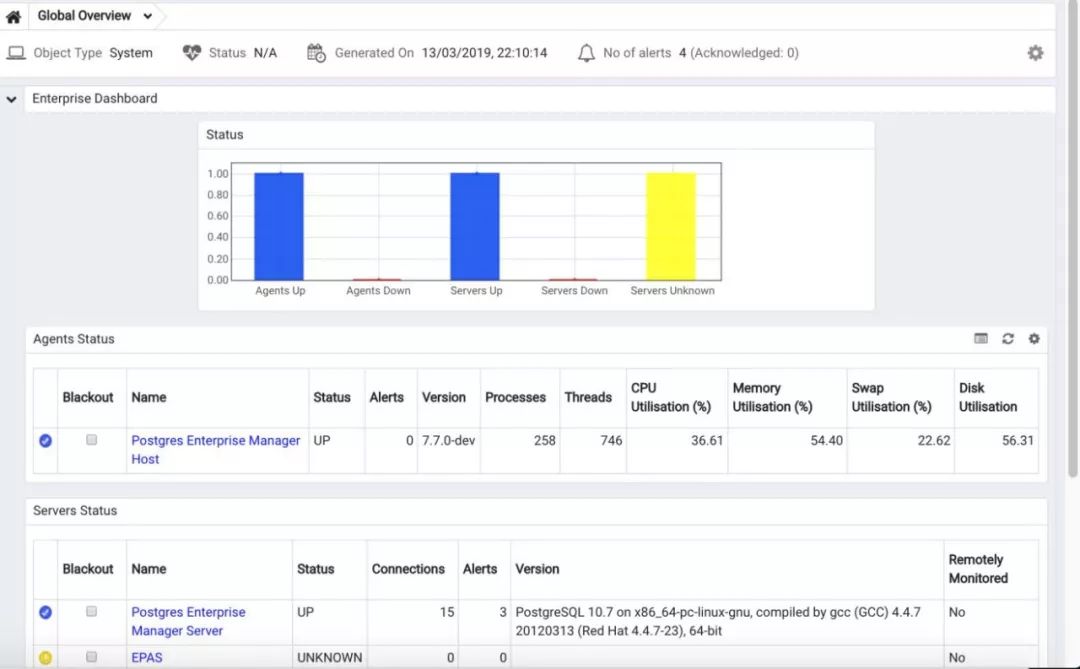 全局概览仪表板,显示在客户端中
该Browser窗格显示一个树形控件,该控件提供对有关每个服务器上驻留的数据库对象的信息的访问。树形控件将展开以显示由PEM服务器监视的服务器和对象的分层视图。
PEM菜单栏提供对命令和功能的访问,您可以使用这些命令和功能来管理数据库服务器以及这些服务器上的对象。如果禁用了某个选项:
您当前连接到的数据库服务器可能不支持所选功能。
所选菜单选项可能不适用于当前对象(根据设计)。
您用于连接服务器的角色可能没有足够的特权来更改所选对象。
PEM工具栏
通过PEM Web界面顶部的上下文相关菜单,您可以自定义环境并提供对PEM企业管理功能的访问。
文件菜单
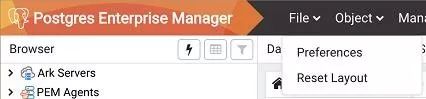
文件菜单
使用File菜单访问以下选项:
菜单选项 | 功能 |
优先 | 单击以打开“首选项”对话框,以自定义您的PEM客户端设置。 |
重置布局 | 如果您修改了工作区,请单击以恢复默认布局。 |
对象菜单
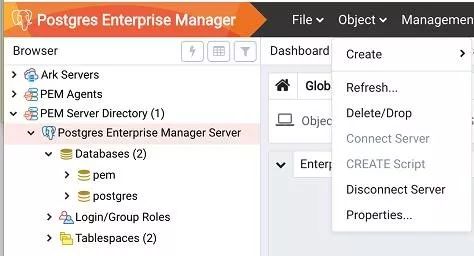
对象菜单
该Object菜单是上下文相关的。使用Object菜单访问以下选项:
菜单选项 | 功能 |
连接服务器 | 单击以打开“连接到服务器”对话框以建立与服务器的连接。 |
创建 | 单击*创建*以访问提供上下文相关选择的上下文菜单。 |
创建脚本 | 单击以打开查询工具以编辑或查看选定的脚本。 |
删除/删除 | 单击以从服务器中删除当前选定的对象。 |
断开服务器连接 | 单击以刷新当前选择的对象。 |
下降级联 | 单击以从服务器中删除当前选定的对象和所有从属对象。 |
隐藏 | 单击以隐藏当前选定的组;要查看隐藏的组,请启用“首选项”中的“显示隐藏的组”选项。 |
属性 | 单击以查看或修改当前所选对象的属性。 |
正在刷新 | 单击以刷新当前选择的对象。 |
触发器 | 单击以“禁用”或“启用”当前选定表的触发器。 |
截短 | 单击以从表中删除所有行(截断)或从表及其子表中删除所有行(截断级联)。 |
查看资料 | 单击以访问上下文菜单,该菜单提供了多个查看数据的选项。 |
管理菜单
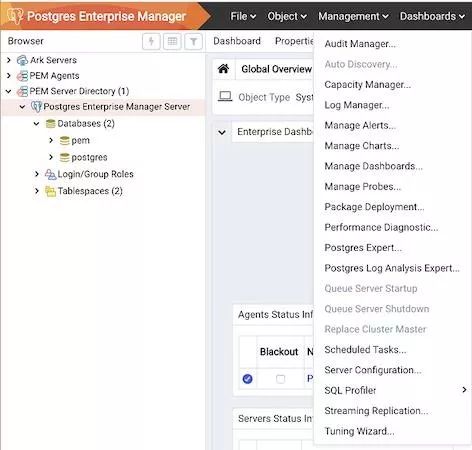
管理菜单
使用Management菜单访问以下PEM功能:
菜单选项 | 功能 |
审计经理 | 单击以打开“审核管理器”并在受监视的服务器上配置审核。 |
自动发现 | 单击以打开“自动发现”对话框,以指示PEM代理定位和绑定受监视的数据库服务器。 |
容量经理 | 单击以打开“容量管理器”对话框,并分析历史或项目将来的资源使用情况。 |
日志管理器 | 单击以打开“日志管理器”对话框,并配置服务器的日志收集。 |
管理警报 | 单击以访问“管理警报”选项卡并创建或修改警报行为。 |
管理图表 | 单击以打开“管理图表”选项卡以创建或修改PEM图表。 |
管理仪表板 | 单击以打开“管理仪表板”对话框,以进行VACUUM,ANALYZE,REINDEX或CLUSTER。 |
管理探针 | 单击以打开“管理探针”对话框,以进行VACUUM,ANALYZE,REINDEX或CLUSTER。 |
包部署 | 单击以打开“程序包部署”向导并安装或更新程序包。 |
Postgres Expert | 单击以打开Postgres Expert向导并对服务器和数据库执行静态分析。 |
Postgres日志分析专家 | 单击以访问“ Postgres日志分析专家”对话框,分析日志文件内容以了解使用趋势。 |
队列服务器启动中 | 单击以指示PEM服务器启动当前选择的服务器。 |
队列服务器关闭 | 单击以指示PEM服务器关闭当前选择的服务器。 |
替换集群主机 | 单击以替换您的复制方案的当前主节点。 |
计划任务 | 单击以打开“计划任务”选项卡,并查看未决或最近完成的任务。 |
服务器配置 | 单击以打开“服务器配置”对话框并更新您的PEM服务器配置设置。 |
SQL事件探查器 | 单击以打开“ SQL事件探查器”对话框,以捕获有关SQL查询性能的统计信息。 |
流复制 | 单击以访问“流复制”对话框,配置流复制方案。 |
调优向导 | 单击以打开“优化向导”对话框,以为服务器生成一组优化建议。 |
仪表板菜单
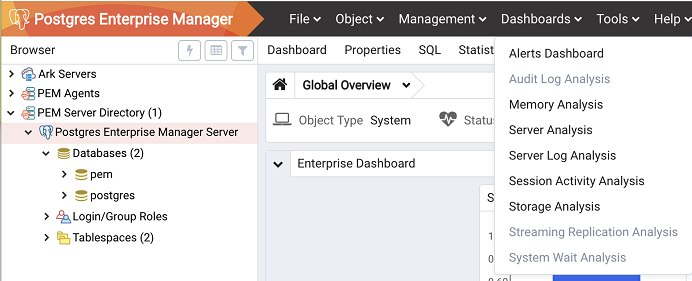
仪表板菜单
使用上下文相关Dashboards菜单访问仪表板:
选项 | 功能 |
警报仪表板 | 单击以打开所选节点的警报仪表板。 |
审核日志分析 | 单击以打开所选节点的“审核日志分析”仪表板 |
数据库分析 | 单击以打开所选节点的“数据库分析仪表板”。 |
I O分析 | 单击以打开所选节点的“ I O分析仪表板”。 |
记忆分析 | 单击以打开选定节点的“内存分析仪表板” |
对象活动分析 | 单击以打开所选节点的“对象活动分析”仪表板。 |
操作系统分析 | 单击以打开所选节点的“操作系统分析仪表板”。 |
探测日志分析 | 单击以打开所选节点的“探测日志分析”仪表板。 |
服务器分析 | 单击以打开所选节点的“服务器分析仪表板”。 |
服务器日志分析 | 单击以打开所选节点的服务器日志分析仪表板。 |
会话活动分析 | 单击以打开所选节点的“会话活动分析”仪表板。 |
储存分析 | 单击以打开所选节点的“存储分析仪表板”。 |
流复制分析 | 单击以打开所选节点的“流复制分析”仪表板。 |
系统等待分析 | 单击以打开所选节点的“系统等待分析”仪表板。 |
工具菜单
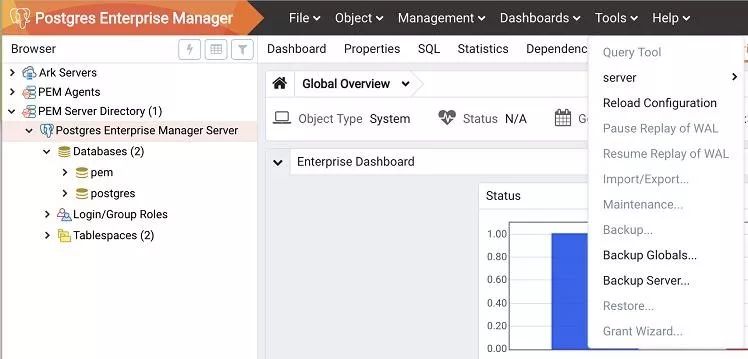
工具菜单
使用Tools菜单上的选项访问以下功能:
选项 | 功能 |
添加命名的还原点 | 单击以打开对话框以获取当前服务器状态的时间点快照。 |
备份中 | 单击以打开“备份…”对话框以备份数据库对象。 |
备份全局 | 单击以打开“备份全局...”对话框以备份群集对象。 |
备份服务器 | 单击以打开“备份服务器…”对话框以备份服务器。 |
授予向导 | 单击以访问授予向导工具。 |
进出口 | 单击以打开“导入/导出数据…”对话框,以从表中导入或导出数据。 |
保养 | 单击以打开“维护...”对话框,以进行VACUUM,ANALYZE,REINDEX或CLUSTER。 |
暂停重播WAL | 单击以暂停WAL日志的重放。 |
查询工具 | 单击以打开查询工具为当前选定的对象。 |
重新加载配置… | 单击以更新配置文件,而无需重新启动服务器。 |
恢复 | 单击以访问“还原”对话框以从备份还原数据库文件。 |
恢复WAL的重播 | 单击以继续重放WAL日志。 |
帮助菜单
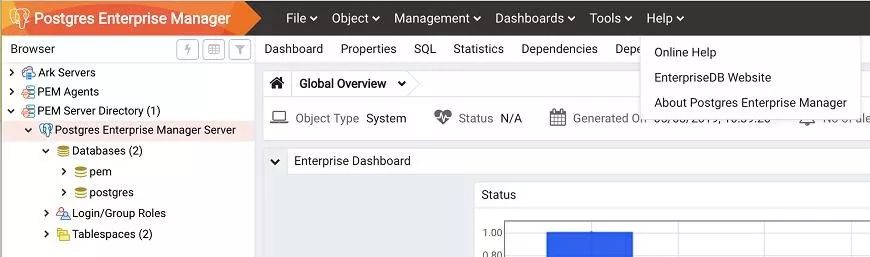
帮助菜单
使用Help菜单上的选项来访问在线帮助文档或查看有关PEM安装的信息:
选项 | 功能 |
| 网上帮助 | 单击以打开Postres企业管理器的文档。 |
| EnterpriseDB网站 | 单击以在浏览器窗口中打开EnterpriseDB网站。 |
| 关于Postgres企业管理器 | 单击以找到Postgres企业管理器的版本控制和用户信息。 |
控制和自定义图表,图形和表格
使用仪表板上每个图形右上角的图标,可以控制和自定义针对当前用户会话在PEM客户端中显示的图表,图形和表格。
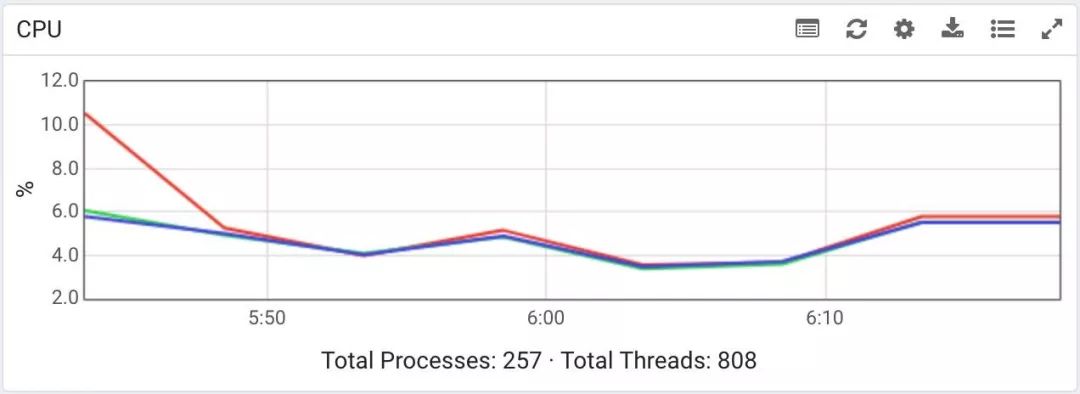
PEM客户端图表控件图标
联机帮助和文档
PEM包含内置帮助,可为使用该工具提供帮助。要访问PEM的联机帮助,请从“帮助”菜单上的“帮助”选项中选择“联机帮助”。
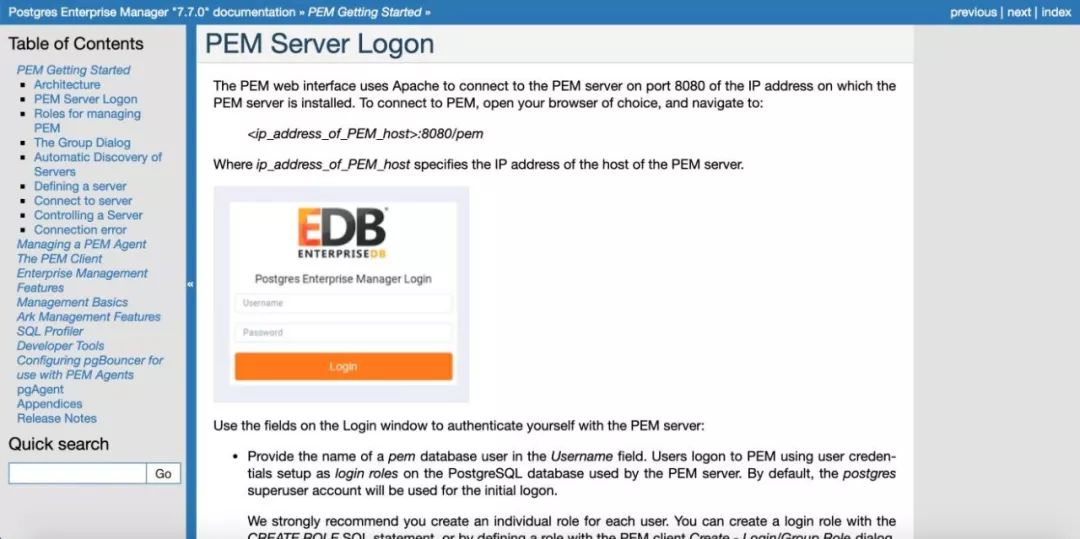
PEM在线帮助
参考:https://www.enterprisedb.com/edb-docs/d/edb-postgres-enterprise-manager/installation-getting-started/getting-started-guide/7.11/overview.html
