



前言
有时候我们部署一些集群,做测试用途,往往需要用到共享存储,例如Oracle RAC,达梦DSC等,这里我们就可以用openfiler进行模拟,openfiler支持的存储协议也比较多,以下案例使用iscsi模拟,当然类似这种的软件也比较多。这里我们模拟的是在linux x86平台,至于windows平台可以配置iSCSI目标服务器角色充当共享存储。
Note:下载链接,镜像包很小,https://www.openfiler.com/community/download
一、操作系统安装
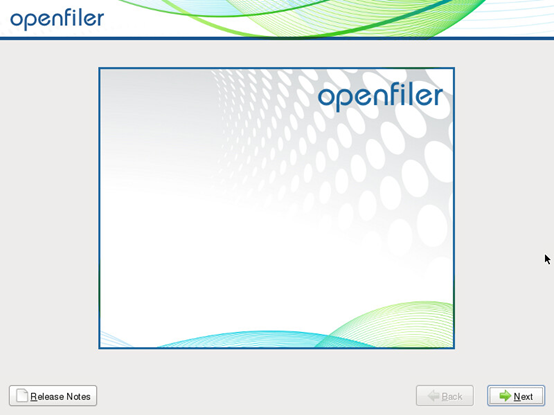
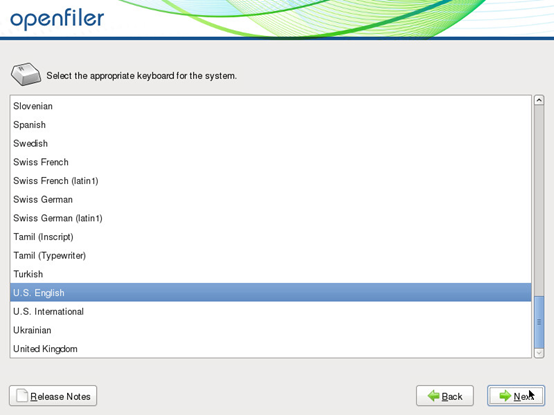
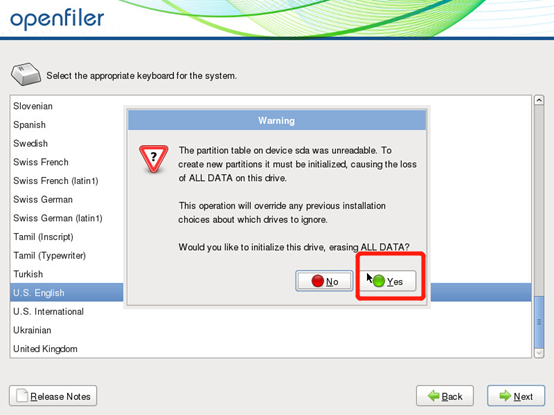
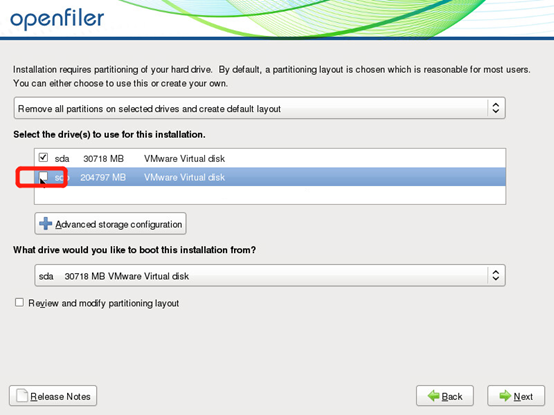
Note:默认可以了,不讲究
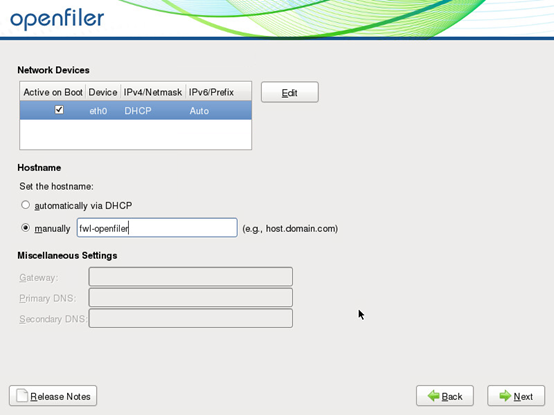
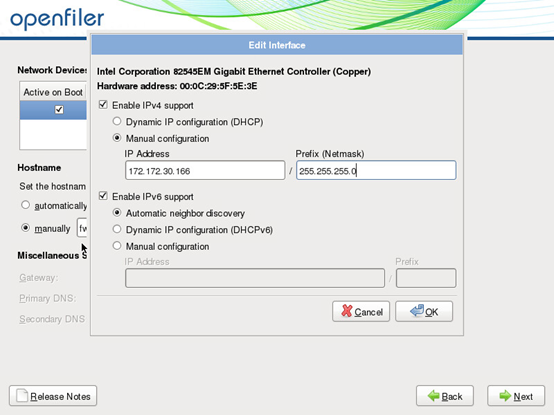
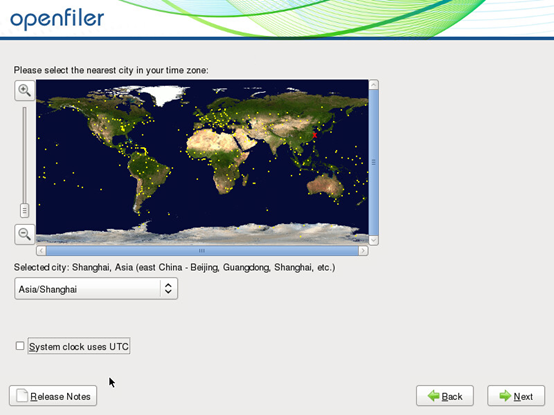
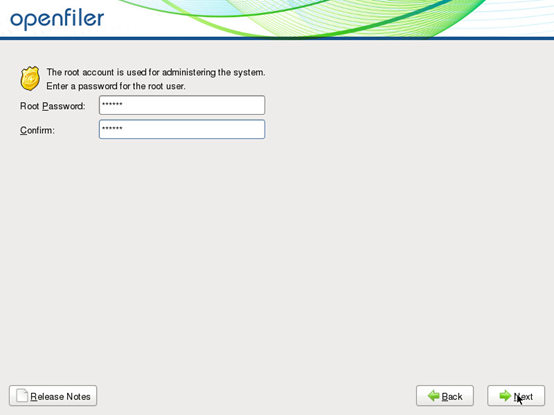
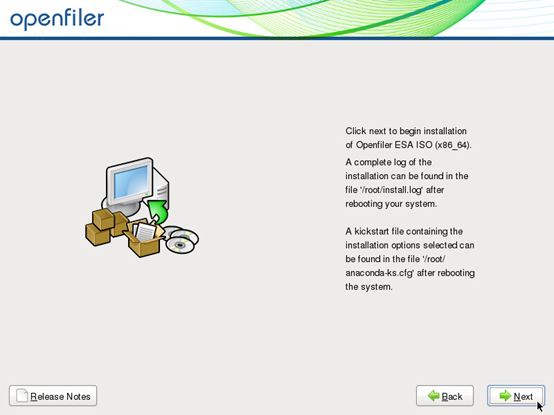
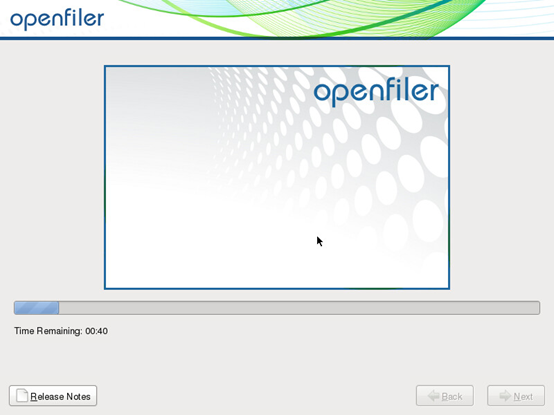
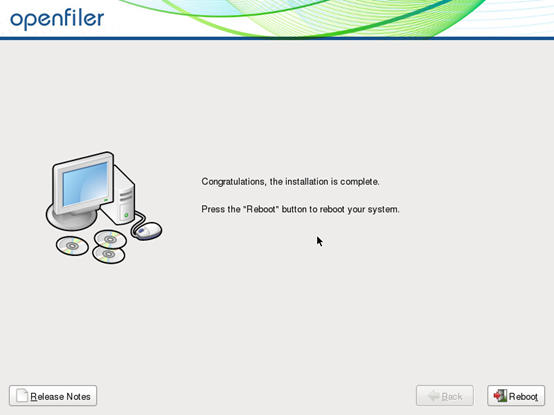
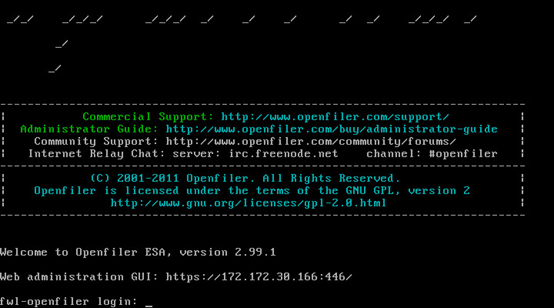
二、共享磁盘配置
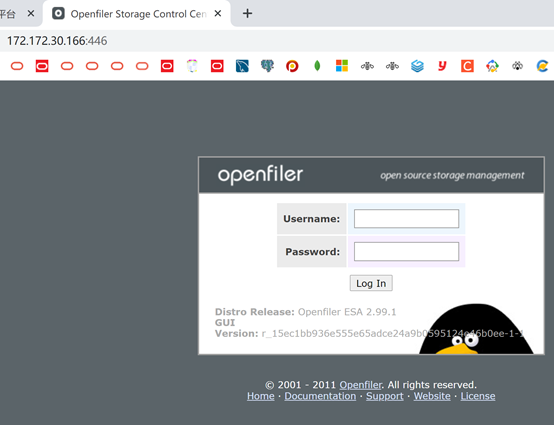
Note:访问地址为:https://ip:446,用户密码为:openfiler/password
1、磁盘分区
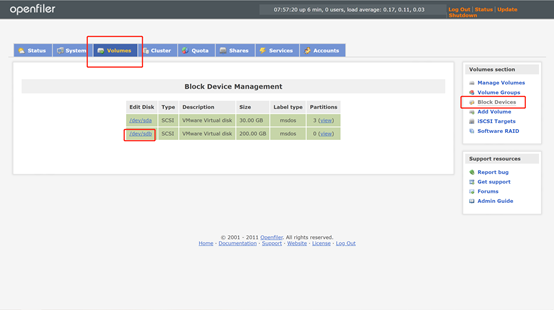
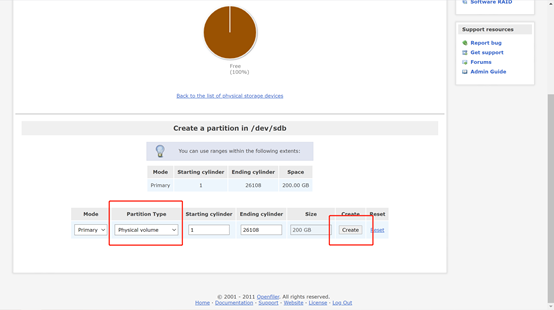
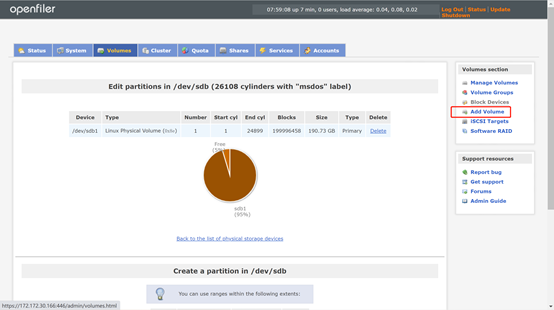
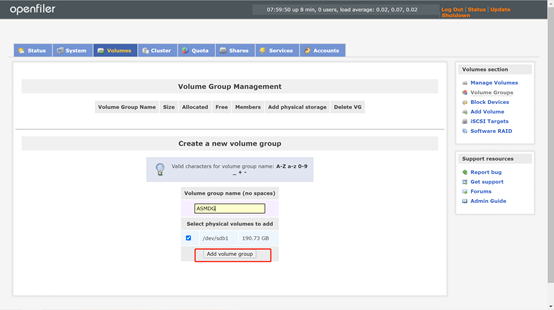
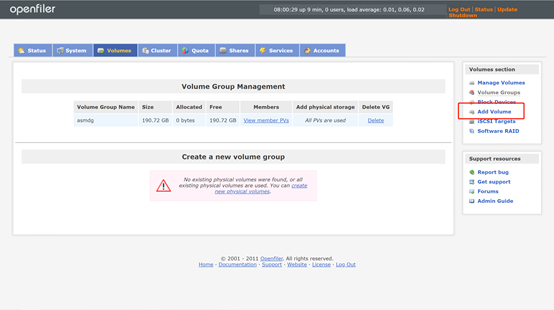
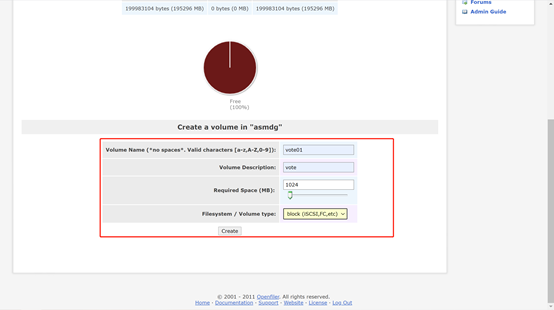
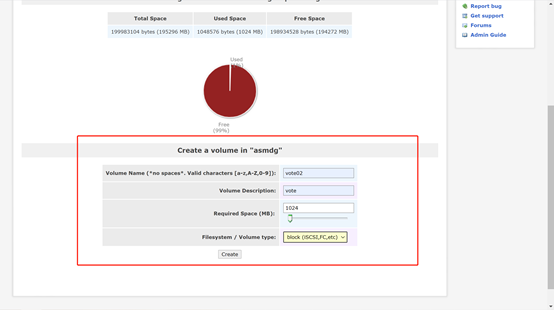
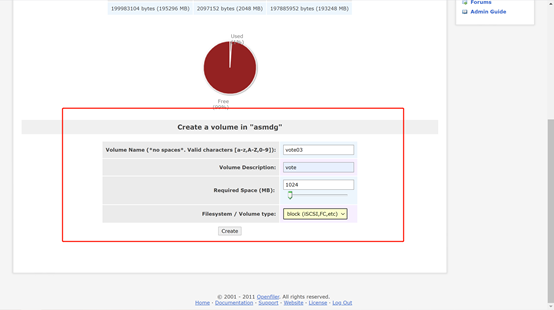
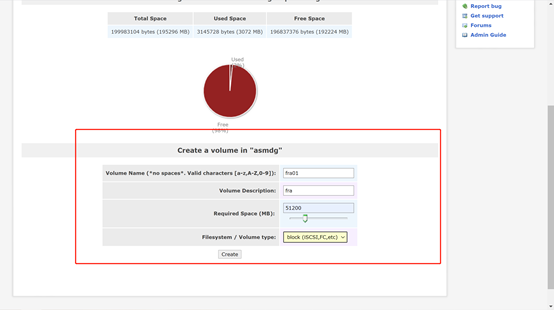
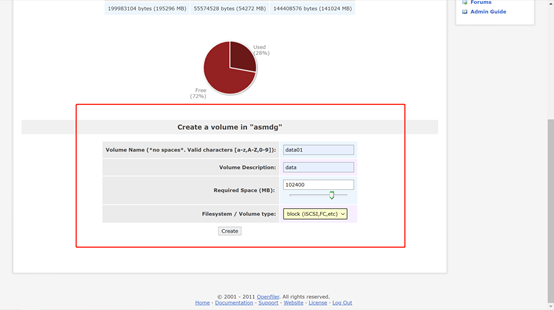
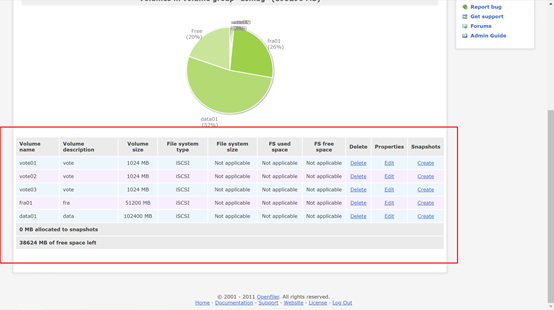
Note:创建5个共享磁盘,可以自行定义
2、iscsi映射配置
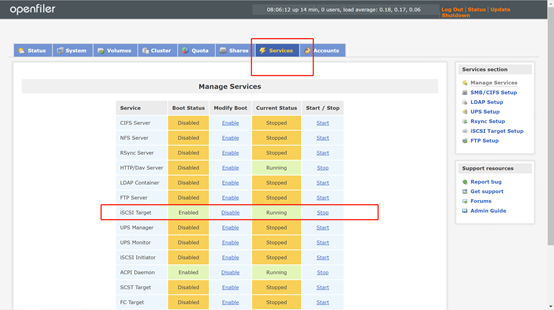
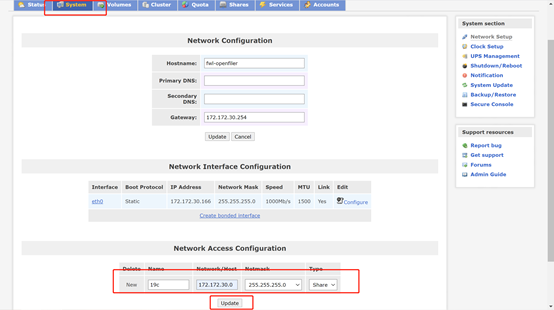
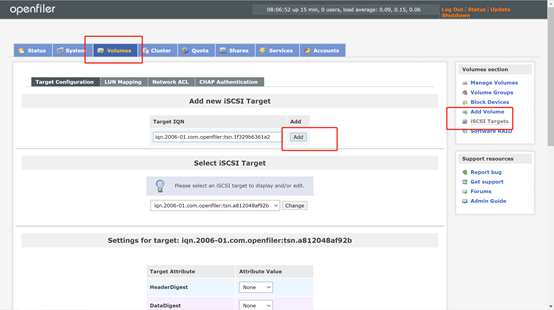
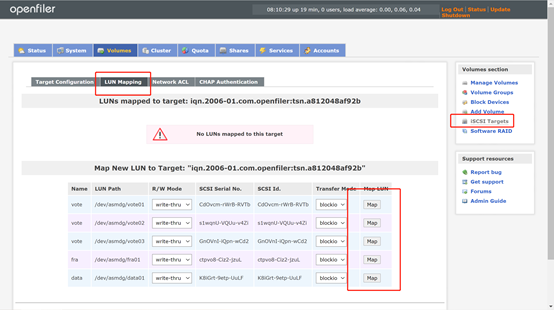
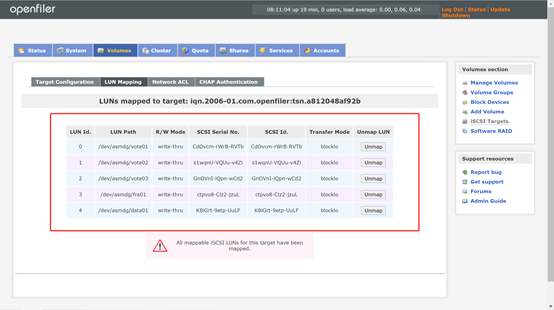
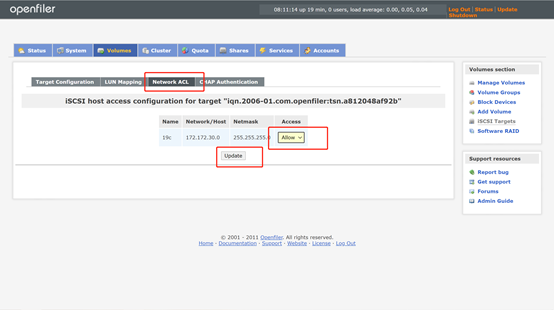
三、主机发现磁盘
1、检查iscsi工具包
[root@19c-h1 ~]# rpm -qa | grep iscsi
libiscsi-1.9.0-7.el7.x86_64
libvirt-daemon-driver-storage-iscsi-4.5.0-33.el7.x86_64
iscsi-initiator-utils-6.2.0.874-17.0.1.el7.x86_64
iscsi-initiator-utils-iscsiuio-6.2.0.874-17.0.1.el7.x86_64
[root@19c-h1 ~]#
Note:所有节点,若无则使用yum进行安装。
2、发现磁盘
[root@19c-h1 ~]# iscsiadm --mode discovery --type sendtargets --portal 172.172.30.166
172.172.30.166:3260,1 iqn.2006-01.com.openfiler:tsn.a812048af92b
[root@19c-h1 ~]#
Note:所有节点。
3、登录磁盘
[root@19c-h1 ~]# iscsiadm --mode node --targetname iqn.2006-01.com.openfiler:tsn.a812048af92b --portal 172.172.30.166 --login
Logging in to [iface: default, target: iqn.2006-01.com.openfiler:tsn.a812048af92b, portal: 172.172.30.166,3260] (multiple)
Login to [iface: default, target: iqn.2006-01.com.openfiler:tsn.a812048af92b, portal: 172.172.30.166,3260] successful.
[root@19c-h1 ~]#
Note:所有节点。
4、查看磁盘
节点1:
[root@19c-h1 ~]# fdisk -l | grep /dev/sd
Disk /dev/sda: 107.4 GB, 107374182400 bytes, 209715200 sectors
/dev/sda1   *        2048     1026047      512000   83  Linux
/dev/sda2         1026048   209715199   104344576   8e  Linux LVM
Disk /dev/sdb: 1073 MB, 1073741824 bytes, 2097152 sectors
Disk /dev/sdc: 1073 MB, 1073741824 bytes, 2097152 sectors
Disk /dev/sde: 53.7 GB, 53687091200 bytes, 104857600 sectors
Disk /dev/sdd: 1073 MB, 1073741824 bytes, 2097152 sectors
Disk /dev/sdf: 107.4 GB, 107374182400 bytes, 209715200 sectors
[root@19c-h1 ~]#
节点2:
[root@19c-h2 ~]# fdisk -l | grep /dev/sd
Disk /dev/sda: 107.4 GB, 107374182400 bytes, 209715200 sectors
/dev/sda1   *        2048     1026047      512000   83  Linux
/dev/sda2         1026048   209715199   104344576   8e  Linux LVM
Disk /dev/sdb: 1073 MB, 1073741824 bytes, 2097152 sectors
Disk /dev/sdc: 1073 MB, 1073741824 bytes, 2097152 sectors
Disk /dev/sdd: 1073 MB, 1073741824 bytes, 2097152 sectors
Disk /dev/sde: 53.7 GB, 53687091200 bytes, 104857600 sectors
Disk /dev/sdf: 107.4 GB, 107374182400 bytes, 209715200 sectors
[root@19c-h2 ~]#
最后我们就可以看到两个节点均发现了共享磁盘了。
最后修改时间:2021-07-15 17:28:38
「喜欢这篇文章,您的关注和赞赏是给作者最好的鼓励」
关注作者
【版权声明】本文为墨天轮用户原创内容,转载时必须标注文章的来源(墨天轮),文章链接,文章作者等基本信息,否则作者和墨天轮有权追究责任。如果您发现墨天轮中有涉嫌抄袭或者侵权的内容,欢迎发送邮件至:contact@modb.pro进行举报,并提供相关证据,一经查实,墨天轮将立刻删除相关内容。
