加入我们一起学习,天天进步

作者:围的围
https://segmentfault.com/a/1190000037621367
前言
团队中会遇到在线文档管理的需求,包括技术文档,接口文档, excel
文档,和产品原型的托管等需求,一直没有找到合适的开源项目来满足需求,所以动手实现了个文档管理系统(实现起来并不复杂,该教程只是提供思路,并非最佳实践)
Github: https://github.com/huangwei9527/Ink-wash-docs
演示地址:http://www.inkwash.online/
功能列表
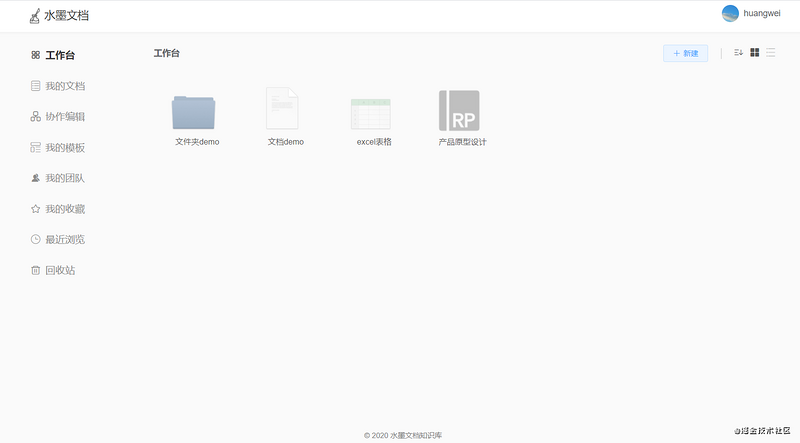
[x] 登录注册 [x] 工作台|文档列表 [x] 文档编辑预览(支持:md, excel,html产品原型托管) [x] 协作编辑 [x] 访问权限设置 [x] 团队管理 [x] 点赞收藏 [x] 模板管理 [x] 浏览历史 [x] 回收站 [ ] 文件夹形式阅读(接口文档) [ ] 编辑历史版本
系统界面预览
阅读前准备
1、了解 vue
技术栈开发
2、了解 koa
3、了解 egg
4、了解 mongodb
技术栈
前端:vue
: 模块化开发少不了angular,react,vue三选一,这里选择了vue。vuex
: 状态管理sass
: css预编译器element-ui
:不造轮子,有现成的优秀的vue组件库当然要用起来。
服务端:egg.js
:企业级框架,按照一套统一的约定进行应用开发,开发十分高效。mongodb
:一个基于分布式文件存储的数据库,比较灵活。egg-alinode
:阿里提供的免费nodejs服务器性能监控。
工程搭建
这里我们将前后端项目放在同一个目录下管理,分别用 egg
脚手架和 vue-cli3
生成初始化项目,拷贝合并到同一个目录下,记得合并下 package.json
内容。(脚手架生成项目就不介绍了,按照文档来就是了),合并后将 vue
项目 src
目录改为 web
,如下:
···
·
|-- app                    // egg 初始化app目录
|-- config                // egg 初始化app目录
|-- public                // vue 静态资源目录
|-- web                    // 原 src 目录,改成 web 用作前端项目目录
·
···
这样的话 我们需要再把我们vue webpack打包配置稍作一下调整,首先是把原先的编译指向src的目录改成 web,其次为了 npm run build 能正常编译 web 我们也需要为 babel-loader 再增加一个编译目录:
根目录新增
vue.config.js
,目的是为了改造vue
项目入口,改为:web/main.jsmodule.exports = {
pages: {
index: {
entry: "web/main.js"
}
}
}babel-loader
能正常编译web
目录, 在vue.config.js
新增如下配置
// 扩展 webpack 配置
chainWebpack: config => {
    config.module
    .rule('js')
    .include.add(/web/).end()
    .use('babel')
    .loader('babel-loader')
    .tap(options => {
    // 修改它的选项...
    return options
    })
}
package.json
新增前端项目打包命令
"dev-web": "vue-cli-service serve",
"build-web": "vue-cli-service build",
至此前后端项目初始化工作就完了,前端开发启动npm run dev-web
后端开发启动 npm run dev
工程目录结构
|-- app                    --------服务器端项目代码
    |--controller                --------用于解析用户的输入,处理后返回相应的结果
    |--extend                    --------框架的扩展
    |--middleware                --------编写中间件
    |--model                    --------Schema数据模型
    |--public                    --------用于放置静态资源
    |--service                    --------用于编写业务逻辑层
    |--router.js                --------用于配置 URL 路由规则
|-- config                    --------egg 配置文件
    |--config.default.js            --------默认配置
    |--config.local.js                --------开发环境配置
    |--config.prod.js                --------生产环境配置
    |--plugin.js                    --------配置需要加载的插件
|-- web                        --------前端项目界面代码
    |--common                    --------前端界面对应静态资源
    |--components                --------组件
    |--config                    --------配置文件
    |--filter                    --------过滤器
    |--pages                    --------页面
    |--router                    --------路由配置
    |--store                    --------vuex状态管理
    |--service                    --------axios封装
    |--App.vue                    --------App
    |--main.js                    --------入口文件
    |--permission.js            --------权限控制
|-- docs                    --------预留编写项目文档目录
|-- vue.config.js            --------vue webpack配置文件
|-- package.json
...
...
完成项目目录初始化后,接下来先把 mongodb
全局得一些中间件、扩展方法给配置上,为接口开发做好准备工作
mongodb配置
1、安装 mongoose
模块
npm install egg-mongoose --save
2、配置 config
文件
// config/plugin.js
exports.mongoose = {
    enable: true,
    package: 'egg-mongoose',
};

// config/config.default.js
config.mongoose = {
    url: 'mongodb://127.0.0.1:27017/inkwash',
    options: {},
};
全局中间件和扩展配置
1、统一处理接口
后端接口开发中我们需要一个统一得返回格式,可以在 context
对象下扩展个返回数据 function
用于统一处理接口 response data
app
下新建文件夹 extend
新建 context.js
// app/extend/context.js
module.exports = {
    /**
     * 返回客户端的内容
     * @param status // 接口是否成功
     * @param body // 返回数据
     * @param msg // 返回信息提示
     * @param code // 返回状态码
     */
    returnBody (status = true, body = {}, msg = 'success', code = 200) {
        this.status = code;
        this.body = {
            status: status,
            body: body,
            msg,
            code: code
        }
    }
}
// 调用
const { ctx } = this;
ctx.returnBody(true, {}, "成功");
2、添加统一处理错误得中间件
app文件夹下新建 middleware
文件夹,新建 error_handler.js
, 并配置 congfig
全局中间件配置
// app/middleware/error_handler.js
module.exports = () => {

    return async function errorHandler(ctx, next) {
        try {
            await next();
        } catch (err) {
            // 所有的异常都会在app上出发一个error事件,框架会记录一条错误日志
            ctx.app.emit('error', err, ctx);

            const status = err.status || 500;

            // 如果时生产环境的时候 500错误的详细错误内容不返回给客户端
            const error = status === 500 && ctx.app.config.env === 'prod' ? '网络错误' : err.message;

            ctx.body = {
                msg: error,
                status: false,
                body: {},
                code: status
            };
        }
    };
};

// app/middleware/error_handler.js
// config/config.default.js 配置全局中间件
config.middleware = [ 'errorHandler'];
jwt鉴权登录认证
1、安装 egg-jwt token生成以及验证包
npm install egg-jwt --save
2、安装完成后在根目录下的 config/plugin.js
配置一下,如:
'use strict';

/** @type Egg.EggPlugin */
module.exports = {
    jwt: {
        enable: true,
        package: "egg-jwt"
    },
  mongoose: {
    enable: true,
    package: 'egg-mongoose',
  }
};
3、接下来在 config/config.default.js
里面继续配置:
config.jwt = {
  secret: "123456"//自定义 token 的加密条件字符串
};
4、在 context
上扩展两个 function
, getToken
和 checkToken
用于生成 token
和验证 token
// app/extend/context.js
async getToken(data) {
    return await this.app.jwt.sign(data, this.app.config.jwt.secret, {expiresIn: 30* 24 * 60 * 60 + 's'});
},
async checkToken(token) {
    return await this.app.jwt.verify(token, this.app.config.jwt.secret)
}
5、编写个中间件实现登录验证拦截
在 app/middleware
文件夹下新建 auth.js
// app/middleware/auth.js
module.exports = () => {
    return async function(ctx, next) {
        let token = '';
        if (
            ctx.headers.authorization && ctx.headers.authorization.split(' ')[0] === 'Bearer'
        ) {
            token = ctx.headers.authorization.split(' ')[1];
        } else if (ctx.query.accesstoken) {
            token = ctx.query.accesstoken;
        } else if (ctx.request.body.accesstoken) {
            token = ctx.request.body.accesstoken;
        }
        let user;
        try{
            user = await ctx.checkToken(token);
        }catch (e) {
            ctx.returnBody(false,{}, 'Token 无效,请重新登录', 401);
        }
        if (!user) {
            ctx.returnBody(false,{}, 'Token 无效,请重新登录', 401);
            return;
        }
        ctx.request.user = user;
        await next();
    };
};
好了以上配置完成后就开始接下来的核心注册功能相关操作了。
首先我在根目录下的 app/router.js
创建访问路由:
import { Application } from 'egg';

export default (app: Application) => {
  const { controller, router, jwt } = app;
  //正常路由
  router.post('/auth/register', controller.auth.register);

  // 只有在需要验证 token 的路由上添加jwt
  router.post('/user/infor',jwt, controller.user.infor);
};
接下来我去编写我的控制器,在根目录下的 app/controller/home.ts
编写内容:这里使用了两个我们在app/extend/context.js
上扩展的两个通用方法通过 ctx.getToken
(用户信息object
对象)将用户信息通过jwt
生成token
返回给前端通过 ctx.returnBody
返回数据
// app/controller/auth.js
const Controller = require('egg').Controller
class AuthController extends Controller {
    async login() {
        //... 略
    }
    async register() {
        const { ctx, service } = this;
        const { username, password, email } = ctx.request.body
        let userData = await ctx.service.user.createUser(username, password, email);
        userData = userData.toObject();
        let userDataStr = JSON.parse(JSON.stringify(userData));
        // 生成token
        let token =await ctx.getToken(userDataStr);
        ctx.returnBody(true, {access_token: token, userInfo: userData}, "注册成功!")
    }
}

module.exports = AuthController;
前端请求的时候需要在 headers
里面上默认的验证字断Authorization
就可以了,如:
axios({
 method: 'get',
  url: 'http://127.0.0.1:7001/user/info',
  headers:{
      // 切记 token 不要直接发送,要在前面加上 Bearer 字符串和一个空格
    'Authorization':`Bearer ${token}`
  }
})
接口从 token
获取加密信息
在 app/extend/context.js
再扩展个getUser
方法获取token
加密信息
// app/extend/context.js
// 获取用户信息
    async getUserData() {
        var token = this.headers.authorization ? this.headers.authorization : '';
        token = token.substring(7) //把Bearer 截取掉,解析的时候不需要加上Bearer
        let user = {}
        try {
            user = this.app.jwt.verify(token, this.app.config.jwt.secret);
        } catch (err) {
            user = {}
        }
        return user;
    }
实现获取个人信息接口
// app/controller/user.js
'use strict';

const Controller = require('egg').Controller;

class UserController extends Controller {
    async info() {
        let {ctx} = this;
        let user = await this.ctx.getUserData()
        ctx.returnBody(true, user)
    }
}

module.exports = UserController;
至此我们就实现了 jwt
生成 token
, 然后通过前端传过来的 token
获取当前登录用户的信息, jwt
登录授权这块应该是讲完了,其他的业务接口应该实现起来难度不大
md文档编辑
文档编辑器使用 Vdito r
, 一款浏览器端的 Markdown
编辑器,支持所见即所得(富文本)、即时渲染(类似 Typora
)和分屏预览模式
安装 Vditor
npm install vditor --save
在代码中引入并初始化对象
<template>
  <div class="editor-component editor-md" ref="editor-component">
    <div id="editor-md-dom"></div>
  </div>
</template>

<script>
    import Vditor from 'vditor'
    import "vditor/src/assets/scss/index.scss"

    let timer = null;
    export default {
         data(){
             return {
                contentEditor: '',
            }
          },
          mounted () {
            this.contentEditor = new Vditor('vditor', {
              height: 360,
              toolbarConfig: {
                pin: true,
              },
              cache: {
                enable: false,
              },
              after: () => {
                this.contentEditor.setValue('hello, Vditor + Vue!')
              },
            })
         },
    }
</script>
excel表格编辑
安装 x-data-spreadsheet
npm install x-data-spreadsheet
<div id="x-spreadsheet-demo"></div>
import Spreadsheet from "x-data-spreadsheet";
// If you need to override the default options, you can set the override
// const options = {};
// new Spreadsheet('#x-spreadsheet-demo', options);
const s = new Spreadsheet("#x-spreadsheet-demo")
  .loadData({}) // load data
  .change(data => {
    // save data to db
  });

// data validation
s.validate()
axure原型托管
原型 axure
页面托管,参考 WuliHub
让用户上传生成的 html
压缩包,然后解压到静态资源目录,返回访问地址就 ok
, 前端拿到原型地址用内嵌 iframe
渲染出来就 ok
打包编译&&静态资源设置
1、配置前端 vue
页面打包命令
// kage.json script新增打包命令
"build-web": "vue-cli-service build",
2、运行 npm run build-web
根目录会生成 dist
前端代码静态文件,因为 egg
支持设置多个静态资源目录,这里就直接配置根目录下的dist
文件夹为静态目录, 配置 config
// config/config.default.js
config.static = {
        prefix: '/',// 将静态资源前缀改为'/'(默认是 '/public')
        dir: [
            path.join(__dirname, '../app/public'),
            path.join(__dirname, '../dist')
        ]
    }
打包完成后启动 egg
, 就可以通过 http://localhost/:7001/index.html
访问到前端页面了
因为直接访问 http://localhost/:7001
会 404
可以再配置个路由重定向,将跟路由 '/'
重定向到 '/index.html'
// app/router.js
// 重定向到index页面
app.router.redirect('/', '/index.html', 302);
部署
服务端部署运行 start
命令
npm run start
性能监控
node
服务性能监控这块可以使用阿里免费开源的 alinode
1、安装 egg-alinode
npm i egg-alinode
2、插件配置
// config/plugin.js
exports.alinode = {
  enable: true,
  package: 'egg-alinode',
};
3、配置config
// config/config.default.js
exports.alinode = {
  enable: true,
  appid: 'my app id',
  secret: 'my app secret',
};
这样就可以了,监控数据可以在阿里 Node.js
性能平台控制台看到监控面板
❤️爱心三连击 1.看到这里了就点个在看支持下吧,你的「点赞,在看」是我创作的动力。
2.关注公众号
程序员成长指北
,回复「1」加入Node进阶交流群!「在这里有好多 Node 开发者,会讨论 Node 知识,互相学习」!3.也可添【ikoala520】,一起成长。
“在看转发”是最大的支持