




下载解压后,双击打开应用软件,按照提示进行安装,安装方法同其他软件。

安装过程中序列号使用解压后的序列号文件中的即可。
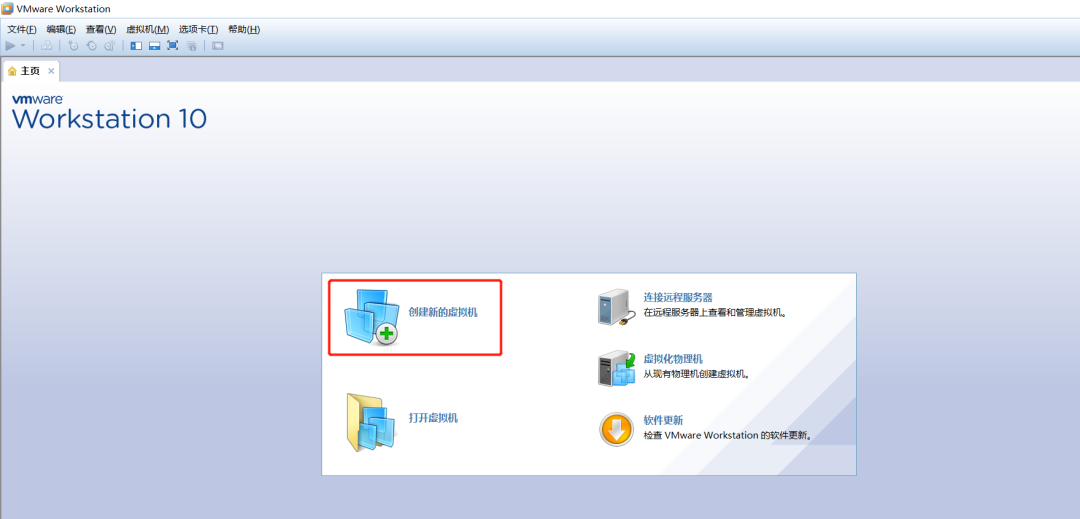
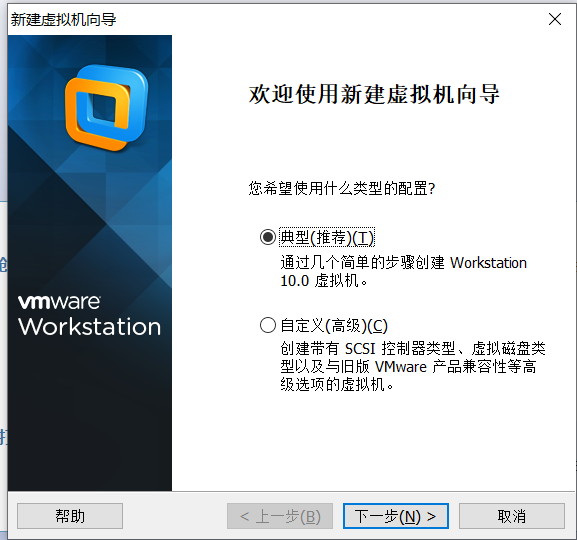
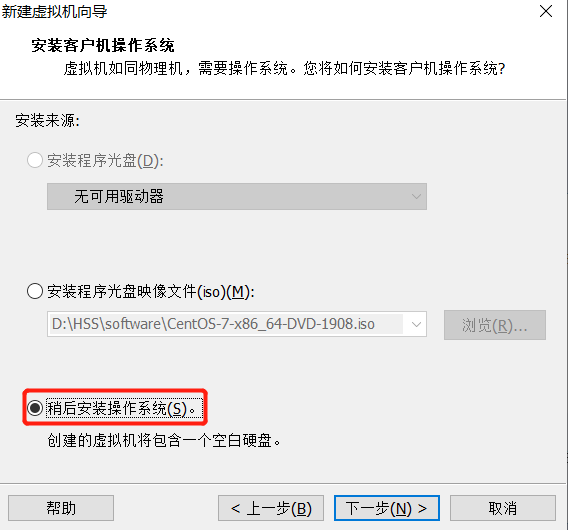
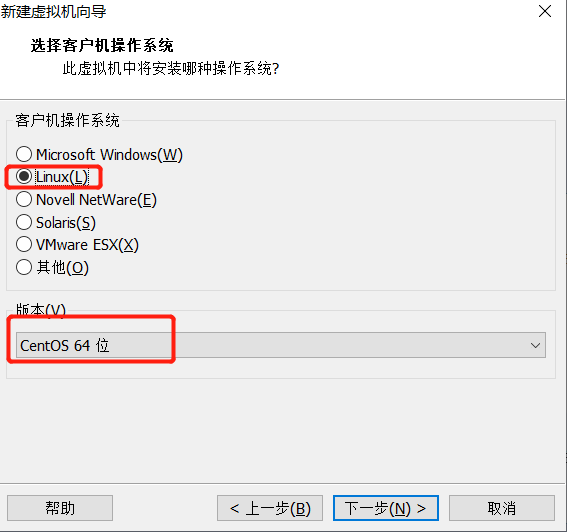
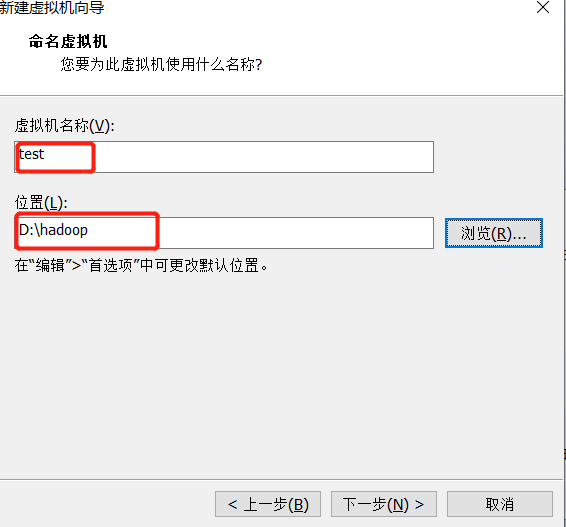
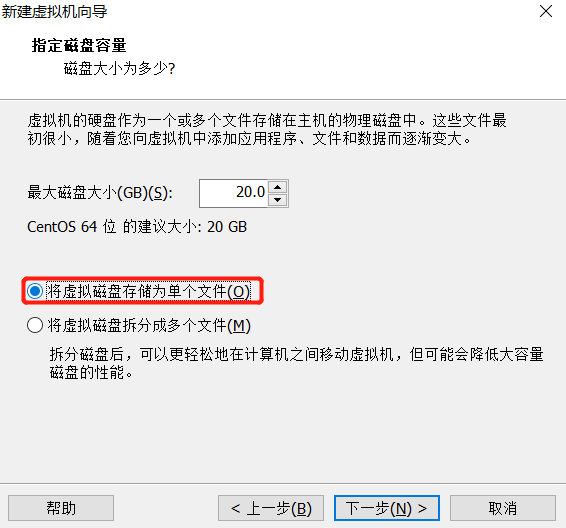
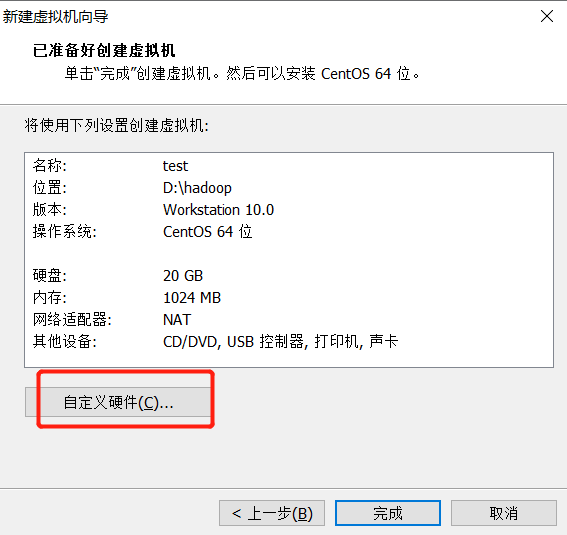
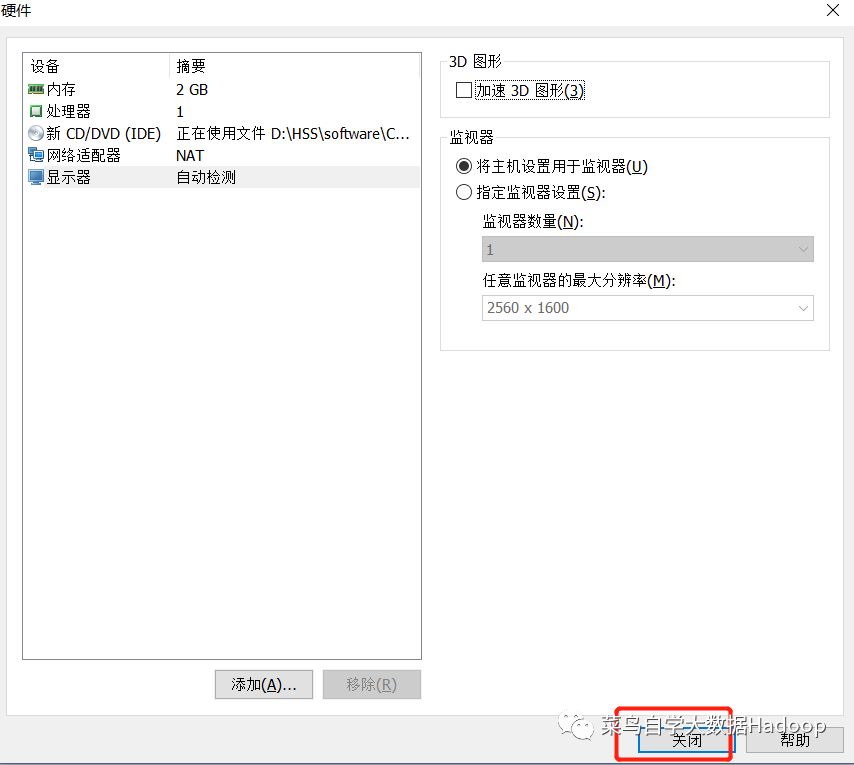
内存和处理器根据个人电脑的配置进行选择,本文配置选择1核2G,镜像文件选择你下载的系统镜像文件,网络适配器模式现在NAT模式,本文下载的是Centos7 64位系统,如果需要,请回复Centos7获取下载地址,为了节省资源开销,可将USB控制器,声卡和打印机移除。
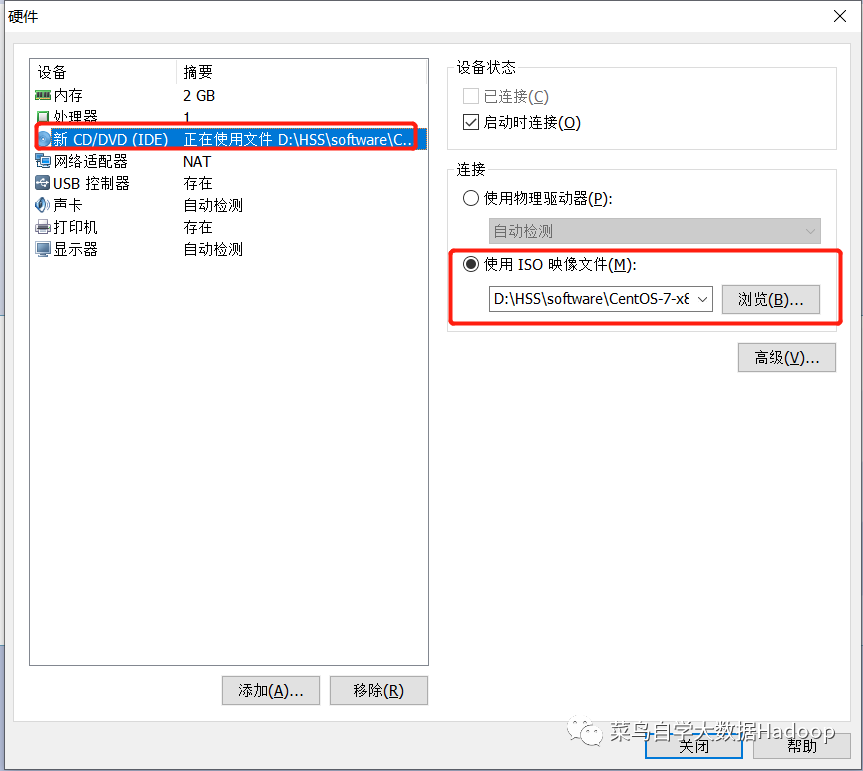
配置完成后,点击“关闭”:
三、安装Centos7 操作系统
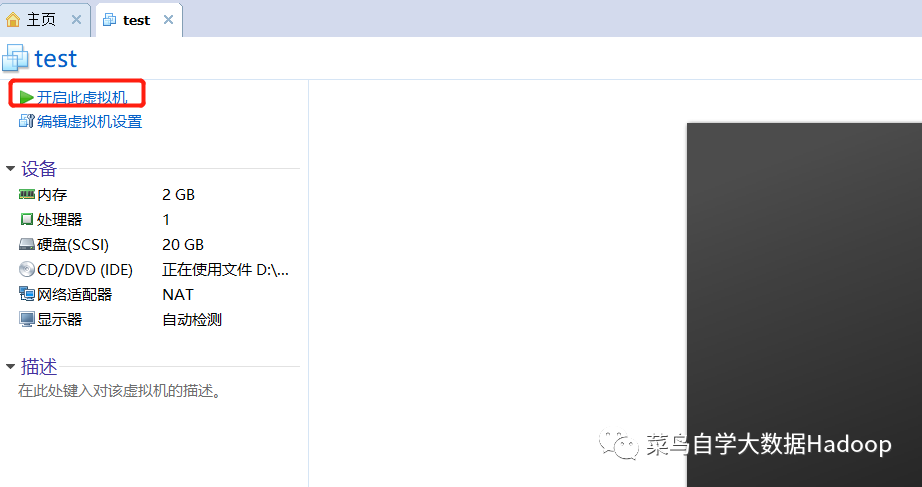
点击“开启此虚拟机”
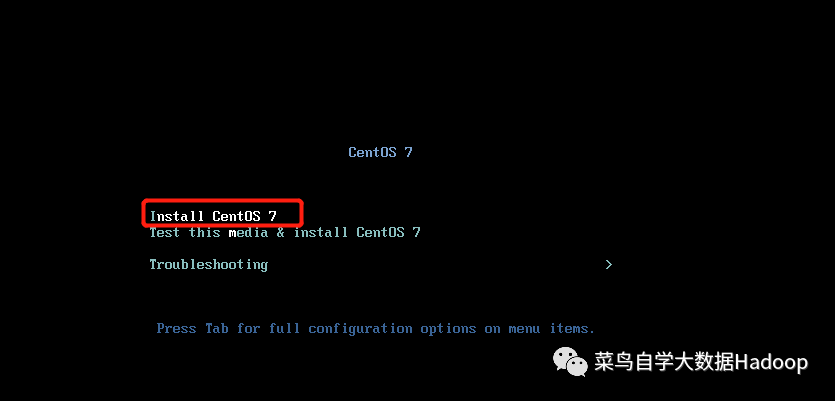
选择“install CentOS7”,注意,如果想从虚拟机中释放鼠标,按住“Ctrl”+“Alt”键:
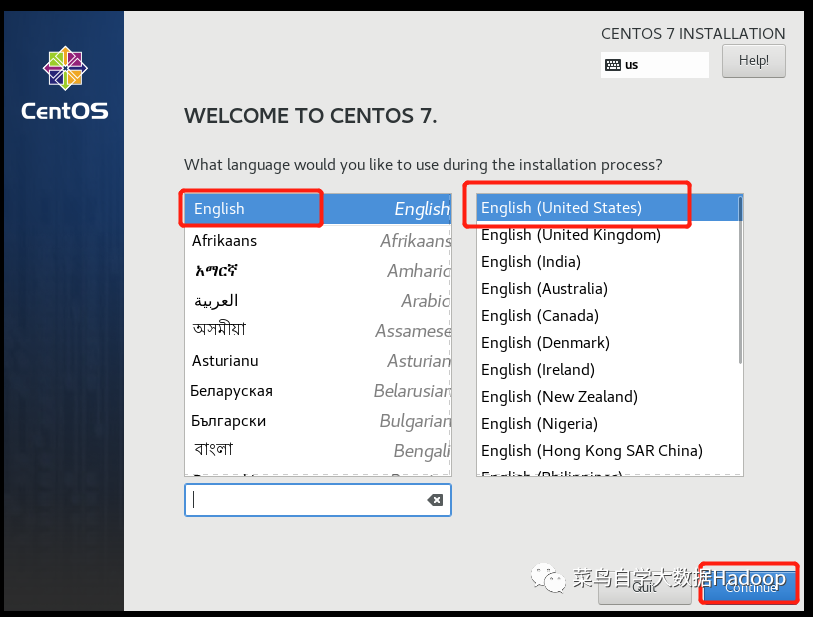
语言选择“English”,点击“Continue”:
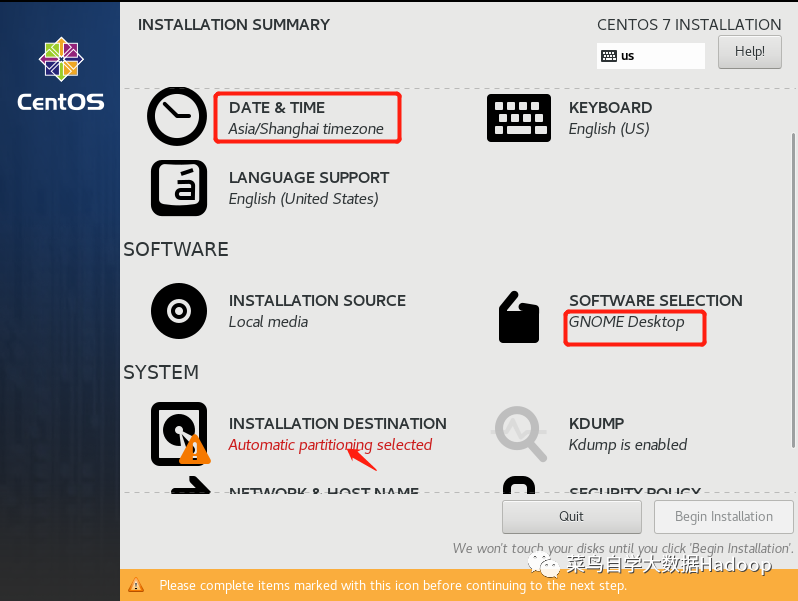
时区选择“Asia/Shanghai”,安装模式选择“GNOME Desktop”,然后点击分区:
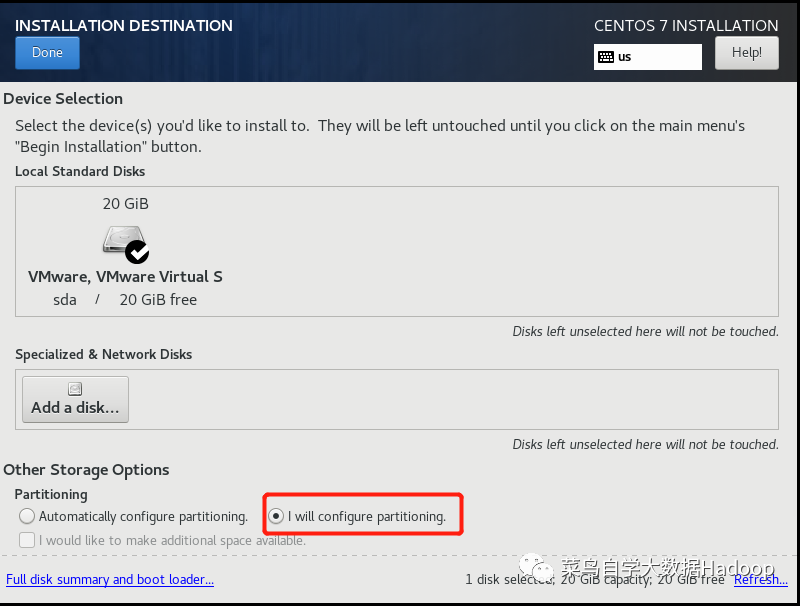
选择“I will configure parttioning.”,然后点击“Done”:
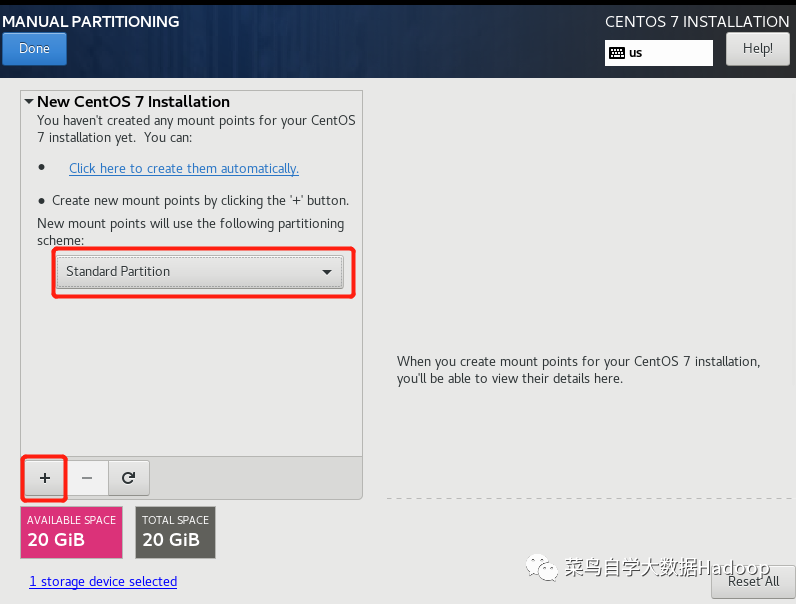
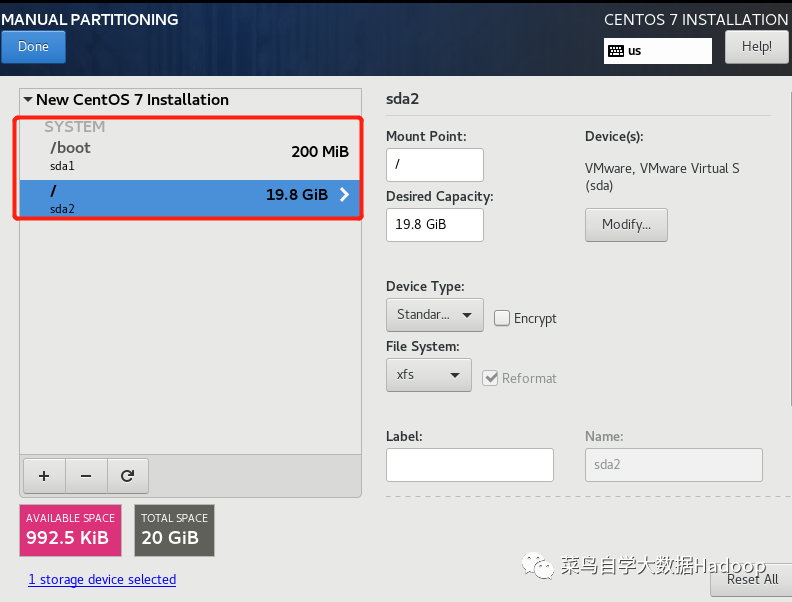
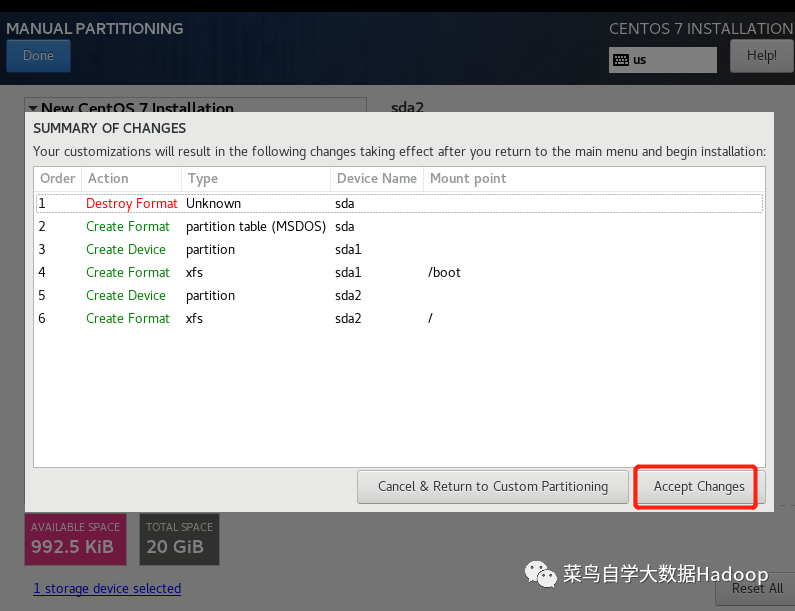
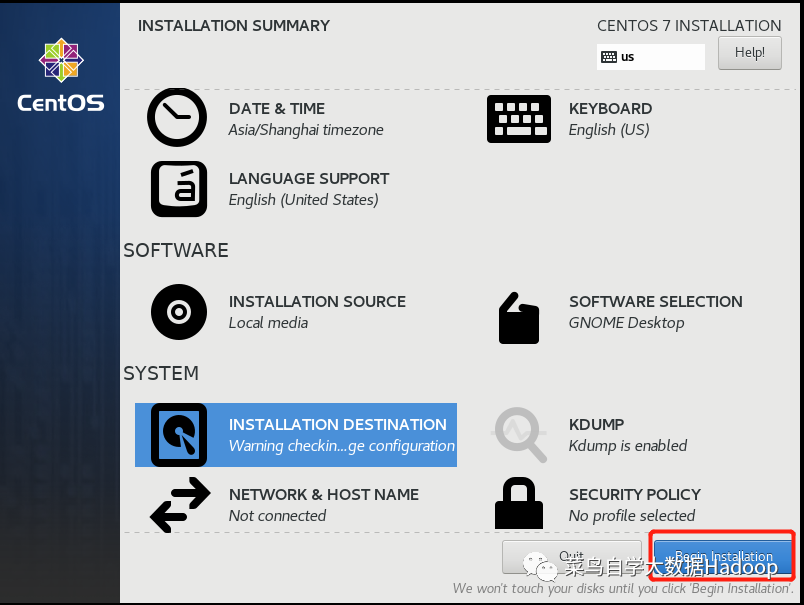
选择“Begin Installation”,此时开始安装:
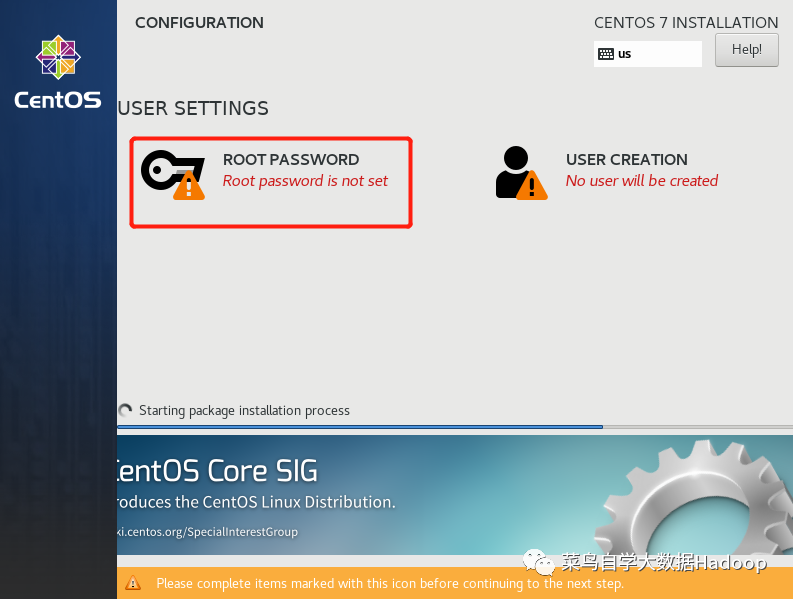
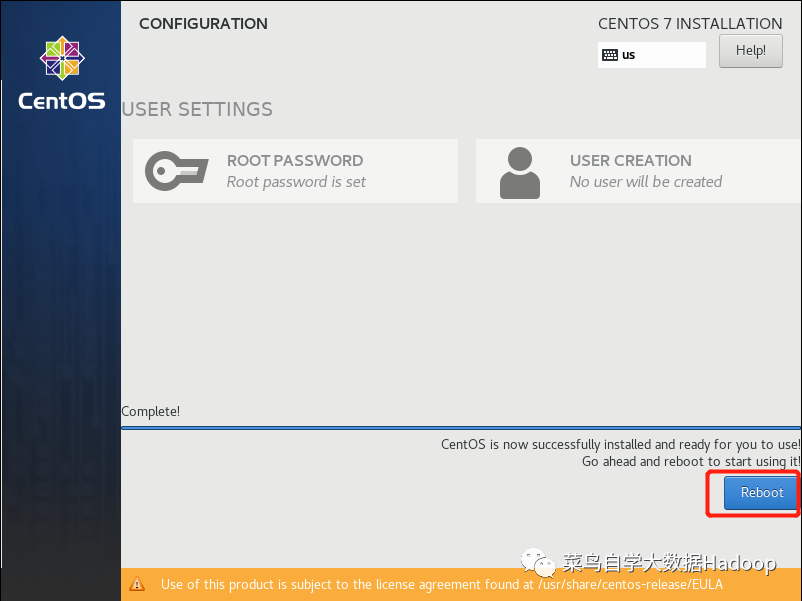
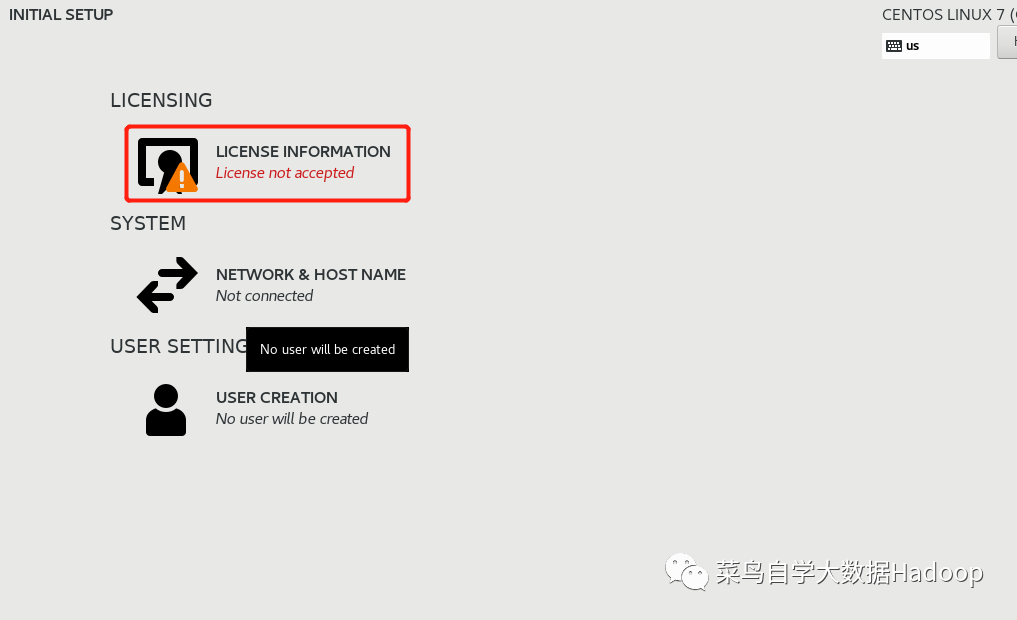
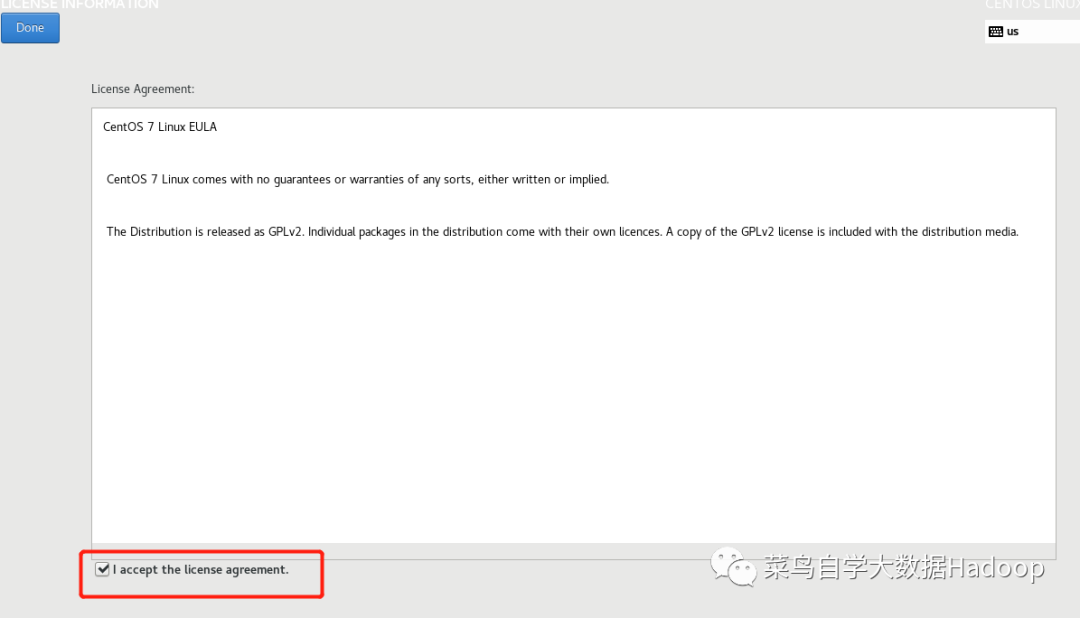
点击License,然后勾选“accept the license agreement” ,然后点击“Done”:
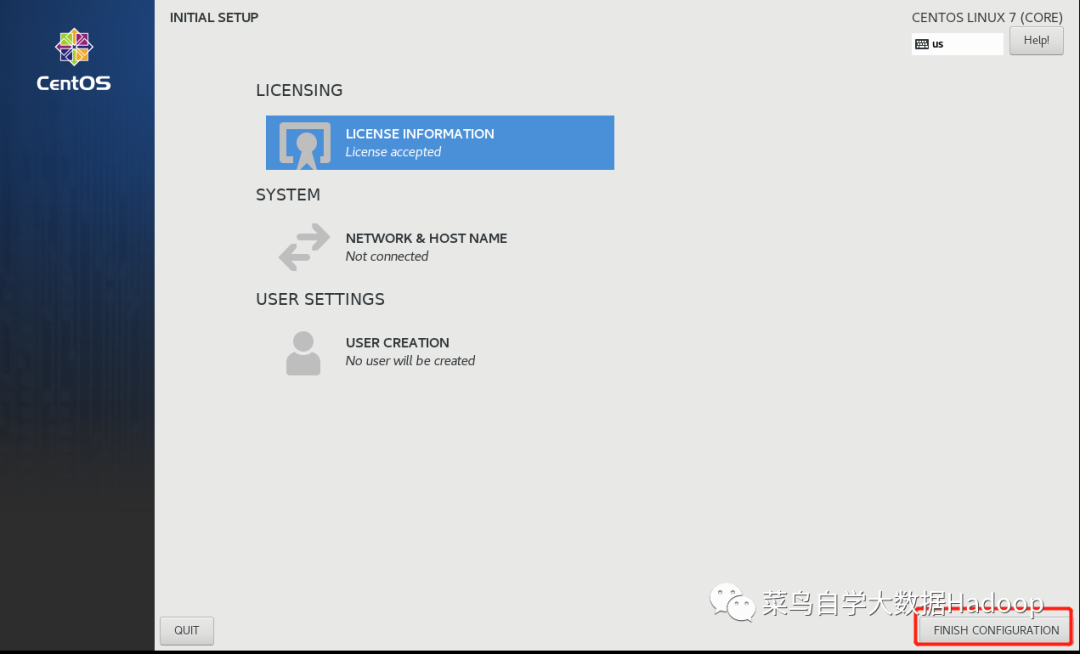
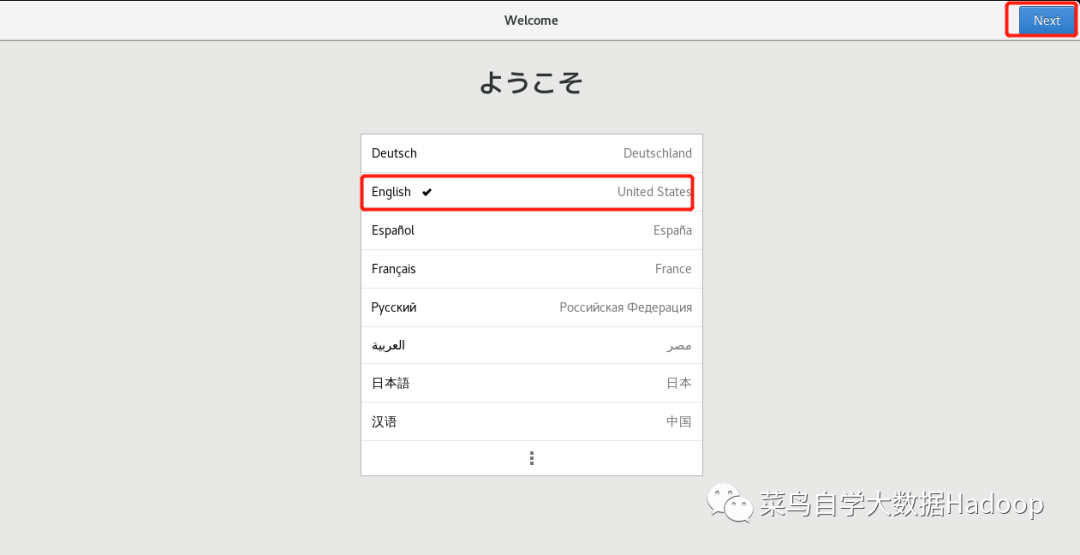
点击“FINION CONFiGURATION”
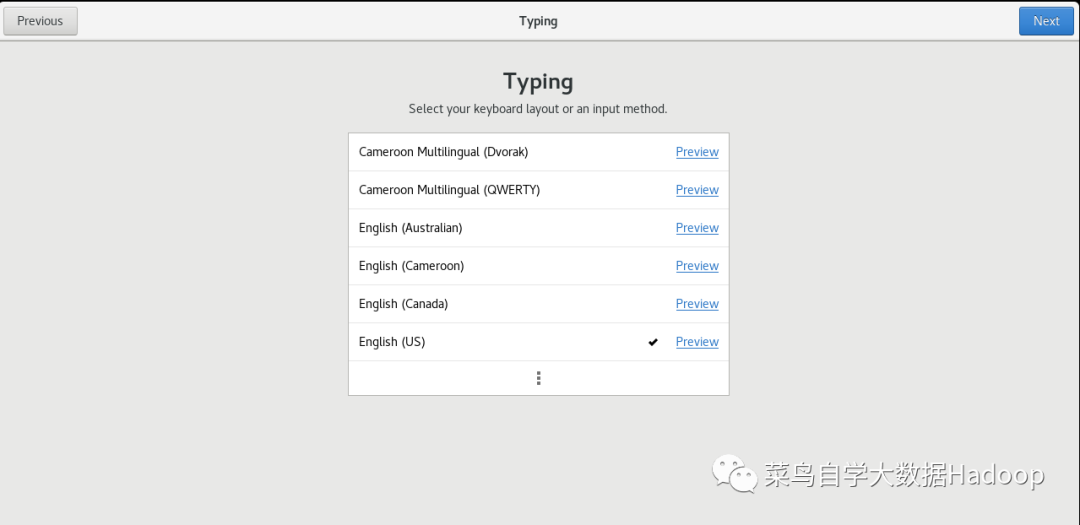
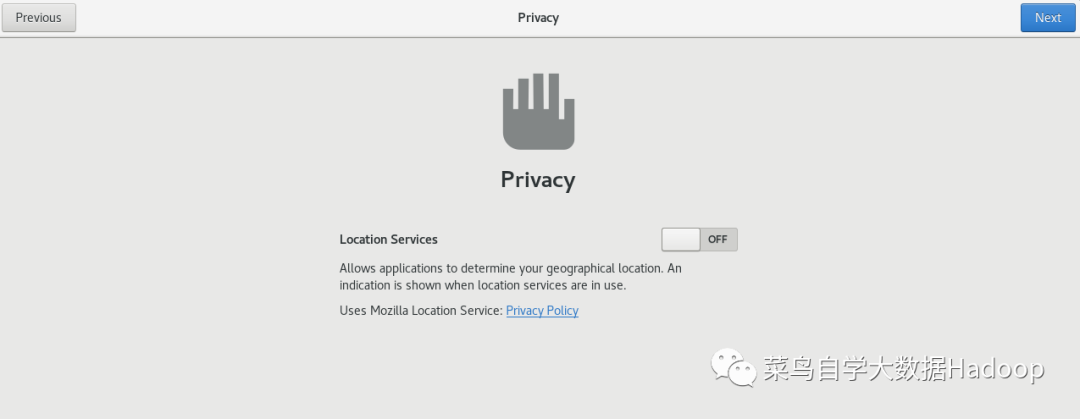
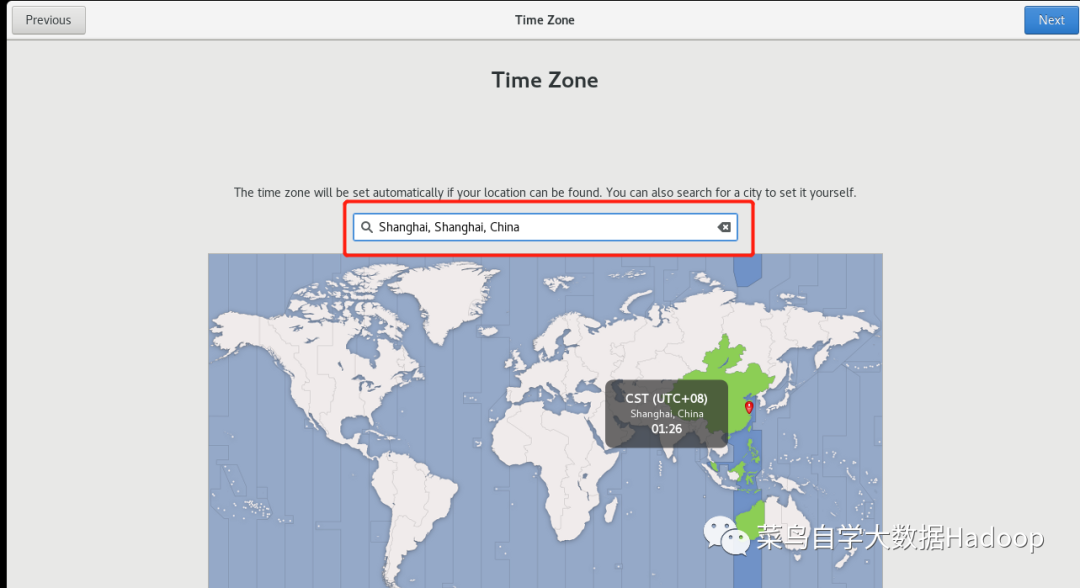
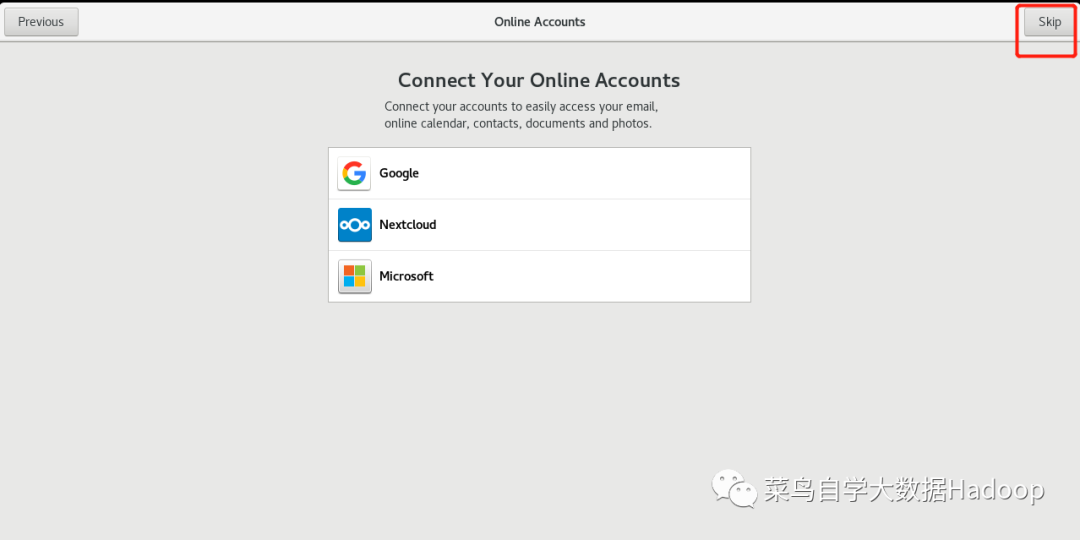
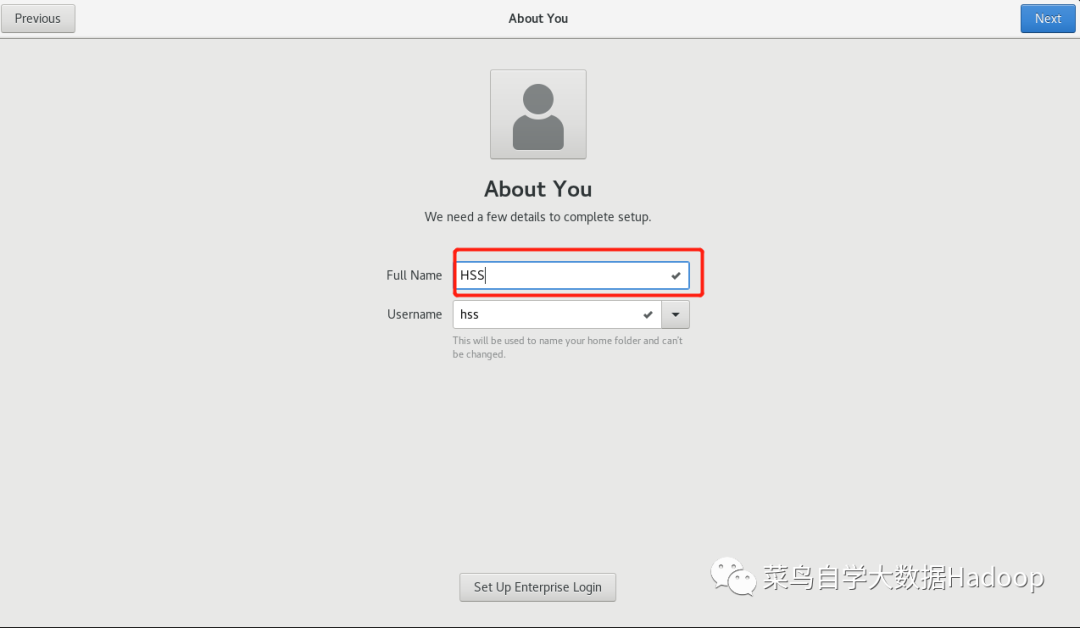
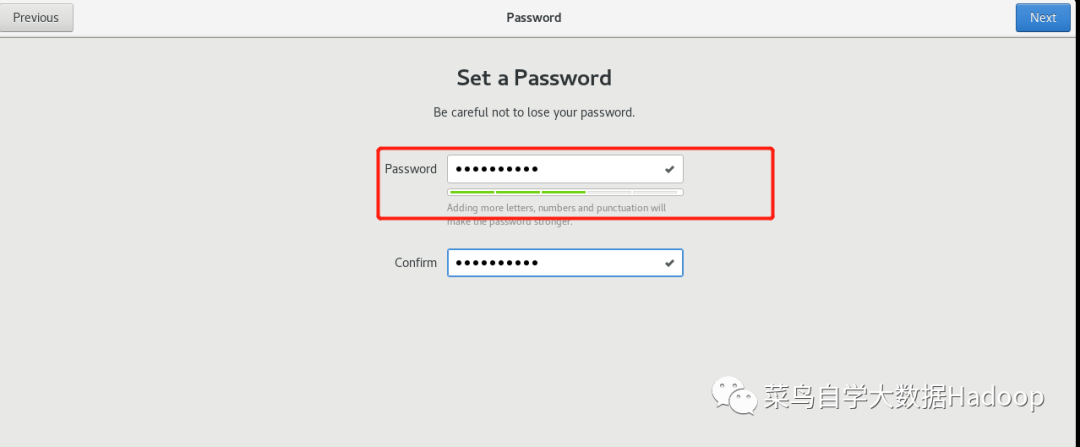
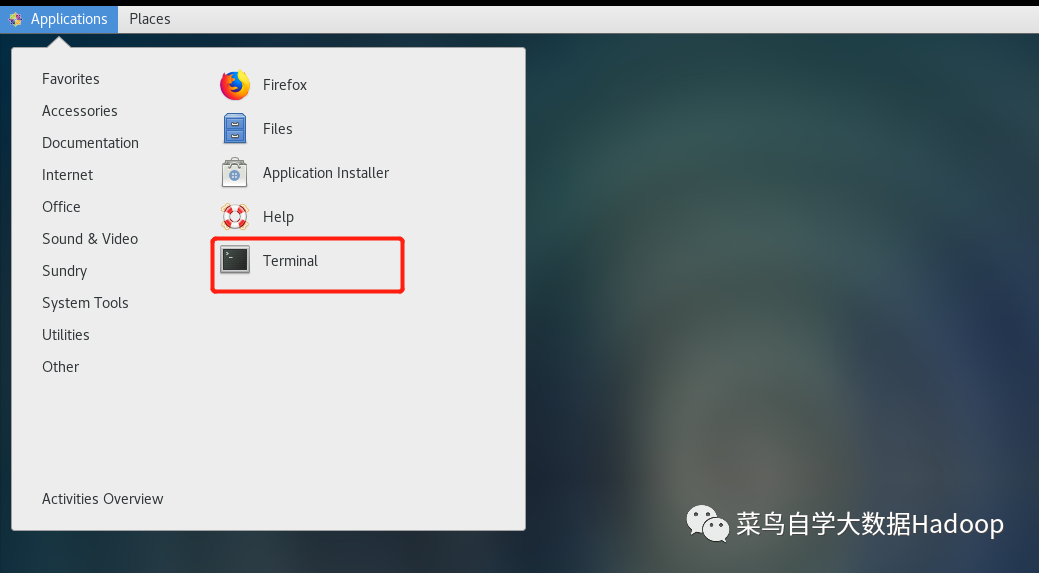
三、系统配置
配置静态IP地址
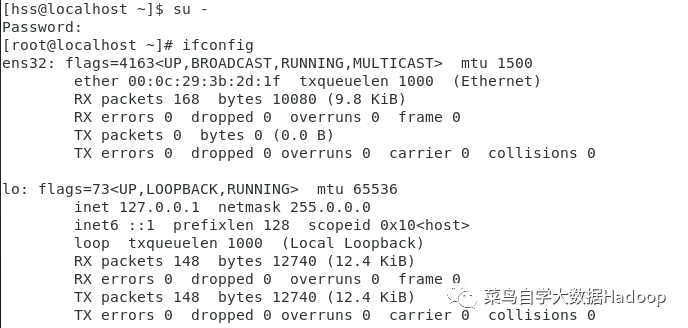
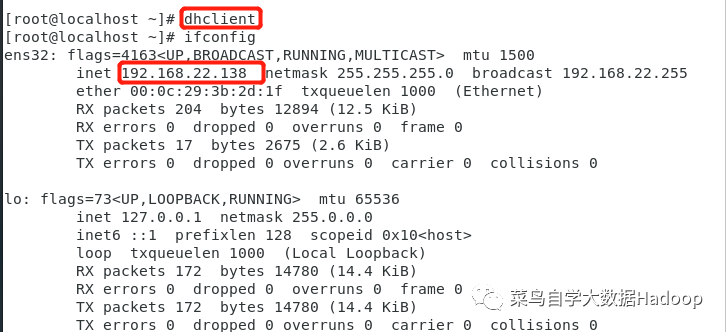
使用“route -n”查看网关

# vim /etc/sysconfig/network-scripts/ifcfg-ens32TYPE=EthernetPROXY_METHOD=noneBROWSER_ONLY=noBOOTPROTO=static #设置静态DEFROUTE=yesIPV4_FAILURE_FATAL=noIPV6INIT=yesIPV6_AUTOCONF=yesIPV6_DEFROUTE=yesIPV6_FAILURE_FATAL=noIPV6_ADDR_GEN_MODE=stable-privacyNAME=ens32UUID=b5328582-daf7-4e4c-a998-4a5858810986DEVICE=ens32ONBOOT=yes #开机自启#以下为新增IPADDR=192.168.22.138GATEWAY=192.168.22.2NETMASK=255.255.255.0DNS=8.8.8.8
# systemctl restart network
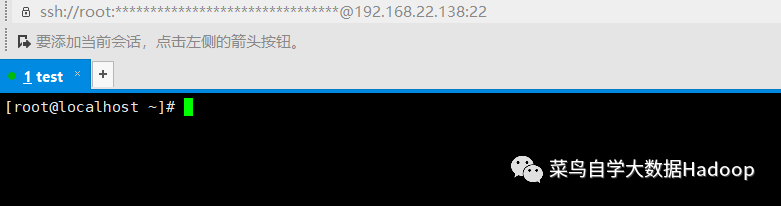
此时,就可以通过远程工具进行登陆了。
2.配置阿里云时间同步

# crontab -e #编辑方法类似于vim ,编辑保存wq

3.配置主机名
# vim etc/hostnamehadoop[root@localhost ~]# hostname hadoop[root@localhost ~]# bash[root@hadoop ~]# hostnamehadoop
欢迎各界朋友与我沟通、互动、交流,长按下方二维码添加我为好友。

-END-


长按二维码关注我们
本公众号专注:
1、技术分享
2、资料共享
文章转载自菜鸟自学大数据Hadoop,如果涉嫌侵权,请发送邮件至:contact@modb.pro进行举报,并提供相关证据,一经查实,墨天轮将立刻删除相关内容。
