暂无图片
暂无图片
暂无图片
暂无图片
暂无图片

CentOS7安装MySQL5.7:使用RPM安装包方式(推荐)

野鸽码字 2021-07-22
2830
这篇文章主要通过使用 RPM 安装包的方式在 CentOS 7 系统上安装 MySQL 5.7,记录了完整的安装过程和遇到的一些细节,在知道如何安装的同时,还能知道为什么要这样安装,希望看完这篇文章,可以对大家在安装 MySQL 的过程中带来一些帮助,下面开始。
一、安装环境
安装环境如下:
服务器:CentOS 7
安装版本:MySQL 5.7.28
二、安装过程和细节
1、在官网下载 RPM 安装包
官网下载地址如下,这个地址里有各个版本的安装包,根据自己的版本选择,下载对应系统的安装包
https://downloads.mysql.com/archives/community
MySQL 官方
因为这里我们是在 CentOS 7 系统上安装,所以操作系统选择 Red Hat Enterprise Linux,系统版本选择 Linux 7,通过使用 RPM 安装包的方式,所以下载RPM Bundle即可,里面包含了一个版本所有的 RPM 包,下载完后,上传到服务器上,这里下载的包名是 mysql-5.7.28-1.el7.x86_64.rpm-bundle.tar

2、删除本地默认安装的 MySQL
MySQL 除了自己的发行版本外,还有其他的第三方分支版本,比如 MariaDB,一般 CentOS 系统服务器上会默认安装这个版本的数据库,如果存在,需要先删掉,先用下面命令查看
    rpm -qa | grep mariadb
    如果发现存在,用下面命令删除
      rpm -e --nodeps mariadb-XXX  -- 其中 XXX 表示不同版本
      3、安装 MySQL
      第一步已经下载好了安装包,我们解压开来,发现主要有下面几个 RPM 安装包
        mysql-community-client-5.7.28-1.el7.x86_64.rpm
        mysql-community-common-5.7.28-1.el7.x86_64.rpm
        mysql-community-devel-5.7.28-1.el7.x86_64.rpm
        mysql-community-embedded-5.7.28-1.el7.x86_64.rpm
        mysql-community-embedded-compat-5.7.28-1.el7.x86_64.rpm
        mysql-community-embedded-devel-5.7.28-1.el7.x86_64.rpm
        mysql-community-libs-5.7.28-1.el7.x86_64.rpm
        mysql-community-libs-compat-5.7.28-1.el7.x86_64.rpm
        mysql-community-server-5.7.28-1.el7.x86_64.rpm
        mysql-community-test-5.7.28-1.el7.x86_64.rpm
        上面是一个版本所有相关的 RPM 安装包,但是安装一个可用的 MySQL,只需要下面这 4 个即可
        • mysql-community-server
        • mysql-community-client
        • mysql-community-common
        • mysql-community-libs

        因为一些 MySQL 相关的开源工具,比如 Percona XtraBackup(MySQL 第三方开源备份工具),会需要依赖 mysql-community-libs-compat 这个包,所以最好安装的时候也一并装上。这里提供两种安装命令,记住要在安装包目录下执行下面命令,不然会找不到安装包。

        第一种(推荐),使用下面 Yum 安装命令安装,这种方式比较方便,因为各个 RPM 安装包之间存在依赖,通过这种方式会自己解决依赖问题
          yum install mysql-community-{server,client,common,libs}-*
          第二种,使用 RPM 安装命令安装,这种方式需要一个个执行安装命令,并且需要自己解决依赖问题,按下面的安装顺序即可
            rpm -ivh mysql-community-common-5.7.28-1.el7.x86_64.rpm
            rpm -ivh mysql-community-libs-5.7.28-1.el7.x86_64.rpm
            rpm -ivh mysql-community-libs-compat-5.7.28-1.el7.x86_64
            rpm -ivh mysql-community-client-5.7.28-1.el7.x86_64.rpm
            rpm -ivh mysql-community-server-5.7.28-1.el7.x86_64.rpm
            安装成功后,服务器上就会有 MySQL 相关的各种文件,主要有下面这些

            名称

            位置或操作

            用户和用户组

            增加一个 mysql 非登录用户和用户组,后续相关文件目录权限都会是 mysql,并且启动会以 mysql 用户启动

            配置文件

            /etc/my.cnf

            数据文件目录

            /var/lib/mysql

            secure_file_priv 系统变量默认值

            /var/lib/mysql-files,安全使用 LOAD DATA、SELECT ... INTO OUTFILE 等导入导出数据函数需要用到这个

            日志文件

            /var/log/mysqld.log

            客户端执行程序和脚本

            /usr/bin,比如 mysql、mysqldump 等等

            服务端执行程序

            /usr/sbin,比如 mysqld 等等

            系统启动配置文件

            /usr/lib/systemd/system/mysqld.service

            4、启动 MySQL
            到这步说明安装过程基本完成,这里就按默认的配置文件/etc/my.cnf不作修改,因为添加了系统启动配置文件,所以直接执行下面命令,启动 MySQL 很方便
              systemctl start mysqld.service
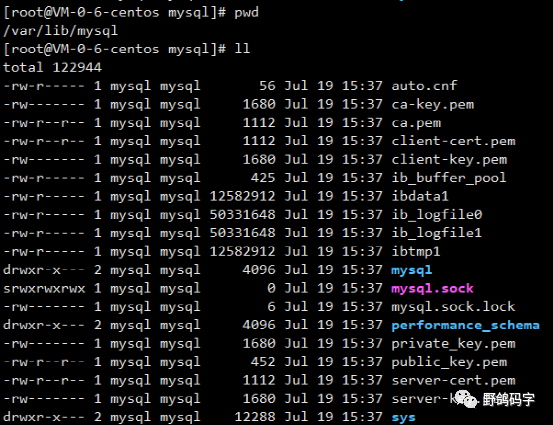
              如果一切顺利的话,第一次 MySQL 启动成功,会在数据文件目录/var/lib/mysql下生成 MySQL 初始数据库文件

              并且会生成一个默认的 root@localhost 密码,并在日志文件中显示,用下面命令可以查看
                cat var/log/mysqld.log | grep "temporary password"
                查到 root@localhost 临时密码后,可以用下面命令登录,因为自动生成的临时密码比较复杂,所以用单引号区分,也可以不加。另外,因为安装完后,把 MySQL 客户端执行程序加到了/usr/bin目录下,所以这里可以直接使用mysql来登录,而不用再配置环境变量,这也是这种安装方式的方便之处
                  mysql -uroot -p'temporary password'
                  登录后,一般会要求先修改默认密码,用下面命令修改密码后,就可以正常使用了
                    ALTER USER 'root'@'localhost' IDENTIFIED BY '重置的密码';
                    到这里,通过 RPM 安装包方式安装 MySQL 5.7.28 已经完成。
                    5、总结所有安装命令
                    上面是具体的安装步骤,看着很多内容,其实总结下,就是下面几个命令
                      cd /usr/local -- 我的安装包放在这个目录下,这个按自己需求而定
                      tar -zxvf mysql-5.7.28-1.el7.x86_64.rpm-bundle.tar  -- 解压安装包
                      cd mysql-5.7.28-1.el7.x86_64.rpm-bundle
                      yum install mysql-community-{server,client,common,libs}-*
                      systemctl start mysqld.service
                      6、删除 MySQL
                      安装完 MySQL 后,不需要了怎么删呢,可以用下面命令删除
                        yum remove mysql
                        不过这个命令删除后并不会完全删除 MySQL 相关的文件,剩下的可以参考上面列出的相关文件,自己手动删除。同时可以用下面命令查看还有哪些残留的 Mysql 包,用rpm -e --nodeps删除对应安装包
                          rpm -qa | grep mysql
                          三、使用 RPM 安装包方式的优缺点
                          使用 RPM 安装包安装 MySQL 的方式是我推荐的方式,下面是我总结的优缺点。
                          • 优点:可以自由的选择安装版本,这点挺重要的,因为 MySQL 也在不断迭代更新,如果使用 Yum 存储库的方式安装,会安装最新的版本,那就有可能和我们目前使用的版本不一致,如果涉及到数据库迁移,最好还是使用一致的数据库版本。另外,这种方式安装也很方便。
                          • 缺点:需要提前准备好 RPM 安装包,一般都比较大,500MB以上。


                          文章转载自野鸽码字,如果涉嫌侵权,请发送邮件至:contact@modb.pro进行举报,并提供相关证据,一经查实,墨天轮将立刻删除相关内容。

                          评论