Linux安装
1. linux的安装
学习 Linux需要一个环境,所以我们需要安装创建一个虚拟机,然后在虚拟机上安装一个 相对应的系统如Centos系统来学习。接下来我们就一起安装下虚拟机吧!
1.1 虚拟机是什么
虚拟原件是一个可以使你在一台机器上同时运行二个或更多Windows、LINUX等系统。它可以模拟一个标准PC环境。这个环境和真实的计算机一样,都有芯片组、CPU、内存、显卡、声卡、网卡、软驱、硬盘、光驱、串口、并口、USB控制器等。
1.2 常用的虚拟软件
VMware workstation --> 这里我们选择安装这个
VirtualBox
所需的软件,百度云盘地址:
链接:https://pan.baidu.com/s/1MhHwheW2cg2mDMr9kMBCLQ 提取码:z6ig
2 安装VMWare虚拟机
2.1 安装步骤:
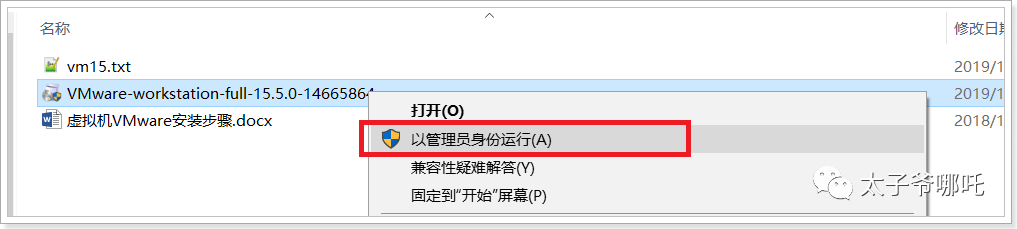
鼠标右键以管理员身份运行安装
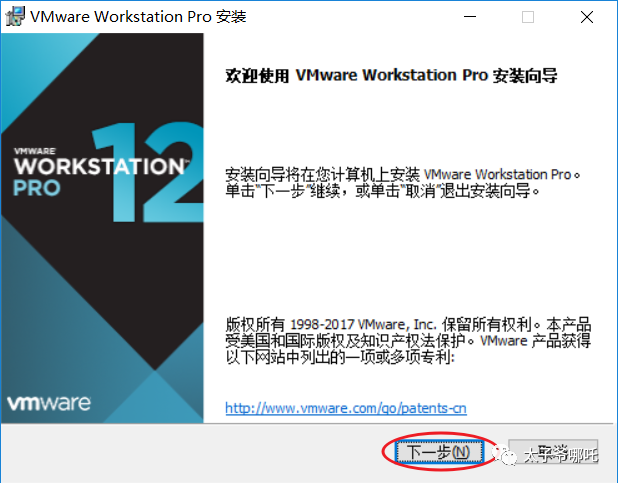
打开后,按下一步:
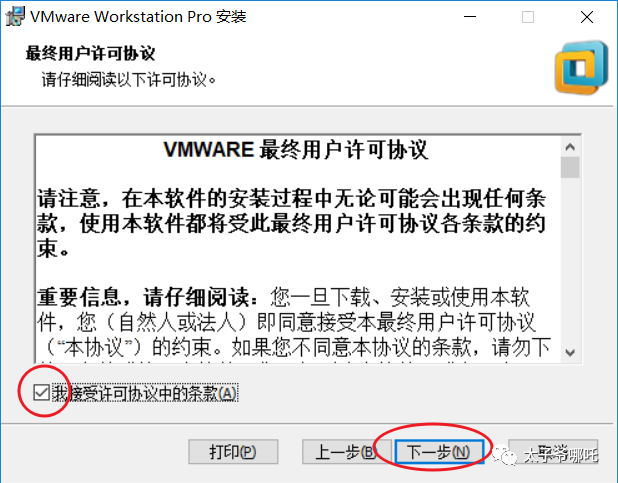
点击接收许可证后,也是下一步:
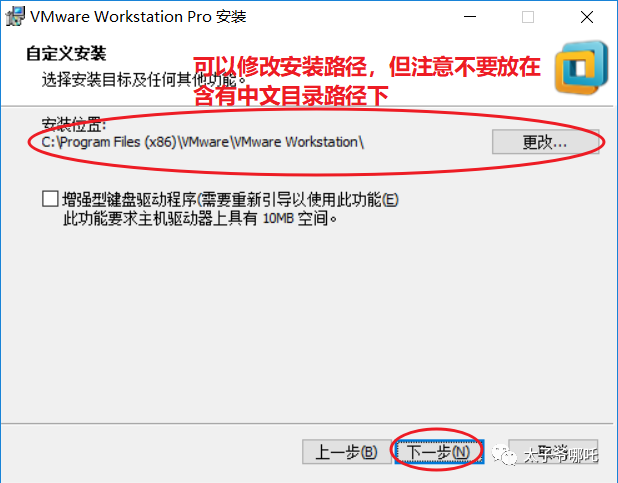
可以自定义路径,但是不要有中文路径。
点击下一步:
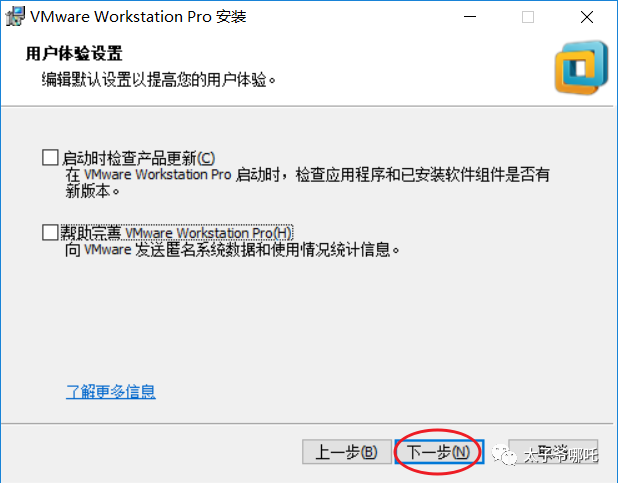
也是点击下一步:
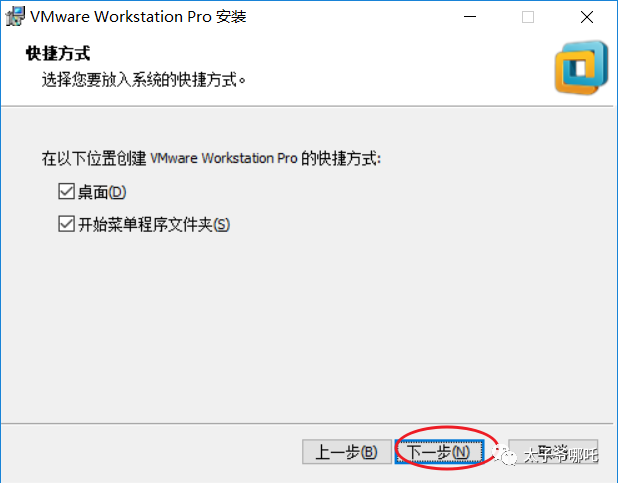
最后点击安装:
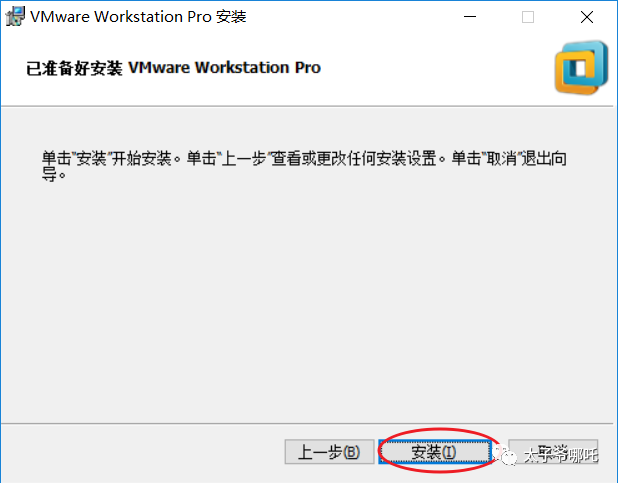
就完成啦!
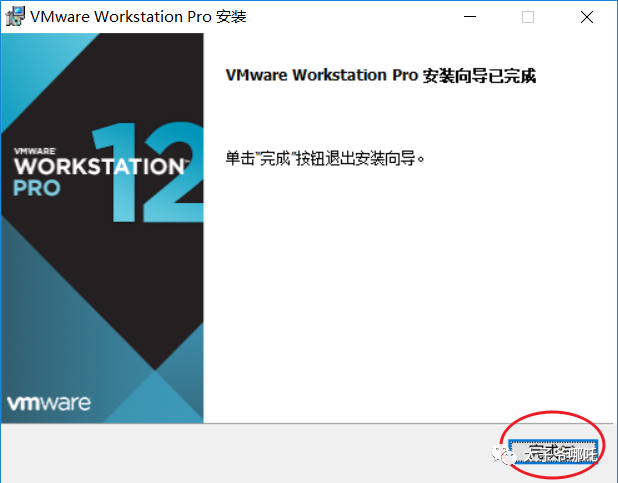
2.2 安装后,输入注册码
安装完成,桌面就会启动图标,双击桌面的图标,再输入对应的注册码(在对应的密匙.txt中):
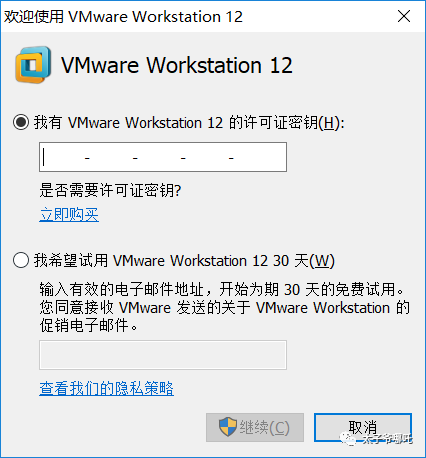
输入后,验证通过就完成啦。
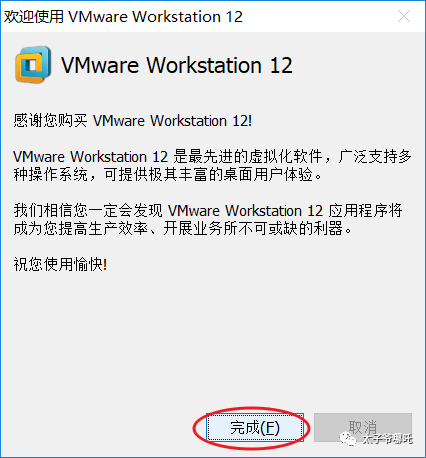
进入虚拟机主界面
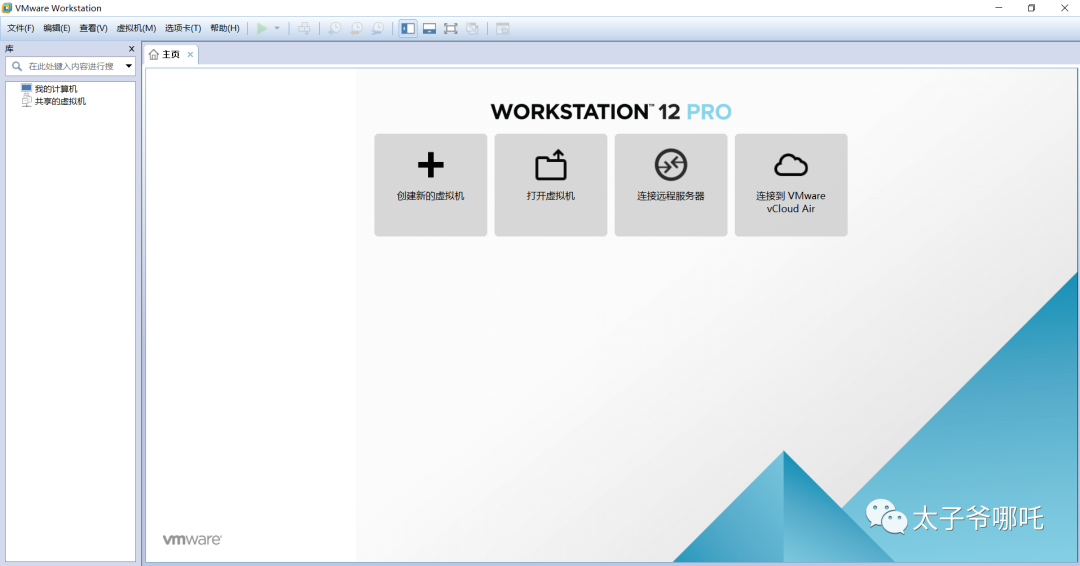
到这里,我们的虚拟机就安装通过啦。
3. 虚拟机安装失败遇到的问题
3.1 问题1:
这个软件需要VC++2017 或 以上版本 的环境,如果没有回安装失败
安装过程中提示“缺少VC库”
解决步骤:
检查是否有安装VC++2017
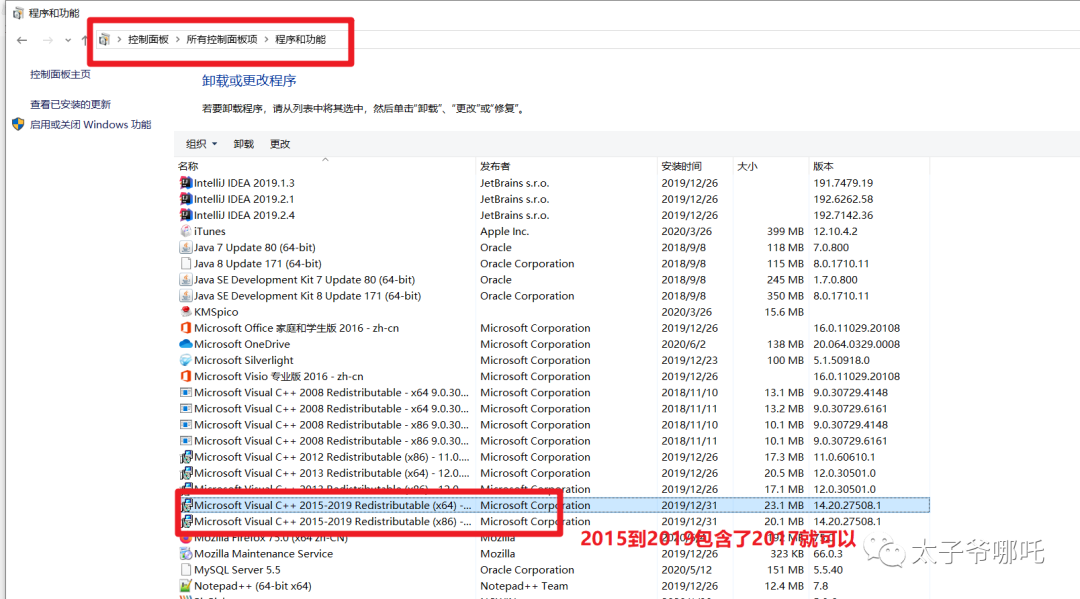
如果已经安装,就忽略下面的步骤
如果没有VC++2017,就需要安装了,这里也提供对应的vc++库
只需要双击,下一步下一步安装即可,安装完成后需要重启电脑。
彻底卸载VMWare虚拟机
VMWare软件由于安装失败或其它原因需要重新安装,需要彻底卸载VMWarte软件
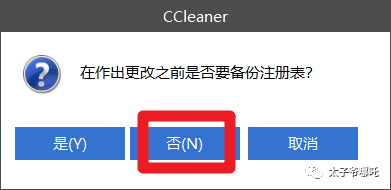
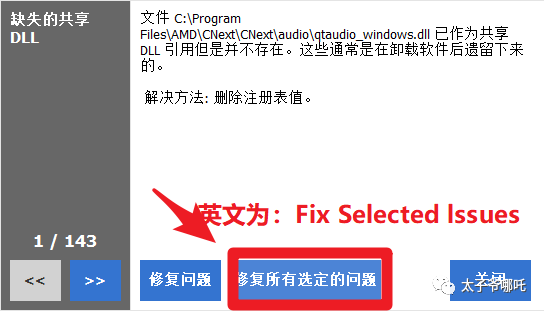
到此彻底的卸载了VMWare虚拟机软件
之后,重新以管理员身份运行安装VMWare软件
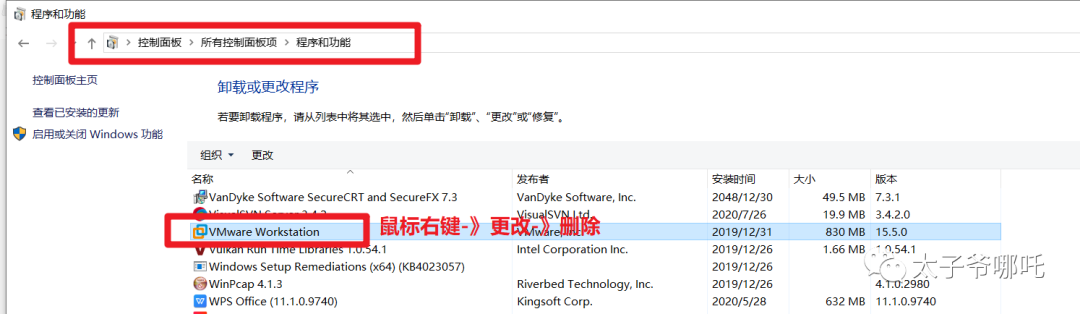
卸载软件
清除注册表
安装CCLear:这个可以网上搜索后,下载。然后以管理员身份运行安装, 下一步下一步安装完成,就可以打开软件了。
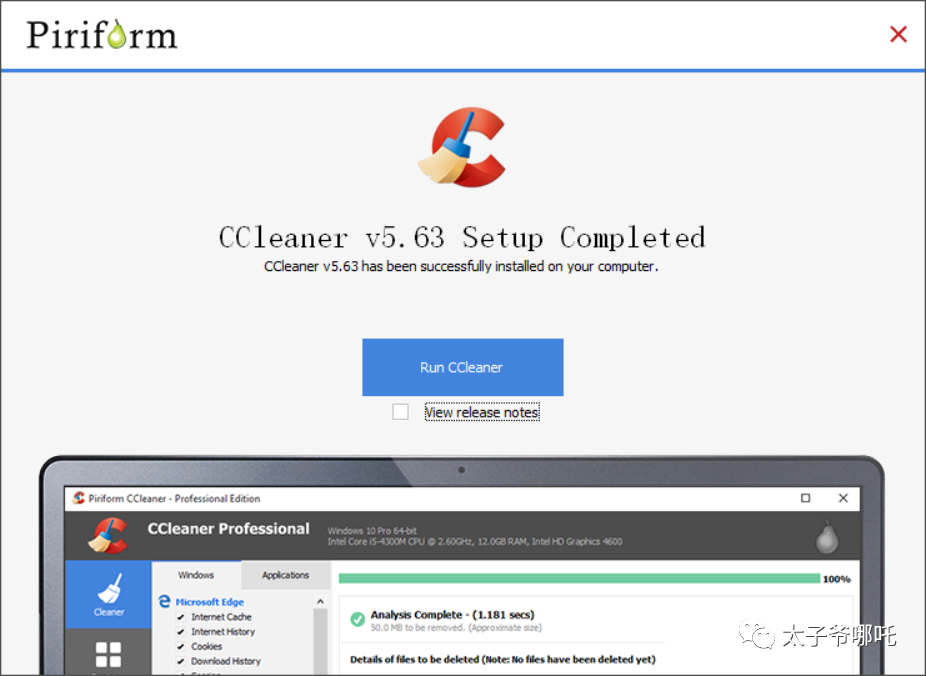
如下图点击扫描
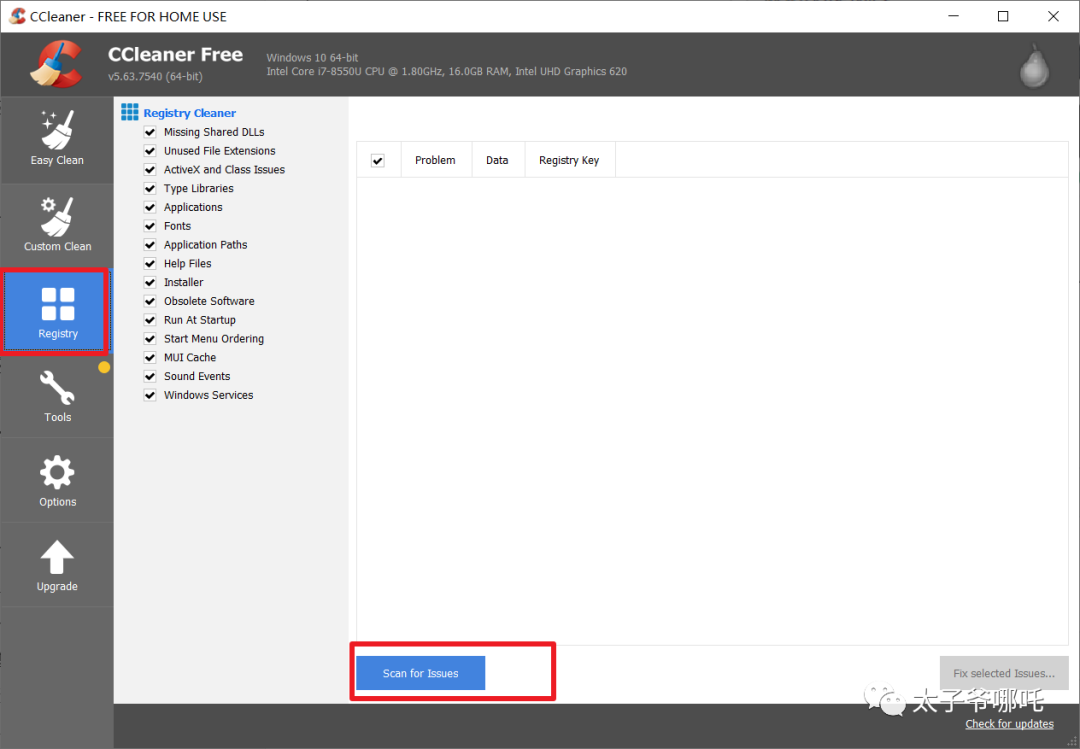
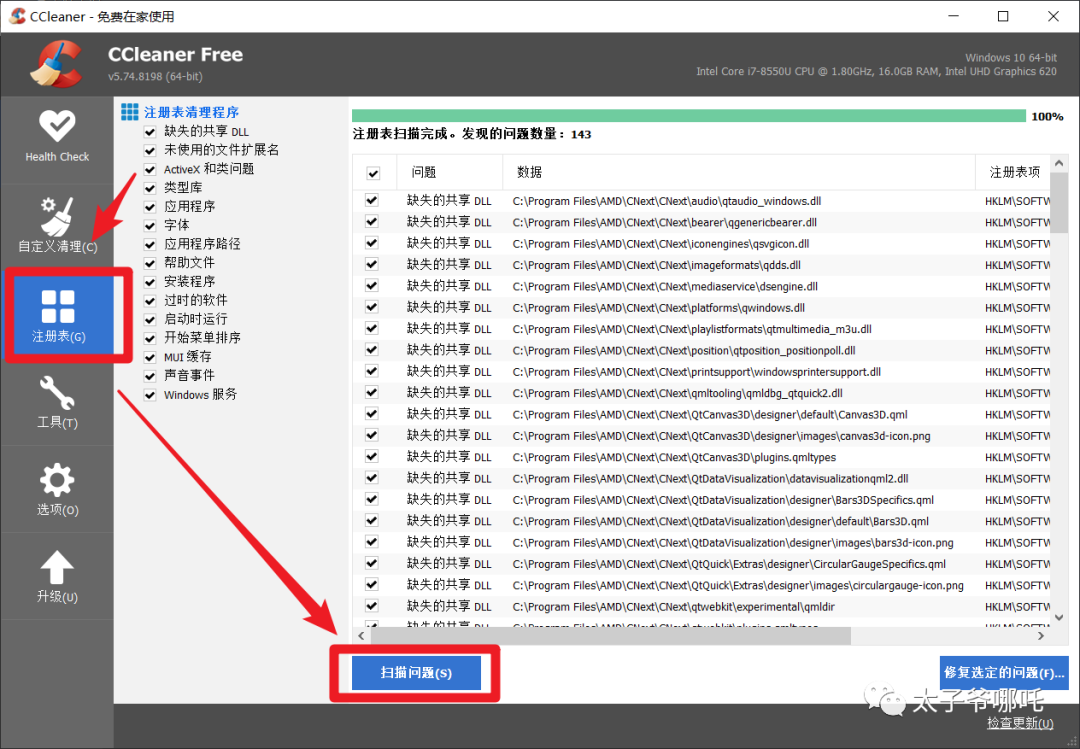
扫描后, 点击“Fix selected Issues”按钮进行处理所有注册表垃圾信息,
3.2 问题2:
VMWare的虚拟机启动失败:
打开虚拟机启动虚拟电脑弹框报错:VMware Workstation 无法连接到虚拟机。请确保您有权运行该程序、访问该程序使用的所有目录以及访问所有临时文件目录。VMX 进程已提前退出。
解决步骤:
windons+R打开windows服务列表,输入命令:services.msc,进入服务列表
找到VMWare所有服务,并确保所有服务都已经正常运行

如果有任何一个服务没有启动需要手动开启,如果手动开启失败,需要重启电脑继续尝试
再次重新启动虚拟机使用即可。
4. 安装linux的centos系统
安装步骤:
在虚拟机的主界面中,点击 文件 -->新建虚拟机 创建一台新虚拟机
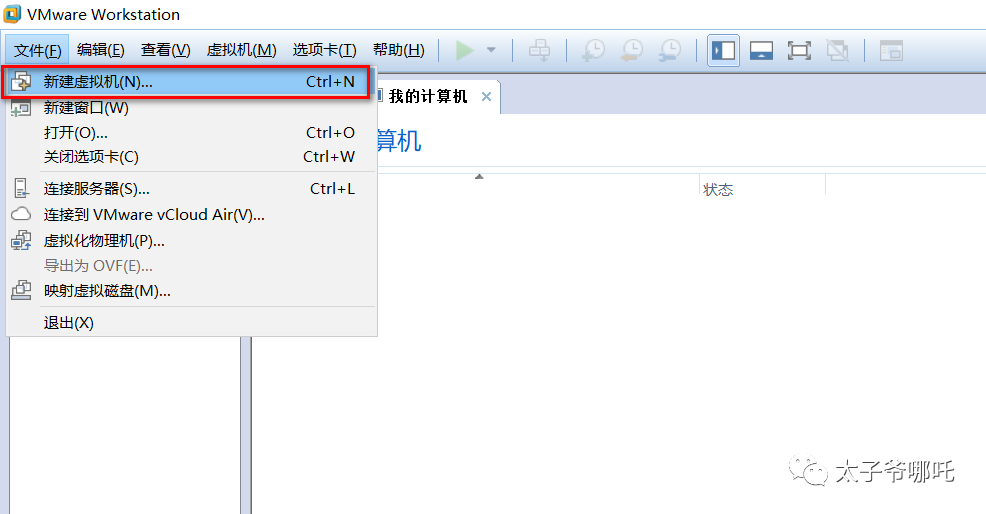
在弹出框中选择典型安装
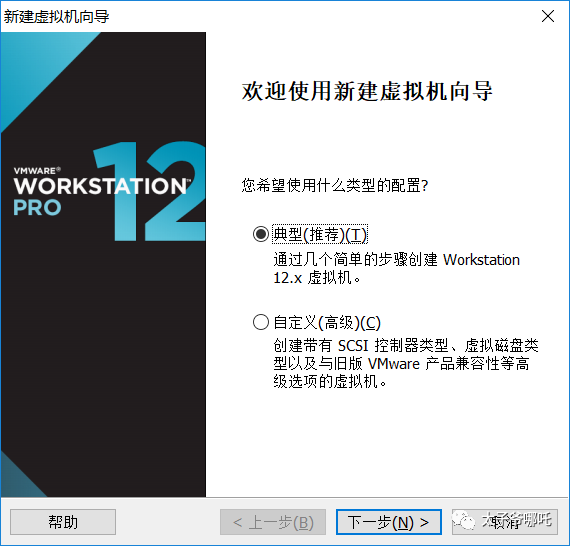
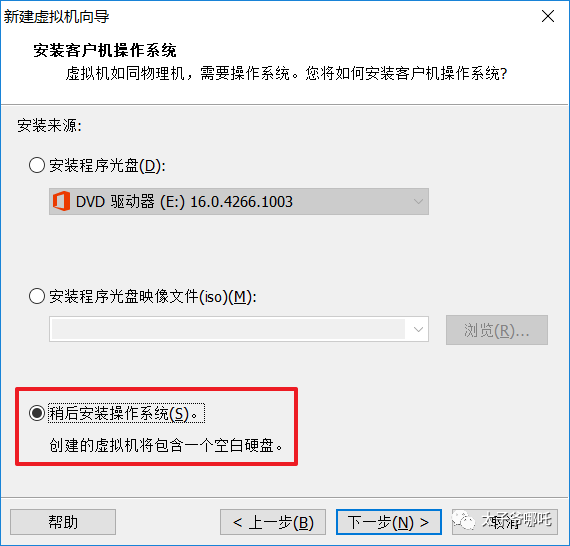
选择I will install the operating system later.(稍后安装系统)
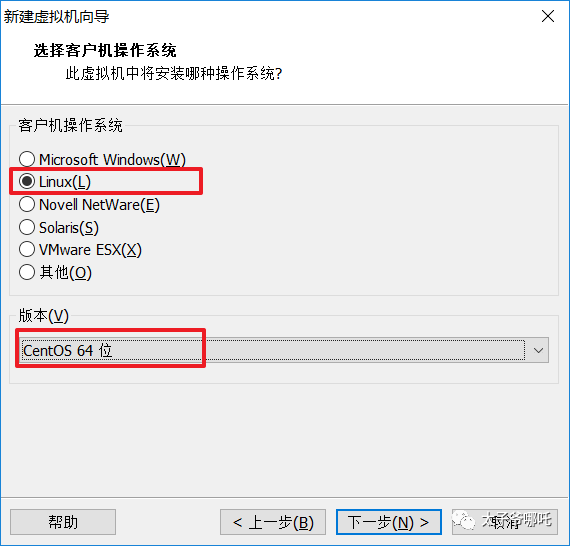
选择引导系统是Linux并选择系统版本是CentOS
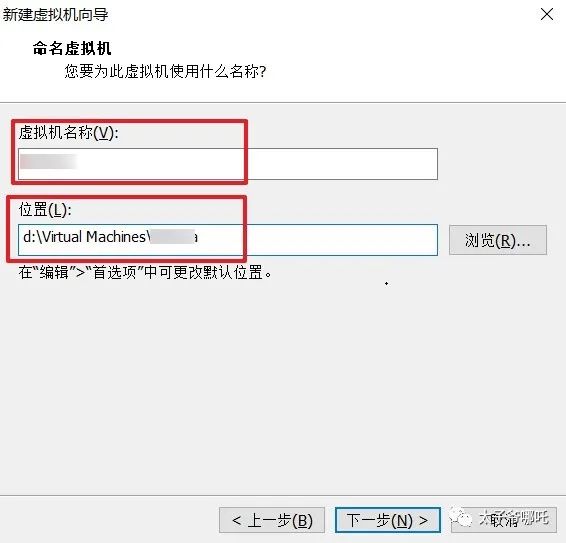
选择安装位置,然后并给你想要创建的虚拟机起个名字
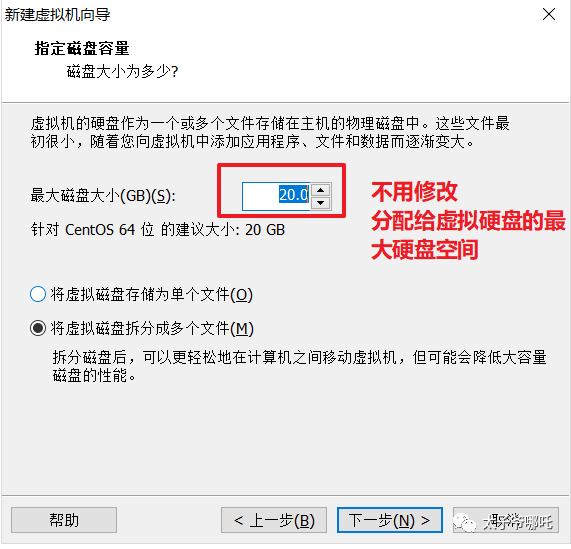
确定磁盘的最大使用空间
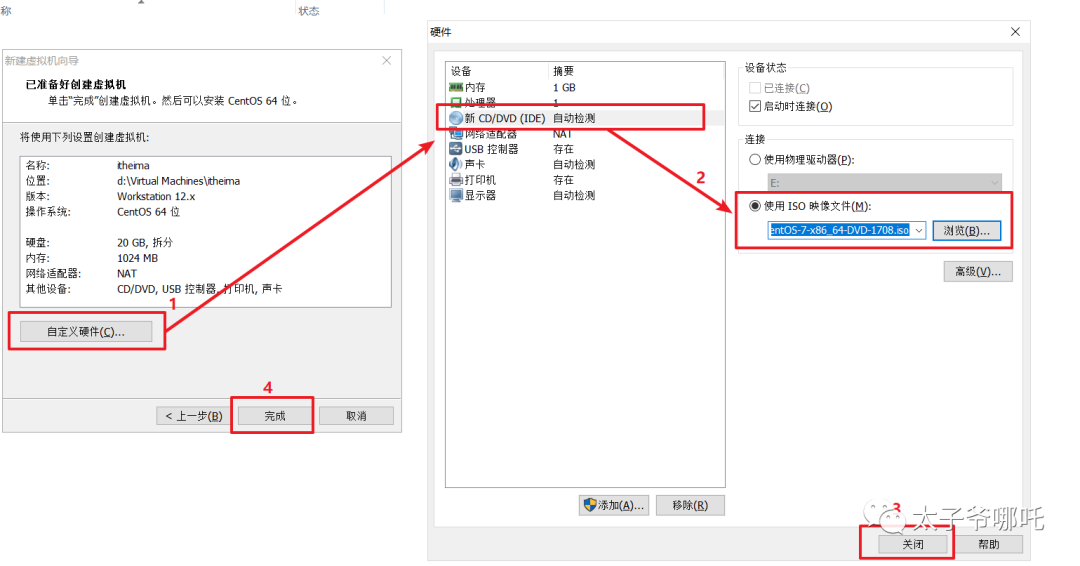
准备安装前的硬件设置,镜像文件就是百度云盘中的Centos7镜像文件。
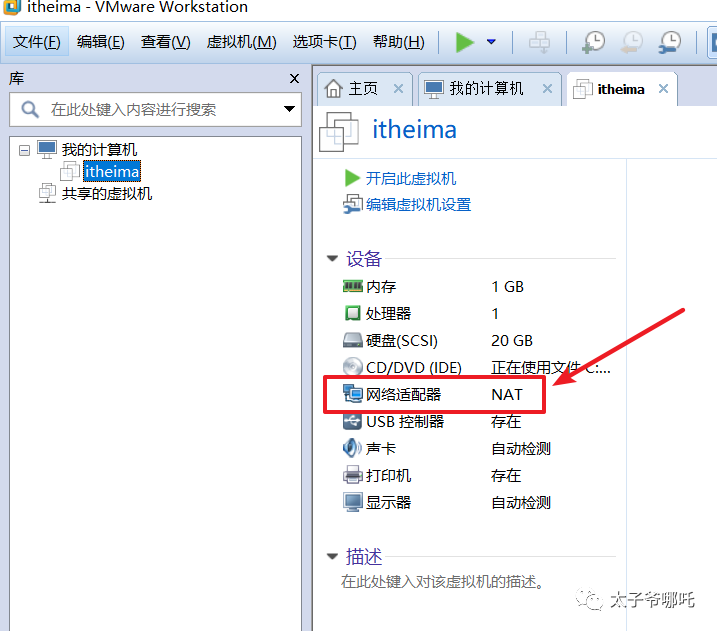
设置网络适配器为NAT连接网络模式
NAT英文全称是“Network Address Translation”,中文意思是“网络地址转换”,NAT 可以让内部网络连接到Internet或其它IP网络上。虚拟机中的linux系统与windows主机形成一个局域网,并共享windows主机外网网络。
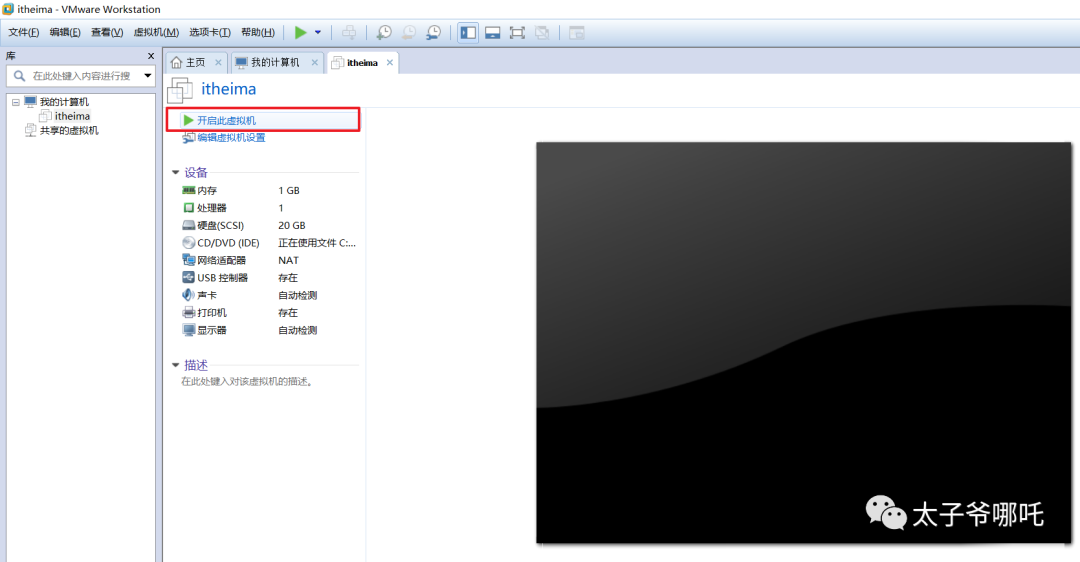
机器“组装”完成,启动机器安装系统
启动机器安装系统
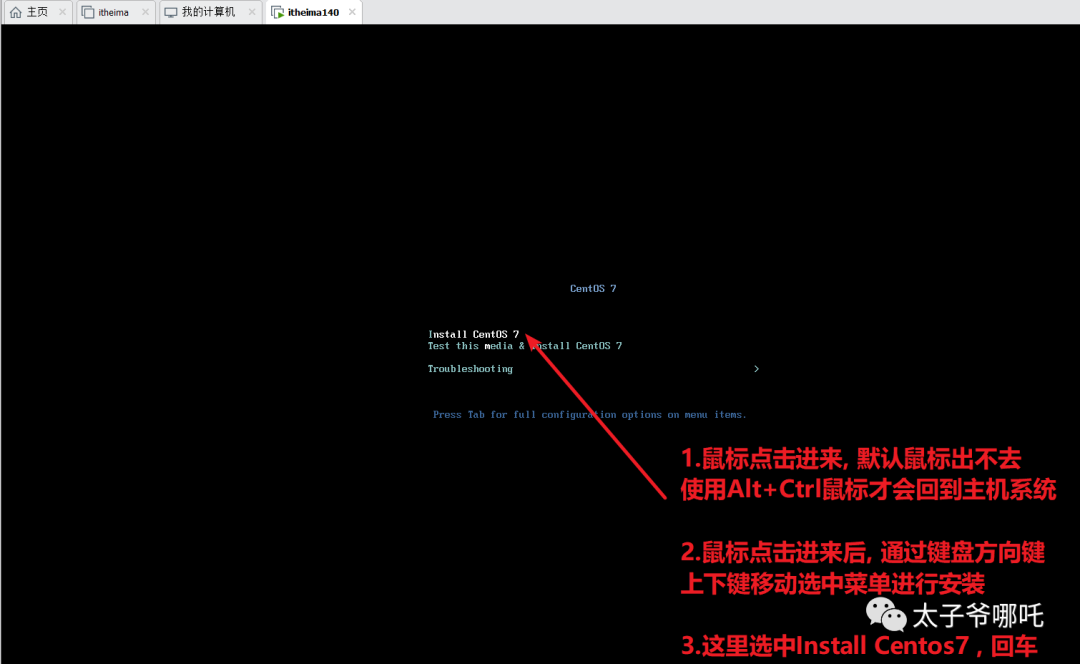
引导安装,点击next
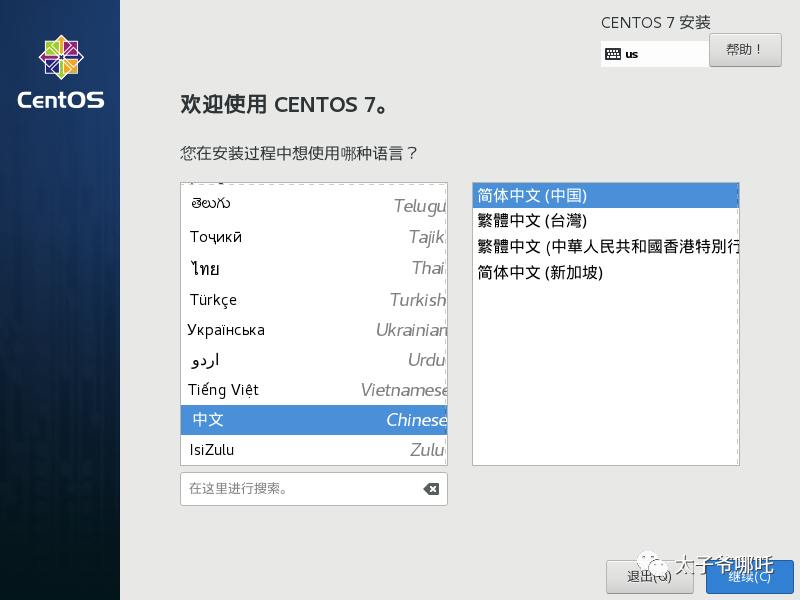
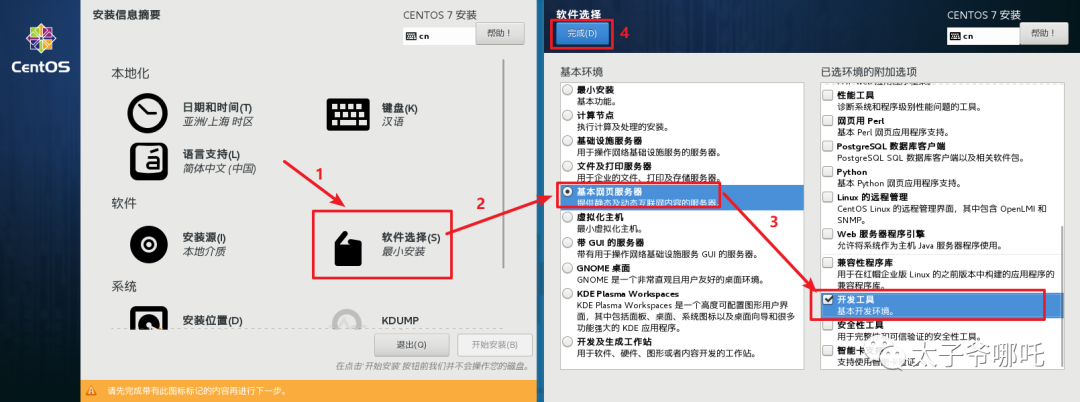
点击继续,进入如下界面 --> 选择开发工具
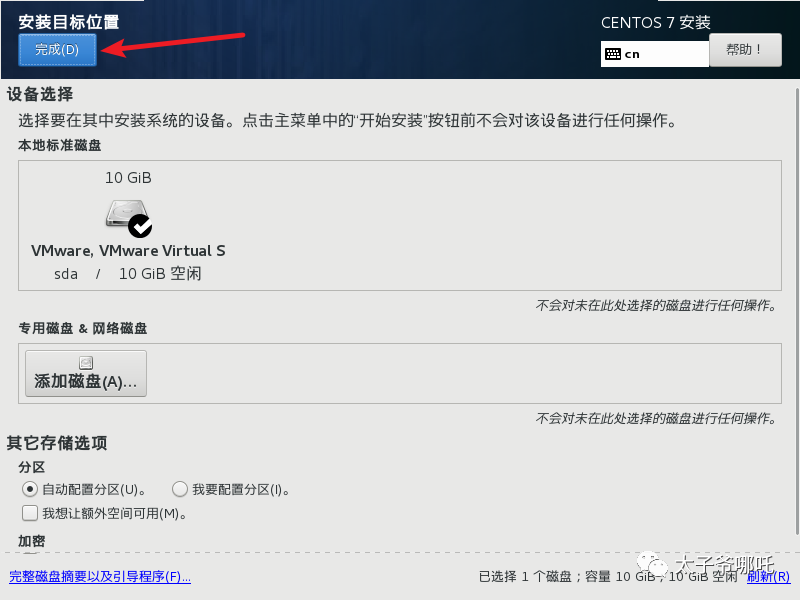
点击安装位置 --> 点击后选择完成即可
设置外网网卡打开
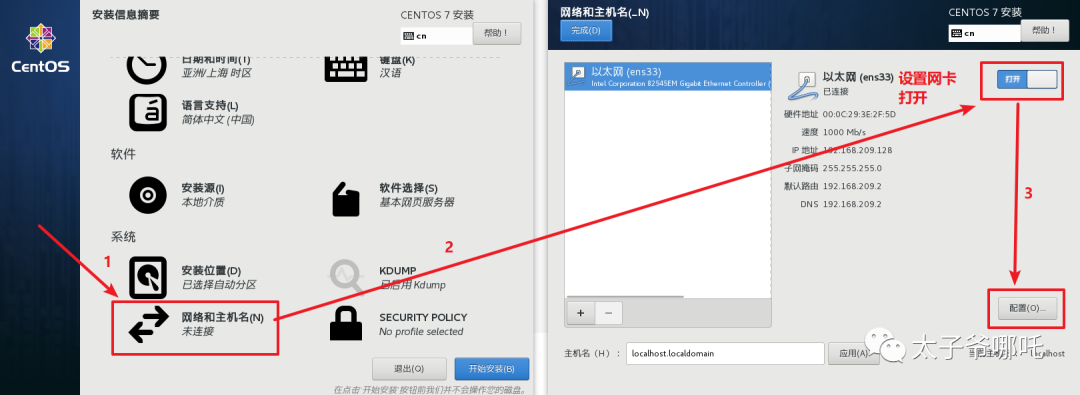
设置网卡自动连接
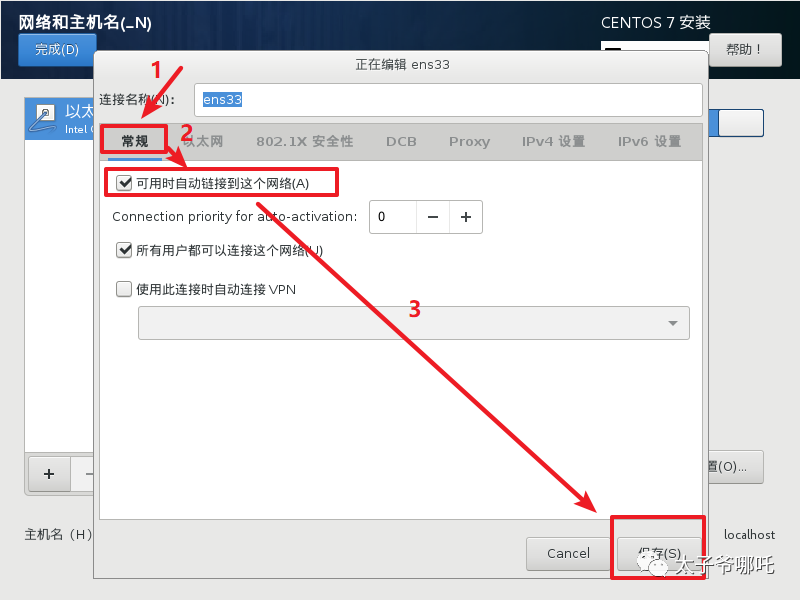
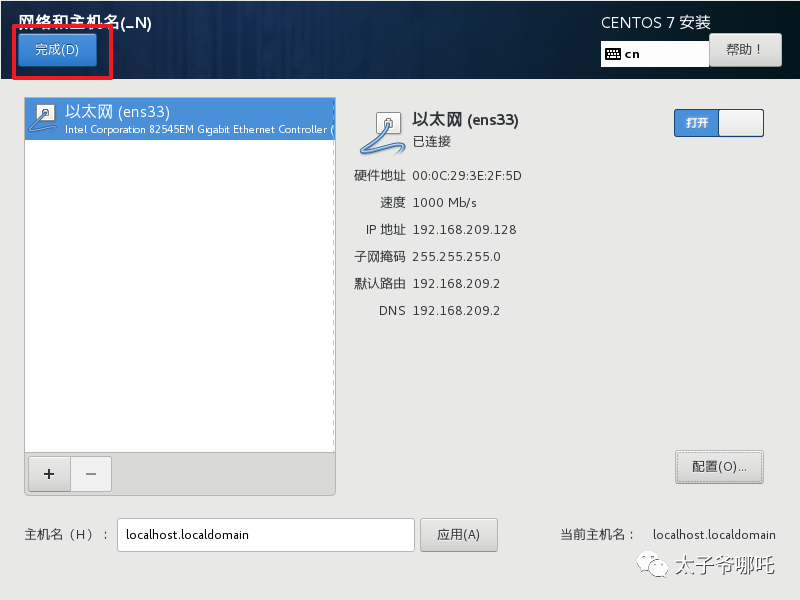
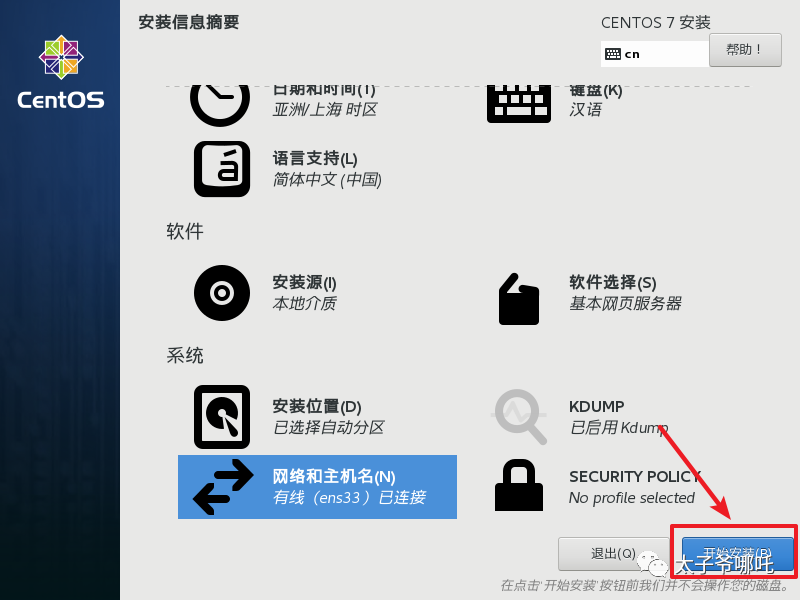
配置完成,安装系统
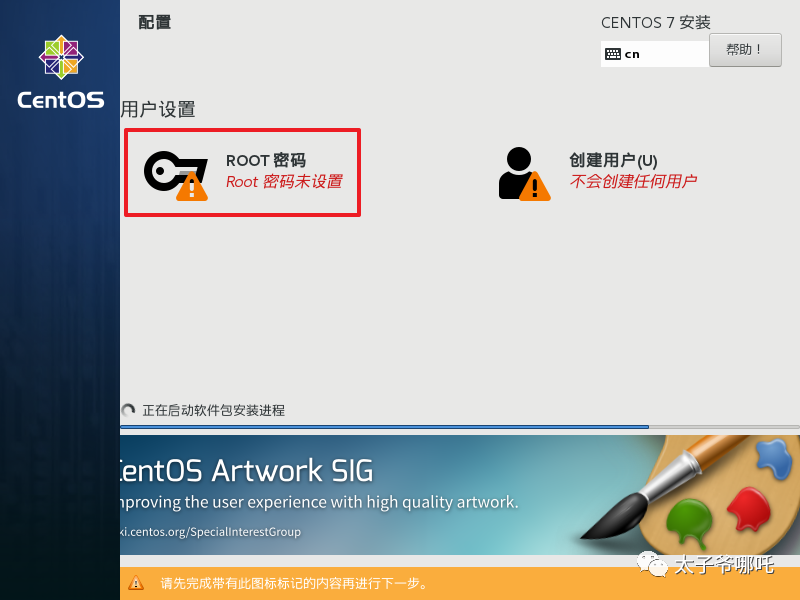
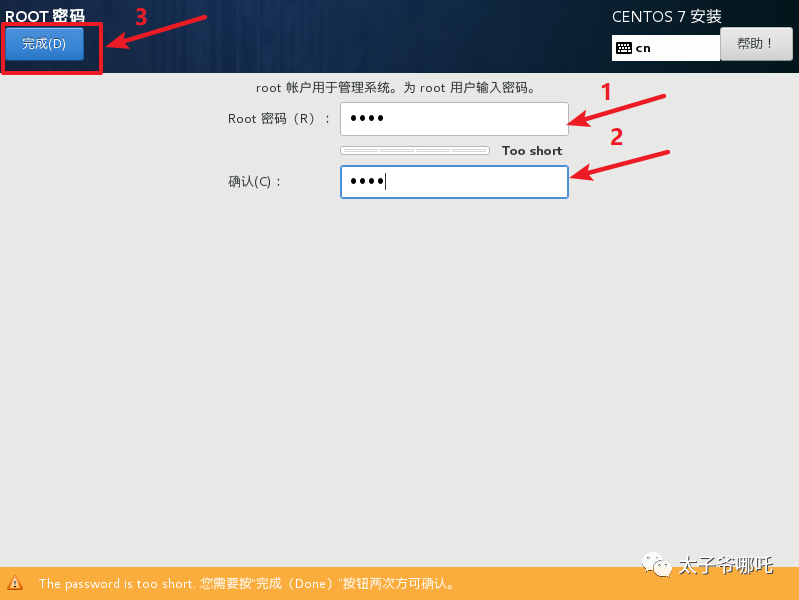
设置root管理员密码,设置完后,就正在安装了。
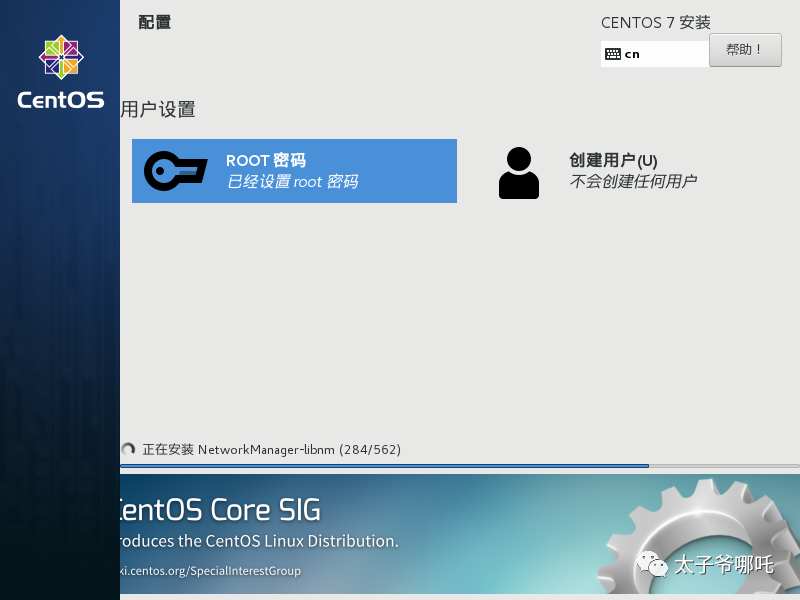
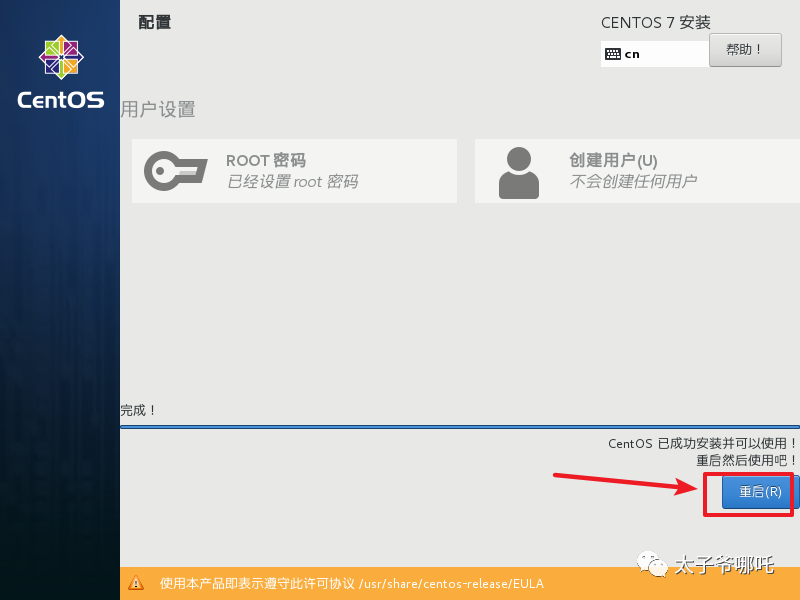
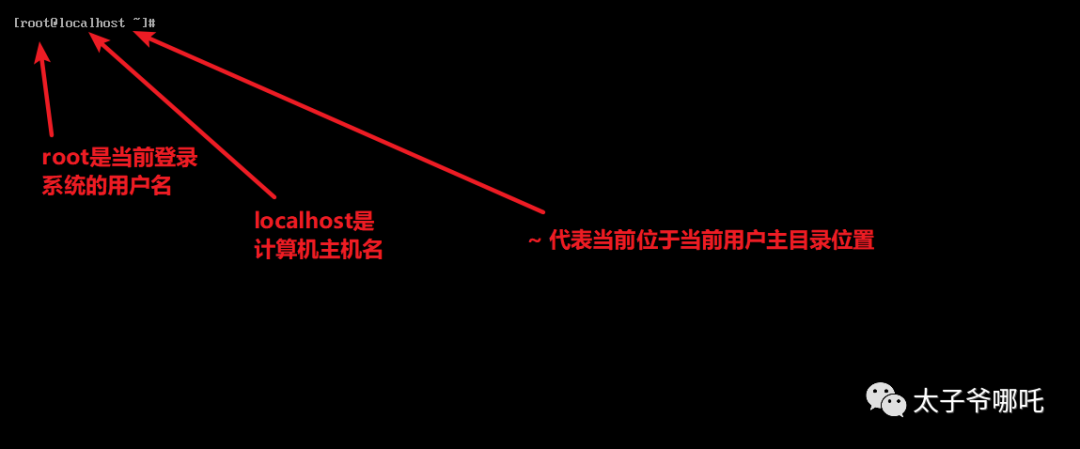
最好点重启就OK啦!--> 引导重启系统完成,输入用户名密码进入linux系统
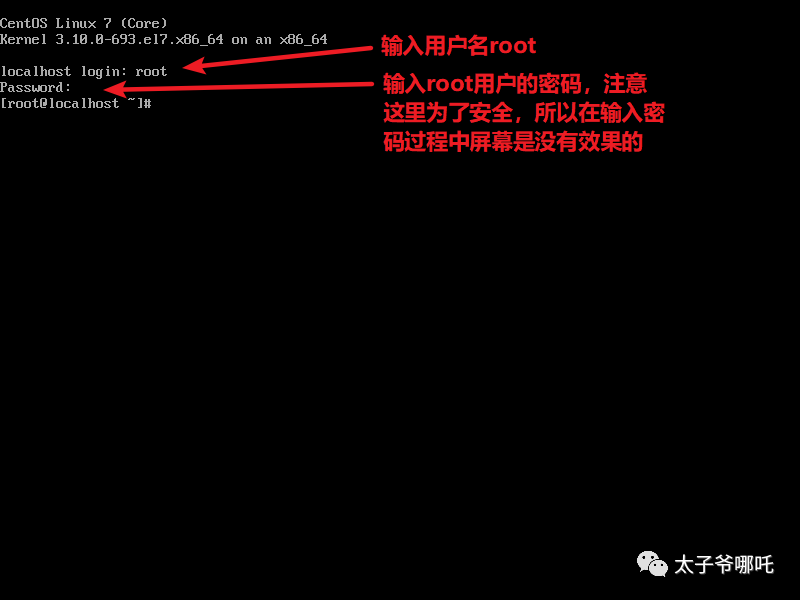
如果看到以上这些信息,就代表了您已经成功进入linux系统。
注: 如果文章有任何错误和建议,请各位大佬尽情留言!如果这篇文章对你也有所帮助,希望可爱亲切的您给个三连关注下,非常感谢啦!