



ALM-12017 磁盘容量不足
告警解释
系统每30秒周期性检测磁盘使用率,并把磁盘使用率和阈值相比较。磁盘使用率有一个默认阈值,当检测到磁盘使用率超过阈值时产生该告警。
平滑次数为1,主机磁盘某一分区使用率小于或等于阈值时,告警恢复;平滑次数大于1,主机磁盘某一分区使用率小于或等于阈值的90%时,告警恢复。
告警属性
告警ID |
告警级别 |
是否自动清除 |
|---|---|---|
12017 |
重要 |
是 |
告警参数
参数名称 |
参数含义 |
|---|---|
ServiceName |
产生告警的服务名称。 |
RoleName |
产生告警的角色名称。 |
HostName |
产生告警的主机名。 |
PartitionName |
产生告警的磁盘分区。 |
Trigger Condition |
系统当前指标取值满足自定义的告警设置条件。 |
对系统的影响
业务进程不可用。
可能原因
- 告警阈值配置不合理。
- 磁盘配置无法满足业务需求,磁盘使用率达到上限。
处理步骤
检查阈值设置是否合理。
- 在FusionInsight Manager查看该告警阈值是否不合理(默认90%为合理值,用户可以根据自己的实际需求调节)。
- 是,执行2。
- 否,执行4。
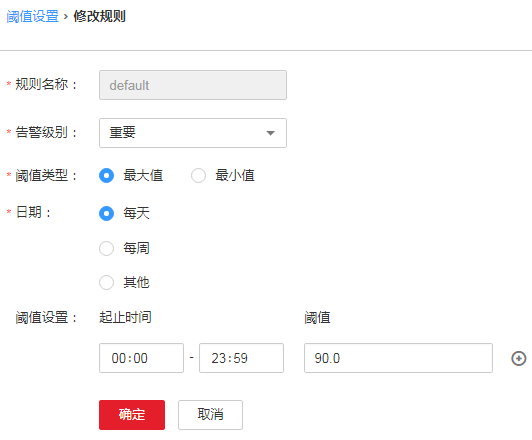
- 根据实际服务的使用情况在“运维 > 告警 > 阈值设置 > 待操作集群的名称 > 主机 > 磁盘 > 磁盘使用率”中更改告警阈值。如图1所示图1 设置告警阈值
- 等待2分钟,查看告警是否消失。
- 是,处理完毕。
- 否,执行4。
检查磁盘使用率是否达到上限
- 打开FusionInsight Manager页面,在告警列表中,单击此告警所在行的
 ,查看该告警的主机名称和磁盘分区信息。
 - 使用PuTTY工具,以root用户登录告警所在节点。
- 执行df -h命令,查看系统磁盘分区的使用信息。并通过4中获取到的磁盘分区名称,查看该磁盘是否挂载在如下几个目录下:“/”、“/opt”、“/tmp”、“/var”、“/var/log”、“/srv/BigData”(可自定义)。
- 是,说明该磁盘为系统盘,执行10。
- 否,说明该磁盘为非系统盘,执行7。
- 执行df -h命令,查看系统磁盘分区的使用信息。并通过4中获取到的磁盘分区名称,判断该磁盘属于哪一个角色。
- 查看磁盘所属服务。
- FusionInsight HD,是否为HDFS、Yarn、Solr、Kafka、Supervisor或者Redis其中之一。
- 是,参考《FusionInsight HD 容量调整指导书》进行容量调整。执行9。
- 否,执行12。
- GaussDB 200,是否为MPPDB。
- 是,参考《GaussDB 200 容量调整指导书》进行容量调整。执行9。
- 否,执行12。
- GaussDB 300,是否为GaussDB300。
- 是,参考《GaussDB 300 容量调整指导书》进行容量调整。执行9。
- 否,执行12。
- FusionInsight HD,是否为HDFS、Yarn、Solr、Kafka、Supervisor或者Redis其中之一。
- 等待2分钟,查看告警是否消失。
- 是,处理完毕。
- 否,执行12。
- 执行命令find / -xdev -size +500M -exec ls -l {} \;,查看该节点上超过500MB的文件,查看该磁盘中,是否有误写入的大文件存在。
- 是,执行11。
- 否,执行12。
- 处理该误写入的文件,并等待2分钟,查看告警是否清除。
- 是,执行完毕。
- 否,执行12。
- 联系系统管理员,对磁盘进行扩容。
- 等待2分钟,查看告警是否消失。
- 是,处理完毕。
- 否,执行14。
收集故障信息。
- 在FusionInsight Manager界面,选择“运维 > 日志 > 下载”。
- 在“服务”中勾选“Manager”。
- 单击右上角的
 设置日志收集的“开始时间”和“结束时间”分别为告警产生时间的前后10分钟,单击“下载”。
 - 请联系技术支持,并发送已收集的故障日志信息。
告警清除
此告警修复后,系统会自动清除此告警,无需手工清除。
参考信息
无。
「喜欢这篇文章,您的关注和赞赏是给作者最好的鼓励」
关注作者
【版权声明】本文为墨天轮用户原创内容,转载时必须标注文章的来源(墨天轮),文章链接,文章作者等基本信息,否则作者和墨天轮有权追究责任。如果您发现墨天轮中有涉嫌抄袭或者侵权的内容,欢迎发送邮件至:contact@modb.pro进行举报,并提供相关证据,一经查实,墨天轮将立刻删除相关内容。
