作者
digoal
日期
2019-02-03
标签
PostgreSQL , vnc , vnc server , vnc client , vnc viewer
背景
某些linux软件,可能需要图形化的配置界面,使用起来比较方便,例如EDB xDB replication server,用于oracle,pg,sql server,ppas的数据全量,增量同步。如果用命令行配置也行,只是需要非常熟悉命令行工具才行。用图形界面配置会简单很多。
Linux 配置 vnc server,远程可以登录LINUX桌面,启动图形化命令,进行图形化的操作。
一、Linux vnc server
1、安装epel
yum install -y https://dl.fedoraproject.org/pub/epel/epel-release-latest-7.noarch.rpm
2、安装图形化桌面
yum groupinstall -y "GNOME Desktop"
如果报错
file /boot/efi/EFI/redhat from install of fwupdate-efi-12-5.el7.x86_64 conflicts with file from package grub2-efi-1:2.02-0.65.el7_4.2.x86_64
解决:表示包的版本有冲突,貌似是系统bug;执行如下解决. 参考链接:https://www.createdpro.com/a/100006。
yum update -y grub2-common
yum install -y grub2-efi
yum install -y fwupdate
yum groupinstall -y "GNOME Desktop"
3、安装vnc server
yum install -y tigervnc tigervnc-server
4、创建VNC远程连接OS的用户(可选)
创建通过VNC连接CENTOS的OS用户(如有,不需要创建)
useradd digoal
5、使用vncpasswdd配置该OS用户的vnc登陆密码
配置通过VNC连接CENTOS的OS用户的VNC密码
```
[root@pg11-test ~]# su - digoal
Last login: Sun Feb 3 21:33:32 CST 2019 on pts/4
digoal@pg11-test-> vncpasswd
Password: 输入 digoal111
Verify: 输入 digoal111
Would you like to enter a view-only password (y/n)? n
A view-only password is not used
```
6、配置vnc服务,每个需要VNC远程连接的OS用户对应一个vncserver@:1.service配置
以digoal用户为例,它使用:1连接
```
cp /lib/systemd/system/vncserver@.service /etc/systemd/system/vncserver@:1.service
vi /etc/systemd/system/vncserver@:1.service
```
```
将文件中的修改为VNC Client连接的账号,这里设置为root
[Unit]
Description=Remote desktop service (VNC)
After=syslog.target network.target
[Service]
Type=forking
Clean any existing files in /tmp/.X11-unix environment
ExecStartPre=/bin/sh -c '/usr/bin/vncserver -kill %i > /dev/null 2>&1 || :'
ExecStart=/usr/sbin/runuser -l
PIDFile=/home/
ExecStop=/bin/sh -c '/usr/bin/vncserver -kill %i > /dev/null 2>&1 || :'
[Install]
WantedBy=multi-user.target
```
改为
```
[Unit]
Description=Remote desktop service (VNC)
After=syslog.target network.target
[Service]
Type=forking
Clean any existing files in /tmp/.X11-unix environment
ExecStartPre=/bin/sh -c '/usr/bin/vncserver -kill %i > /dev/null 2>&1 || :'
ExecStart=/usr/sbin/runuser -l digoal -c "/usr/bin/vncserver %i -geometry 1400x800"
PIDFile=/home/digoal/.vnc/%H%i.pid
ExecStop=/bin/sh -c '/usr/bin/vncserver -kill %i > /dev/null 2>&1 || :'
[Install]
WantedBy=multi-user.target
```
7、启动vnc server (:1)
每次改变 /etc/systemd/system/vncserver@:1.service,需要reload 一下
systemctl daemon-reload
systemctl start vncserver@:1.service
如果报错
Job for vncserver@:1.service failed because the control process exited with error code. See "systemctl status vncserver@:1.service" and "journalctl -xe" for details.
则删除/tmp/.X11-unix/ 目录,再启用一次即可
```
rm -f -R /tmp/.X11-unix/
systemctl start vncserver@:1.service
```
7.1、或者直接使用vncserver启动
``` su - digoal vncserver :1 -geometry 1400x800 -depth 16
关闭vnc display vncserver -kill :1
列出当前vnc display vncserver -list ```
8、查看vnc server启动状态
```
● vncserver@:1.service - Remote desktop service (VNC)
Loaded: loaded (/etc/systemd/system/vncserver@:1.service; disabled; vendor preset: disabled)
Active: active (running) since Sun 2019-02-03 22:26:05 CST; 6s ago
Process: 6986 ExecStart=/usr/sbin/runuser -l digoal -c /usr/bin/vncserver %i (code=exited, status=0/SUCCESS)
Process: 6981 ExecStartPre=/bin/sh -c /usr/bin/vncserver -kill %i > /dev/null 2>&1 || : (code=exited, status=0/SUCCESS)
Main PID: 7017 (Xvnc)
CGroup: /system.slice/system-vncserver.slice/vncserver@:1.service
? 7017 /usr/bin/Xvnc :1 -auth /home/digoal/.Xauthority -desktop iZbp13nu0s9j3x3op4zpd4Z:1 (digoal) -fp catalogue:/etc/X11/fontpath.d -geometry 1024x768 -pn -rfbauth /home/digoal/.vnc/passwd -rfbport 5901 -rfbwait 30000
Feb 03 22:26:02 iZbp13nu0s9j3x3op4zpd4Z systemd[1]: Starting Remote desktop service (VNC)...
Feb 03 22:26:05 iZbp13nu0s9j3x3op4zpd4Z systemd[1]: Started Remote desktop service (VNC).
```
9、配置防火墙(可选)
```
firewall-cmd --add-port=5901/tcp
firewall-cmd --add-port=5901/tcp --permanent
firewall-cmd --add-port=6001/tcp
firewall-cmd --add-port=6001/tcp --permanent
```
10、如果你使用的是ECS,同样需要配置ECS的防火墙。

二、VNC viewer 配置(realvnc on windows)
在windows客户端,连接Linux server的桌面。
1、下载vnc viewer for windows
https://www.realvnc.com/en/connect/download/viewer-plus/?submissionGuid=bba6e1de-7b45-4183-8f57-4dd4e91f1de3
2、连接
2.1、输入VNC server的session地址,(:1, ....)。

2.2、输入vncpasswd配置的密码
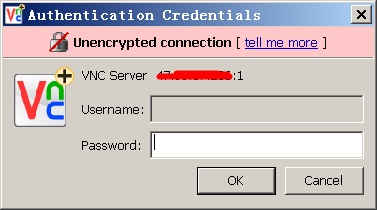
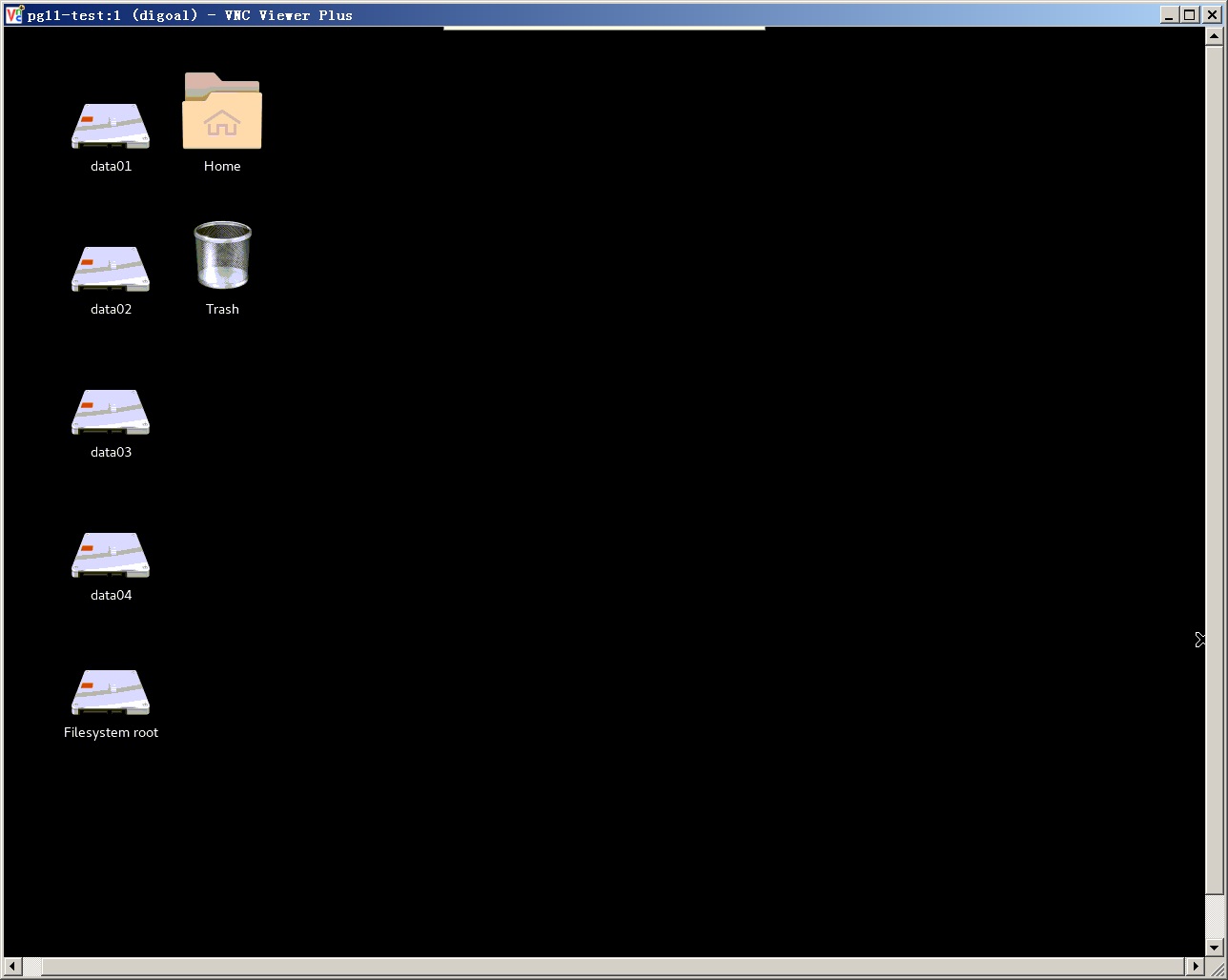
2.3、登陆正常(如果带宽不高,可能要等很久,几分钟以上才会显示图像)
参考
https://www.cnblogs.com/godfather007/p/10120569.html
https://jingyan.baidu.com/article/86f4a73e9c937537d652691e.html
https://jingyan.baidu.com/article/6c67b1d6f1bac92786bb1e6d.html
https://www.realvnc.com/en/connect/download/viewer-plus/?submissionGuid=bba6e1de-7b45-4183-8f57-4dd4e91f1de3
https://www.tecmint.com/install-and-configure-vnc-server-in-centos-7/
https://wiki.centos.org/HowTos/VNC-Server
PostgreSQL 许愿链接
您的愿望将传达给PG kernel hacker、数据库厂商等, 帮助提高数据库产品质量和功能, 说不定下一个PG版本就有您提出的功能点. 针对非常好的提议,奖励限量版PG文化衫、纪念品、贴纸、PG热门书籍等,奖品丰富,快来许愿。开不开森.
9.9元购买3个月阿里云RDS PostgreSQL实例
PostgreSQL 解决方案集合
德哥 / digoal's github - 公益是一辈子的事.