哈喽,大家好哇~ 今天也是拖更的阿菌...
欢迎来到阿菌的python教程第二集:python的下载与安装,和世界打个招呼。
视频版教程可点击文末“阅读原文”按钮跳转(视频会晚于文章发布,视频可能会更详细点)
呃呃,编程语言教程的开头大都一样,先是总体介绍,然后是下载与安装,纵使阿菌再多奇奇怪怪的想法,也难逃此厄运。
不过,这些必备的安装过程,确实是我们初入门绕不过的一道坎,大家迈过这一步就好啦!
后面将会有精彩的零基础编程入门教程等着大家。
阿菌当年入门编程的时候,闹的笑话可多了。
当时在网上学习各种入门视频的时候,很容易犯困,现在轮到自己出教程了,一定要出一门
不容易犯困的!能学懂的!
呃,这一小节主要讲 python 的下载和安装,这一小节主要是讲流程,没啥好发挥的哈,大家跟着阿菌操作就好。
我们的目标灰常简单:
1. 到 python 的官网下载 python。
https://www.python.org/downloads/
2. 到 visual studio code 的官网下载 vscode(缩写)这款软件,方便我们编辑 python 代码。
https://code.visualstudio.com/Download
全都下载完后,咱们通过 python 指令,和这个美好的二进制世界打个招呼,这节课就结束啦!
有同学会问:一定要用 vscode 么?
当然不是,其实有更智能强大的代码编辑工具,比如 PyCharm,不过他有点过于强大了,虽然确实能提高我们的开发效率,但是,初学阶段,别迈太大的步子,多了解点细节,对我们初学者更有好处哦。
其实 vscode 已经很好用啦,如果想追求最原始的感觉,大家其实是可以直接用 txt 文本编辑的,大概就是:任何一个能给我们编辑文字的软件都行。
下面进入滑水环节(因为安装 python 和 vscode 的过程过于简单,Windows 和 Mac 没啥区别吼,都是到官网,下载,然后安装,关于 Mac 的一些小的注意事项会在后面提到):
(以下环节,新入门同学可以考虑观看视频哦)
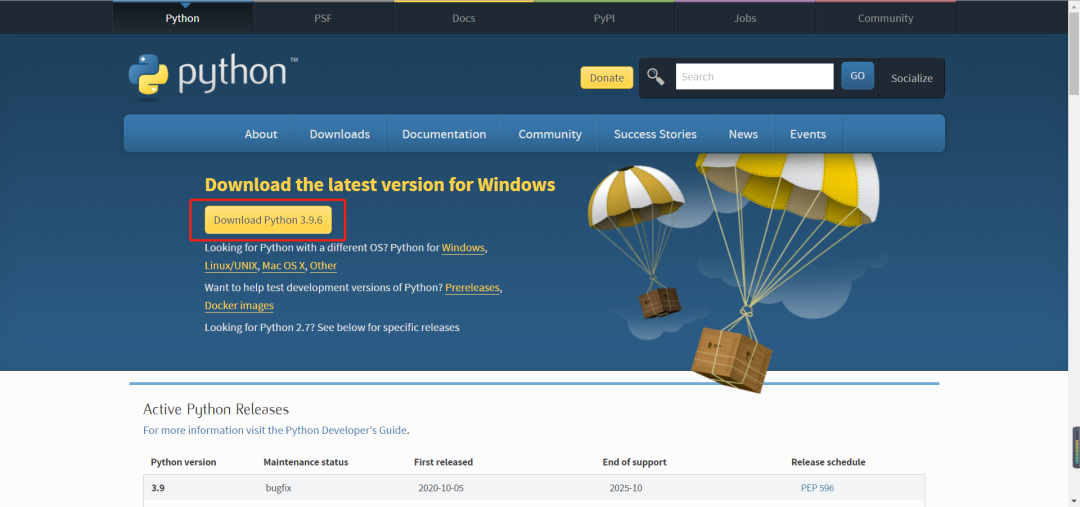
我们进入官网,下载最新的稳定版 Python,现在的版本是:3.9.6,多年后,这门教程要是被别的小伙伴看到,估计就不是这个版本了,反正下载最新的稳定版就好(点最大的那个下载按钮就行)。
下载之后,打开安装包,无脑点下一步就行(估计也就存储位置可以考虑,如果怕忘记存哪了,全部按默认就行)。
然后到 vscode 的官网下载,根据系统点最大的下载按钮就行:
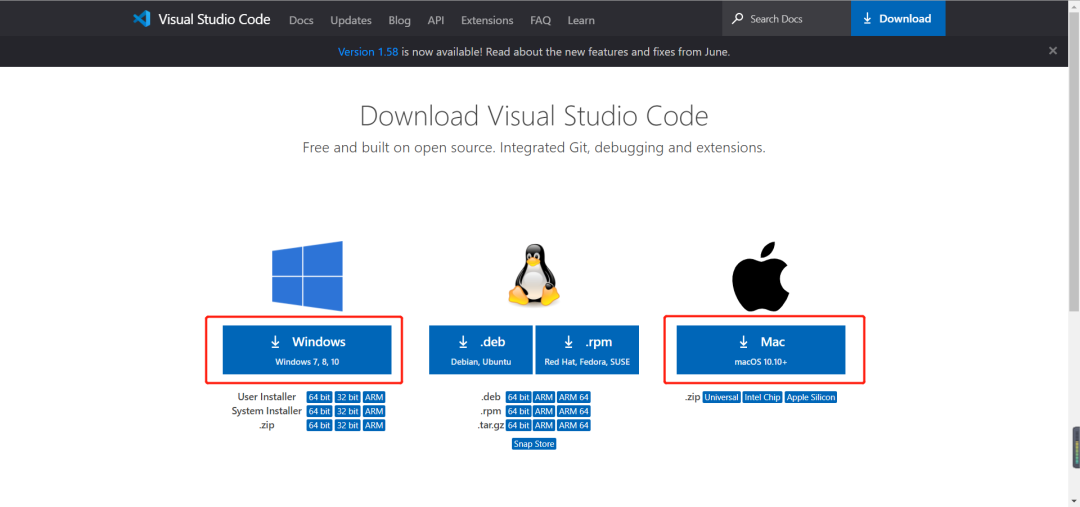
两个软件都下载好后,就进行安装,Windows 的不断点下一步就行,Mac 还更简单一些。
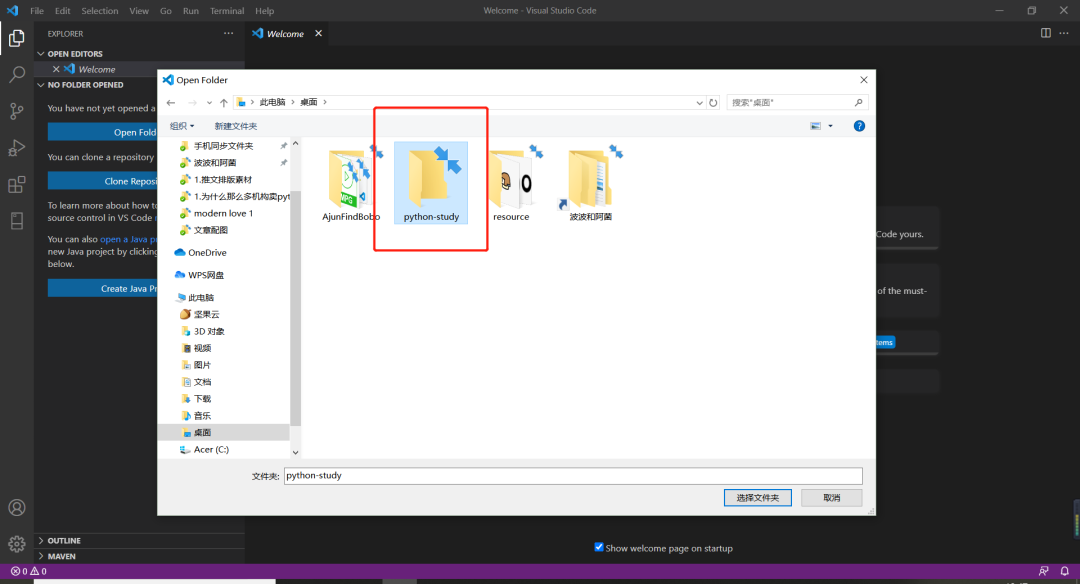
下载好后,我们在桌面创建一个文件夹,假设叫 python-study(其实在哪里创建都行,在桌面的话可能方便大家找到)
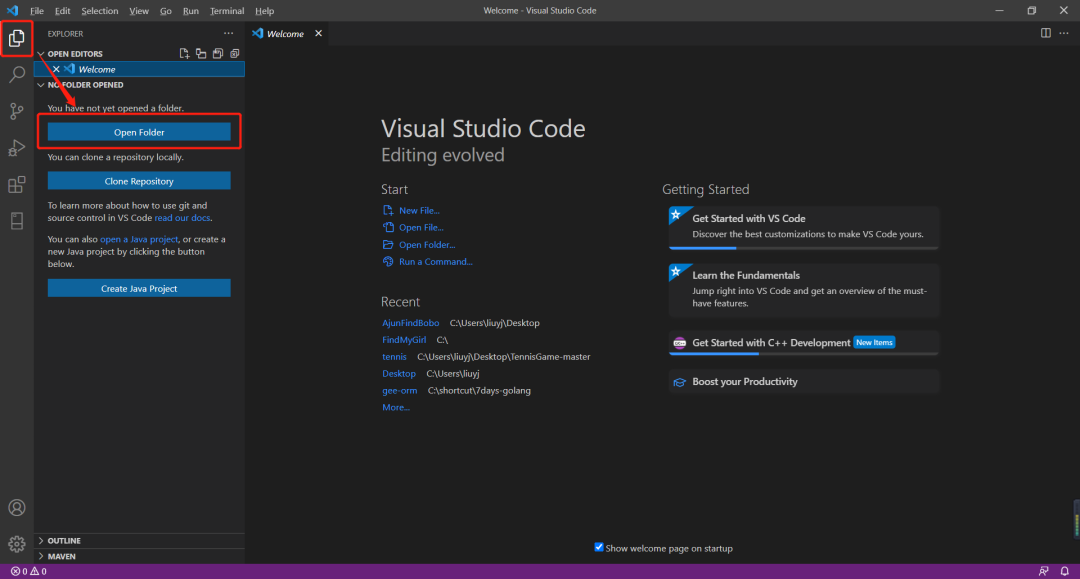
然后打开 vscode,点击左上角的文件图标(或者 File 栏也行),选择 Open Folder(打开文件夹):
然后选中自己刚刚创建的文件夹:
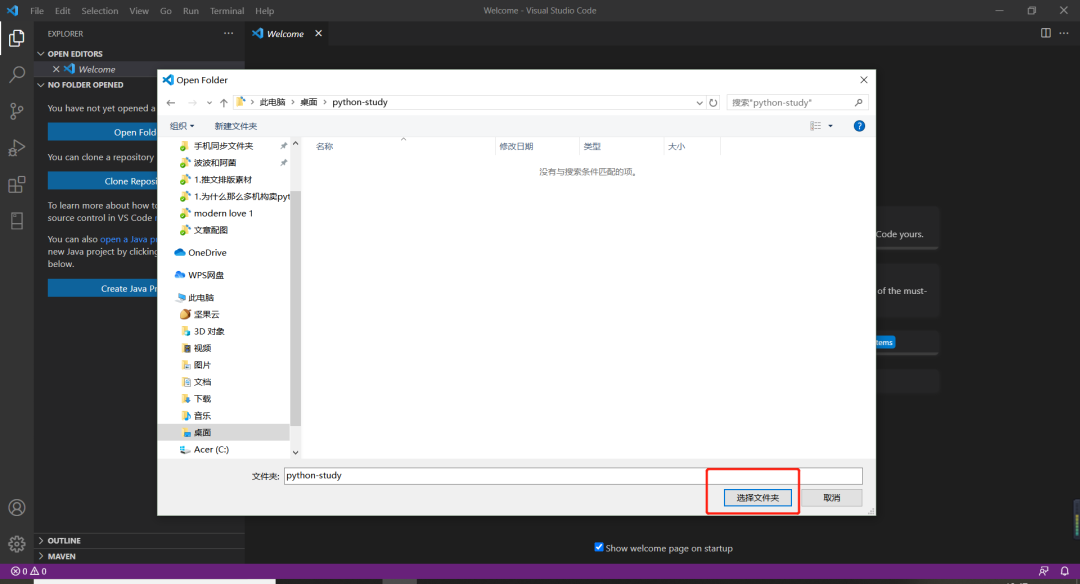
然后点击选择文件夹:
然后点击添加文件的小按钮:
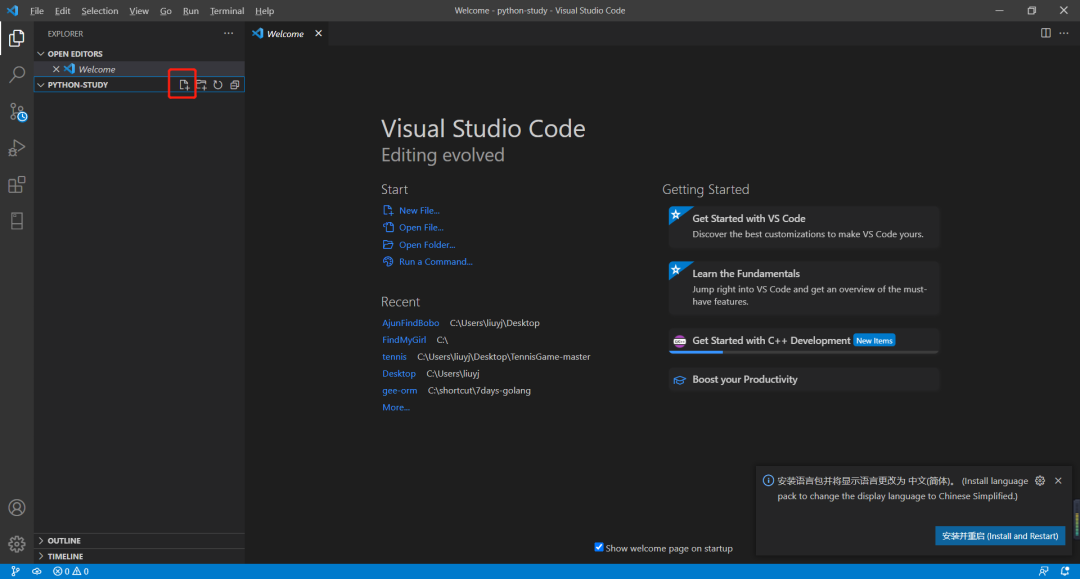
创建一个文件,假设起名为:helloworld.py(注意有后缀),并双击打开,进入编辑区:
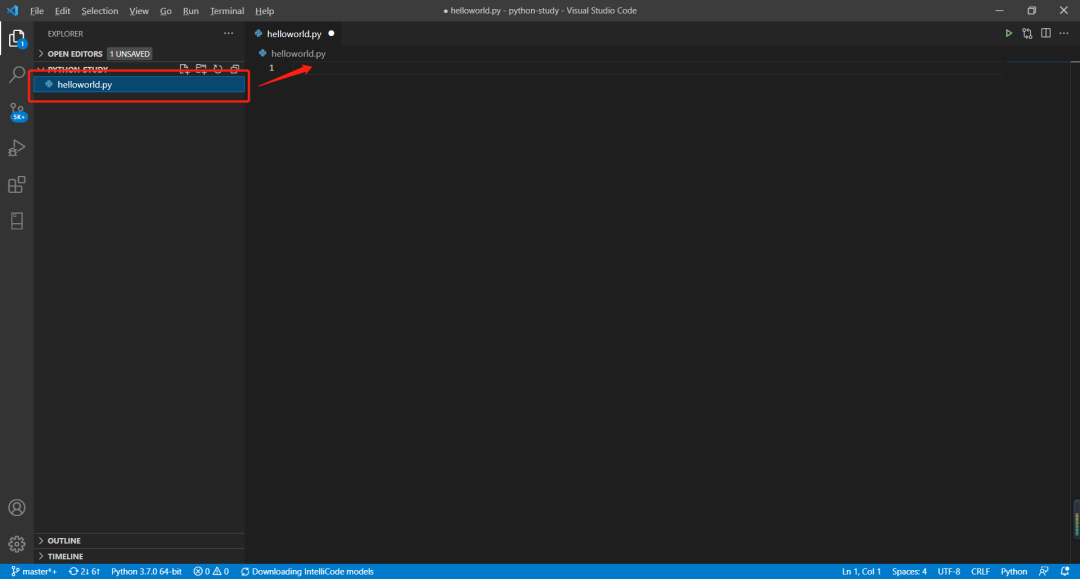
直到这一步为止,我们就已经完成了一个 python 脚本的创建啦!
是时候通过代码,让我们的计算机和这个美好的世界打个招呼了!
听说!只要在学习一门新语言之前大喊一句:Hello world!
就能获得好运气哦!
于是我们编写脚本,告诉计算机打印 Hello world!这几个字:

这行代码简直见名知意啦,先用 print 表示打印,然后打两个英文的括号 (),记得,代码里的符号全部要用英文符号哦!
然后在括号内打一对英文的双引号 "",并在双引号内输入 Hello world!
第一次实践,大家只要先跟着阿菌敲代码就好,
以后的教程里会和大家解释背后的概念的!
跟着敲多了慢慢就能自己敲啦!
阿菌当年学习的时候老是先听很多概念,然后再上手,非常容易困,要是能够一边操作,一边听解释,不停地动手加反馈,估计学起来会更有劲!

注:大家会看到阿菌的代码是有颜色的,这个我们需要安装一个插件,为了不中途打断这个教程,届时大家可以看阿菌的视频讲解,这里先不打断。
接着我们点击编辑页面右上角的小三角形按钮:
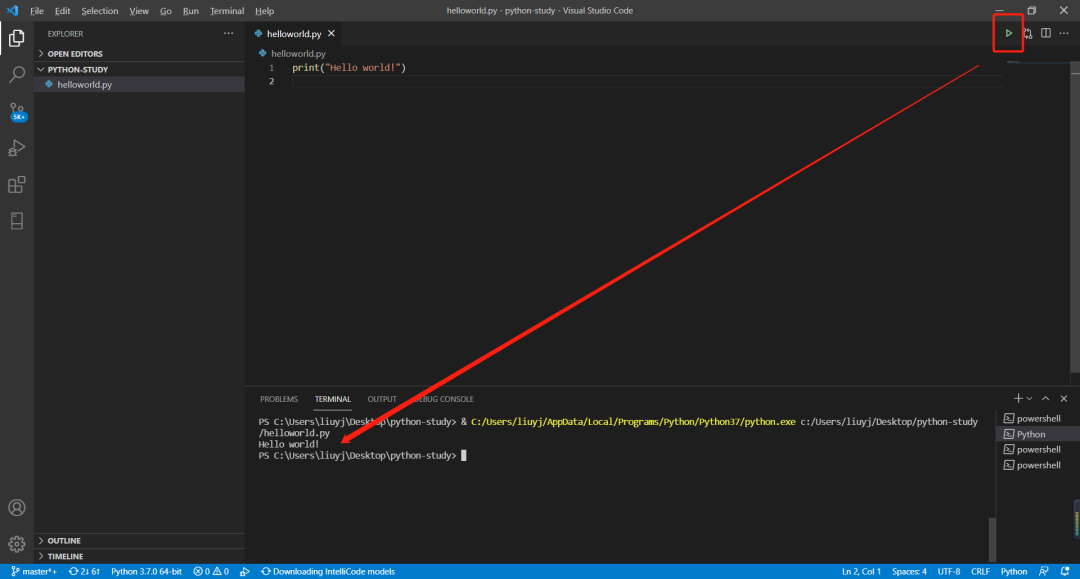
然后就会看到屏幕上打印出了一句话:
Hello world!
当当当!
这样一来,我们就成功命令计算机,向这个美好的世界,打了一个招呼~

好啦!本节就到此结束啦!
只要对这个世界打了招呼,它就知道我们来啦~
下一节的内容会比较长,所以更新时间可能会比较久,我们将为大家介绍:
假设我是个话痨,我想不停地给世界打招呼该怎么办?
毕竟在我们的生活里,需要重复做的事情,比比皆是。
我们怎样才能够把重复做某件事情的想法教会计算机呢?
请期待下集~
往期回顾