



都说学习SQL的最大阻碍就是成功安装MySQL数据库。
前天我们分享了如何免费下载MySQL,详见:如何免费下载MySQL?适合小白的详细图文教程~。
昨天我们分享了如何免费下载并安装Visual Studio 2019,详见:2、如何免费下载并安装Visual Studio 2019?适合小白的详细图文教程~
做好了以上所有准备后,今天我们终于可以正式开始分享如何安装MySQL了。
步骤有点多,但是不复杂。
我慢慢讲,您慢慢跟。
都别着急。
——————————————————
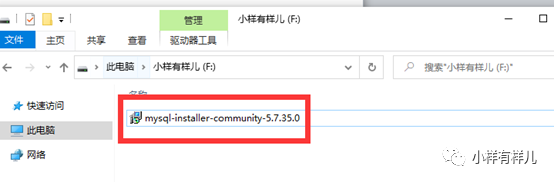
第一步:双击安装包开始安装
第二步:勾选要安装的类型,然后点击下一步。
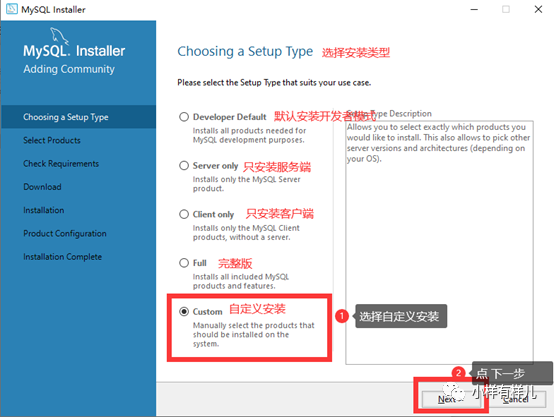
提示:本文以自定义安装模式为例。
第三步:设置存储路径,然后点击下一步。
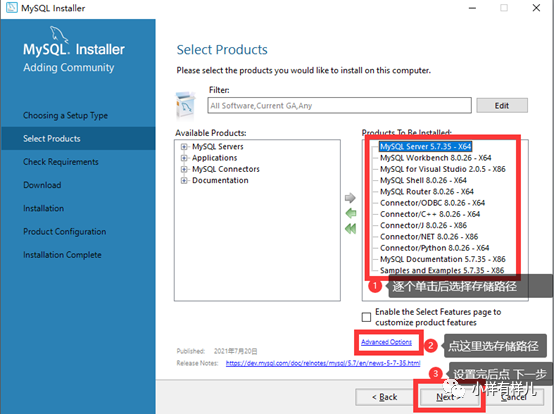
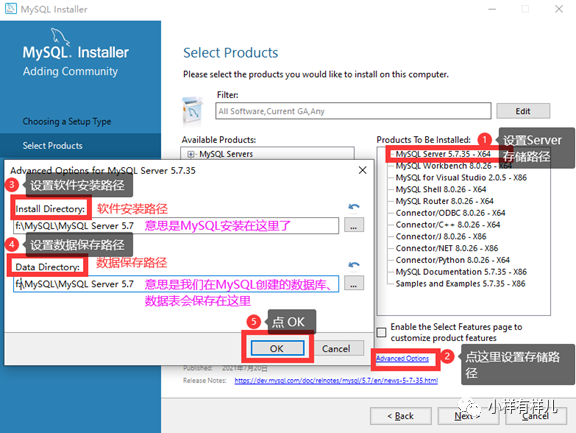
我们以My SQL Server 5.7.35-x64为例,给大家演示如何设置安装或存储路径。
首先选中My SQL Server 5.7.35-x64,
然后点击 Advanced Options,
就可以设置安装或存储路径了。
第四步:检查安装环境,缺什么装什么。
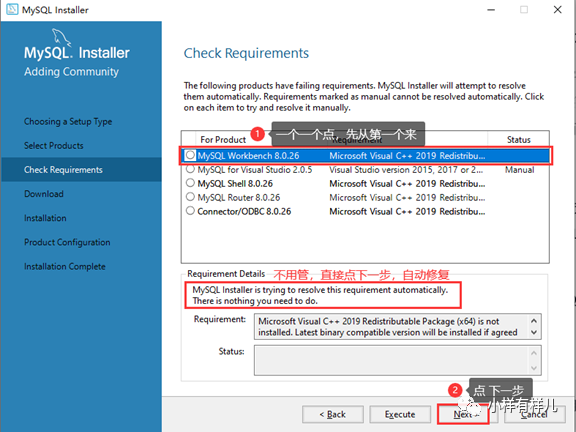
提示:一般就是缺C++和Visual Studio。
缺C++的话,可以自动修复,修复方法是选中需要C++的一条记录,点Execute,勾选同意,点安装。
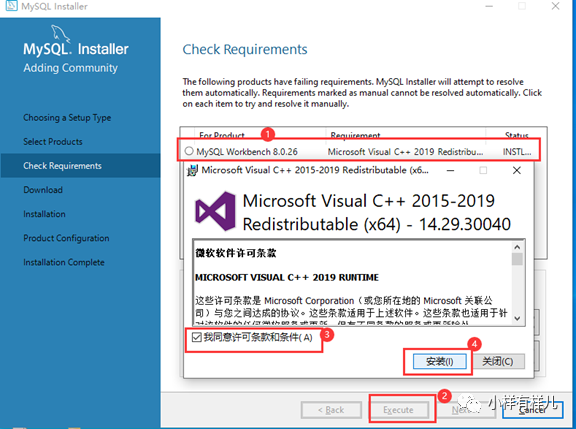
安装完C++效果如下图所示。
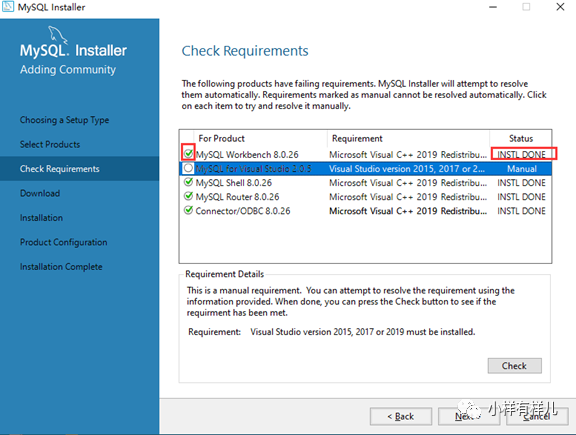
缺Visual Studio的话,得手动安装。
安装完Visual Studio 2019后先不要重启,先点下图所示的 check。
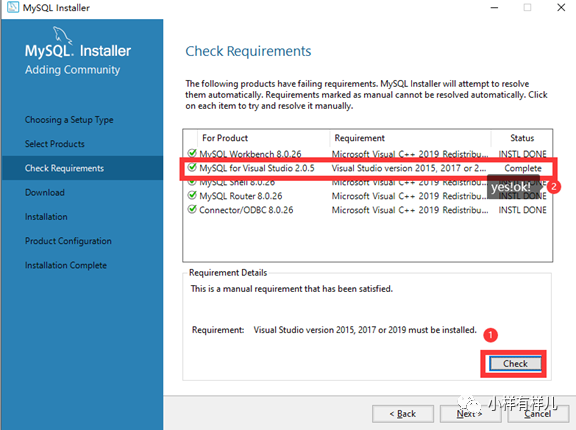
check通过后,点Next进入第五步。
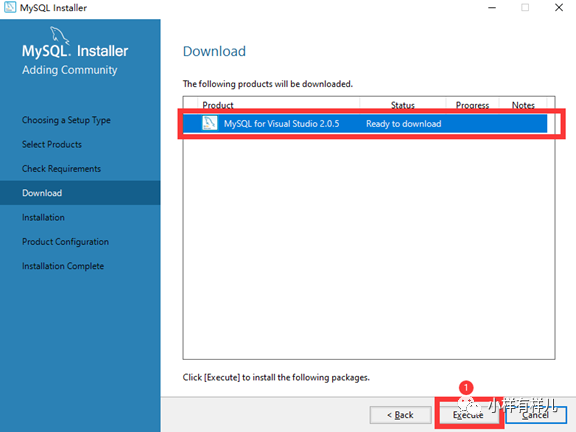
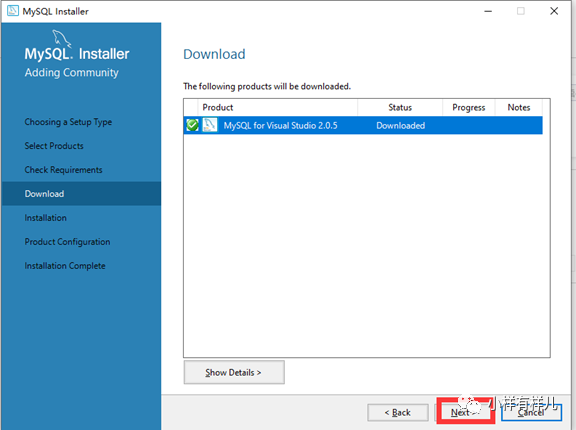
第五步:点 Excute进行下载,完事儿点Next。
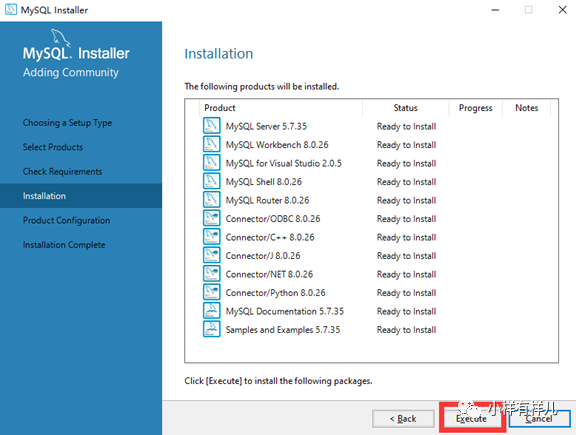
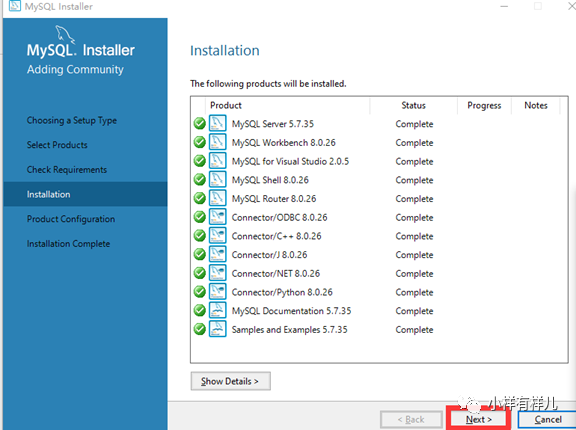
第六步:点 Excute进行安装,完事儿点Next。
第七步:点Next。
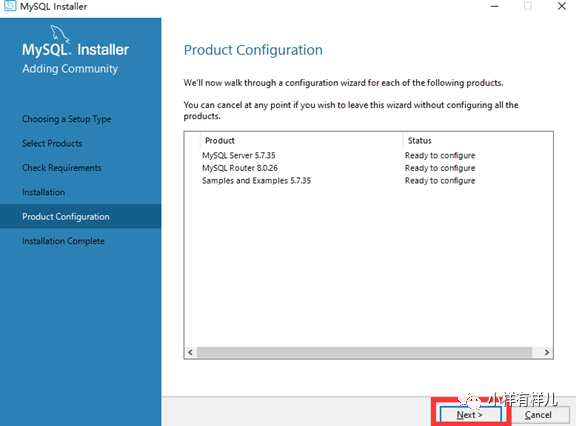
第八步:点Next。
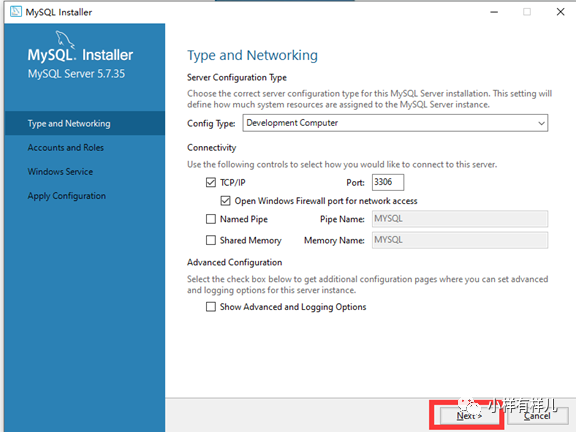
第九步:设置密码后,点Next。
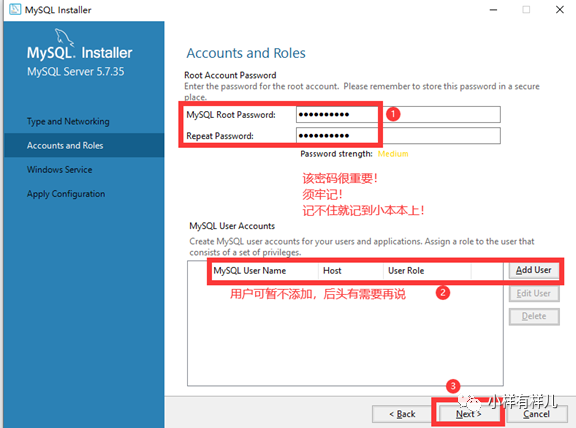
提示1:该密码是用于链接数据库,很重要!须牢记!记不住就记到小本本上!
提示2:添加用户可以暂时不添加,后头有需要了再说。
第十步:设置用户名后,点Next。
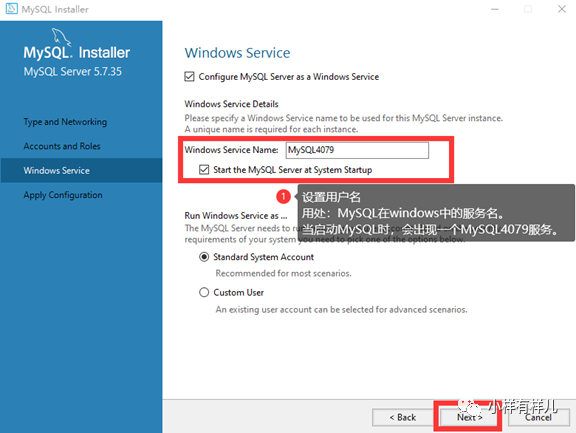
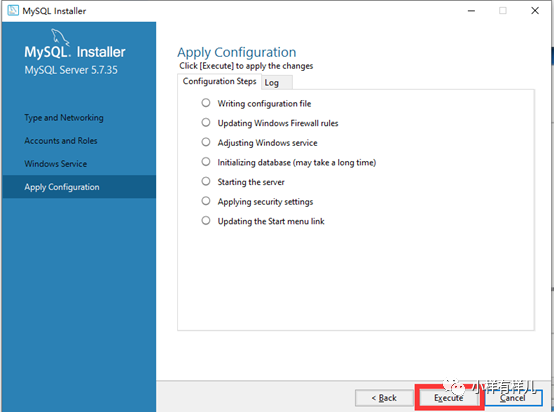
第十一步:先点Execute,再点Finish。
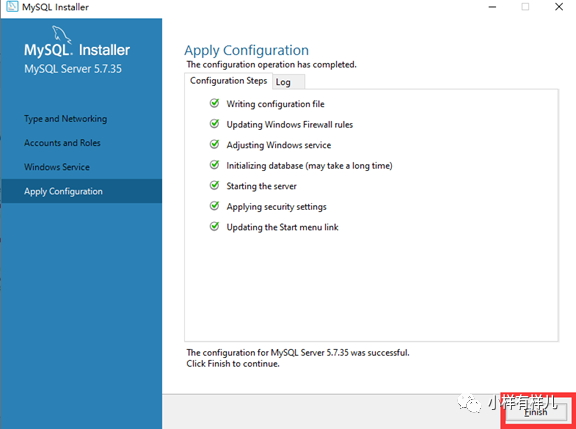
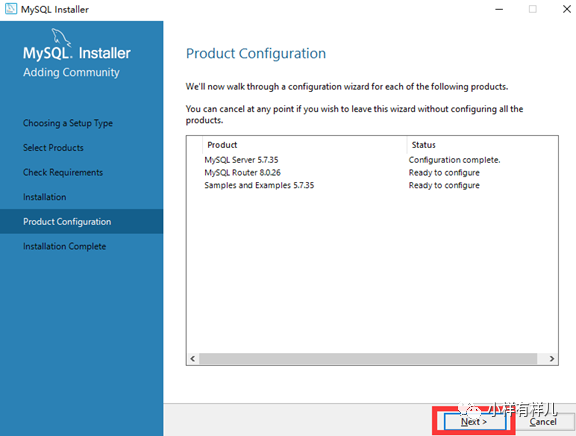
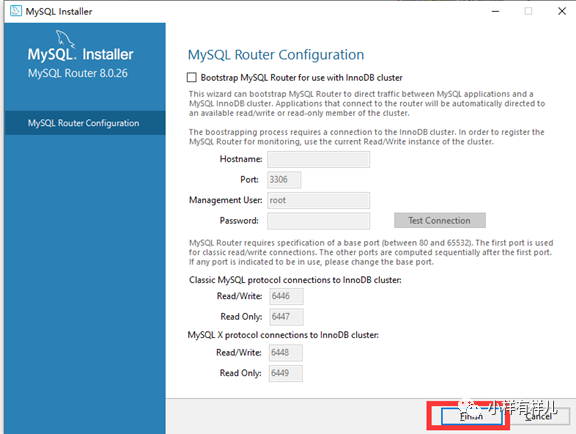
第十二步:依次点Next——Finish——Next。
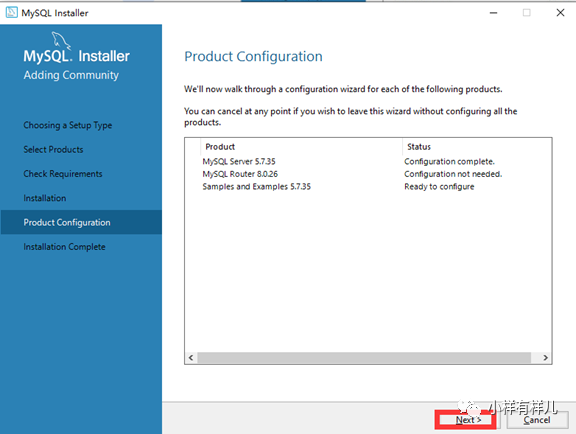
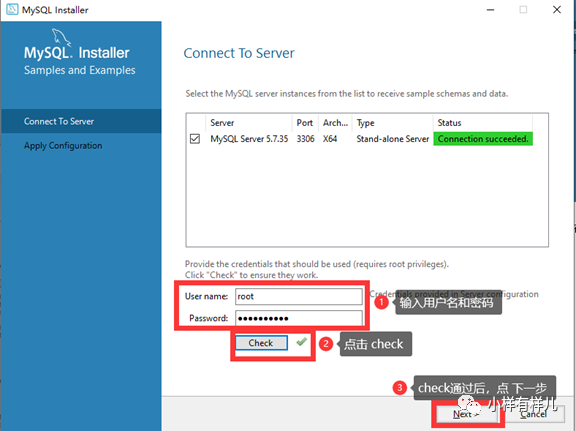
第十三步:输入用户名和密码,点击Check,检查是否正确。
Check通过后,点Next。
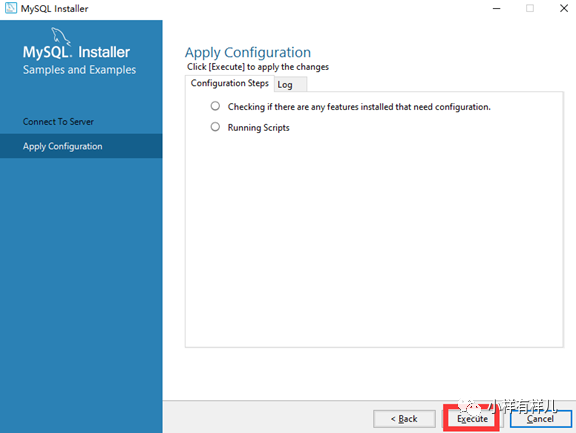
第十四步:点击Execute。
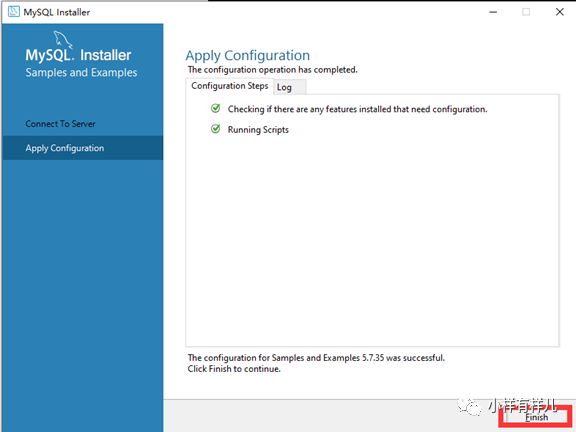
第十五步:点Finish。
休息一下,下一篇再继续分享如何验证MySQL是否安装成功。
