



前言时刻:这是一个从零学习 MySQL 的笔记教程,从初学者的角度写笔记,更懂初学者。如果你也想学习 MySQL ,那么接着往下看吧!
下面开始介绍 MySQL 的安装教程,手把手带你。
本地环境:
系统:windows10 64位
MySQL 版本:5.7.19版本
学习课程:跟的是 B 站韩顺平老师的 MySQL 课程,韩老师最近辞职自己单干了,所以放了些免费的课程给自己增加名气,为后来的付费课程打下基础,嘿嘿我猜的,能学到东西就可以,果断给老师一键三连。
我们进入 MySQL 官网,选择喜欢的版本,这里老师推荐的是 5.7.19 版本,对于学习来说,其实各个版本都差不多,所以不必纠结,跟着做就好。
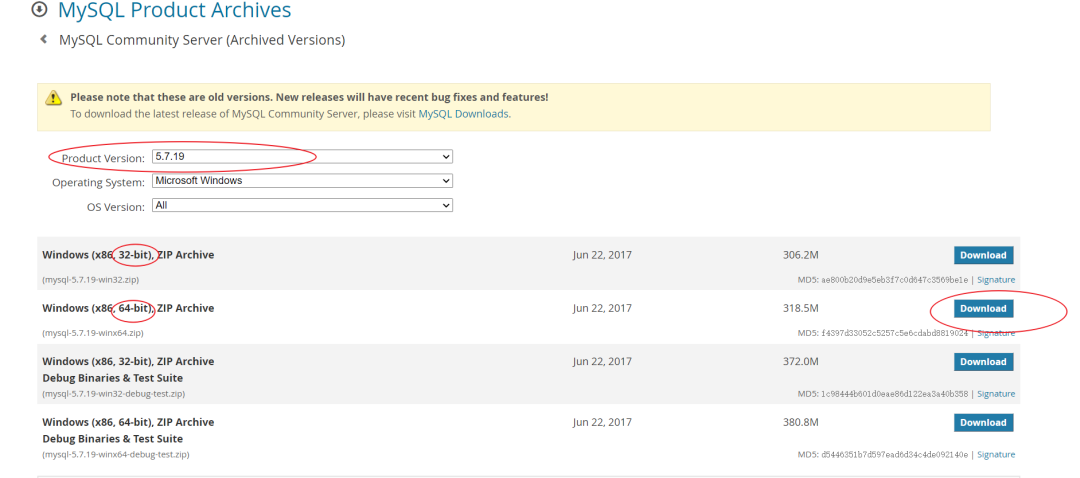
下载完这个压缩包后,将软件解压到一个不含中文路径的文件夹中,注意路径中一定不要有中文,否则后面会有莫名 bug 。
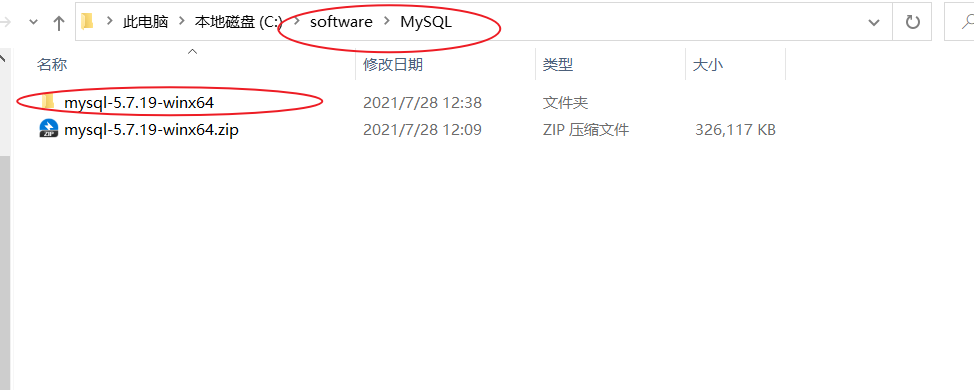
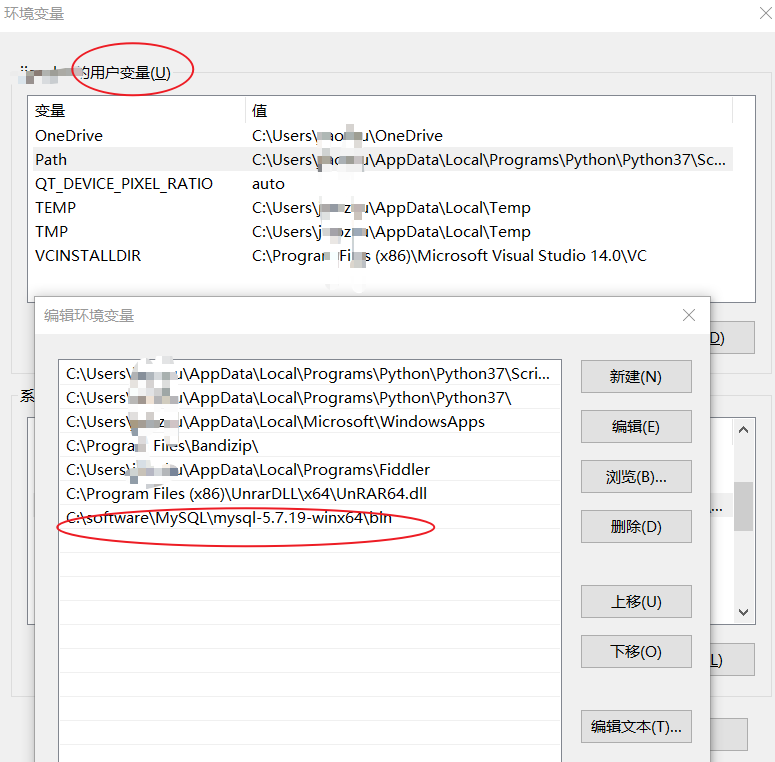
然后进入到解压后的 MySQL 文件夹中,找到 bin 文件夹并复制该文件夹的路径。
打开控制面板-->系统和安全-->(右边找到)系统-->(左边找到)高级系统设置-->(最下边找到)环境变量-->(上边用户变量栏找到)Path-->编辑,然后点新建,将之前复制的bin目录的路径粘贴进去,点击确定即可。
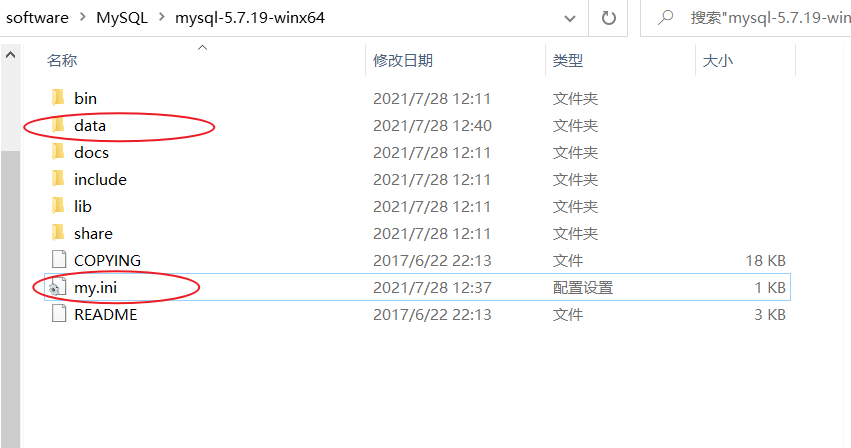
(1)新建一个 MySQL 配置文件:my.ini
进入到 MySQL 的安装文件夹中,新建一个 my.ini 文件,写入以下内容。注意下面的路径需要替换成自己本地的 MySQL 安装路径,一般来说复制的路径中的分隔符是一个反斜杠 \,但在MySQL的初始化中会把 \ 转义,导致初始化失败,所以需要将路径中的反斜杠替换成两个 \ 。
[client]port=3306default-character-set=utf8[mysqld]#设置MySQL的安装目录basedir=C:\\software\\MySQL\\mysql-5.7.19-winx64#设置MySQL的数据目录datadir=C:\\software\\MySQL\\mysql-5.7.19-winx64\\dataport=3306character_set_server=utf8#跳过安全检查,不用密码也可以登录,一会设置管理员密码后,一定要引掉。skip-grant-tables
(2)新建一个 data 文件夹:
(3)运行命令窗口:
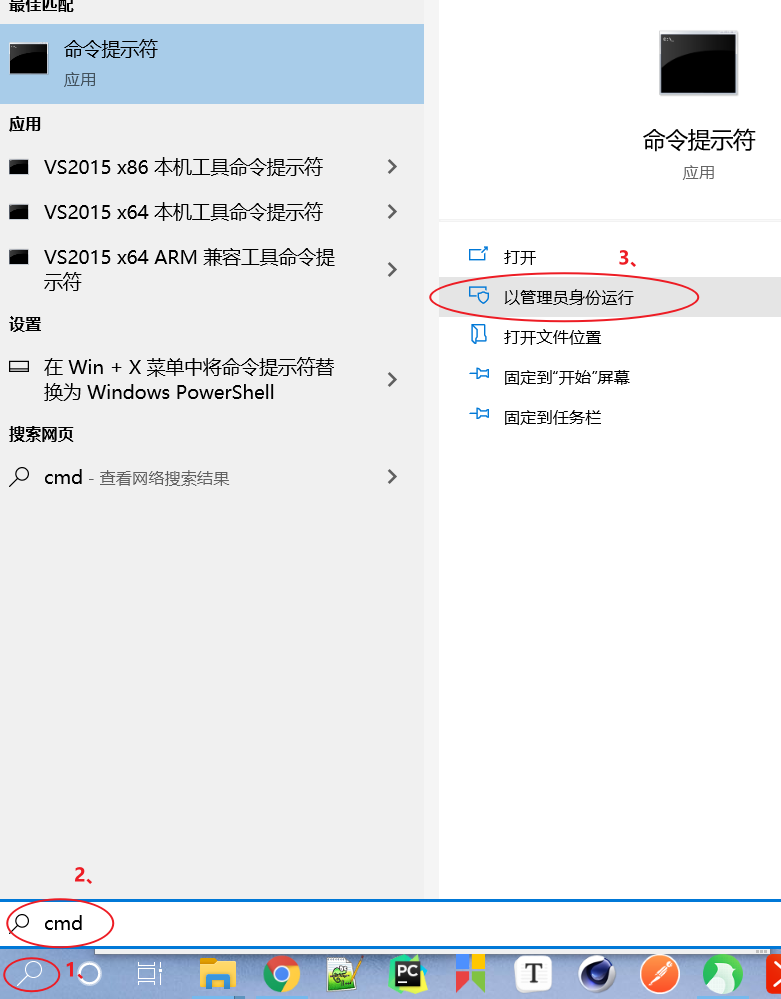
首先以管理员的身份运行 cmd 命令提示符窗口,然后进入到命令窗口。
输入以下命令:
安装 mysql :mysqld -install

初始化 mysql:mysqld --initialize-insecure --user=mysql

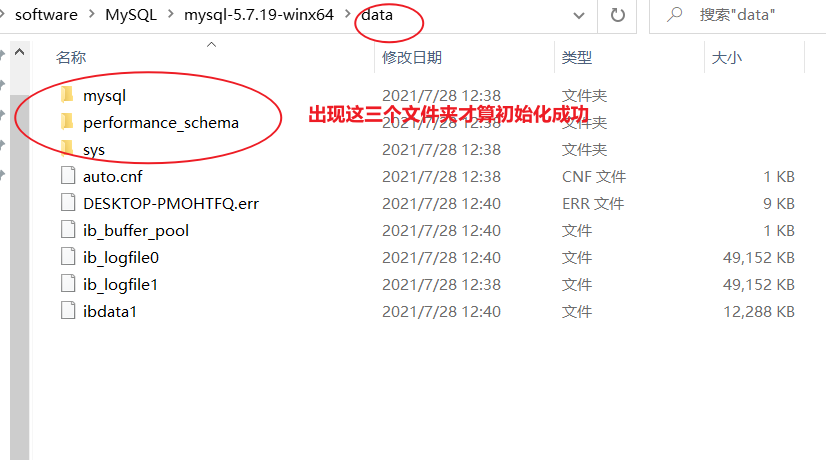
执行成功后是没有结果的,需要到 data 目录中看下是否有下面的三个文件夹,若有则成功,若没有,检查下上面输入的命令是否正确。
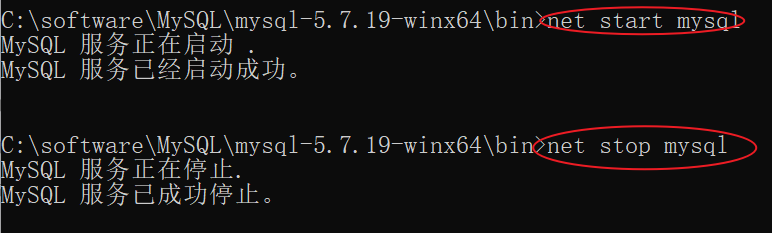
启动和关闭 MySQL 服务:
启动:net start MySQL
关闭:net stop MySQL
今天的 MySQL 安装教程就到这了,上手操作一遍就好,明天继续学 MySQL 的配置。
