“ 小白都能学会的教程”
01
—
登陆光交换机
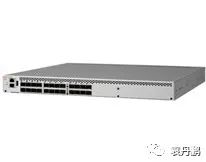
首先需要准备好工具:console线一条,一台安装了终端管理软件(如CRT或putty等)的笔记本电脑。
今天主要通过命令行的方式教会大家光交换机的基础配置(web配置方式暂不提及)。
首先我们用console线连接到设备的console口(注意不要接到管理口去哦),然后我们打开终端管理软件(使用CRT为例):
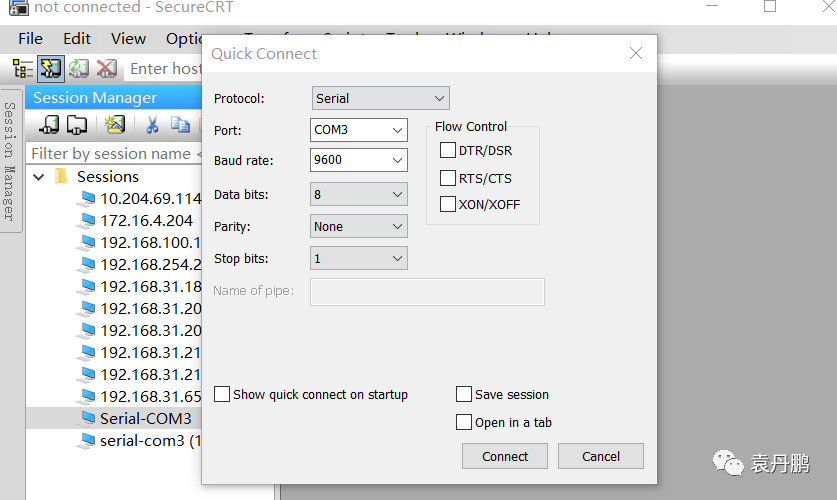
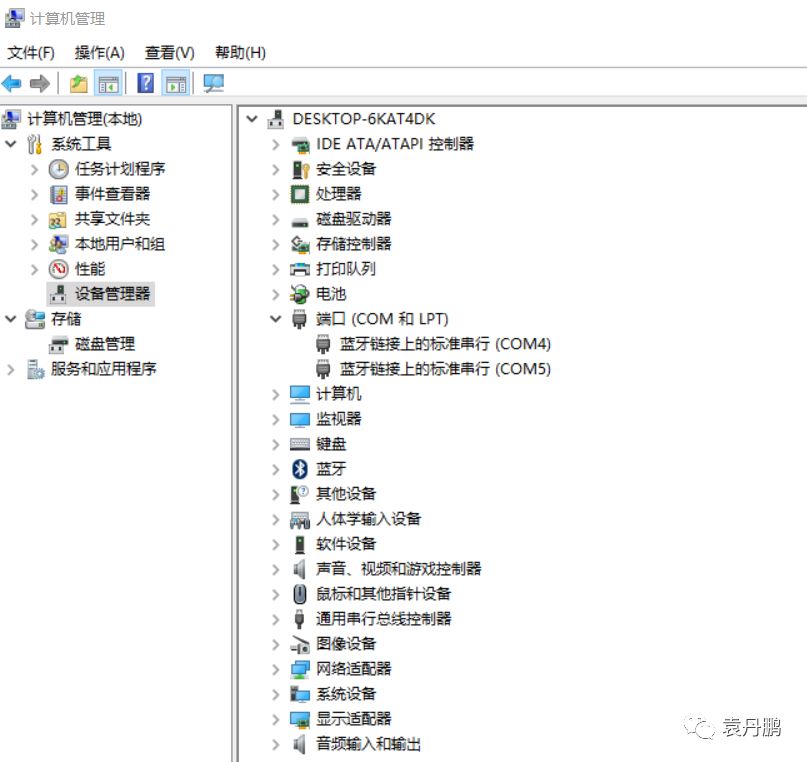
port按笔记本实际使用端口选择,可以在计算机右键选管理,然后查看实际使用的端口:
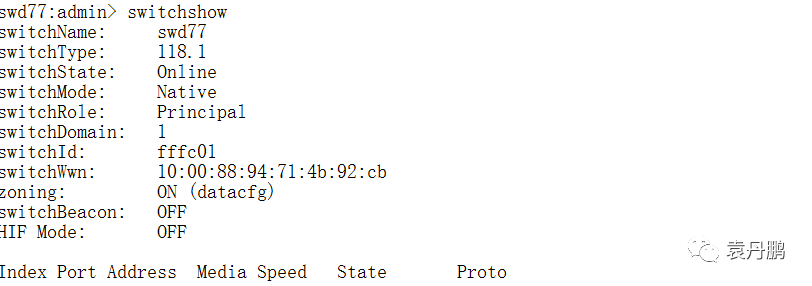
其他保持默认,如上图设置完成后点connect,然后进入交换机命令管理界面,按提示输入默认用户密码admin/password,然后进入如图视图界面后,可输入switchshow查看交换机的状态。
02
—
交换机基本配置修改
查看ip址:ipaddrshow #博科交换机的默认IP地址是10.77.77.77
在命令行模式下可通过输入ipaddrset命令对交换机ip地址进行修改,设置为现网中的实际网段地址。
修改光交换机名称:swichname/hostname #hostname命令只能临时更改交换机名称
dns配置: dnsconfig
时间日期设置:
date "mmddHHMMyy"tstimezone --interactive
03
—
zone相关命令及示例
zone相关命令
zonecreate- 创建一个zone
zoneadd - Zone添加新成员
zoneremove - Zone删除成员
Example:
zonecreate "zonename","aliname1;aliname2;domainid3,port3"cfgadd "cfg", "zonename"zonedelete "zonename"cfgremove "cfg", "zonename"
04
—
配置文件命令
cfgshow - 查看zone配置
cfgsave - 保存zone配置
cfgenable- 启用zone配置
cfgclear- 删除所有zone信息
Example:
cfgcreate "zone1_cfg","zone1"cfgsavecfgenable zone1_cfg
05
—
配置案例
端口方式划zone:
zonecreate "data1","1,1;1,2;1,4"zonecreate "data2","1,1;1,2;1,5"zonecreate "data3","1,1;1,2;1,6"zonecreate "data4","1,1;1,2;1,7"zonecreate "data5","1,1;1,2;1,0"zonecreate "data6","1,1;1,2;1,3"zonecreate "data7","1,1;1,2;1,9"zonecreate "data8","1,1;1,2;1,11"
cfgcreate "datacfg","data1;data2;data3;data4;data5;data6;data7"cfgsavecfgenable "datacfg"
按别名方式划分zone,在原有配置上添加新配置:
alicreate "Ora_host","10:00:00:00:c9:cc:10:44"alicreate "SC4020_0_P1","50:00:d3:10:01:2a:a8:05"alicreate "SC4020_0_P2","50:00:d3:10:01:2a:a8:06"alicreate "SC4020_0_V1","50:00:d3:10:01:2a:a8:21"alicreate "SC4020_0_V2","50:00:d3:10:01:2a:a8:22"alicreate "SC4020_1_P1","50:00:d3:10:01:2a:a8:13"alicreate "SC4020_1_P2","50:00:d3:10:01:2a:a8:14"alicreate "SC4020_1_V1","50:00:d3:10:01:2a:a8:23"alicreate "SC4020_1_V2","50:00:d3:10:01:2a:a8:24"alicreate "VM_Host","21:00:00:24:ff:14:27:30"zonecreate "SC4020_Ora","SC4020_0_V1; SC4020_0_V2; SC4020_1_V1; SC4020_1_V2; Ora_host"zonecreate "SC4020_Phy","SC4020_0_P1; SC4020_0_P2; SC4020_1_P1; SC4020_1_P2"zonecreate "SC4020_VM","SC4020_0_V1; SC4020_0_V2; SC4020_1_V1; SC4020_1_V2; VM_Host"zonecreate "SC4020_Vir","SC4020_0_V1; SC4020_0_V2; SC4020_1_V1; SC4020_1_V2"cfgadd "datacfg","SC4020_Ora"cfgadd "datacfg","SC4020_Phy"cfgadd "datacfg","SC4020_VM"cfgadd "datacfg","SC4020_Vir"cfgenable "datacfg"cfgsave
至此,小伙伴们,你学会光交换机的基本配置了么?是不是感觉上手很简单了呢,接下来要学的更为重要,话不多说,我们继续深入学习运维小知识吧!
知识点一:交换机状态查询
psshow #查看电源状态
fanshow #查看风扇状态
porterrshow #查看端口错误信息
知识点二:查看授权信息
licenseshow #查看授权状态
licenseadd #添加授权
知识点三:当出现误码时交换机如何查看
portstatsclear #将端口统计数清空,重新开始统计
portstatsshow #查看端口统计信息
小伙伴们学到了么,这些就是今天分享的全部内容,希望对大家有帮助!