



FusionAccess桌面云虚拟机磁盘相关操作指导.docx
10墨值下载
FusionAccess
桌面云虚拟机磁盘相关操作指导
一、 扩容系统盘
/
数据盘
1.
操作场景:该任务指导系统管理员通过
FusionCompute
,增加虚拟机磁盘
的容量,实现磁盘扩容。
2.
前提条件:
1)
已登录
FusionCompute
。
2)
虚拟机的状态为已停止或运行中。
3.
操作步骤:
1)
在
FusionCompute
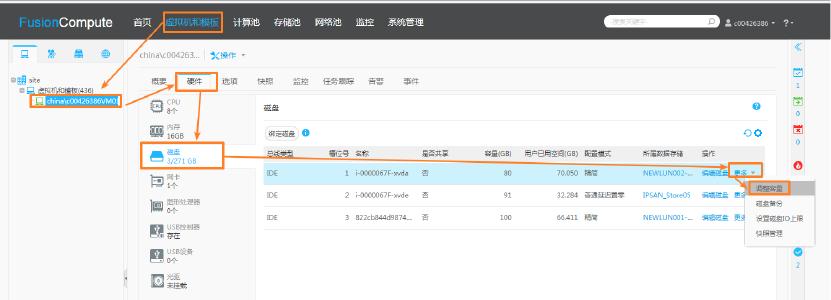
中,选择“虚拟机和模板”。
2)
选择“虚拟机”,输入查询条件,并单击“搜索”。
3)
单击待增加磁盘容量的虚拟机名称。
4)
在“硬件”页签中,单击“磁盘”。
5)
在需要扩容的磁盘所在行,选择“更多
>
调整容量”。
6)
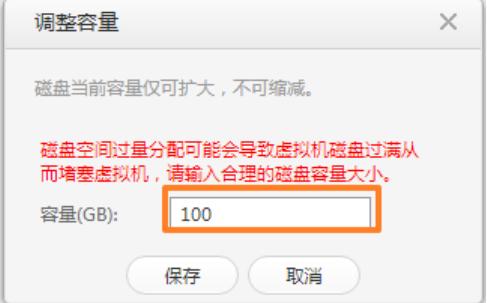
输入调整后的容量大小。(磁盘容量只能增加,不能减少。)
7)
单击“保存”。
8)
单击“确定”。(在“任务跟踪”页签可查看任务进度。)
9)
重启虚拟机或关闭虚拟机后再启动虚拟机,使增加磁盘容量生效。
i.
以下场景,需重启虚拟机。
1.
虚拟机的状态为“运行中”。
2.
磁盘所属的数据存储类型为虚拟化本地硬盘、虚拟化
SAN
存储
或
NAS
存储。
3.
操作系统不为以下操作系统的一种:
a) Windows Server 2003
b) Windows Server 2008
c) Windows XP
d) Windows 7
ii.
以下场景,需关闭虚拟机后再启动虚拟机。
1.
虚拟机的状态为“运行中”。
2.
磁盘所属的数据存储类型为
FusionStorage
。
4.
后续任务:
由于新增的磁盘容量,在虚拟机操作系统中显示为未分配的磁盘分区,所以任
务执行成功后,需登录虚拟机,将新增分区与现有的磁盘合并。
下面以
Windows 7
操作系统为例进行操作说明。
of 18
10墨值下载
【版权声明】本文为墨天轮用户原创内容,转载时必须标注文档的来源(墨天轮),文档链接,文档作者等基本信息,否则作者和墨天轮有权追究责任。如果您发现墨天轮中有涉嫌抄袭或者侵权的内容,欢迎发送邮件至:contact@modb.pro进行举报,并提供相关证据,一经查实,墨天轮将立刻删除相关内容。
下载排行榜

评论