



基于ENSP中小型园区网项目实战教程.pdf
5墨值下载
基于 ENSP 中小型园区网络项目实战教程
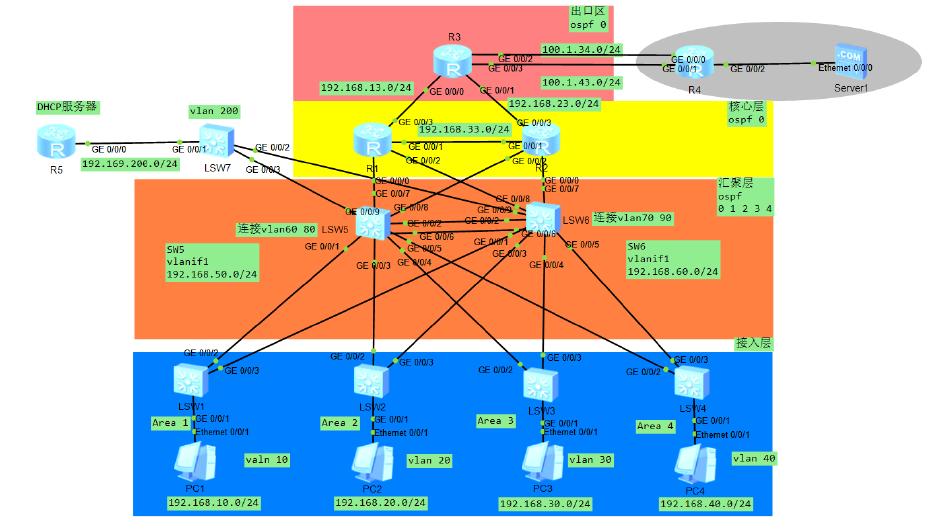
拓扑图
1.3 实验要求及配置步骤
1.3.1 链路聚合 LACP 部署 (5 分)
1、在 SW5、SW6 上创建配置 LACP 模式链路聚合。创建二层 Eth-Trunk 接口 1,配置 Eth-Trunk
工作模式为 lacp 模式
2、将 SW5、SW6 的 g0/0/2、g0/0/6 两个成员接口加入聚合组 1(Eth-Trunk 1)
【配置步骤】链路聚合,LACP 模式
[SW5]interface Eth-Trunk 1 //创建聚合 eth-trtunk 1
[SW5-Eth-Trunk1]mode lacp-static //设置模式为 LACP,注意:要先设置模式,再添加接口。如果已经添
加接口但要修改模式,则需要先把接口删除,再修改模式,然后再将接口添加进来
[SW5-Eth-Trunk1]trunkport GigabitEthernet 0/0/2 //添加接口
[SW5-Eth-Trunk1]trunkport GigabitEthernet 0/0/6 //添加接口
SW6 参考以上配置
1.3.2 按照部门规划 Vlan 并进行 MSTP 部署 (15 分)
1. 按照部门规划 Vlan,(在 SW1、SW2 创建 Vlan10 20,SW3-SW4 创建 Vlan30 、40; SW5-
SW6 创建 Vlan10 20 30 40 ),并修改所有交换机设备名为自己姓名的拼音首写。(可在用户视
图选用 u t m 命令,关闭设备日志)
【配置步骤】创建 VLAN
[SW1]vlan batch 10 20 //批量创建 vlan 10 20,如要创建连续编号 vlan,可以加“to”实现,如:vlan
batch 10 to 20 //批量添加编号为 10 到 20 的 vlan,共 11 个。
SW2\SW3\SW4\SW5\SW6 参考以上命令配置
2. 相应的接口设置 access 和 trunk
(1) 配置 SW1、2、3、4 的 g0/0/1 接口为 access 类型,分别允许 Vlan10 20 30 40 通过。
(2) 配置 SW1、2 的 G0/0/2、g0/0/3 接口为 trunk 类型,分别允许 Vlan10 20 通过。配置
SW3、4 的 G0/0/2、g0/0/3 接口为 trunk 类型,分别允许 Vlan30 40 通过。
(3) 配置 SW5、6 的 g0/0/1、g0/0/3 接口为 trunk 类型,允许通过 Vlan10 20;配置 SW5、6
的 g0/0/4、g0/0/5 接口为 trunk 类型,允许通过 Vlan30 40;
(4) 配置 SW5、6 的 Eth-Trunk 1 为 trunk 类型端口,并允许通过 Vlan10、20、30、40、200
【配置步骤】设置接口类型,将相应接口划分到相应 vlan 中
[SW1-GigabitEthernet0/0/1]port link-type access //设置接口类型为 access
[SW1-GigabitEthernet0/0/1]port default vlan 10 //将接口 G0/0/1 划分到 vlan 中
[SW1-GigabitEthernet0/0/2]port link-type trunk //设置接口类型为 trunk
[SW1-GigabitEthernet0/0/2]port trunk allow-pass vlan 10 20 //将接口 G0/0/2 划分到 vlan10 20 中
其他交换机根据要求参考以上 SW1 配置,包括聚合 eth-trunk 也是一样。
3. MSTP 配置部署
(1) 汇聚层交换机(SW5、SW6)使能 stp 并选择 mstp 模式
(2) 配置 MST 域名 mst1,并进入 MST 域视图
(3) 使用实例 1 关联 Vlan10 20,使用实例 2 关联 Vlan 30 40,并激活域设置(不启用不生
效)
【配置步骤】MSTP 配置部署
[SW5]stp enable //开启 STP
[SW5]stp mode mstp //设置模式为 mstp
[SW5]stp region-configuration //进入 MST 域视图
[SW5-mst-region]region-name mst1 //修改名称
[SW5-mst-region]instance 1 vlan 10 20 //创建实例 1,并且关联 vlan10 20
[SW5-mst-region]instance 2 vlan 30 40 //创建实例 2,并且关联 vlan30 40
[SW5-mst-region]active region-configuration //激活域设置(不启用不生效)
其他交换机参考以上 SW5 配置
(4) 在 SW1、2、3、4、6 进行上述相同配置
(5) 配置 SW5 作为实例 1 的根桥,实例 2 的备用根桥;配置 SW6 作为实例 1 的备用根
桥,实例 2 的根桥
【配置步骤】根桥和备用根桥配置
[SW5]stp instance 1 root primary //SW5 作为实例 1 的根桥,primary 即将优先级设置为 0,而且无法修改
[SW5]stp instance 2 root secondary //SW5 作为实例 2 的备用根桥,secondary 即将优先级设置为 4096,
而且无法修改
交换机 SW6 根据要求参考以上配置
(6) 在 SW1 使用 display stp instance 1 brief 命令进行配置验证
of 9
5墨值下载
【版权声明】本文为墨天轮用户原创内容,转载时必须标注文档的来源(墨天轮),文档链接,文档作者等基本信息,否则作者和墨天轮有权追究责任。如果您发现墨天轮中有涉嫌抄袭或者侵权的内容,欢迎发送邮件至:contact@modb.pro进行举报,并提供相关证据,一经查实,墨天轮将立刻删除相关内容。
下载排行榜

文档被以下合辑收录
评论