



Word-2013-制作主索引、次索引和索引目录.docx
免费下载
Word 2013
制作主索引、次索引和索引目录
什么是索引?一般在长文档(如教材、专著、文集等)中,对出现在文档
中的相关名词、概念、人物等关键内容进行标注,然后生成一个对该内容的目
录,以便检索和查阅,这就是索引。
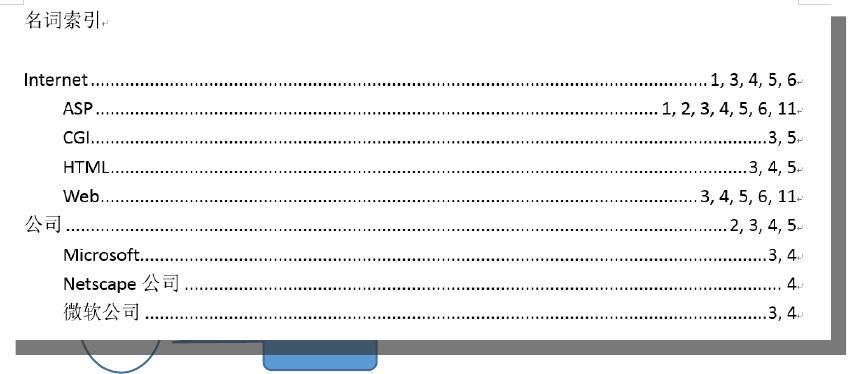
什么是主索引、次索引?很多时候,名词间存在层级关系,如“公司”是一
个较大的名词,“微软公司”、“
NetScape
公司”则是“公司”下的更具体名词,因此,
“公司”可认为是“主索引”,“微软公司”和“
NetScape
公司”则可作为主索引“公司下
的”次索引。这样,在查阅检索时更为方便。
Word
制作主次索引极为方便,本文以
Word 2013
版制作主次索引和索引目
录。
先预览最后的主、次索引目录效果:
步骤:
1.
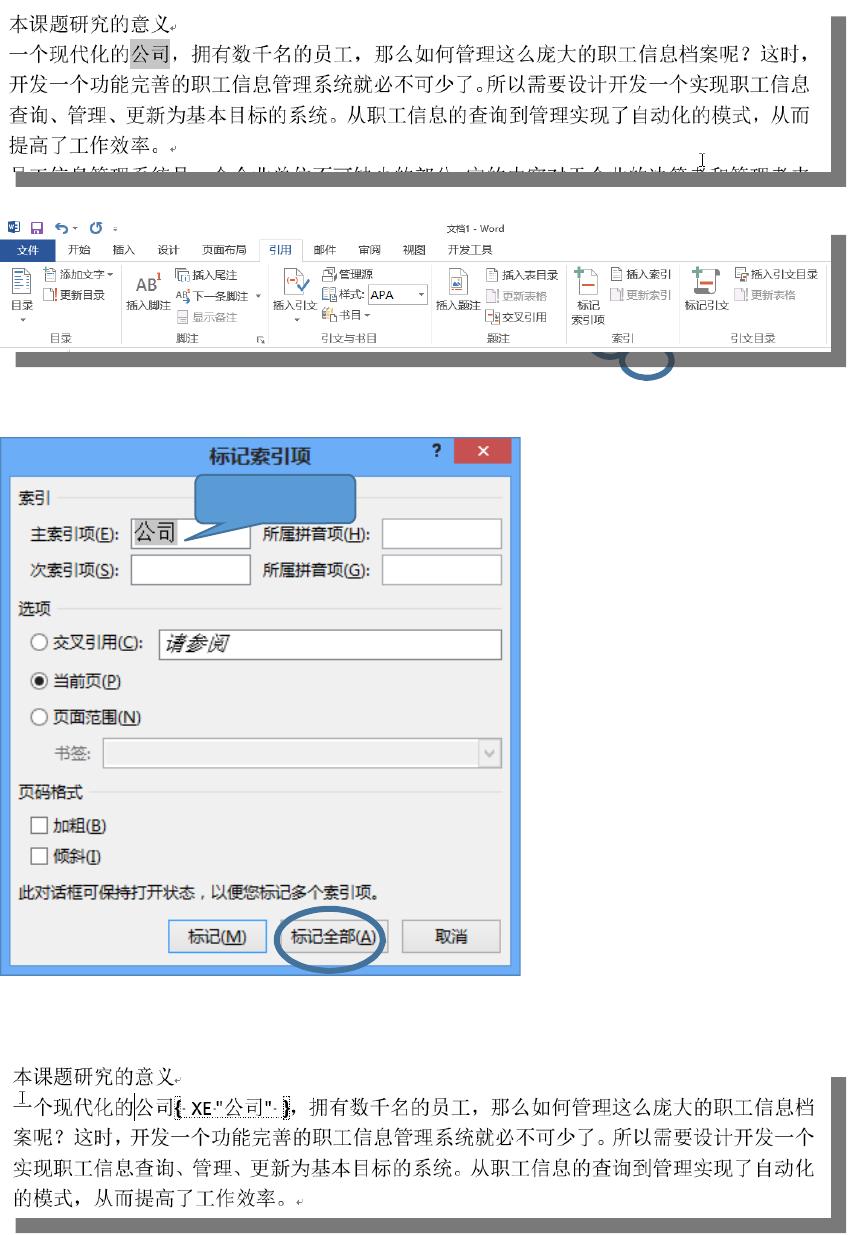
假设您手上已经有长文档,将其中的重要名词进行索引设置。先选定该名词作为待标
记的主索引名词,本例以“公司”作为主索引:
-1-
主索引
次索引
次索引
主索引
2.
使用“引用”|“索引”|“标记索引项”:
3.
在“标记索引项”对话框中,“主索引项
(E)”
的内容自动生成,本例中“公司”作为主索引,
然后选定“标记全部”:
4.
标注后,正文中自动生成一个标记:
同时将文档中其它页的该名词也自动标记。
将文档中的“微软公司”、“
NetScape
公司”等公司分别进行次索引标记,其“标记索引项”
对话框必须将“微软公司”设置为次索引,“公司”作为主索引:
-2-
鼠标选定
自动生成
of 4
免费下载
【版权声明】本文为墨天轮用户原创内容,转载时必须标注文档的来源(墨天轮),文档链接,文档作者等基本信息,否则作者和墨天轮有权追究责任。如果您发现墨天轮中有涉嫌抄袭或者侵权的内容,欢迎发送邮件至:contact@modb.pro进行举报,并提供相关证据,一经查实,墨天轮将立刻删除相关内容。
下载排行榜

评论