



【生产篇】materialized view物化视图的一个简单应用场景
5墨值下载
【引言】
最近有同事问了一
问题,涉及到自创建的存储过程:
,以及函数
的运
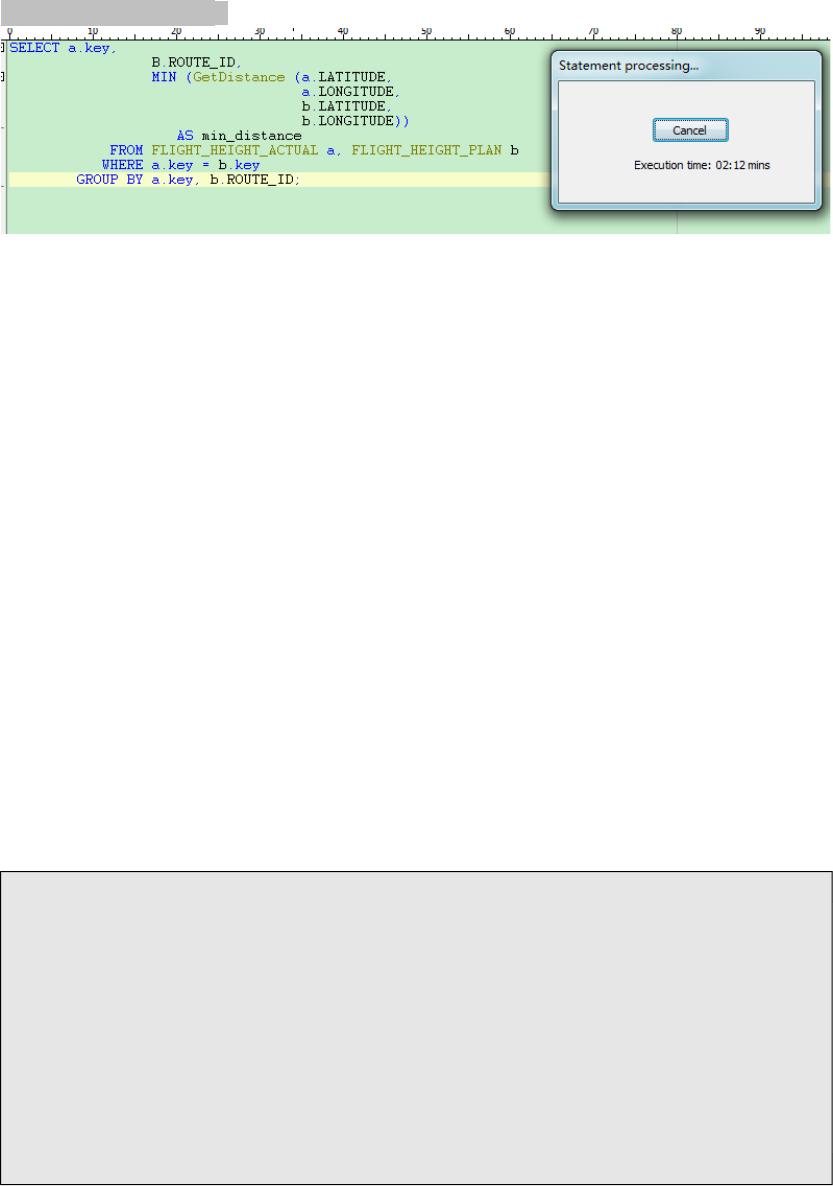
算,执行时间太长,能不能优化下。其中有个中间表
查询时长在近
(如下)。考虑
到业务需求,需要进行全表扫,还有什么优化空间?
耗时时间较长的中间表
C
上述
,
表为飞机实际飞行高度
;
表
为
计划飞行高度表;函数
是基于地球两点间的经纬度求得之间的曲面距离。
A
表和
B
表为记录数据,数据基本不会发生变化。
基于上述业务特点,很自然想到的一个的一个解决方案就是,把中间表
创建物化视图。
让耗时长的
表计算过程提前进行计算。
这里先简单介绍下物化视图。
创建物化视图的过程如下:
普通视图是虚拟表,应用的局限性大,任何对视图的查询,
都实际上转换为视图
语句的查询,对整体
查询性能没有实质上的提高。普通视图的本质其实就是基于
业务要求对基表做了整合、封装。
不同于普通视图只有在使用的时候才去读取数据,物化视图则是一张实际存在的表,占有
磁盘存储,是预先计算并保存表连接或者聚集等比较耗时操作的结果,带来查询结果的提
升速度。特别适合抽取大数据量表的某些信息和计算,使用于
类型的抽取和分析。
这里先看下创建物化视图的语句
!"#$"#%
&!$!'!(!%
()$('*+'(*%
$
*$*'demand%'
#),-./,/-.
%
$'!%0&1#
2
创建物化视图用的查询语句
3

45&!$!'!(!%
创建方式(
6&!)*!
):包括
6
和
677
两种。
6
是在创建物化视图时就生成数据。
677
则 在 创 建 时 不 生 成 数 据 , 以 后 根 据 需 要 在 生 成 数 据 。 默 认 为
6
。
85()$('*+'(*%
视图刷新的方式:
(
:
增量刷新
5
假设前一次刷新的时间为
49
那么使用
(
模式刷新物化视图时
9
只向视图中
添加
4
到当前时间段内
9
主表变化过的数据
5
为了记录这种变化,建立增量刷新物化视图还
需要一个物化视图日志表。
!"#*:*
(主表名)。
*+
:全部刷新。相当于重新执行一次创建视图的查询语句。
(*
:
这是默认的数据刷新方式。当可以使用
(
模式时,数据刷新将采用
(
方式;否
则使用
*+
方式。
5;
数据刷新的时间:
*!!
:在用户需要刷新的时候刷新,这里就要求用户自己动手去刷新数据了(也可
以使用
<*
定时刷新)
**
:当主表中有数据提交时,立即刷新
;
中的数据;
……
:从指定的时间开始,每隔一段时间(由
/
指定)就刷新一次;
=5
查询重写(
&17#.
包括
67>7?7
和
67>7?7
两种。
分别指出创建的物化视图是否支持查询重写。
7>7?7
查询重写是指当对物化视图
的基表进行查询时,
会自动判断能否通过查询物化视图来得到结果,如果可以,则
避 免 了 聚 集 或 连 接 操 作 , 而 直 接 从 已 经 计 算 好 的 物 化 视 图 中 读 取 数 据 。 默 认 为
67>7?7
。
接下来,我们看下
C
表如何改写为物化视图,步骤如下:
45
创建物化视图
!"#
&!!()*+*!!
,
5@19
6579
,,59
59
59
5..
!
79
?75@1A5@1
of 5
5墨值下载
【版权声明】本文为墨天轮用户原创内容,转载时必须标注文档的来源(墨天轮),文档链接,文档作者等基本信息,否则作者和墨天轮有权追究责任。如果您发现墨天轮中有涉嫌抄袭或者侵权的内容,欢迎发送邮件至:contact@modb.pro进行举报,并提供相关证据,一经查实,墨天轮将立刻删除相关内容。
下载排行榜

评论