



基于GFS2共享模式搭建GBase 8s集群-2
免费下载
基于
GFS2
共享模式搭建
GBase8s SSC
集群
-2
2 GFS2
设置
GFS2
依赖于
RHCS
的
scsi-target-utils
,需要在本文场景中的管理节点和高可用节点分
别进行设置,在管理节点中设置共享磁盘并发布,在高可用节点中发现管理节点共享的磁
盘并挂载到本地
2.1
管理节点设置
2.1.1
分区
使用
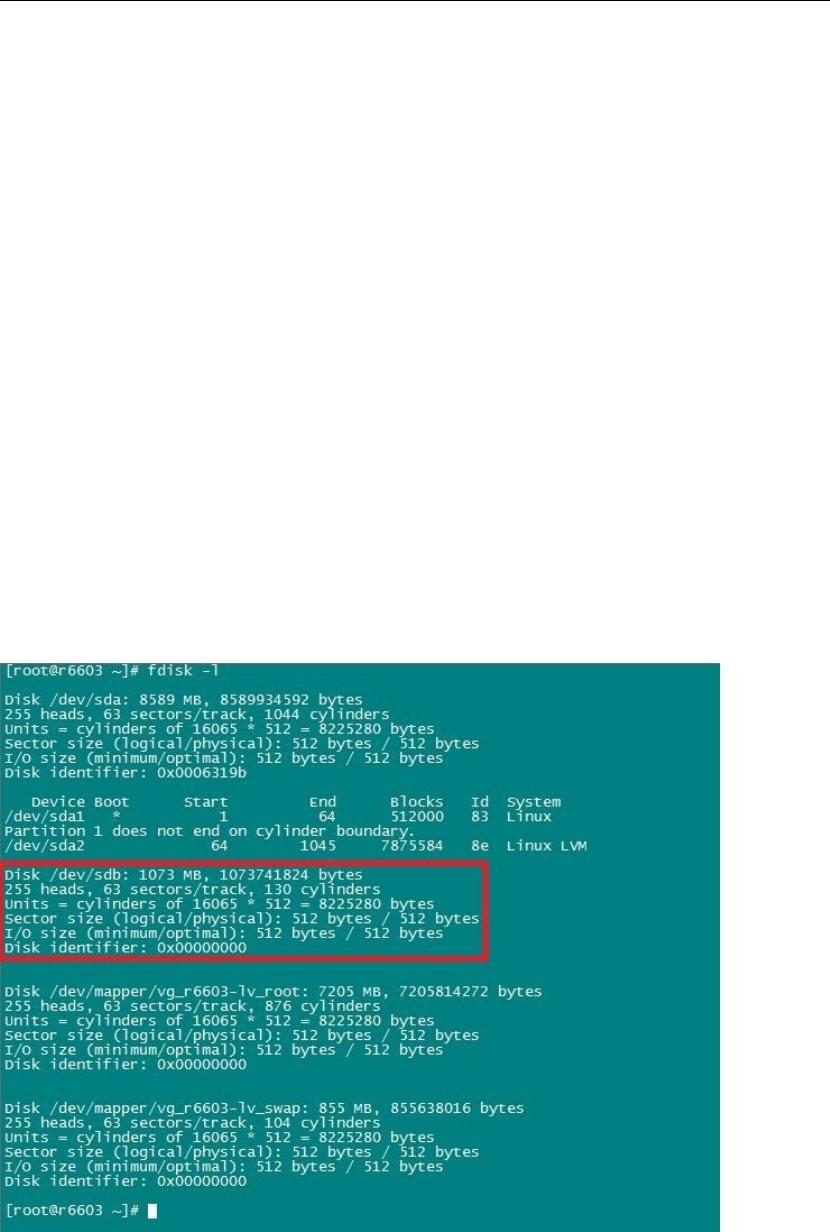
fdisk -l
命令查看在
1.2
步骤添加的磁盘,即列表中的
/dev/sdb
。
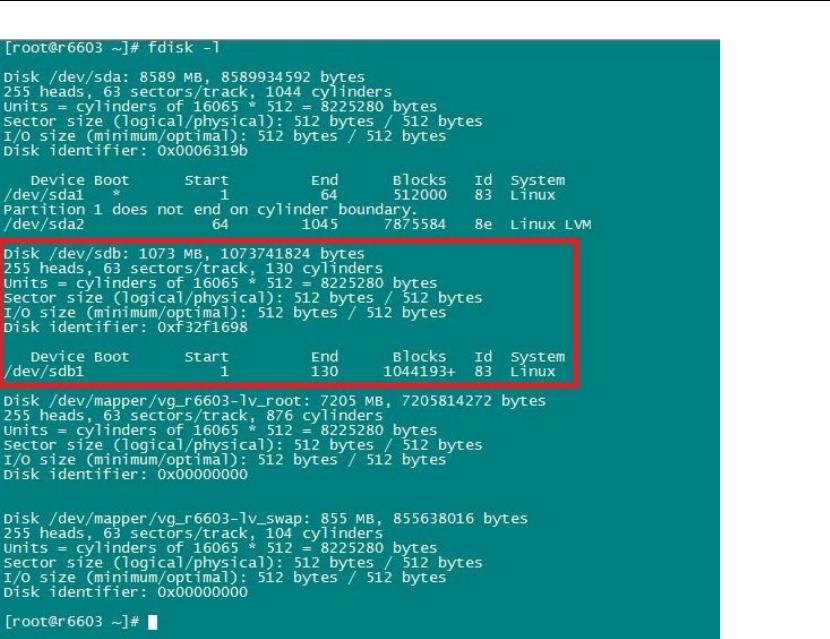
可看到该磁盘上没有任何分区,需要对其进行分区设置。在本文场景中把
/dev/sdb
的
全部空间划分给一个 分 区 。分区后 通 过
fdisk -l
查看 , 可 以看到空 间 全 部划分给 了
/dev/sdb1
,该分区将会作为共享磁盘共享给两个高可用节点。
2.1.2
创建共享磁盘
启动
target
服务(
tgtd
)并设置该服务为自动启动。
service tgtd start
chkconfig tgtd on
通过
tgtadm
命令创建一个名称
RHGFS
的共享磁盘。
tgtadm --lld iscsi --mode target --op new --tid 1 -T iqn.2014-11.com.gbt:RHGFS
在上面命令中,
--lld
为驱动类型,这里必须指定为
iscsi
,
--mode
为操作模式,这里的
target
表示是对共享磁盘进行操作,
--op
是操作类型,
new
代表创建,
--tid
是能够唯一标识
共享磁盘的一个序号,通常从
1
开始,这里设置为
1
,
-T
参数指定共享磁盘的具体信息,
该信息是遵循一定规则的,通常为
iqn.YYYY-MM.YourCompanyName:TargetLabel
这样的形
式,其中的
YourCompanyName
一般是公司名称的反序写法,通常是服务器
hostname
中
localdomain
部分的反序,
TargetLabel
是一个唯一名称,用于标识共享磁盘。
创建完成共享磁盘后,可以查看其状态,也是使用
tgtadm
命令。
tgtadm --lld iscsi --mode target --op show
下面是上述操作的结果截屏:
of 8
免费下载
【版权声明】本文为墨天轮用户原创内容,转载时必须标注文档的来源(墨天轮),文档链接,文档作者等基本信息,否则作者和墨天轮有权追究责任。如果您发现墨天轮中有涉嫌抄袭或者侵权的内容,欢迎发送邮件至:contact@modb.pro进行举报,并提供相关证据,一经查实,墨天轮将立刻删除相关内容。
下载排行榜

评论