



Windows 2008 Server Core配置攻略.pdf
5墨值下载
Windows 2008 Server Core 配置攻略
什么是 Server Core?
Server Core 是 Longhorn Server 中一个全新的最小限度服务器安装选项。
Server Core 安装为一些特定服务的正常运行提供了一个最小的环境,从而减少
了其他服务和管理工具可能造成的攻击和风险。现在 Server Core 安装版本支持
以下的服务器角色:
· DHCP 服务器
· 文件服务器
· DNS 服务器
· 活动目录
选择 Server Core 安装版本时,只能选择上面提供的四个服务器角色之一,
而其他的部分则不会被安装,例如我们熟悉的 Explorer Shell 就不会作为
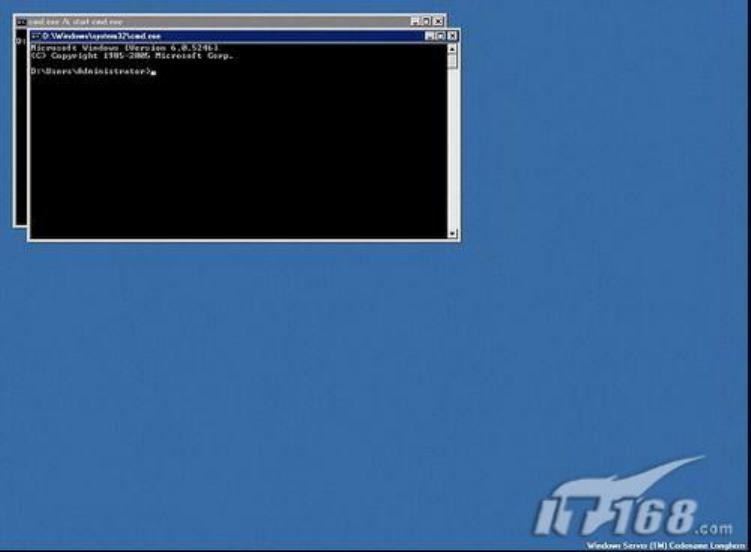
Server Core 安装的一部分被安装。在安装了 Server Core 的 Longhorn Server
版本中我们看到的用户界面就是如下图一样的一个 CMD 的黑色窗口。这一设计我
们不难想象,没有了那些易被攻击的界面,Server Core 对于更加强调安全的企
业用户来讲,自然是一大亮点。
Server Core 因简化带来的优势
Longhorn Server 中的 Server Core 安装需要通过命令行的方式来进行初始
配置,Server Core 的版本中不包括传统的用户界面,一经配置完成,服务器可
以通过本地的命令行或者是使用远程的终端服务连接来进行管理,除此之外,服
务器也可以通过微软管理控制台(MMC)或者是支持远程操作的命令行工组来实
现远程管理。Longhorn Server 的 Server Core 安装为用户提供了以下优势:
· 减少维护: 因为在 Server Core 版本中用户只是安装了必不可少的 DHCP、
文件、DNS 以及活动目录这些基本的服务器角色,这样就比安装完整的 Longhorn
Server 减少了维护系统所需的时间和精力。
· 减少攻击面:由于 Server Core 进行的是最小的安装动作,所以就保证了更
少的应用程序运行在服务器上,这样无形中便减少了服务器受攻击的可能。
· 减轻管理: 因为更少的应用程序和服务被安装在基于 Server Core 的服务器
上,就使得管理方面的开销也大大降低。
· 降低硬件需求: Server Core 的安装只需要大概 800M 的硬盘空间,快速安
装则不到 500M。
下面,我将为大家介绍一下 Server Core 的几个关键应用场景,包括如何
安装 Server Core,如何配置,如何添加角色,以及相应的管理。
安装 Server Core 本身很简单
实际上 Server Core 的安装与 Longhorn Server 的安装并没有什么区别,
唯一不同的是在 Longhorn Server Beta 2 的版本中,Server Core 是在一张单
独的光盘介质上的(文章的全部介绍都将基于 Longhorn Server 的 Beta 2 版本)。
要安装 Server Core 的任务,你所需要的就是:
· Windows Server "Longhorn" Beta 2 DVD 光盘
· 一个有效的产品密钥
· 一台用来做 Server Core 全新安装的计算机
· 安装 Server Core 前完成硬盘的所有分区操作
· 保证可以进行网络访问,用来激活 Longhorn Server 的 Server Core 安装
Server Core 的安装本身很简单,你只要插入光盘,点击“Setup”,跟随
屏幕向导就能完成全部的安装任务。但需要注意的是:我们无法从之前的
Windows Server 版本升级到 Server Core,也无法从 Longhorn Server 升级到
Server Core 版本 ,唯一的方法只能是全新安装。同样从 Server Core 版本升
级到 Longhorn Server 的其它版本也是做不到的,如果需要 Windows 的图形用
户界面或者需要 Server Core 中不包涵的服务器角色,唯一的方法同样只有重新
安装。
配置 Server Core ,只能用命令行工具
因为 Server Core 的安装并不包括 Windows 的图形用户界面,用户只能通过
使用命令行工具来完成全部的配置工作。当然,用户也可以使用无人职守安装文
of 8
5墨值下载
【版权声明】本文为墨天轮用户原创内容,转载时必须标注文档的来源(墨天轮),文档链接,文档作者等基本信息,否则作者和墨天轮有权追究责任。如果您发现墨天轮中有涉嫌抄袭或者侵权的内容,欢迎发送邮件至:contact@modb.pro进行举报,并提供相关证据,一经查实,墨天轮将立刻删除相关内容。
下载排行榜

评论