



Windows Server 2008 新安全功能簡介.pdf
5墨值下载
【Windows Server 2008新功能技術文章 】
21
2001年的Code Red及Nimda蠕蟲的網路攻擊事件,讓Microsoft
Windows作業系統及其附屬應用程式的安全性備受批評且飽受質疑,
因此為了從根本解決Microsoft相關產品的安全問題,Bill Gates於
2002年1月,提出「可信賴的電腦 (Trustworthy Computing)」的概
念,且是Microsoft未來十年努力的首要方向。
「可信賴的電腦」的主要目標在於讓電腦能夠更加安全與穩定,
為實現「可信賴的電腦」之理念,Microsoft提出一個SD3+C的概
念,所謂SD3+C是指「Secure by Design,Secure by Default,Secure
in Deployment and Communications」,亦即Microsoft將從「設計
(Design)」、「預設(Default)」及「部署(Deployment)」三方面來建
構安全的電腦環境。
Windows Server 2008也是基於SD3+C概念下開發出來的作業系統,
而本文後續內容將陸續跟讀者說明Microsoft在Windows Server 2008
系統,其設計用來達成「可信賴的電腦 (Trustworthy Computing)」概
念的部分功能。
雖然病毒、蠕蟲及駭客常常佔據新聞頭版頭條的位置,但是安全管理
才是企業組織資訊安全的核心內容。有良好的安全管理機制,才有良
好的資訊安全環境,才有較高資訊安全指數的企業網路環境。
為了建構一個企業安全管理的架構,通常會在企業內部建立或成立資
訊安全小組或部門、執行資訊分類、執行風險管理、建立資訊安全
政策、導入軟體、硬體及程式標準、建立作業標準程式、參考安全指
南、建立安全基準線,並對企業員工依其職務施以適當的安全意識訓
練…等等。而執行上述這些無非是為了要確保企業的資訊資產安全,
亦即確保資訊資產的「A、I、C」,讓資訊資產可以持續支援企業各
項業務的推動,以獲取豐厚的利潤。
所謂確保資訊資產「A、I、C」中的「A」是指Availability,可用
性的意思,而「I」是指Integrity,完整性的意思,而「C」是指
Confidentiality,機密性的意思。「A、I、C」對資訊安全從業人
員來說,都將它們稱為是資訊「安全三要素(Information Security
TRIAD)」,此三要素缺一不可。底下對此三要素的個別定義做簡單
的說明:
除了資訊安全三要素外,由於電子商務環境的快速發展,所以除了
確保電子交易的符合「A、I、C」要求外,還需要提供「不可否認性
(Non-repudiation)」的服務,才能符合電子商務安全架構的需求。此
外,「身份驗證(Authentication)」與「存取控制(Access Control)」
也是電子商務環境中不可或缺的基本安全元件之一。
「不可否認性」的安全性服務,在於防止使用者否認其所做過的事,
例如曾經傳送電子郵信件、曾經接收過電子郵件、執行存取資料動
作…等,也就是在電子商務環境中,必須確保交易的雙方無法否認其
所執行過的交易行為。
「身份驗證」用來確認並檢查使用者所宣稱的身份(ID)是否屬實且正
確。而「存取控制」是一種控制資源存取的處理方式及程式,用以
保護系統資源不會被未經授權者存取或授權者作不當的存取,而違反
「A、I、C」原則進而導致發生資安事件。
資訊安全的原則
資訊安全
三要素
說明
機密性
其定義為確保資訊傳遞與儲存過程中,避免未經授
權的使用者有意或無意的揭露資訊內涵,以維持其
機密性。
完整性
完整性的三個定義包括如下:
‧避免非經授權的使用者或處理程式做未經授權的
變更。
‧避免授權的使用者或處理程式做未經授權的變
更。
‧確保內外資料的一致性。
可用性
其定義為避免服務或生產力發生中斷,確保隨時提
供穩定可用的服務。
Windows Server 2008
新安全功能簡介
◎作者:呂政周 精誠資訊恆逸教育訓練中心 資深講師
本文版權為精誠資訊股份有限公司恆逸教育訓練中心所有,非經授權,請勿使用。
前言
22
Windows Server 2008基於建立「可信賴的電腦」的設計理念,不僅
改進了既有的安全性功能,還新增了許多新的安全性功能,藉以提升
用戶使用Windows Server 2008伺服器作業時的安全性。本文以介紹
Windows Server 2008中的「使用者帳戶控制」、「緩衝區溢出攻擊
對策」、「防止惡意程式碼的入侵的新增功能」等功能為主要內容。
「使用者帳戶控制」是Windows Server 2008一組全新的技術,其可
降低惡意程式對系統感染與破壞的機會。「使用者帳戶控制」預設是
將Windows Server 2008系統上所有的使用者帳戶,以標準的使用者
帳戶來執行應用程式和工作,因而限制了只有被授權的處理序可進行
系統管理員層級的存取,因此可以防止末授權的應用程式在未經授權
的狀況下進行安裝。
在Windows Server 2008系統中,大部分的應用程式都被賦予「系統
管理員」或「標準」權杖,因此若應用程式無法被辨識為系統管理
用途的應用程式,則在預設狀況下,Windows Server 2008系統會將
它以標準應用程式啟動。而被辨識為系統管理用途的應用程式在啟
動之前,Windows Server 2008會先詢問使用者是否同意以提升權
限的方式來執行該應用程式,此功能稱之為「管理同意模式 (Admin
Approval Mode)」。在預設狀況下,即使使用者帳戶是「本機系統管
理員群組 (Administraors)」中的成員,使用者提升權限詢問的對話盒
還是會顯示,藉以詢問該使用者是否願意提升權限用以執行指定的應
用程式。而系統管理員身分的帳戶會被詢問是因為系統管理員預設是
以標準使用者的身份來執行,直到需要管理認證的應用程式或系統元
件要求提升權限為止。
藉由「使用者帳戶控制」的功能,Windows Server 2008可在使用
者即將執行可能影響系統設定的動作時(例如安裝應用程式)通知使用
者,而當使用者提供適當的認證後,Windows Server 2008會採取適
當的步驟來防範管理應用程式受到標準使用者應用程式和處理序的攻
擊。因為系統管理員必須同意應用程式的安裝,未授權應用程式被自
動安裝的風險就可降低。
此外,「標準使用者」身分將無法對Windows Server 2008系統的設
定進行全面性的變更,不過針對使用性的需求有一些例外,以下列出
標準使用者被系統賦予的權限:
‧檢視系統時間與日期
‧變更時區
‧安裝設定WEP協定以連結至無線網路
‧變更電源管理設定
‧新增硬碟內已有驅動程式的印表機或其他裝置
‧在系統管理員所與允許的網站安裝ActiveX 控制項
‧建立與設定虛擬私有網路連線
‧安裝Windows Updates檔案
若Windows Server 2008的系統管理員覺得「使用者帳戶控制」功能
對管理工作造成影響或不便,則系統管理員可以透過設定將「使用者
帳戶控制」功能予以停用。而停用「使用者帳戶控制」功能的步驟如
下:
1. 使用具有管理權限的使用者帳戶登入Windows Server 2008,本
範例以「Administrator」為例。
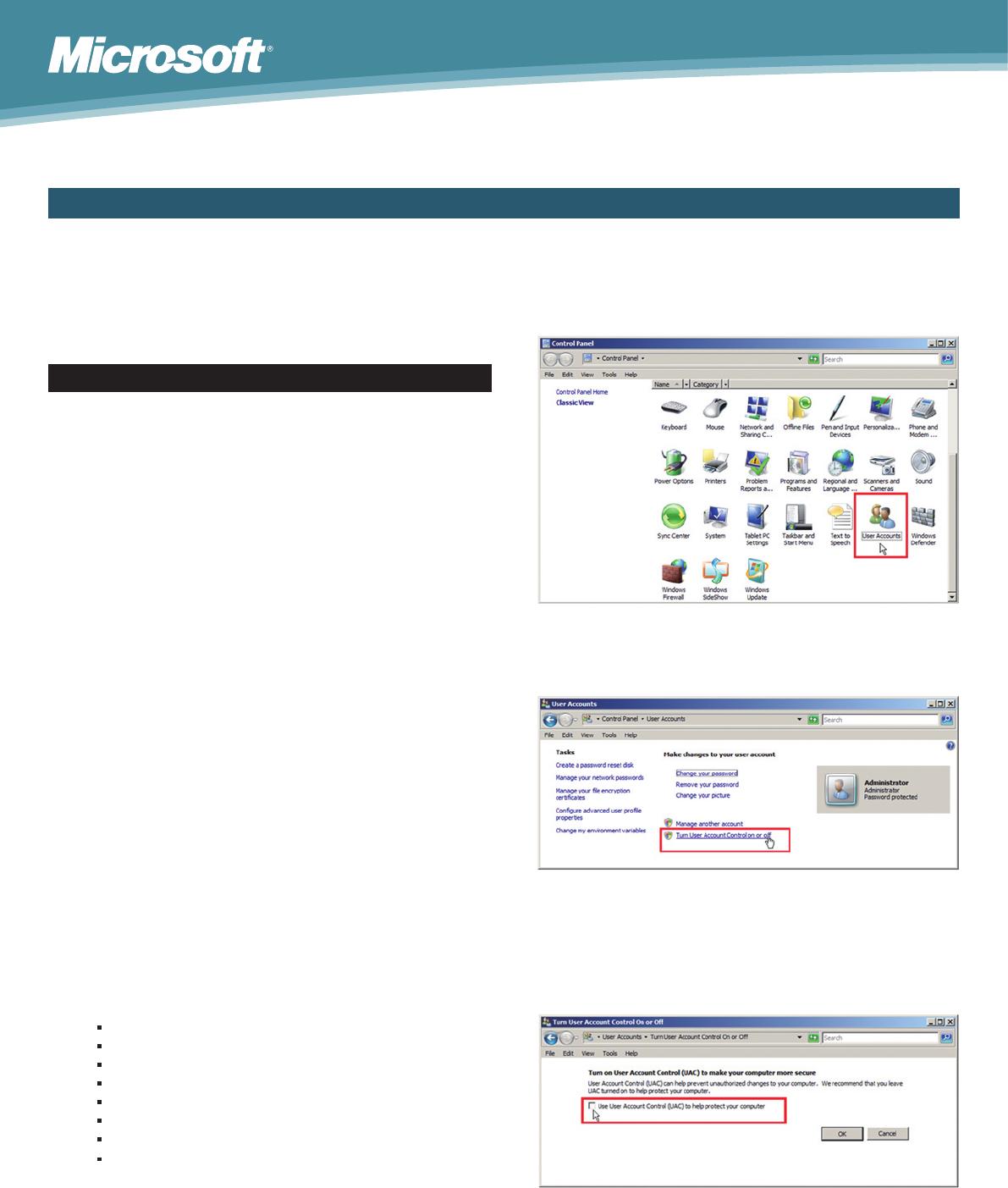
2. 點選「Start」按鈕→ 點選「Control Panel」→雙擊「User
Accounts」圖示(如圖1)。
3. 在「Make changes to your user account」視窗(如圖2)中→點選
「Turn User Access Control on or off」選項。
4. 在「Turn on User Account Control (UAC) to make your
computer more secure」視窗(如圖3)中,清除勾選「Use
Account Control (UAC) to help protect your computer」選項→
按下「OK」按鈕。
圖1:點選Control Panel中的「User Accounts」圖示
圖2:設定「開啟或關閉使用者帳戶控制」選項
圖3:清除勾選選項以停用「使用者帳戶控制」功能
使用者帳戶控制
Windows Server 2008的安全新功能特色
of 4
5墨值下载
【版权声明】本文为墨天轮用户原创内容,转载时必须标注文档的来源(墨天轮),文档链接,文档作者等基本信息,否则作者和墨天轮有权追究责任。如果您发现墨天轮中有涉嫌抄袭或者侵权的内容,欢迎发送邮件至:contact@modb.pro进行举报,并提供相关证据,一经查实,墨天轮将立刻删除相关内容。
下载排行榜

评论