



在ESXI上安装虚拟机完整步骤.docx
5墨值下载
在
ESXI
上安装虚拟机完整步骤
ESXI
是常用的一款虚拟机软件,一般用于服务器上的虚拟化配置。可以将一台配置比较好的服务器
生成十几台配置稍低的虚拟机,提高服务器的利用率。下面我们来看看怎么在
ESXI
上安装虚拟机。
工具
/
原料
ESXI
软件
虚拟机安装镜像
方法
/
步骤
从
ESXI 6.0
版本以后,就开始通过
web
浏览器的形式来管理。因此现在只需要一个浏览器,直接
登录
ESXI
的
web
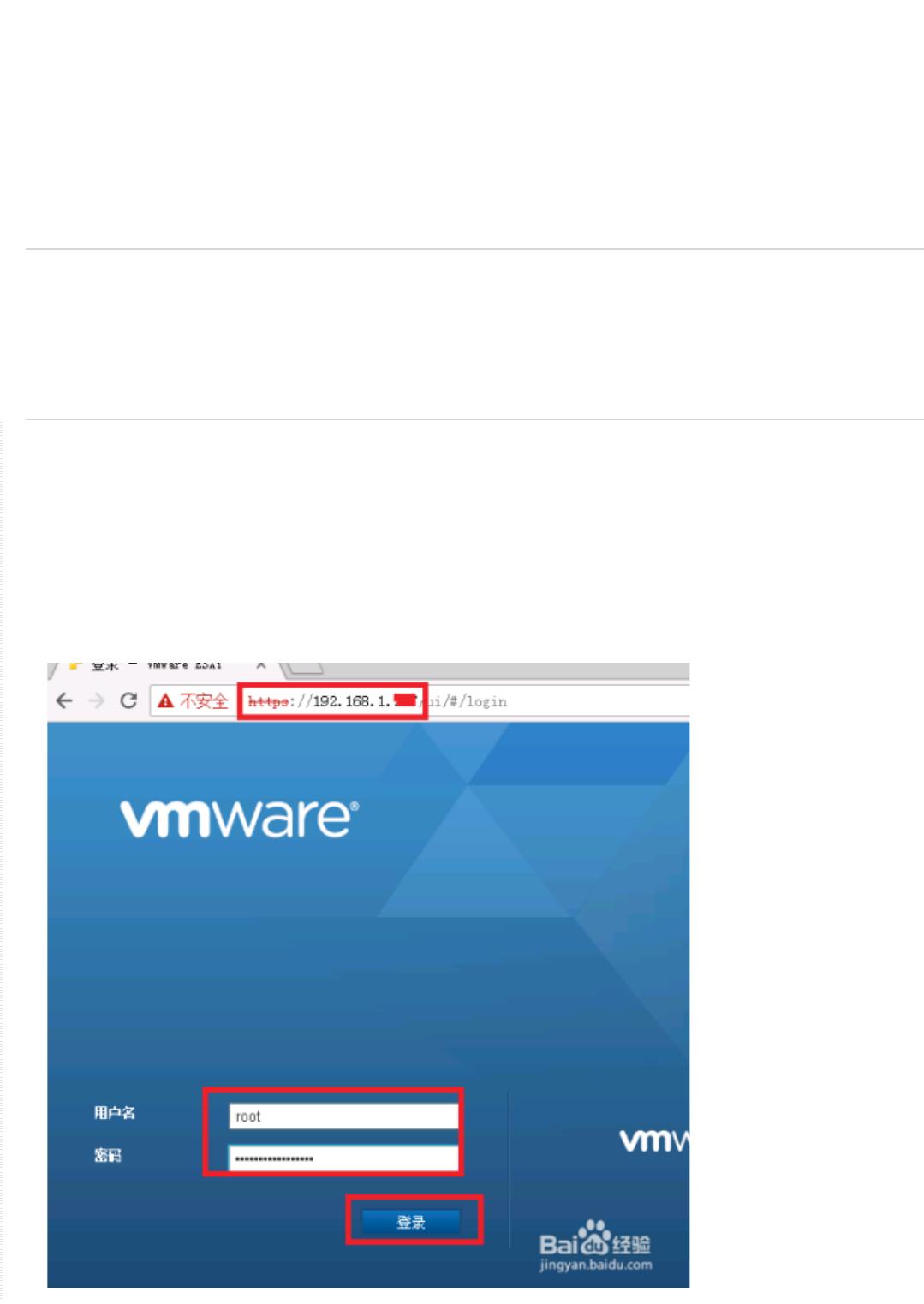
界面即可。如下面图中所示,在浏览器中输入安装好的
ESXI
的管理地址,比如
我的地址是:
192.168.1.127
输入
ip
后回车,就自动跳转到
ESXI
的管理解密,然后输入账号密码登录。
1. 2
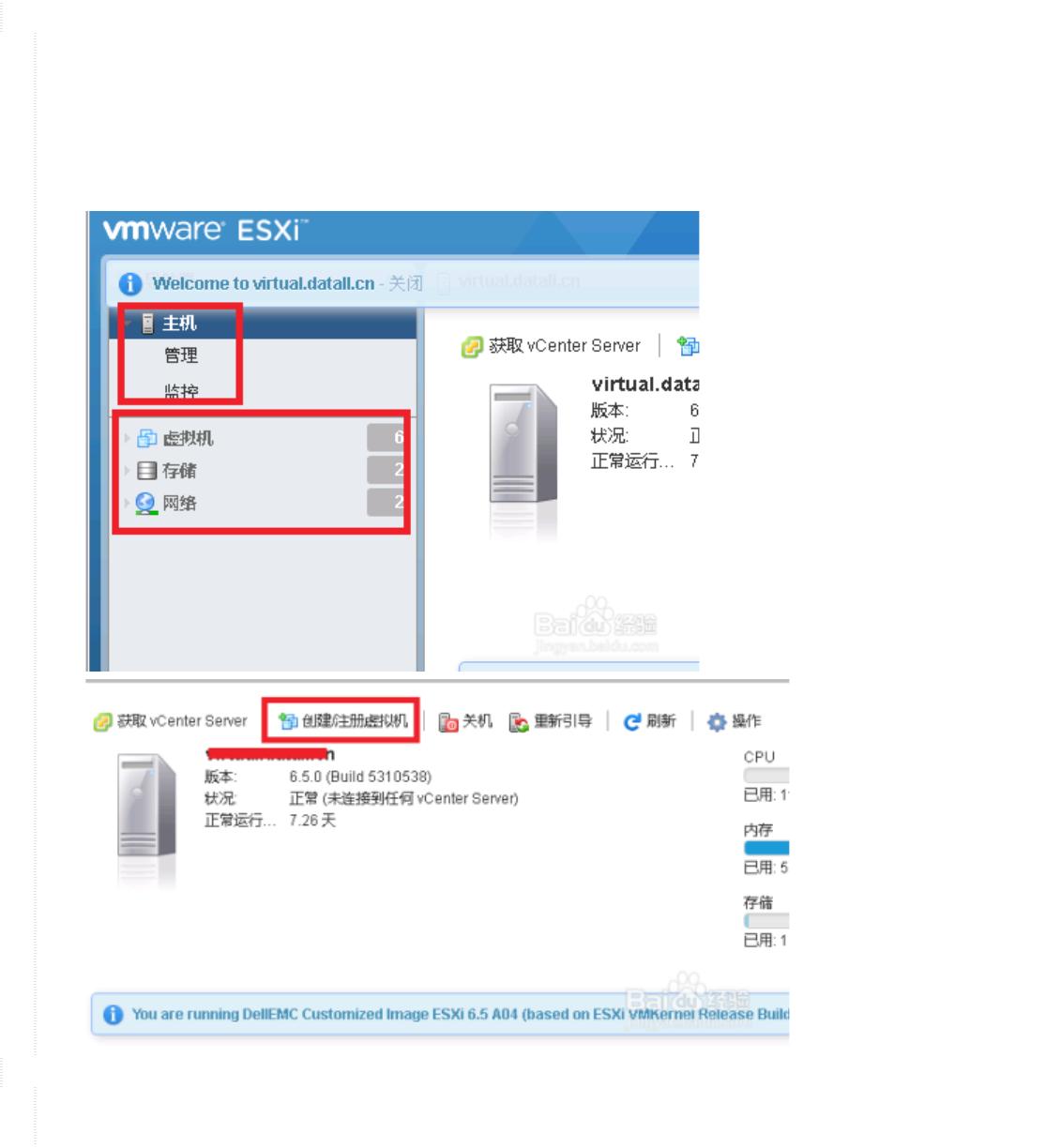
登录后的界面如下面两张图中所示,左边是
ESXI
主机的资源,包括
ESXI
上已经创建的虚拟机,
ESXI
上的硬盘存储空间和
ESXI
管理的网络接口。而右边的内容是
ESXI
主机的信息等。
点击上面的创建虚拟机按钮。开始进入创建虚拟机流程。
2. 3
第一步,选择创建类型,在创建类型里选择创建新的虚拟机,然后点击下一页。
of 13
5墨值下载
【版权声明】本文为墨天轮用户原创内容,转载时必须标注文档的来源(墨天轮),文档链接,文档作者等基本信息,否则作者和墨天轮有权追究责任。如果您发现墨天轮中有涉嫌抄袭或者侵权的内容,欢迎发送邮件至:contact@modb.pro进行举报,并提供相关证据,一经查实,墨天轮将立刻删除相关内容。
下载排行榜

评论