



MySQL PROXYSQL一读写分离环境搭建
50墨值下载

MySQL
proxysql
一读写分离环境搭建
1.
规划数据库磁盘路径,以下为例
主机
IP
路径 数据文件
proxysql 192.168.10.11
1
master 192.168.10.11
1
/home/mysql /
home/mysql/mysql_data
slave 192.168.10.11
3
/home/mysql /
home/mysql/mysql_data
2.
安装前准备
参考《
MySQL Replication
一主多从环境搭建》,完成
mysql
的一主多从的环境搭建
3.
安装
proxysql
登录主机设置下载配置,
$releasever
为
centos
操作系统版本
cat <<EOF | tee /etc/yum.repos.d/proxysql.repo
[proxysql_repo]
name= ProxySQL YUM repository
baseurl=https://repo.proxysql.com/ProxySQL/proxysql-2.2.x/centos/$releasever
gpgcheck=1
gpgkey=https://repo.proxysql.com/ProxySQL/repo_pub_key
EOF
安装
proxysql
yum install proxysql
4.
启动
ProxySQL
库
启动
systemctl start proxysql.service
查看进程及端口
netstat -anlp | grep proxysql
6032
是
ProxySQL
的管理端口号,
6033
是对外服务的端口号
查看
ProxySQL
的版本
proxysql --version
5.
管理员登录
ProxySQL
用户
mysql -uadmin -padmin -h 127.0.0.1 -P 6032
这里的
mysql
就是安装在主机上的
mysql
命令
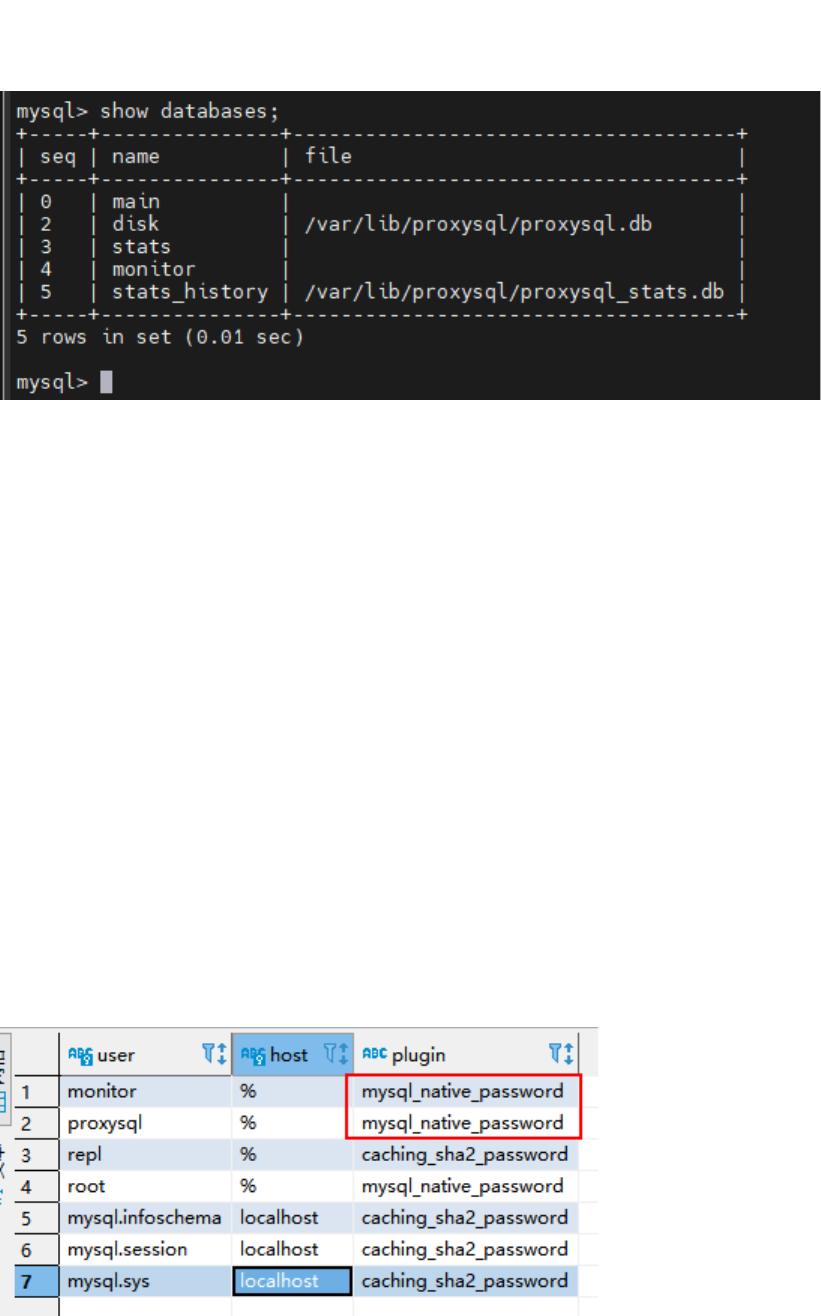
执行
show databases;
6.
主库创建用户
需要在
my.cnf
加上这个用户认证方式,再来创建用户
[mysqld]
default_authentication_plugin=mysql_native_passwordtar -zxvf mysql_data.tar.gz
重启主库
create user 'monitor'@'%' identified by '123456';
grant all privileges on *.* to 'monitor'@'%' with grant option;
create user 'proxysql'@'%' identified by '123456';
grant all privileges on *.* to 'proxysql'@'%' with grant option;
flush privileges;
查看用户
select user,host,plugin from mysql.user;
用户认证的方式为
mysql_native_password
of 9
50墨值下载
【版权声明】本文为墨天轮用户原创内容,转载时必须标注文档的来源(墨天轮),文档链接,文档作者等基本信息,否则作者和墨天轮有权追究责任。如果您发现墨天轮中有涉嫌抄袭或者侵权的内容,欢迎发送邮件至:contact@modb.pro进行举报,并提供相关证据,一经查实,墨天轮将立刻删除相关内容。
下载排行榜

评论