




因为学习工作的需要,经常会在虚拟机和
windows
主机之间传输一些文件,如果用命令
或者借助
ftp
服务器会有点麻烦,而且不方便,本来就是自己用,没必要那么折腾,而且
现在我们用的虚拟机基本上都是搭建在
VMware
下的,所以我们可以借助
VMware
自带
的增强功能实现主机和虚拟机之间共享文件夹和剪贴板,下面是具体操作过程:
1
、打开虚拟机(我这里用的
centos
)安装
vmware
增强工具
点击
VMware
菜单栏的 虚拟机
->
安装
VMware Tools
2
、在
centos
下安装
Vmware Tools
经过第一步的操作后
centos
下会弹出
VMware
的虚拟光驱,下面是操作命令:
cp /mnt/cdrom/VMwareTools*.tar.gz /tmp/ #
注意这里的
*
号表示版本号,目录下只
有一个压缩包
cd /tmp#
切换到
/tmp
目录
tar zxvf VMwareTools*.tar.gz#
解压包
cd vmware-tools-distrib#
进入刚才解压的包
./vmware-install.pl#
执行安装程序
之后会出现很多选择,全部默认即可(
Enter
键)
3
、设置共享文件夹
第二步顺利完成后我们会发现多了一个文件夹
/mnt/hgfs/
接下来我们要选择共享的文件夹:
点击 虚拟机
->
设置
->
选项
->
共享文件夹
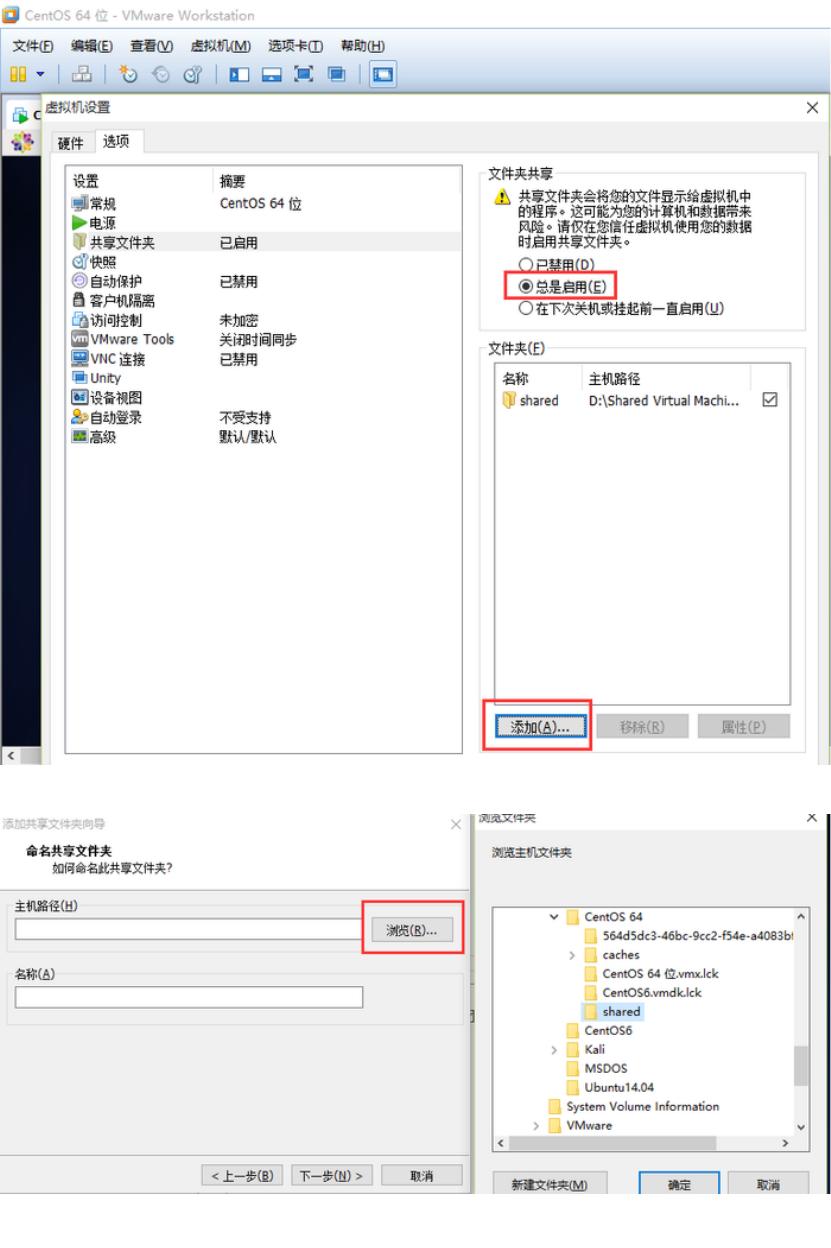
点击添加后配置文件夹
4
、配置共享剪贴板
of 4
10墨值下载
【版权声明】本文为墨天轮用户原创内容,转载时必须标注文档的来源(墨天轮),文档链接,文档作者等基本信息,否则作者和墨天轮有权追究责任。如果您发现墨天轮中有涉嫌抄袭或者侵权的内容,欢迎发送邮件至:contact@modb.pro进行举报,并提供相关证据,一经查实,墨天轮将立刻删除相关内容。
下载排行榜

评论