

YashanDB23.2共享集群安装手册
最近更新:2024-05-31 11:26:57
YashanDB23.2共享集群安装手册
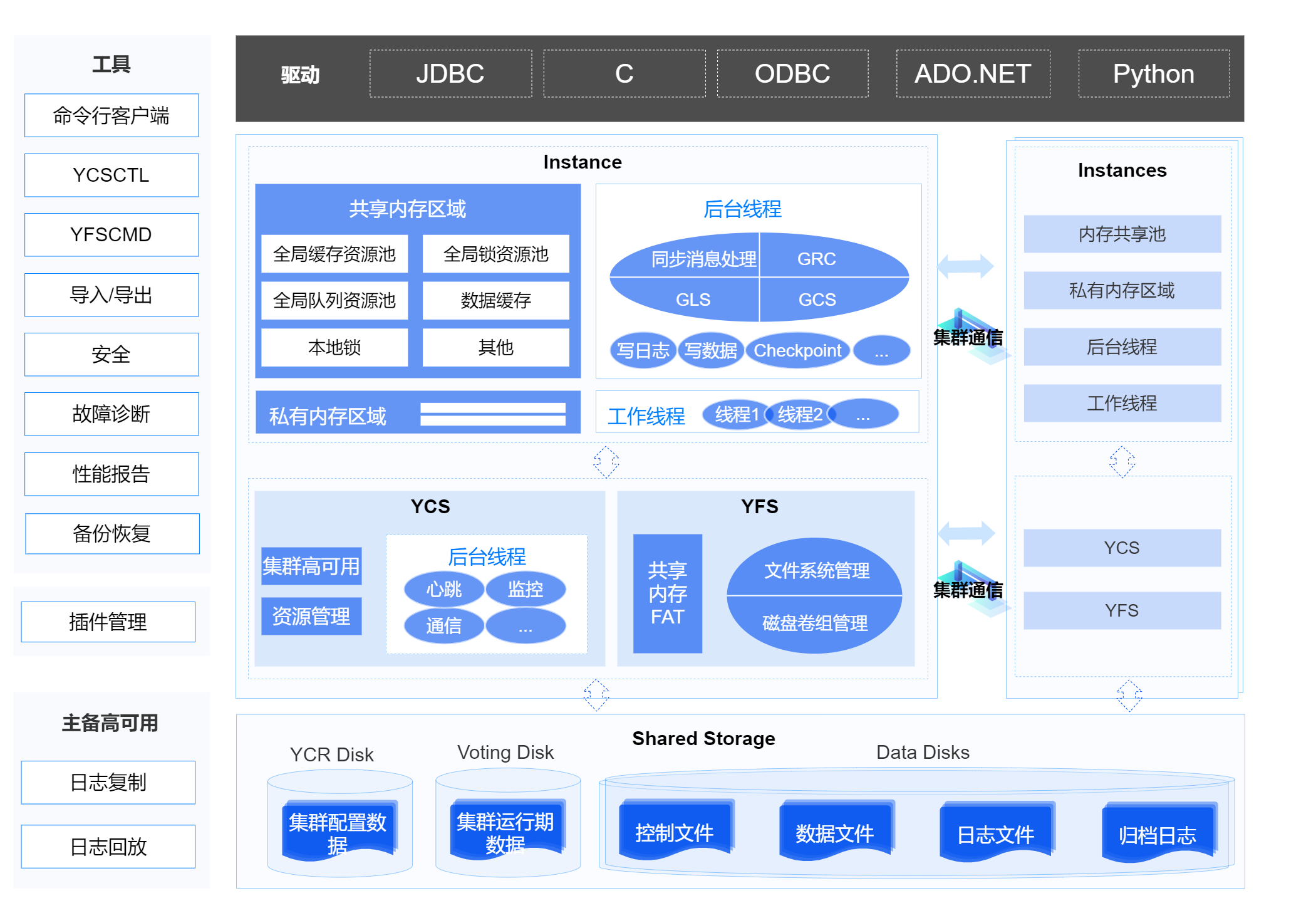
软件架构
安装规划
主机规划
| 主机名称 | 主机IP | 角色 |
|---|---|---|
| dmdsc1 | 192.168.2.199 | 数据库实例1 |
| dmdsc2 | 192.168.2.200 | 数据库实例2 |
共享存储
存储上已按配置要求划分三个LUN并已通过多路径的方式挂载)
| 项目 | 推荐配置 | 最低配置 |
|---|---|---|
| 本地磁盘 | 50G | SSD/HDD都支持,品牌和介质不交叉组合 |
| LUN | YCR盘 | 1块,1G,最低100M |
| VOTE盘 | 1块,>16M | |
| DATA盘 | 按需,50G+ |
操作系统调整
关闭交换分区
使用sysctl -a | grep swappiness查看当前状态,建议设置为0以减少内存交换,避免影响系统性能
# sysctl -w vm.swappiness=0
# echo "vm.swappiness = 0">> /etc/sysctl.conf
调整自动分配本地端口范围
使用cat /proc/sys/net/ipv4/ip_local_port_range查看连接可用的本地端口范围,下限值建议大于30000以减少端口冲突。
# sysctl -w net.ipv4.ip_local_port_range='32768 60999'
# echo "net.ipv4.ip_local_port_range = 32768 60999" >> /etc/sysctl.conf
调整进程的VMA上限
使用sysctl -a|grep vm.max_map_count查看当前上限值,建议大于2000000以增大数据库进程可拥有的VMA大小。
# sysctl -w vm.max_map_count=2000000
# echo "vm.max_map_count=2000000" >> /etc/sysctl.conf
调整资源限制值
vi /etc/security/limits.conf

#进程打开的文件数
* soft nofile 1048576
* hard nofile 1048576
#最大用户进程数
* soft nproc 1048576
* hard nproc 1048576
#进程最大占用内存值
* soft rss unlimited
* hard rss unlimited
#进程最大栈空间
* soft stack 8192
* hard stack 8192
配置大页内存
标准大页内存会在系统启动时预分配,而透明大页会在运行时动态分配大页内存,可能产生运行时错误,造成YashanDB被终止。建议在安装时关闭操作系统透明大页(Transparent HugePages)选项。
关闭透明大页
- 部分操作系统默认开启了透明大页选项,可执行以下命令确认:
## Red Hat Enterprise Linux 内核
# cat /sys/kernel/mm/redhat_transparent_hugepage/enabled

## 其他内核
# cat /sys/kernel/mm/transparent_hugepage/enabled
- 若显示
[always] madvise never或always [madvise] never,则说明透明大页已开启。 - 若显示
always madvise [never],则说明透明大页已关闭。
- 执行
vi /etc/default/grub,在GRUB_CMDLINE_LINUX中添加或修改参数transparent_hugepage=never。
vi /etc/default/grub

   GRUB_TIMEOUT=5
   GRUB_DISTRIBUTOR="$(sed 's, release .*$,,g' /etc/system-release)"
   GRUB_DEFAULT=saved
   GRUB_DISABLE_SUBMENU=true
   GRUB_TERMINAL_OUTPUT="console"
   GRUB_CMDLINE_LINUX="crashkernel=auto rd.lvm.lv=centos/root rd.lvm.lv=centos/swap rhgb quiet transparent_hugepage=never"
   GRUB_DISABLE_RECOVERY="true"
- 执行
grub2–mkconfig指令重新配置grub.cfg
## BIOS 引导
# grub2-mkconfig -o /boot/grub2/grub.cfg
## UEFI 引导
# grub2-mkconfig -o /boot/efi/EFI/<distro_name>/grub.cfg
- 重启操作系统,使配置永久生效。
reboot
- 验证透明大页已关闭:
## Red Hat Enterprise Linux 内核
# cat /sys/kernel/mm/redhat_transparent_hugepage/enabled

## 其他内核
# cat /sys/kernel/mm/transparent_hugepage/enabled
应显示always madvise [never]。
网络策略开启
开放端口
| 部署形态 | 数据库监听 | yasom | yasagent | 可视化安装端口 | 主机间通信 |
|---|---|---|---|---|---|
| 单机部署 | 1688 | 1675 | 1676 | 9001 | 1689 |
| 分布式 | MN:1678 CN:1688 DN:1698 | 1675 | 1676 | 9001 | MN:1679、1680 CN:1689、1690 DN:1699、1700 |
| 共享集群 | 1688 | 1675 | 1676 | 9001 | 1689、1670 |
关闭防火墙
在所有主机上执行如下命令关闭防火墙:
## 关闭防火墙
# systemctl stop firewalld
## 关闭开机自启
# systemctl disable firewalld
添加白名单
如果防火墙不能关闭,则必须按如下步骤添加端口到白名单中:
- 查看防火墙端口开放情况:
# firewall-cmd --zone=public --list-ports
- 添加端口到防火墙:
以1688为例演示如何添加端口到防火墙中,其他端口操作方法相同。
## 添加(--permanent表示永久生效,没有此参数重启后失效)
# firewall-cmd --zone=public --add-port=1688/tcp --permanent
## 重新载入
# firewall-cmd --reload
## 查看
# firewall-cmd --zone=public --query-port=1688/tcp
说明:
Note:

通过添加白名单的方式开放端口,安装过程中仍有可能出现由于端口无法通信而部署失败的风险。此时应联系公司网络管理员查清原因,重新开放端口后再进行安装。

如需从白名单中删除已添加的端口,使用如下命令:

# firewall-cmd --zone=public --remove-port=1688/tcp --permanent
开启SSH服务
检查所有服务器上的SSH服务是否已打开:
# systemctl status sshd.service
如输出信息中无active (running)内容,请参照如下命令开启SSH服务:
systemctl start sshd.service
清理环境(共享集群部署)
# ipcrm -a
创建用户
议在所有服务器上创建YashanDB产品的安装用户,而非使用root身份执行安装部署。
以下操作所有服务器上都需执行。
- 创建安装用户。
本安装手册中,以yashan作为数据库安装用户名称。
# useradd -d /home/yashan -m yashan
# passwd yashan

#密码:yashan
-
配置sudo免密。
## 对root用户赋权并打开/etc/sudoers文件
# cd /etc
# ll sudoers
# chmod +w sudoers
# vi /etc/sudoers

## 在文件的最后添加如下内容后保存退出
# yashan  ALL=(ALL)NOPASSWD:ALL
......
登录MES账号 查看全文详情
登录/注册
