




1.1、elasticsearch7.6快速入门
以下是在CentOS7.7上安装elasticsearch7.6的完整过程。
说明:
1:elasticsearch7.6内部包含一个open-jdk13。
2:elasticsearch7.6建议jdk版本为11之上。
3:如果希望所有ip地址都可以访问,必须要修改elasticsearch.yml文件,添加network.host: 0.0.0.0
4:为了保证正常启动es,请使用非root用户。
5:需要配置一组linux内存、文件打开数量等一组数据。
以下是完整的安装过程。
参考:https://www.pianshen.com/article/4809951483/
步1、准备工作
1、更新系统: #yum -y upgrade
2、设置主机名称:#hostnamectl set-hostname server101
3、配置静态ip地址:#vim etc/sysconfig/network-scripts/ifcfg-enp0s8,指定ip地址IPADDR=192.168.56.101
4、配置/etc/hosts文件,指定主机名与ip地址的对应关系,即DNS: 192.168.56.101 server101
5、关闭防火墙:#systemctl stop firewalld ,禁用防火墙:#systemctl disable firewalld
6、安装open-jdk-11并配置环境变量。
7、创建一个名称为es的用户:#useradd -G wheel es。
步2、安装elasticsearch7.6
1、下载es7 : https://artifacts.elastic.co/downloads/elasticsearch/elasticsearch-7.6.0-linux-x86_64.tar.gz
2、使用es用户登录linux。
3、上传并解压:
$ tar -zxvf elasticsearch-7.6.0-linux-x86_64.tar.gz -C /home/es/program/
$mv elasticsearch-7.6.0-linux-x86_64 es
2、配置可远程访问
在$ES_HOME/config/elasticsearch.yml中修改network.hosts: 0.0.0.0,即表示任何地址都可以访问。
network.host: 0.0.0.0
配置时,注意:冒号后面的有一个空格。
3、配置可以打开文件数量
es有可能出现的错误:max file descriptors [4096] for elasticsearch process is too low, increase to at least [65535]
先检查默认可以打开的文件数量:
[es@server101 config]$ ulimit -Hn
4096
[es@server101 config]$ ulimit -Sn
1024
es要求上面的值都是65535。所以,做以下配置。切换成root用户,并在/etc/security/limits.conf文件的最后,追加以下配置:(注意以下配置中间都用空格分开)
* soft nofile 65536
* hard nofile 65536
退出当前用户后,重新登录,让配置生效,并查看配置:
[es@server101 ~]$ ulimit -Hn
65536
[es@server101 ~]$ ulimit -Sn
65536
4、配置最大线程数量,同样在/etc/security/limits.conf的最后,切换成root用户添加以下配置
es有可能出现的错误:max number of threads [3818] for user [es] is too low, increase to at least [4096]
* soft nproc 4096
* hard nproc 4096
退出后重新登录,查看:
[es@server101 ~]$ ulimit -Hu
4096
[es@server101 ~]$ ulimit -Su
4096
8、调整es使用的虚拟内存大小
es有可能出现的错误:max virtual memory areas vm.max_map_count [65530] is too low, increase to at least [262144]
切换成root用户,并修改文件:/etc/sysctl.conf,添加以下配置:
vm.max_map_count=262144
执行命令,让配置生效:
# sysctl -p
[root@server101 es]# sysctl -p
vm.max_map_count = 262144
9、配置集群节点的名称
如果不配置,有可能的错误错误:
the default discovery settings are unsuitable for production use; at least one of [discovery.seed_hosts, discovery.seed_providers, cluster.initial_master_nodes] must be configured
目前是单机,放入一个节点即可。
注意这里,如果目前是单节点的话,一定要修改该值为节点的名称,否则虽然启动成功了,但是通过curl命令向elasticsearch服务中新增数据时,会出现 "master_not_discovered_exception"错误
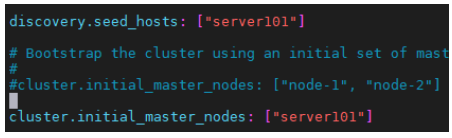
还是找到 config/elasticsearch.yml 文件,编辑,找到 Discovery 配置附近,修改:
# 取消注释,并修改属性
节点ip: discovery.seed_hosts: ["192.168.56.101"]
节点名称: cluster.initial_master_nodes: ["server101"]
配置:
最后,重新登录当前用户。
步3、启动es
1、启动
使用es用户重新登录后,使用以下命令启动elasticsearch:
$ ./bin/elasticsearch
[2020-04-30T18:36:33,588][INFO ][o.e.n.Node ] [server101] starting ...
如果显示的数据中有上述的信息,则说明启动成功。
如果希望让es 在后台运行,可以使用-d参数,即:$./bin/elasticsearch -d
2、访问,在浏览器中输入 ip:9200或 host:9200即可显示以下内容
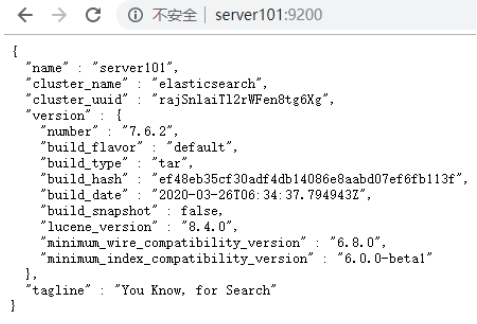
也可以使用es登录另一个窗口,并使用curl访问:
[es@server101 ~]$ curl server101:9200
{
"name" : "server101",
"cluster_name" : "elasticsearch",
"cluster_uuid" : "rajSnlaiTl2rWFen8tg6Xg",
"version" : {
"number" : "7.6.2",
"build_flavor" : "default",
"build_type" : "tar",
"build_hash" : "ef48eb35cf30adf4db14086e8aabd07ef6fb113f",
"build_date" : "2020-03-26T06:34:37.794943Z",
"build_snapshot" : false,
"lucene_version" : "8.4.0",
"minimum_wire_compatibility_version" : "6.8.0",
"minimum_index_compatibility_version" : "6.0.0-beta1"
},
"tagline" : "You Know, for Search"
}
到此,elasticsearch就安装好了。
