



之前通过“VMware Workstation 17 Pro”体验了在windows10宿主机上安装windows11虚拟机,详见 在windows10中尝鲜windows11(方式一)。但这是采用了VMware的虚拟化技术,今天来尝试一下采用微软的自家虚拟化技术“Hyper-V”来安装windows11虚拟机。
Hyper-V 是微软推出的虚拟化技术,它可以在一台宿主机上运行多个虚拟机操作系统。虚拟机操作系统可是Windows或Linux。
一、总体安装流程
1、启用“Hyper-V”功能
2、通过“Hyper-V”管理器,创建虚拟机
3、在虚拟机中安装windows11
二、具体安装步骤
1、启用“Hyper-V”功能
在Windows10中,按Win+R调出运行窗口,输入control打开windows控制面板,选择“程序和功能”,如下:

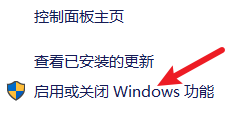
点击“启用或关闭Windows功能”,如下:
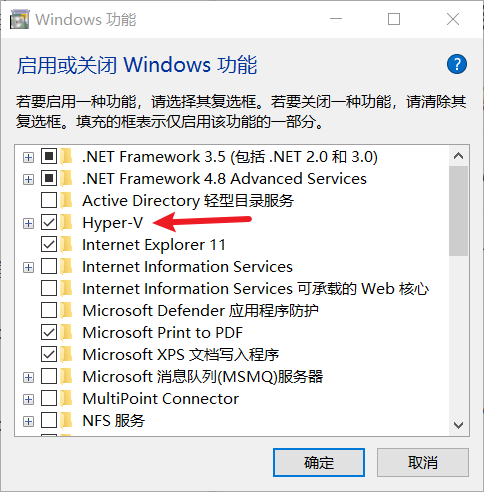
勾选“Hyper-V”,如下:
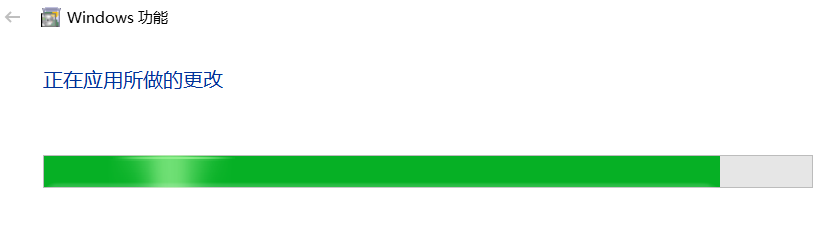
点击“确定”后,开始安装此功能,如下:
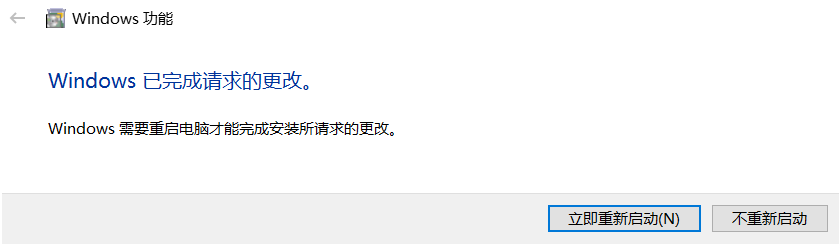
按以上提示重启,使“Hyper-V”功能生效。
2、通过“hyper-v”管理器,创建虚拟机
重启后,按Win键,找到“Hyper-V 管理器”,如下:

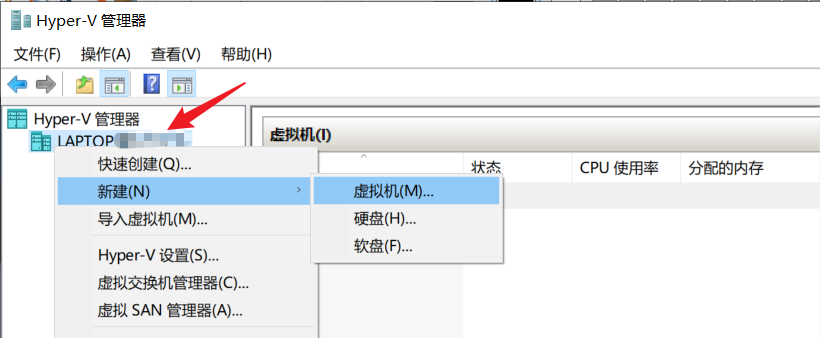
在“Hyper-V 管理器”界面中,右键点击宿主机名,选择“新建”->“虚拟机”,如下:
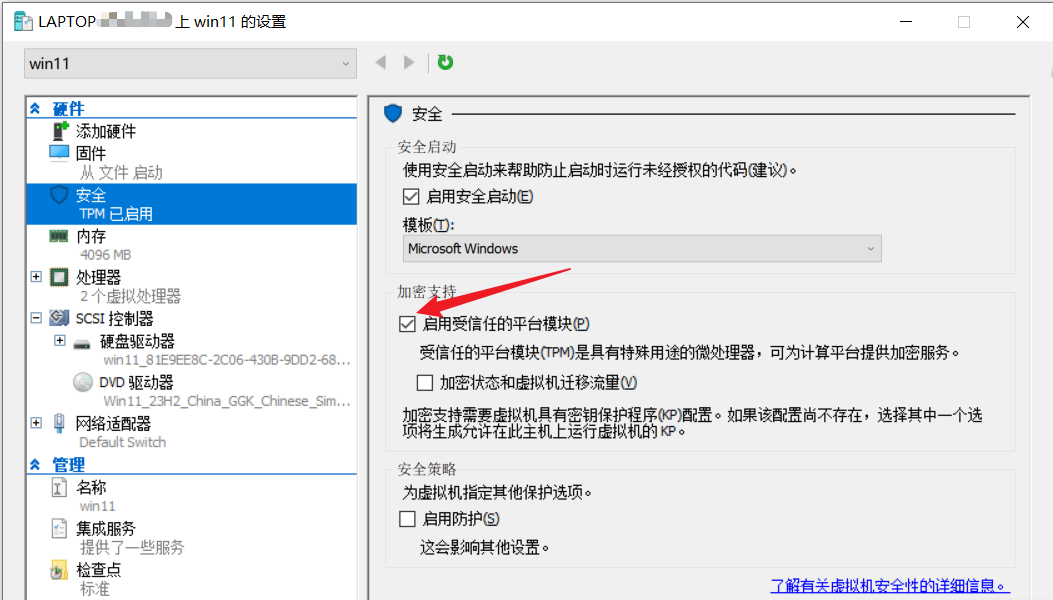
创建完成虚拟机后,设置此虚拟机的“硬件”->“安全”,勾选“”,如下:
(如果不勾选启用受信任的平台模块,在后面安装Windows时,将会提示:这台电脑无法运行Windows11)
设置虚拟机内存至少4GB,处理器至少2个,并且指定Windows11安装包镜像文件的位置,如下:
3、在虚拟机中安装windows11
虚拟机设置好以上各项内容后,点击“启动”,或双击此虚拟机。出现如下窗口:

点击此虚拟机屏幕上的“启动”按钮,稍后显示如下:
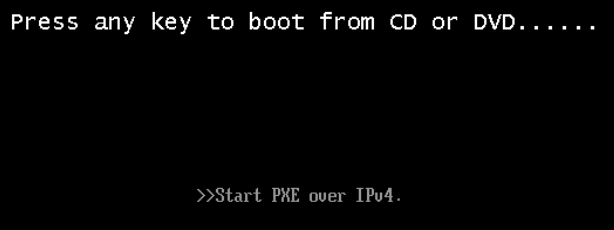
如果显示如下界面:
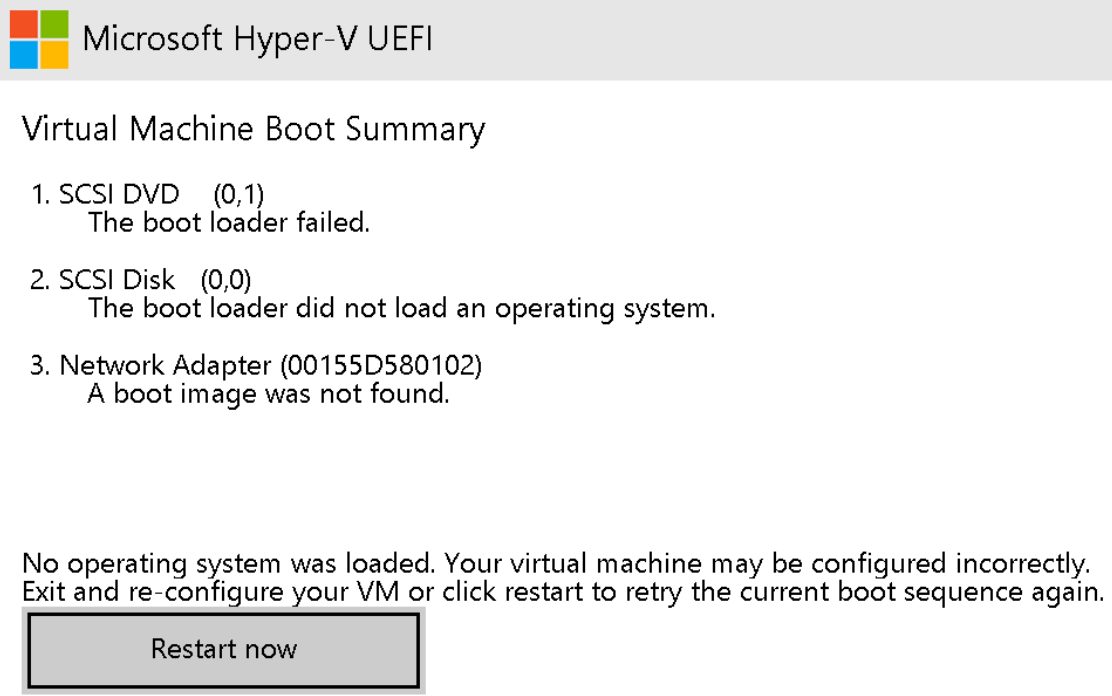
则使用Tab键,将焦点移到"Restart now"按钮,然后按回车,随后马上按F12(或"Fn+F12"),之后将出现Windows11的安装界面,如下:
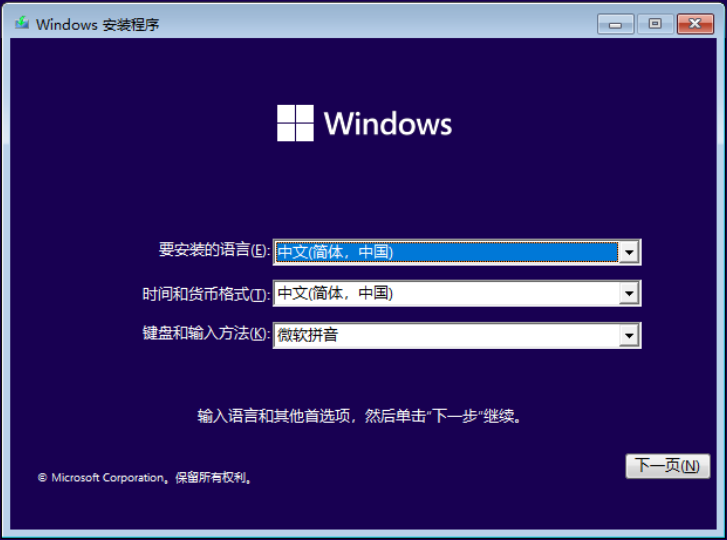
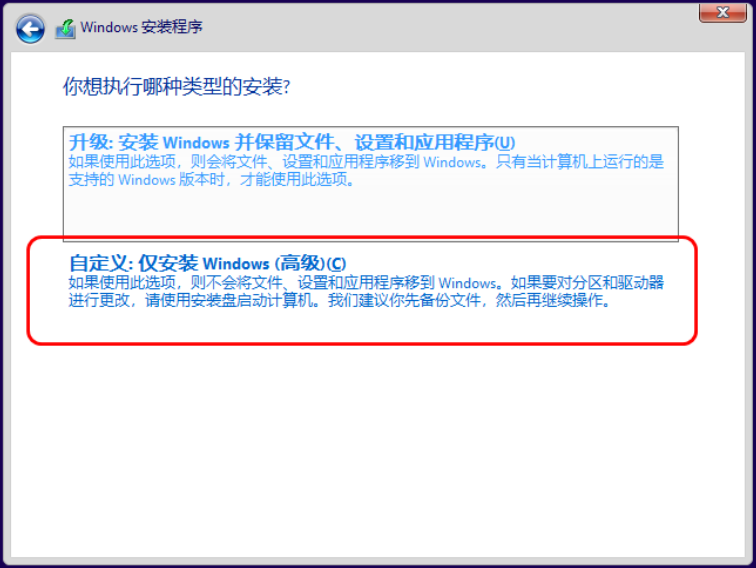
此后按提示,在此虚拟机中,进行Windows11的安装。在完成安装后,重启此虚拟机,将出现Windows11的登录界面,如下:
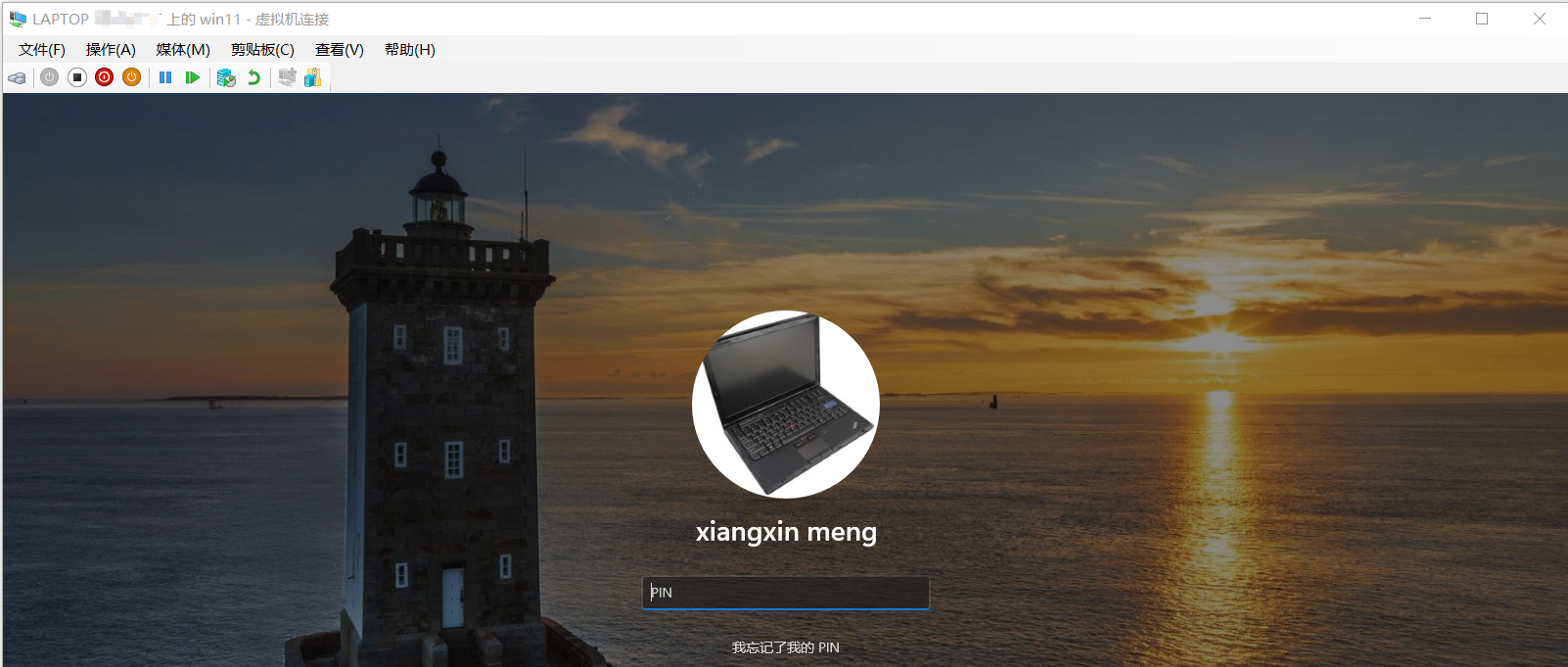
登录此虚拟机的Windows11,查看相关的信息,如下:
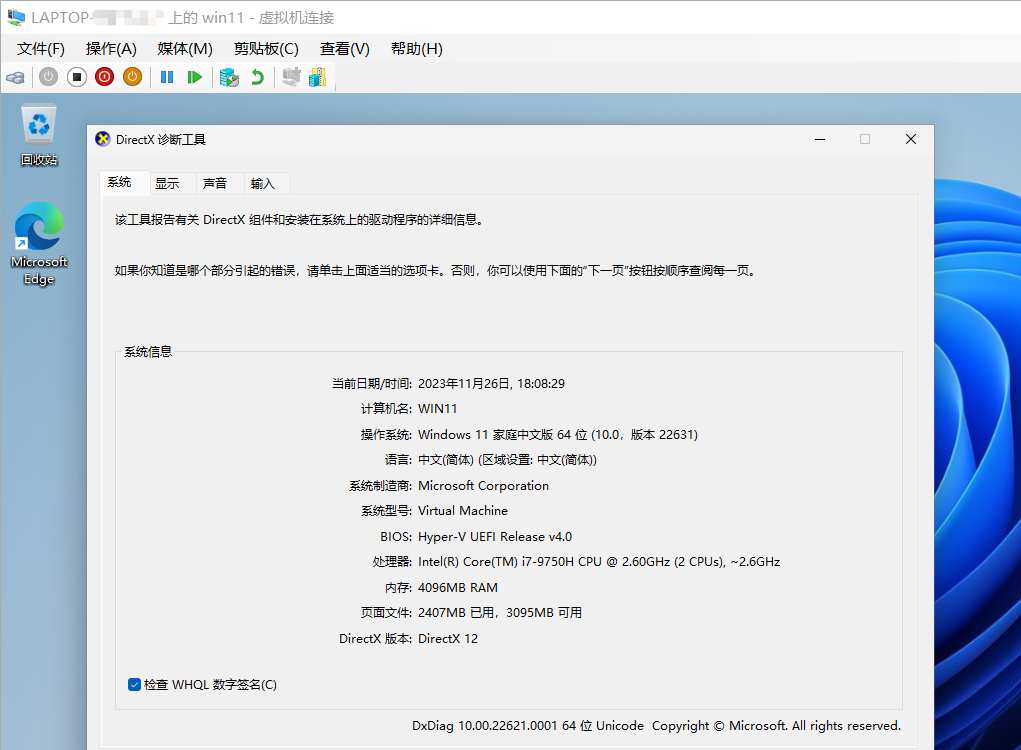
至此,采用“Hyper-V”技术,完成了在Windows10宿主机上安装并运行Windows11虚拟机想法。
