



02-从零开始安装Oracle19c之VMware workstation 17上安装AnolisOS-8.9虚拟机
本文PDF格式文件下载
https://www.modb.pro/doc/133604
适用于在VMware workstation软件上安装AnolisOS-8.9(最小化安装、无图形化界面)虚拟机。
1. 安装准备
1.1安装平台
- Windows 11
1.2软件信息
| 软件名称 | 软件版本 | 安装路径 |
|---|---|---|
| VMware-workstation 17 pro | 17.5.0-22583795 | D:\VMware |
| AnolisOS | AnolisOS-8.9-x86_64 | E:\virtual\openAnolis8.9 |
1.3软件下载
- VMware-workstation 17 pro下载安装,参考另一篇文章
- AnolisOS系统官网
- AnolisOS-8.9最小版本下载
https://mirrors.openanolis.cn/anolis/8.9/isos/GA/x86_64/AnolisOS-8.9-x86_64-minimal.iso
2.搭建AnolisOS-8.9虚拟机
2.1新建虚拟机
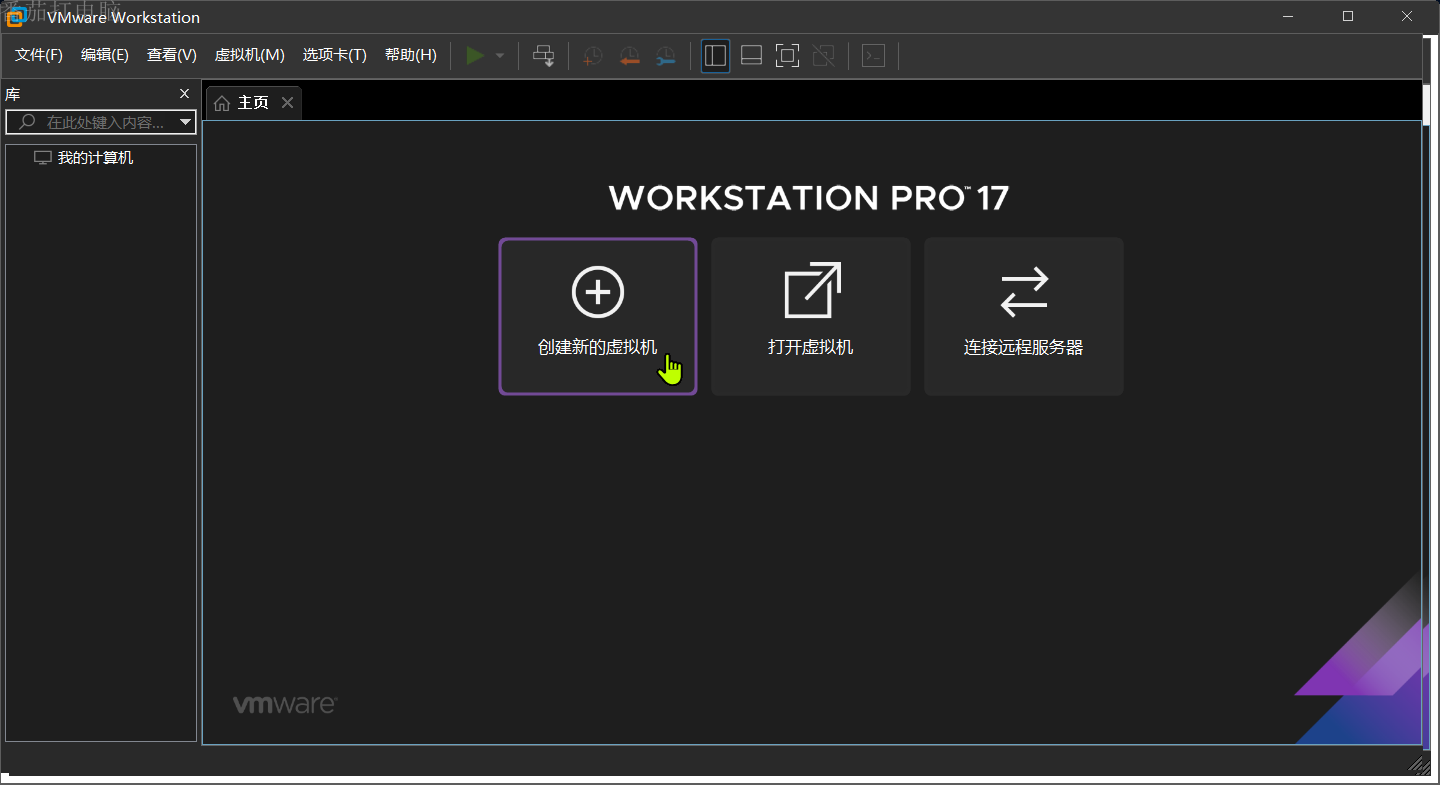
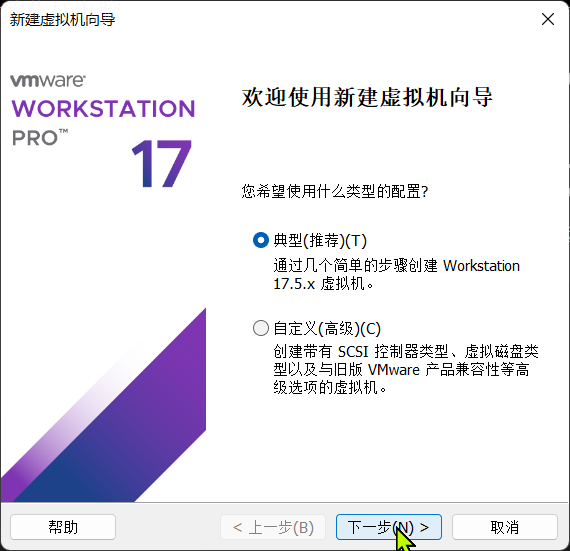
2.2新建虚拟机向导,选择典型配置
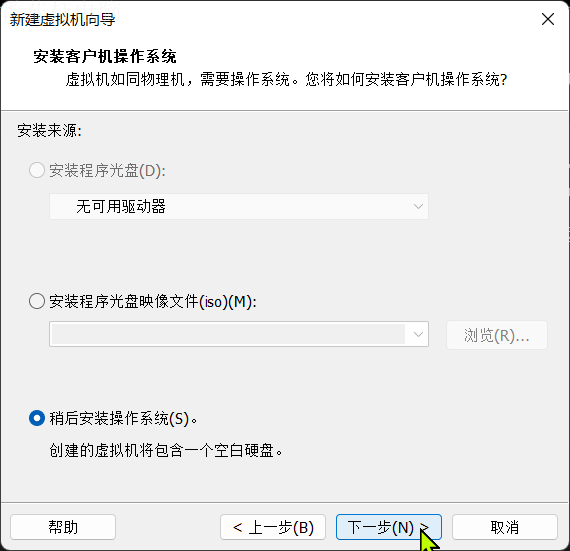
2.3选择稍后安装操作系统
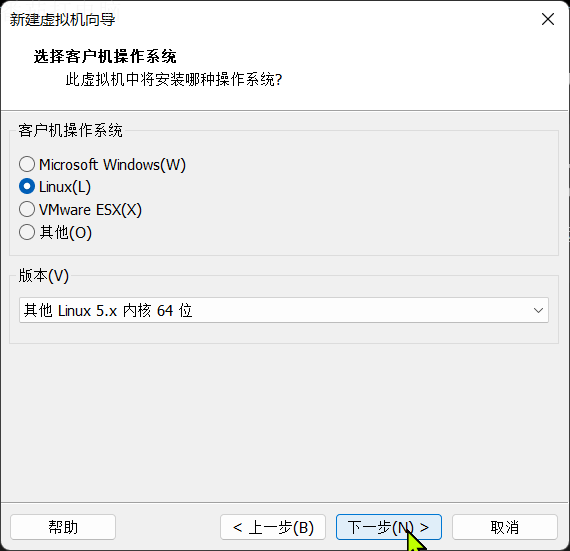
2.4选择Linux类型服务器中的其他Linux 5.x 64位
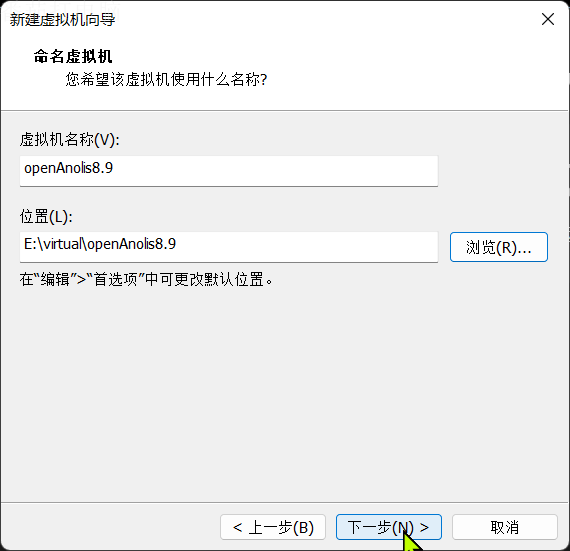
2.5设置虚拟机名称和安装位置
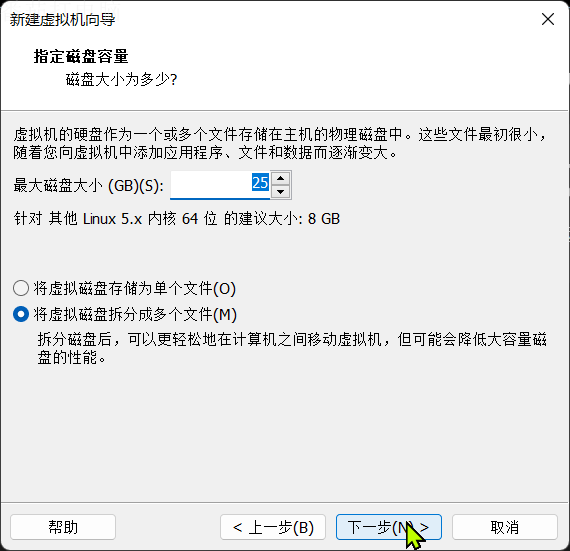
2.6设置虚拟机磁盘大小
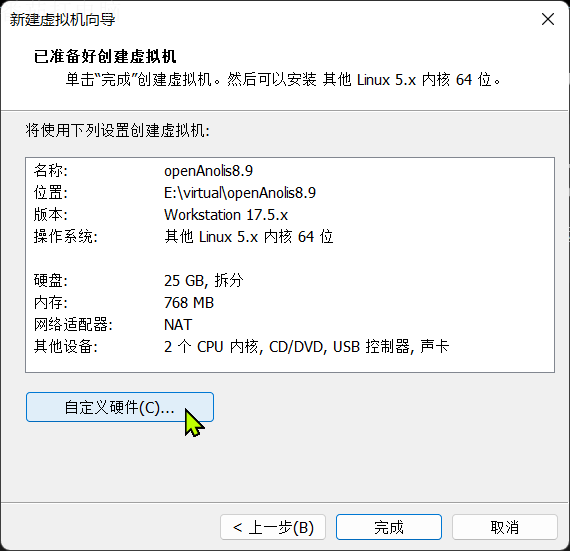
2.7自定义虚拟硬件
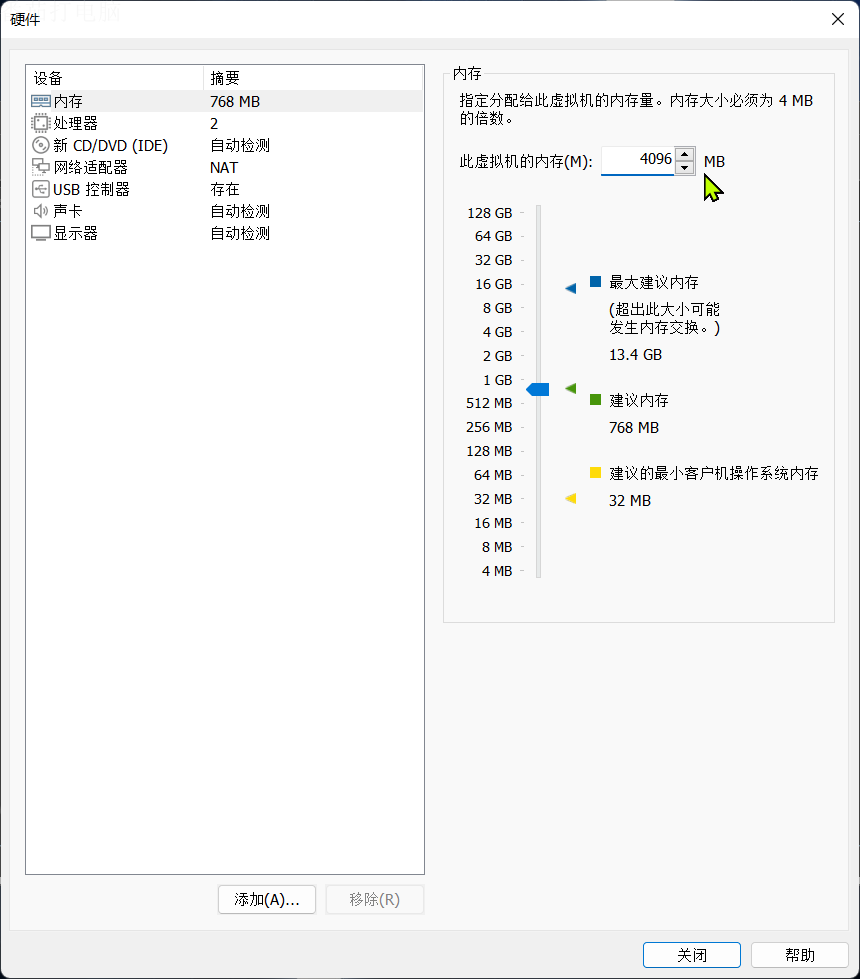
2.8可设置内存、CPU等,网络适配器为NAT,并添加操作系统ISO镜像文件
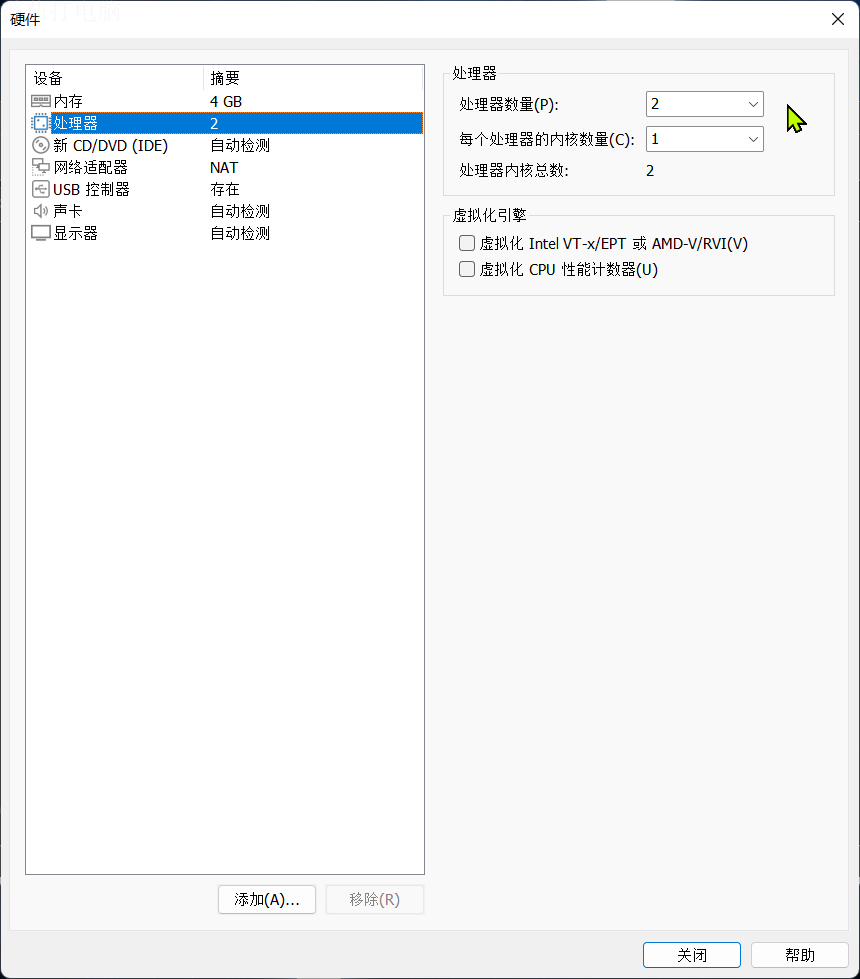
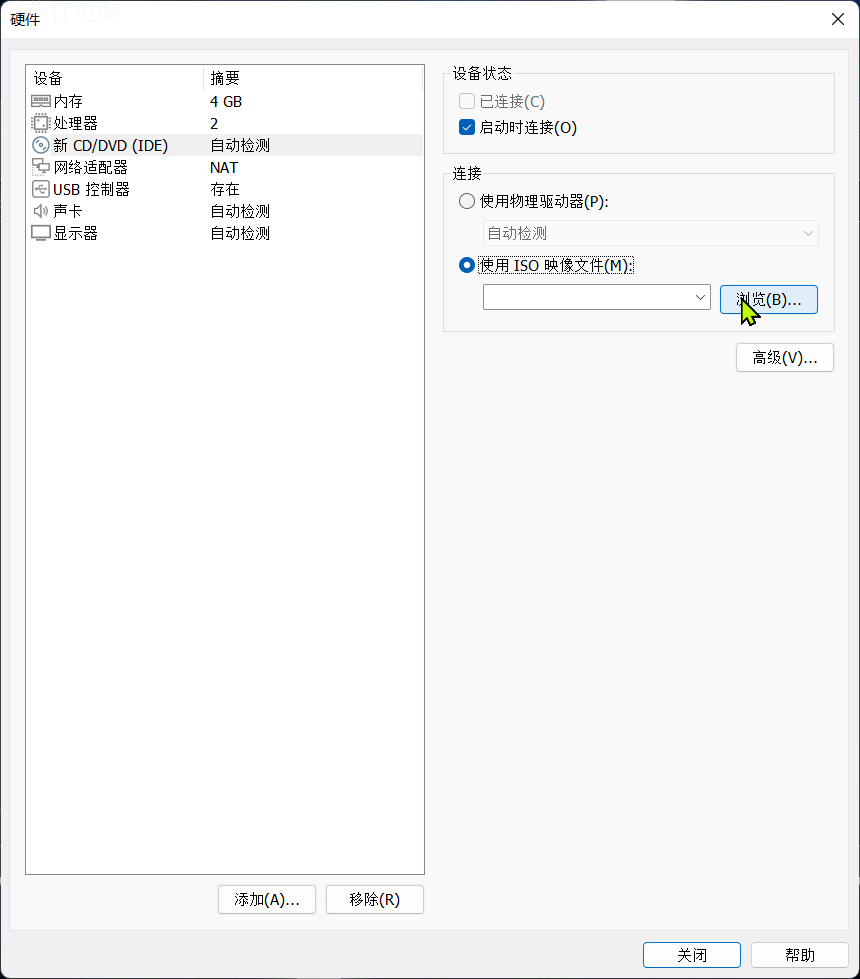
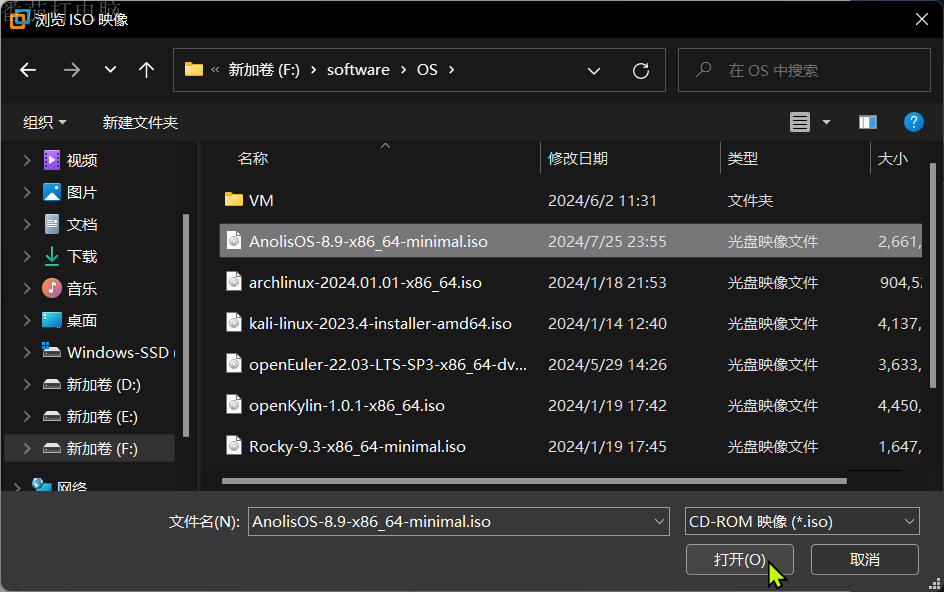
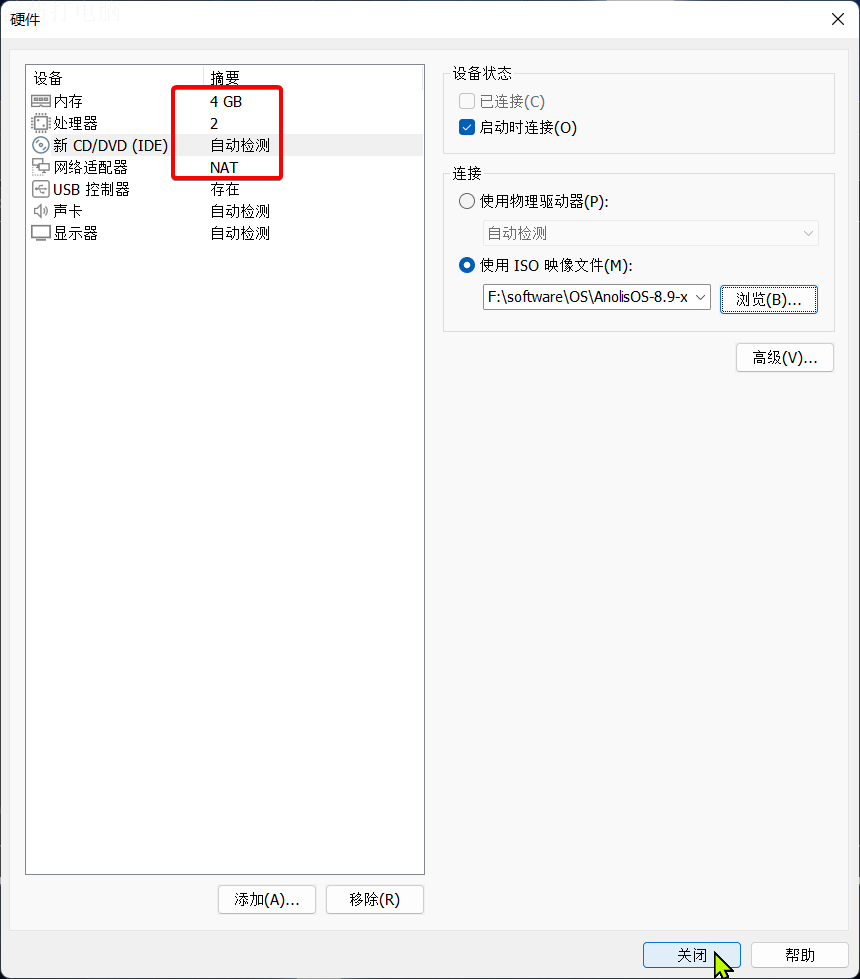
2.9检查配置信息正确后,完成虚拟机创建
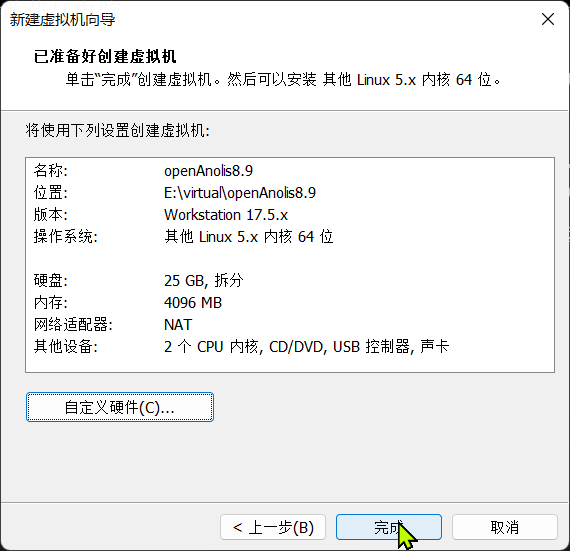
3.安装AnolisOS-8.9虚拟机
3.1打开虚拟机电源
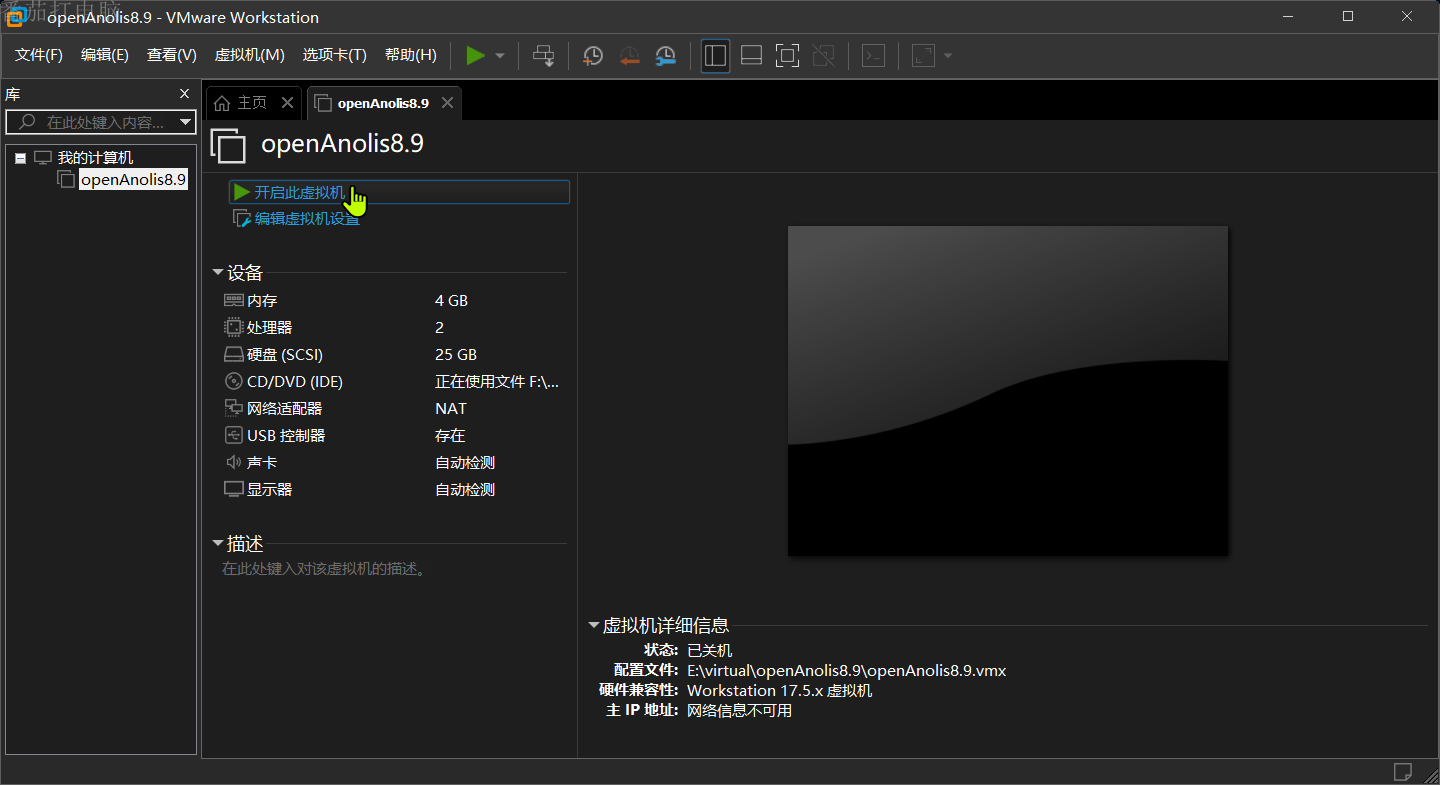
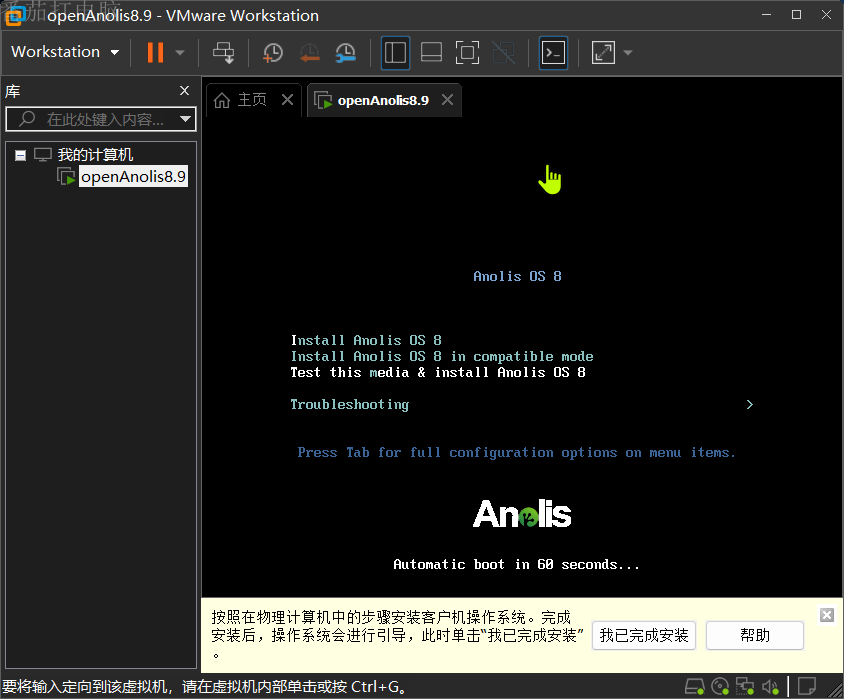
3.2进入虚拟机安装向导,选择Test this media & install AnolisOS 8,按enter键确认
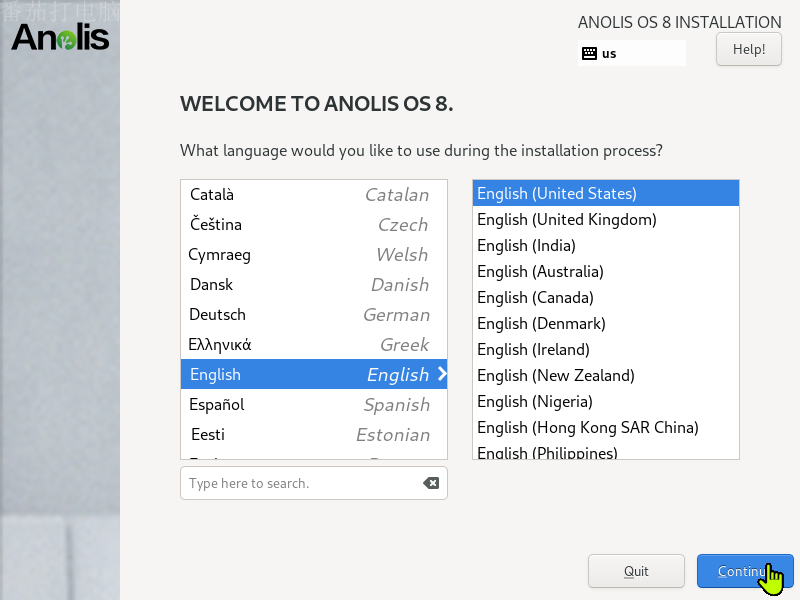
3.3选择English语言(后续安装软件),点击Continue同意
3.4设置时间和日期为亚洲上海(默认为Asia/Shanghai)
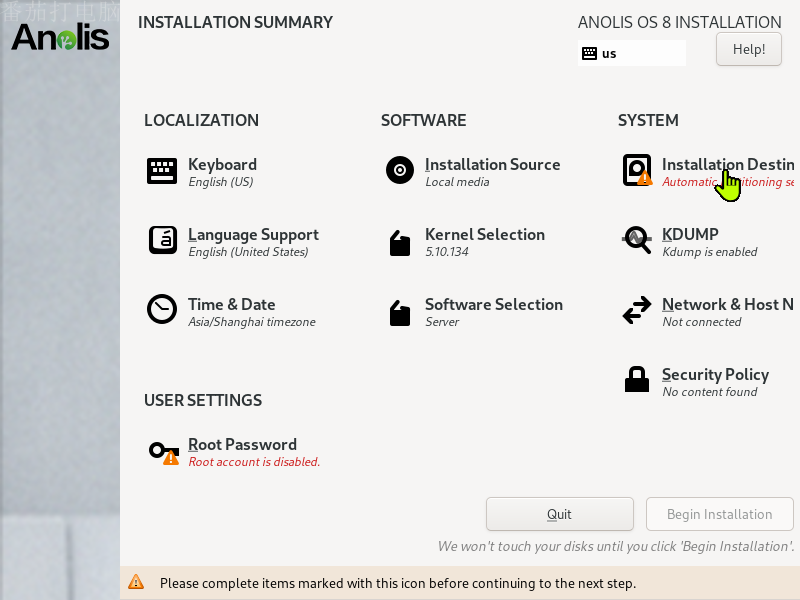
3.5设置磁盘分区,点击Installation Destination
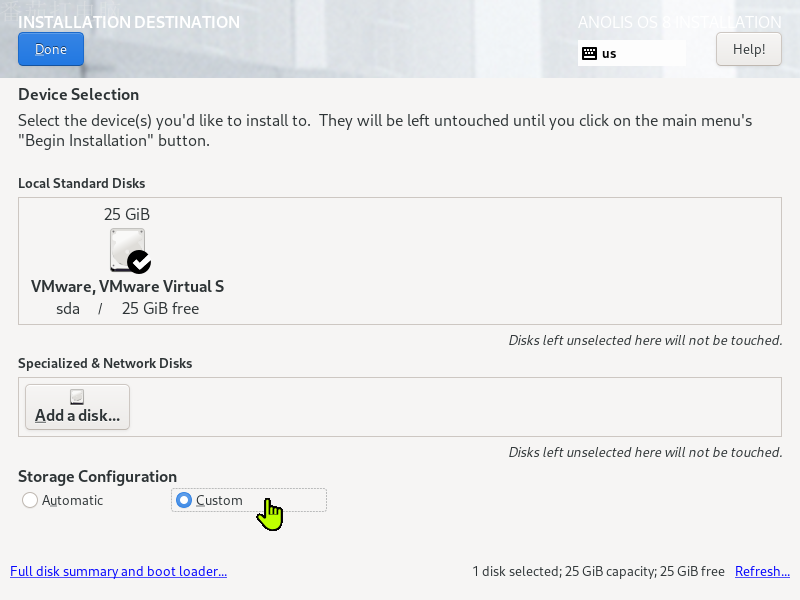
3.5.1点击选择Custom后,点击Done
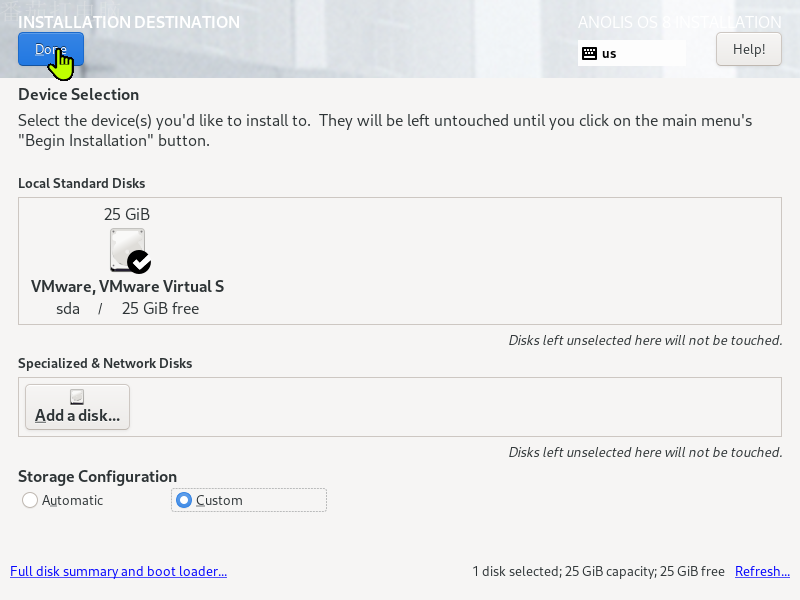
3.5.2点击选择Click here to create them automatically
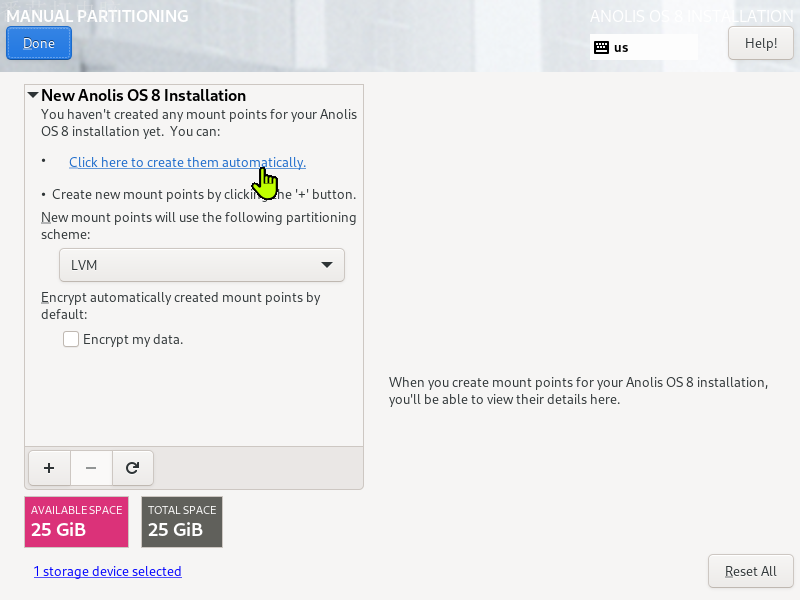
3.5.3默认设置了根目录、启动分区和交换分区,可根据自己需求添加或减少目录
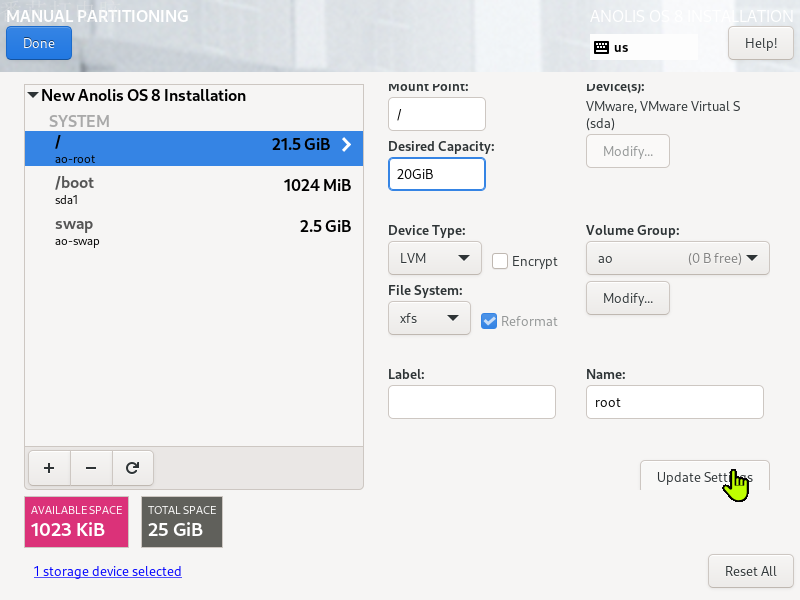
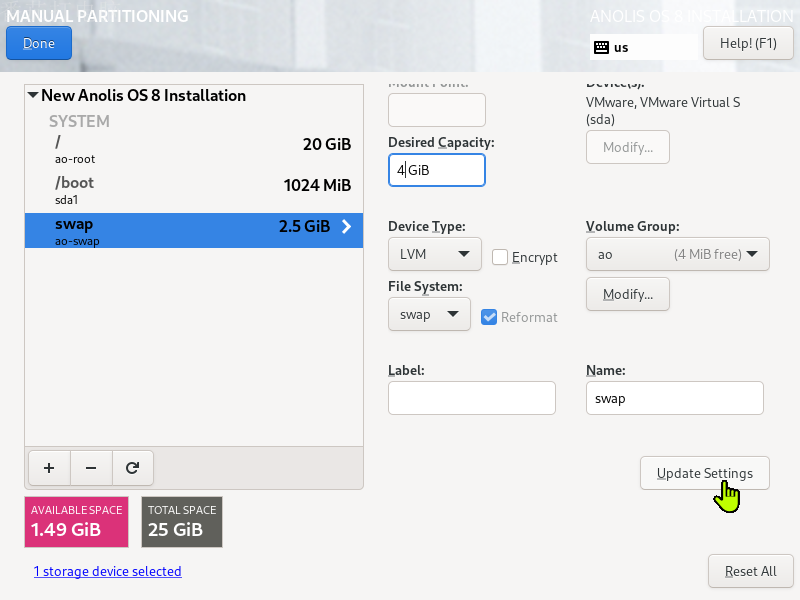
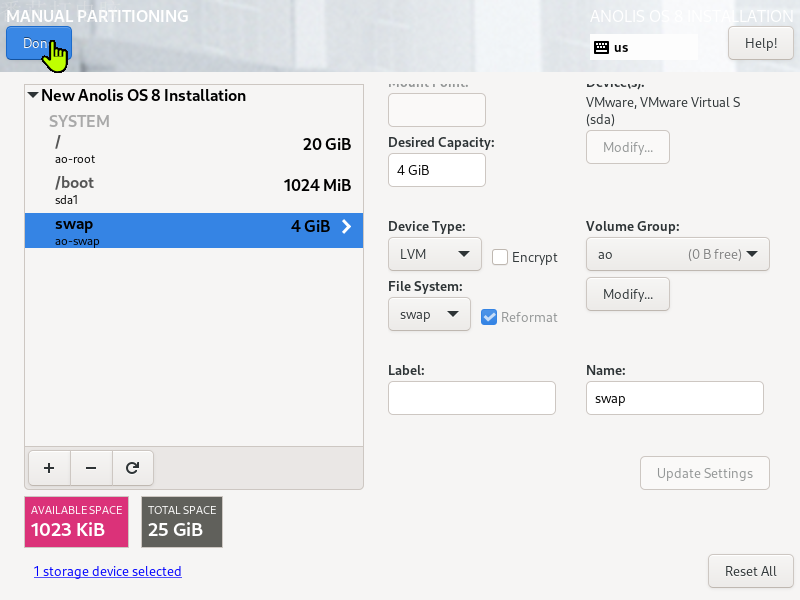
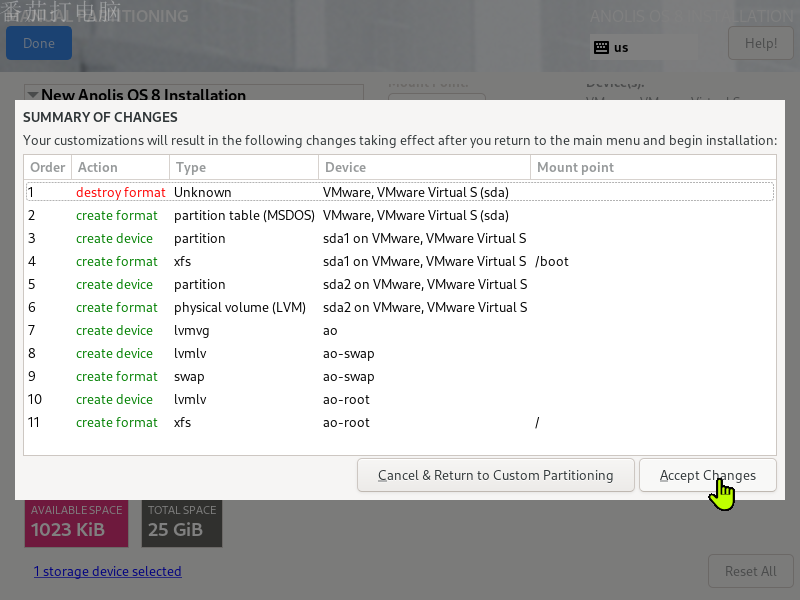
3.5.3检查配置信息无误后,点击Accept Changes
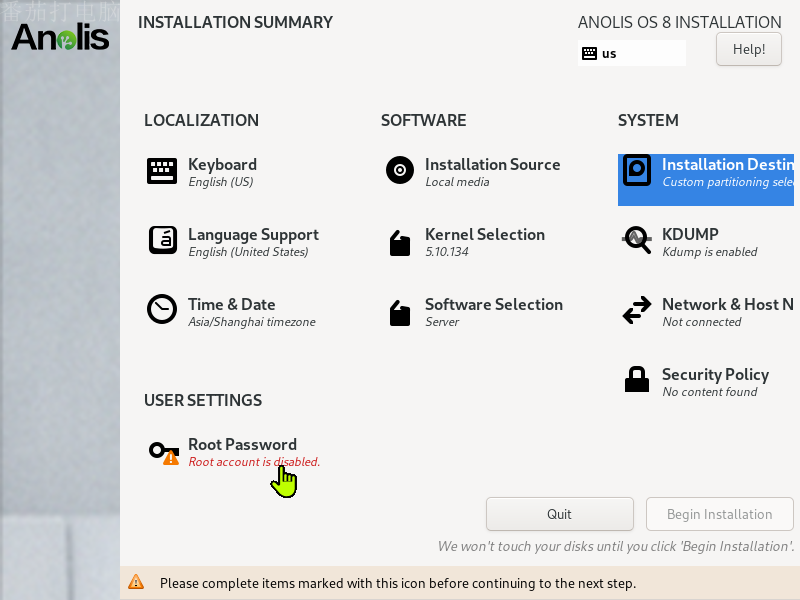
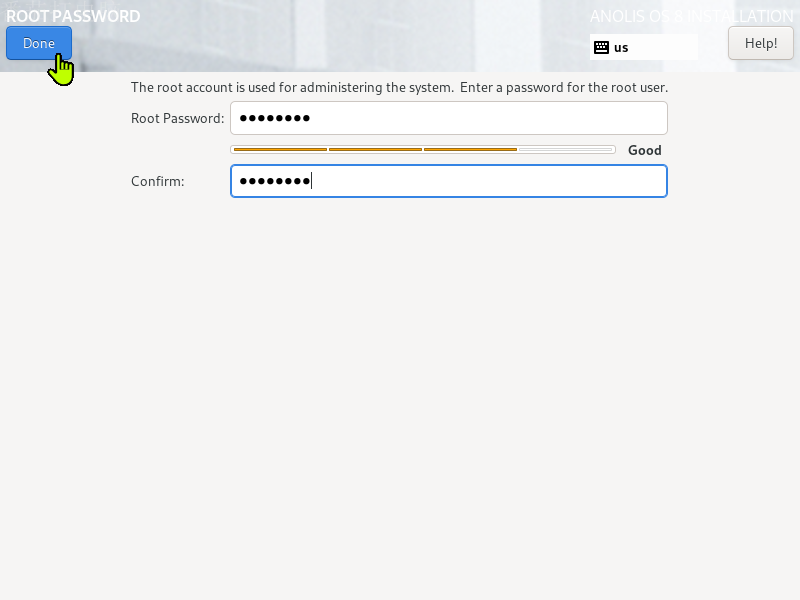
3.6点击Root Password设置root管理员密码
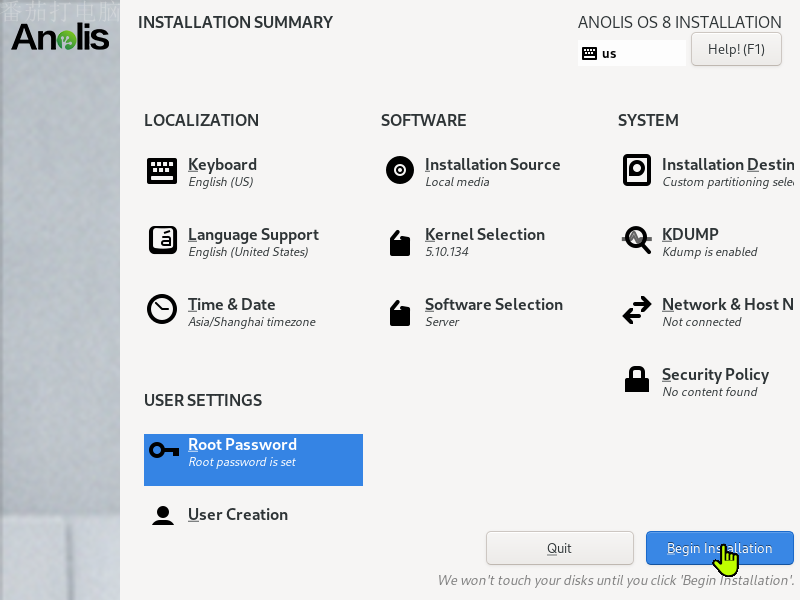
3.7点击Begin Installation开始安装
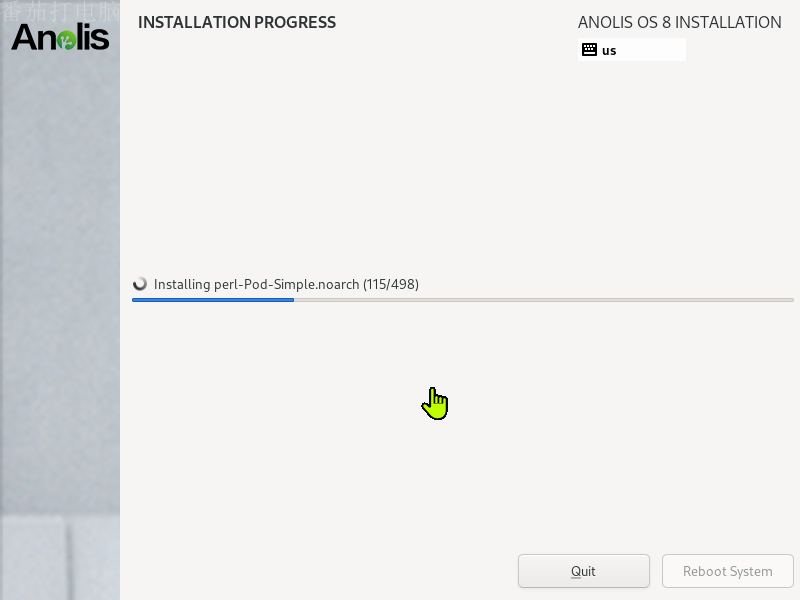
3.8等待安装,预计10分钟
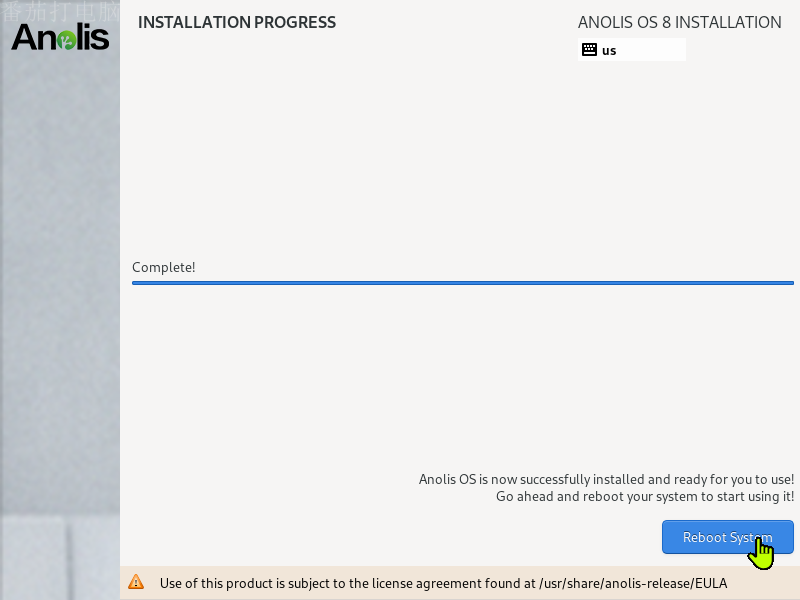
3.9安装完成,点击Reboot System
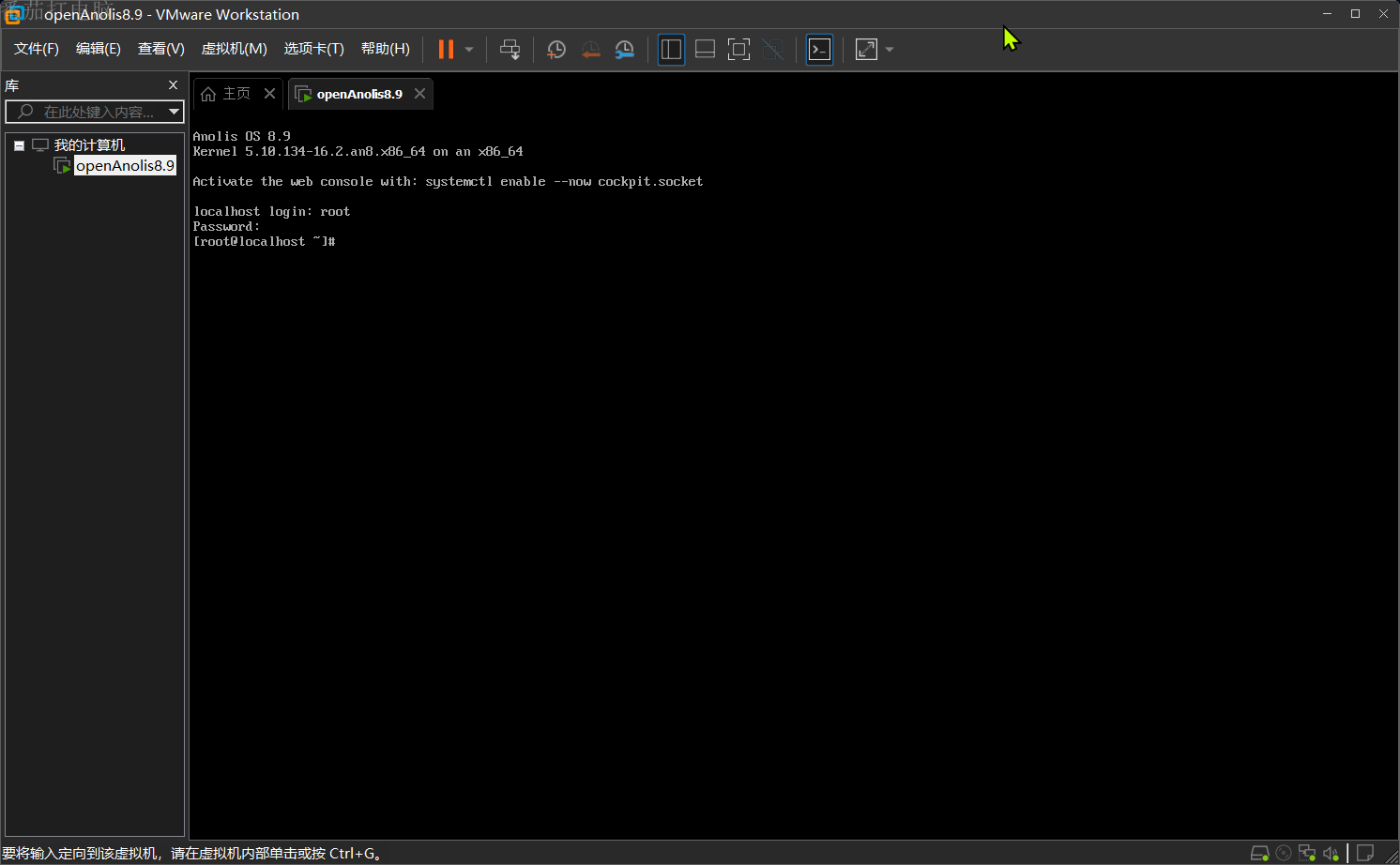
3.10输入用户名和密码登录系统
4.配置AnolisOS-8.9虚拟机网络
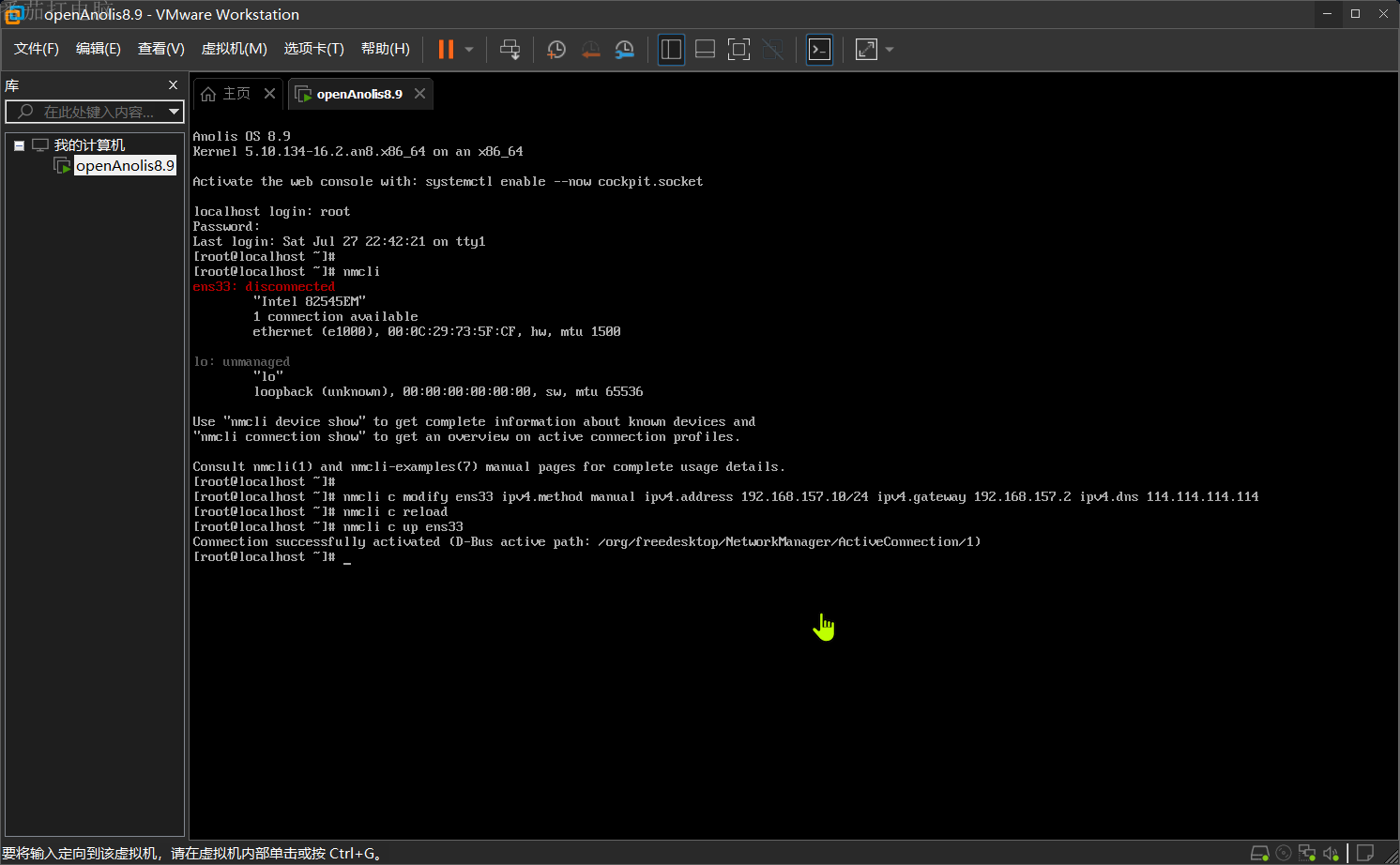
4.1输入如下命令查看虚拟网络信息,还未分配IP
nmcli
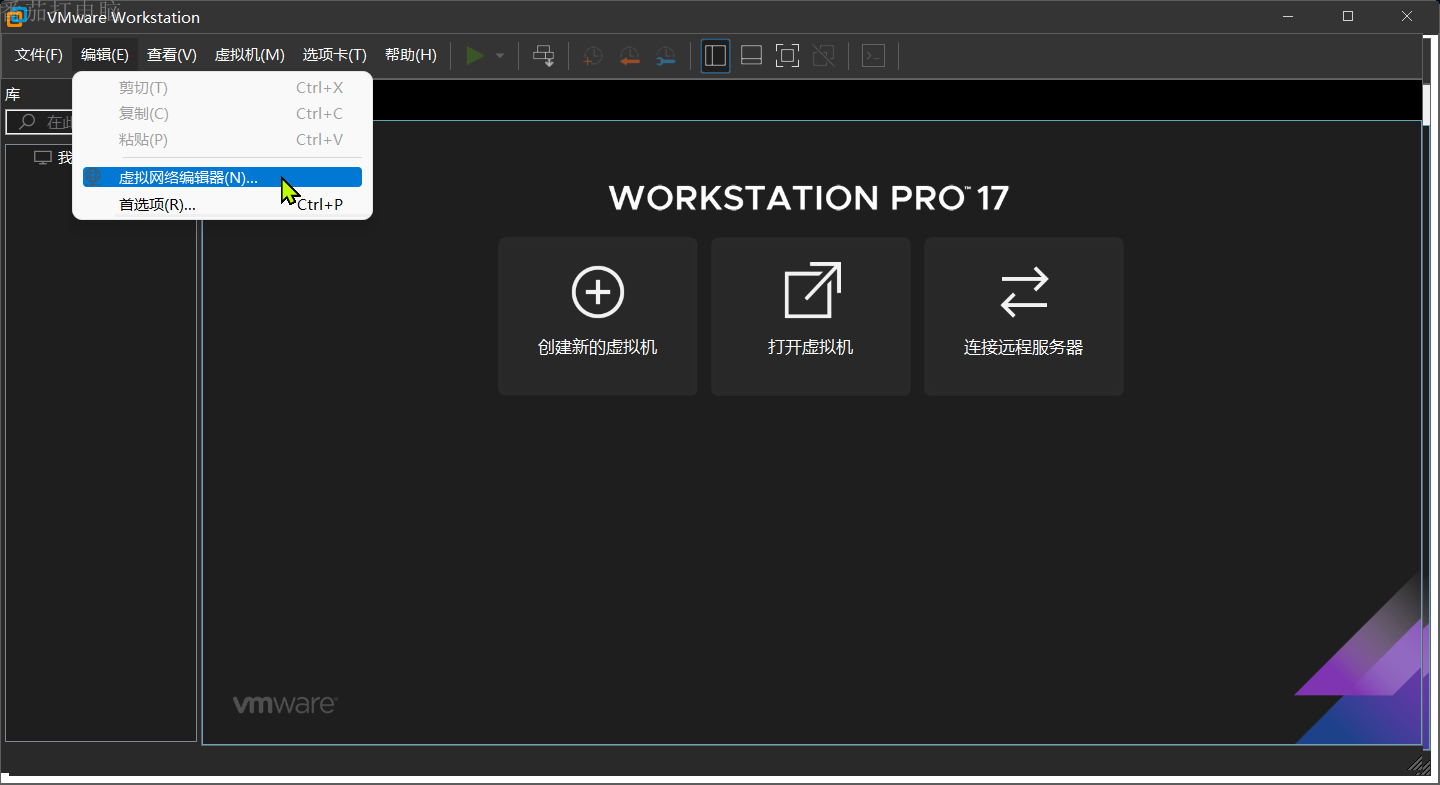
4.2检查虚拟机网络连接模式为NAT模式(之前已设置)
4.3检查VMware workstation软件的NAT设置,记住IP、掩码、网关,后续配置虚拟机IP时使用
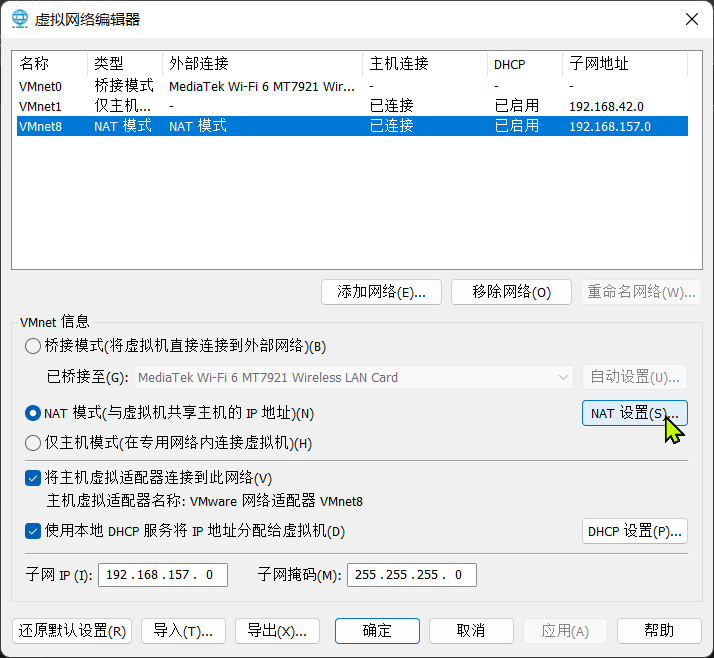
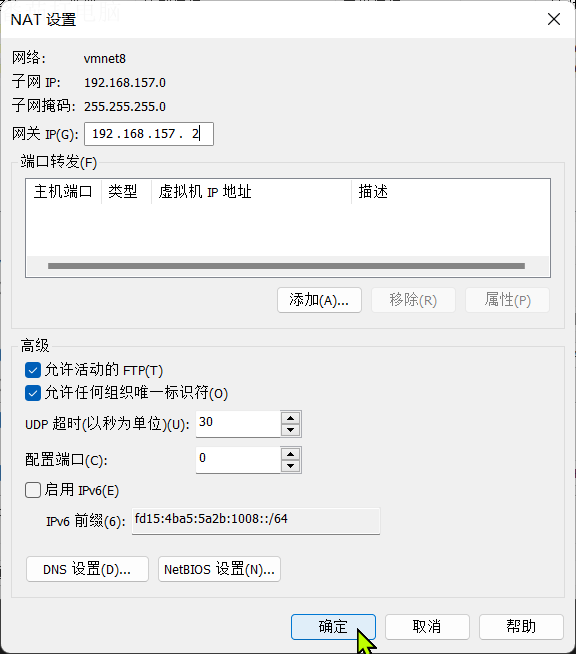
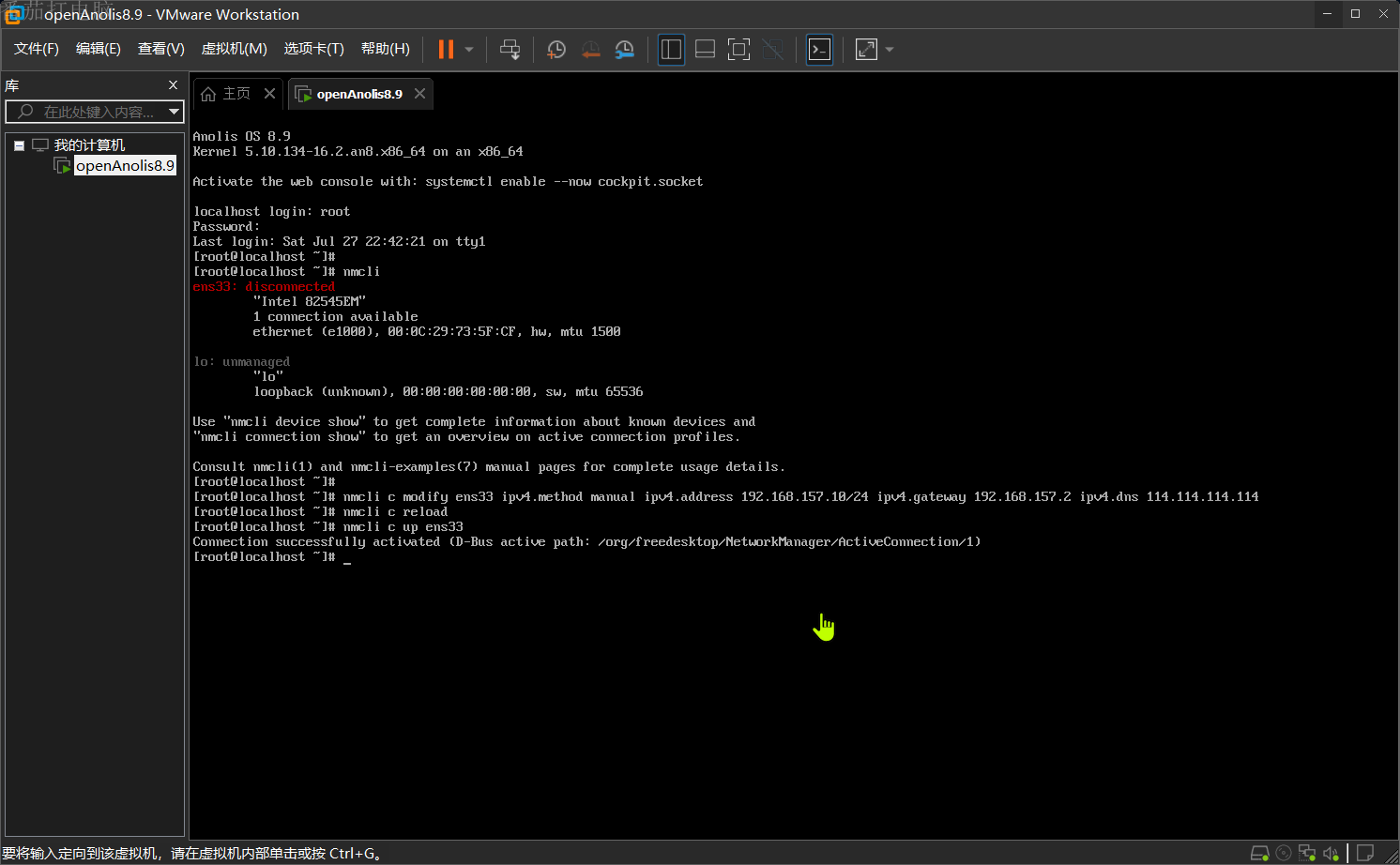
4.4设置虚拟机IP,重启生效,并查看配置文件信息
# 配置ens33网卡为静态IP,开机自启
nmcli c modify ens33 ipv4.method manual autoconnect yes
# 配置网卡IP地址与24位子网掩码
nmcli c modify ens33 ipv4.address 192.168.157.10/24
# 配置网卡网关IP地址
nmcli c modify ens33 ipv4.gateway 192.168.157.2
# 配置网卡DNS解析IP地址(一般国内配置114.114.114.114或8.8.8.8)
nmcli c modify ens33 ipv4.dns 114.114.114.114
nmcli c reload
nmcli c up ens33
5.远程连接测试
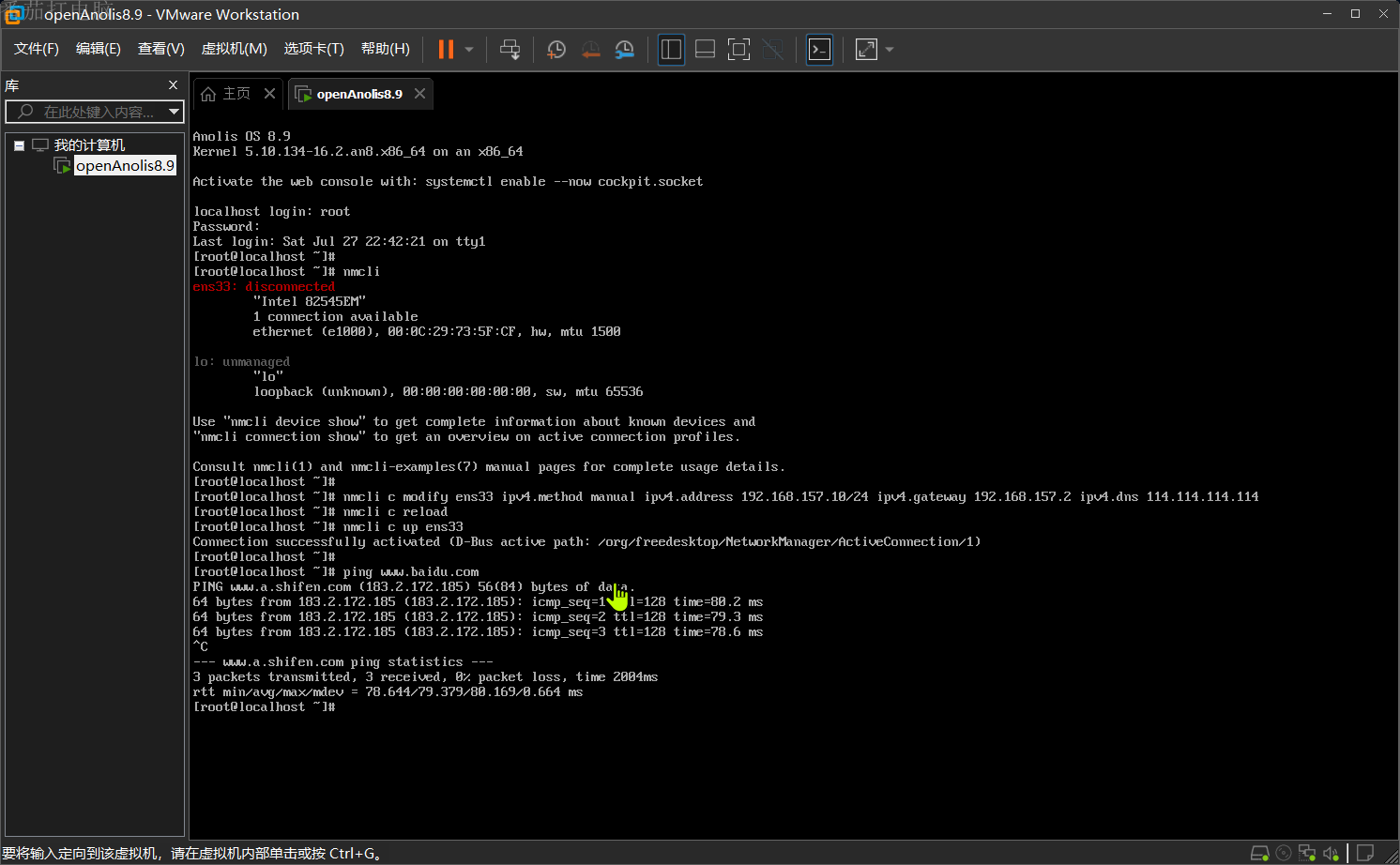
5.1测试虚拟机ping外网
ping www.baidu.com
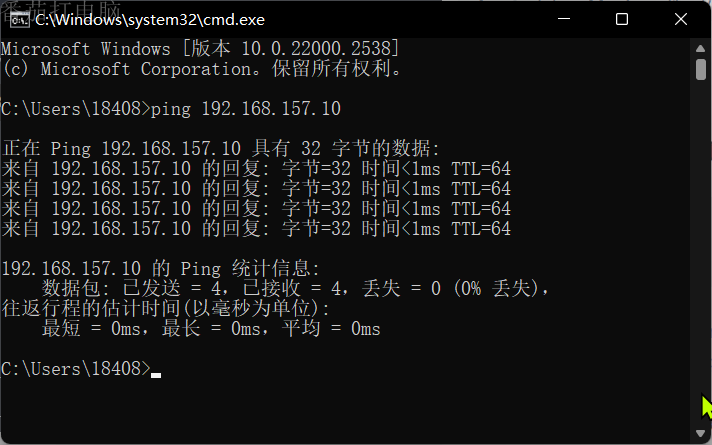
5.1测试宿主机ping虚拟机
ping 192.168.157.10
最后修改时间:2024-07-29 21:12:53
「喜欢这篇文章,您的关注和赞赏是给作者最好的鼓励」
关注作者
【版权声明】本文为墨天轮用户原创内容,转载时必须标注文章的来源(墨天轮),文章链接,文章作者等基本信息,否则作者和墨天轮有权追究责任。如果您发现墨天轮中有涉嫌抄袭或者侵权的内容,欢迎发送邮件至:contact@modb.pro进行举报,并提供相关证据,一经查实,墨天轮将立刻删除相关内容。
