在运维和开发中,确保 Elasticsearch、Filebeat、Logstash、Kibana(简称 EFLK)集群的稳定运行至关重要。
本文将详细介绍一套深度巡检方案,包括各组件的监控方法、健康状态检查、性能指标监控,以及一些关键的 DSL 查询示例,帮助大家全面掌握集群状态,及时发现潜在问题,优化 EFLK 的运行。
一、Elasticsearch 深度巡检方案
1. 集群健康检查
使用 _cluster/health
API 获取集群的整体健康状况:
GET _cluster/health
返回的关键字段:
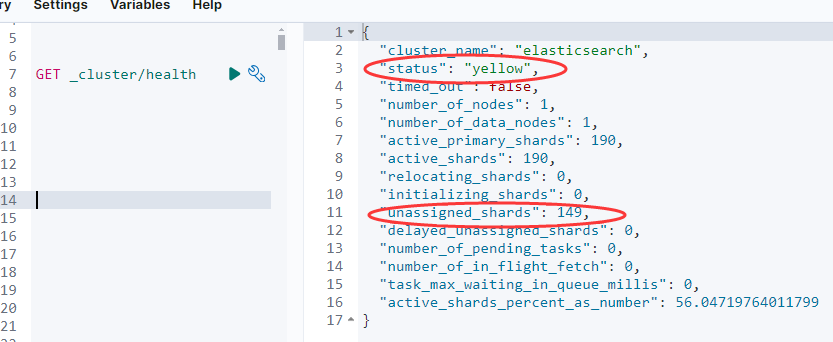
status
:集群状态(green
、yellow
、red
)number_of_nodes
:节点数量active_primary_shards
:活跃的主分片数active_shards
:活跃的总分片数unassigned_shards
:未分配的分片数量
2. 节点性能监控
使用 _nodes/stats
API 获取各节点的性能指标:
GET _nodes/stats
重点关注:
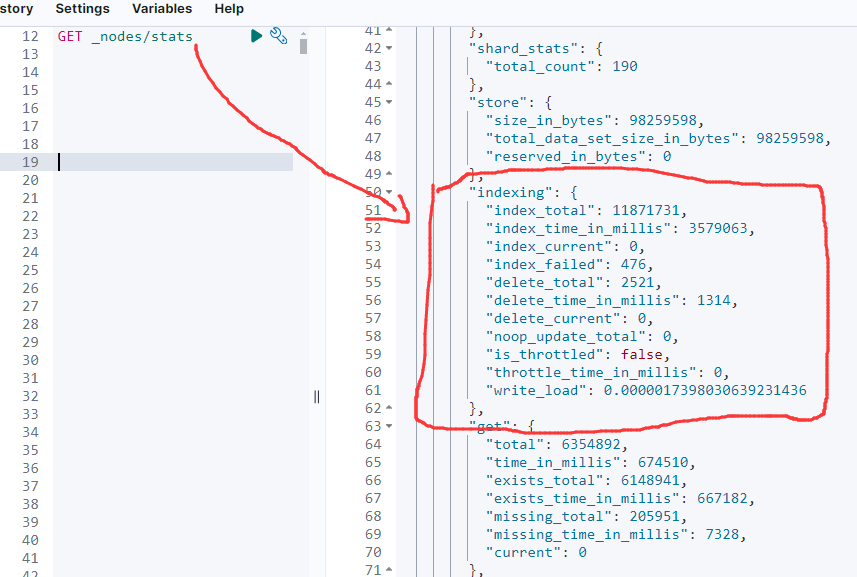
indices.docs.count
:文档数量indices.store.size_in_bytes
:索引大小jvm.mem.heap_used_percent
:JVM 堆内存使用率os.cpu.percent
:CPU 使用率fs.total.available_in_bytes
:磁盘可用空间
3. 分片状态监控
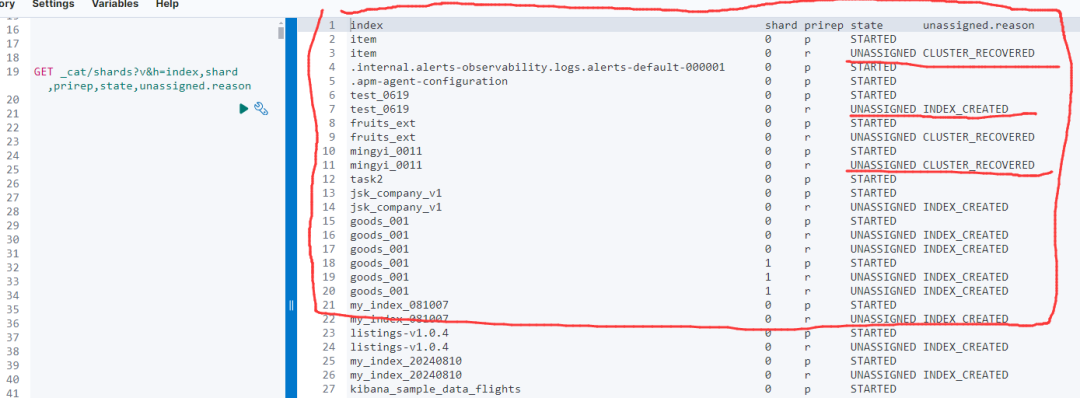
使用 _cat/shards
API 查看所有分片的详细信息:
GET _cat/shards?v&h=index,shard,prirep,state,unassigned.reason
重点检查 unassigned.reason
字段,确保没有未分配的分片。如果发现未分配的分片,可以使用以下命令重新分配:
POST /_cluster/reroute
{
  "commands": [
    {
      "allocate_stale_primary": {
        "index": "your-index",
        "shard": 0,
        "node": "node-name",
        "accept_data_loss": true
      }
    }
  ]
}
4. 索引状态巡检
定期检查索引的健康状态,特别是大型或活跃的索引:
GET _cat/indices?v&h=index,health,status,pri,rep,docs.count,store.size
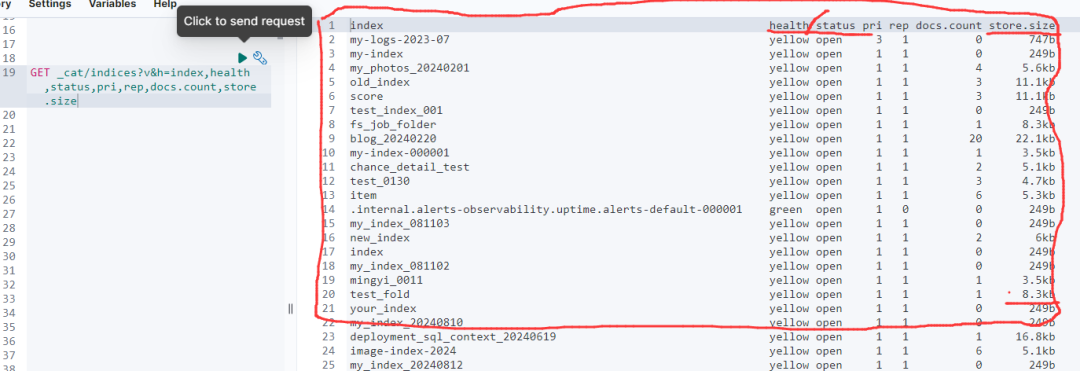
查看以下字段:
health
:索引健康状态status
:索引状态pri
:主分片数量rep
:副本分片数量docs.count
:文档数量store.size
:索引大小
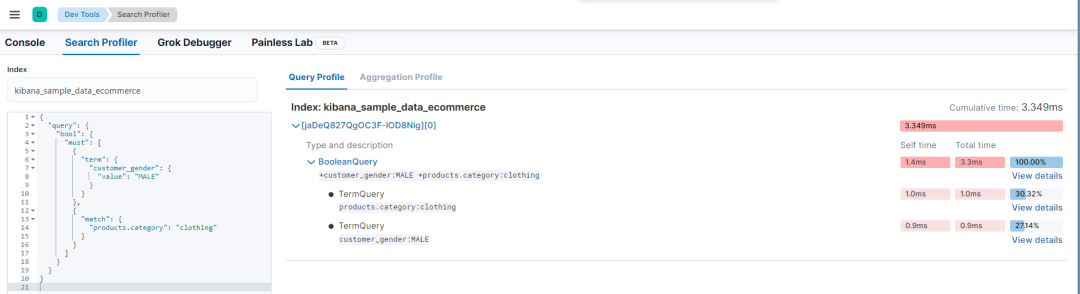
5. 集群性能分析(使用 Profile 查询)
为了深入分析查询性能,可以在查询时使用 profile
参数,返回每个查询阶段的执行时间,帮助定位性能瓶颈:
GET /your-index/_search?pretty
{
  "profile": true,
  "query": {
    "match": {
      "field": "value"
    }
  }
}
返回结果中包含每个查询的执行时间,识别最耗时的部分(如分片级别操作)。
kibana 的 Search Profile 工具要用好!
二、Filebeat 巡检方案
1. Filebeat 配置检查
确保 Filebeat 正确安装并运行:
systemctl status filebeat
检查配置文件 /etc/filebeat/filebeat.yml
,确保以下关键部分:
输入源(如日志文件、系统日志)配置正确 输出目标(Elasticsearch 或 Logstash)配置正确
2. Filebeat 日志检查
查看 Filebeat 日志文件(通常位于 /var/log/filebeat/filebeat
)以确保没有错误信息:
tail -f /var/log/filebeat/filebeat
常见错误:
无法连接到 Elasticsearch 或 Logstash 由于权限问题无法读取日志文件
3. Filebeat 配置测试
测试 Filebeat 配置文件的正确性:
filebeat test config
使用 -e
参数启动 Filebeat,输出调试日志:
filebeat -e
三、Logstash 巡检方案
1. Logstash 进程检查
检查 Logstash 是否正常运行:
systemctl status logstash
2. Logstash 管道配置检查
检查 Logstash 的管道配置,通常位于 /etc/logstash/conf.d/
下:
cat /etc/logstash/conf.d/*.conf
确保以下部分配置正确:
输入(如 Filebeat、Kafka) 过滤(如 Grok 解析、日期处理) 输出(如 Elasticsearch、文件)
3. Logstash 日志检查
查看 Logstash 的日志文件(通常位于 /var/log/logstash/
):
tail -f /var/log/logstash/logstash-plain.log
重点检查:
连接失败(如无法连接到 Elasticsearch) 解析错误(如 Grok 模式不匹配)
四、Kibana 巡检方案
1. Kibana 进程状态检查
检查 Kibana 服务是否正常运行:
systemctl status kibana
2. Kibana 配置检查
检查 Kibana 配置文件(通常位于 /config/kibana.yml
):
cat /config/kibana.yml
确保以下配置正确:
elasticsearch.hosts
:["http://localhost:9200"]
(或集群地址)server.host
:0.0.0.0
(确保 Kibana 可被外部访问)
3. Kibana 日志检查
查看 Kibana 的日志文件(通常位于 /logs/kibana.log
):
tail -f logs/kibana.log
重点检查:

无法连接 Elasticsearch Kibana 启动失败
4. Kibana UI 巡检
登录 Kibana 界面,检查以下功能是否正常:
Discover:能否正常搜索和查看日志数据 Dashboards:仪表板是否正常显示 Visualizations:可视化图表是否加载正常
五、DSL 查询示例
为了更深入的巡检,可以使用一些常见的 DSL 查询来检查系统的日志和性能。
1. 查询慢查询日志
查找慢查询,定位性能瓶颈:
GET /_search
{
  "query": {
    "range": {
      "@timestamp": {
        "gte": "now-1d/d",
        "lt": "now/d"
      }
    }
  },
  "sort": [
    {
      "took": {
        "order": "desc"
      }
    }
  ],
  "size": 10
}
Elasticsearch高级调优方法论之——根治慢查询!为什么Elasticsearch查询变得这么慢了?
2. 查询错误日志
如果怀疑系统有错误,可以查询错误日志:
GET /filebeat-*/_search
{
  "query": {
    "match": {
      "message": "error"
    }
  }
}
3. 查询特定节点性能问题
根据节点的 ID 或名称查询该节点上的所有日志:
GET /_search
{
  "query": {
    "term": {
      "host.name": {
        "value": "node-1"
      }
    }
  }
}
六、企业级参考:自动化监控 Elasticsearch 集群
为了持续监控 Elasticsearch 集群的健康状态、CPU、内存、负载、磁盘使用率等指标,可以使用 Python 脚本结合定时任务实现自动化采集。我早期项目是借助 shell 脚本实现,原理一致
1. Elasticsearch 指标采集 Python 脚本
1.1 准备工作
确保安装了 requests
库:
pip install requests
1.2 脚本代码(可运行版本)import json
from datetime import datetime
import configparser
import warnings
from elasticsearch import Elasticsearch
warnings.filterwarnings("ignore")
# 初始化 Elasticsearch 客户端
def init_es_client(config_path='./conf/config.ini'):
"""初始化并返回Elasticsearch客户端"""
config = configparser.ConfigParser()
config.read(config_path)
es_host = config.get('elasticsearch', 'ES_HOST')
es_user = config.get('elasticsearch', 'ES_USER')
es_password = config.get('elasticsearch', 'ES_PASSWORD')
es = Elasticsearch(
hosts=[es_host],
basic_auth=(es_user, es_password),
verify_certs=False,
ca_certs='conf/http_ca.crt'
)
return es
# 日志文件配置
LOG_FILE = 'elasticsearch_metrics.log'
# 使用初始化的客户端
es = init_es_client()
# 获取集群健康状况
def get_cluster_health():
return es.cluster.health().body # 获取字典格式的数据
# 获取节点统计信息
def get_node_stats():
return es.nodes.stats().body # 获取字典格式的数据
# 获取集群指标
def get_cluster_metrics():
metrics = {}
cluster_health = get_cluster_health()
metrics['cluster_health'] = cluster_health
node_stats = get_node_stats()
nodes = node_stats.get('nodes', {})
metrics['nodes'] = {}
for node_id, node_info in nodes.items():
node_name = node_info.get('name')
metrics['nodes'][node_name] = {
'cpu_usage': node_info['os']['cpu']['percent'],
'load_average': node_info['os']['cpu'].get('load_average', {}).get('1m'),
'memory_used': node_info['os']['mem']['used_percent'],
'heap_used': node_info['jvm']['mem']['heap_used_percent'],
'disk_available': node_info['fs']['total']['available_in_bytes'] / (1024 ** 3),
'disk_total': node_info['fs']['total']['total_in_bytes'] / (1024 ** 3),
'disk_usage_percent': 100 - (
node_info['fs']['total']['available_in_bytes'] * 100 / node_info['fs']['total']['total_in_bytes']
)
}
return metrics
# 记录集群状态到日志文件
def log_metrics():
metrics = get_cluster_metrics()
timestamp = datetime.now().strftime('%Y-%m-%d %H:%M:%S')
with open(LOG_FILE, 'a') as f:
f.write(f"Timestamp: {timestamp}\n")
f.write(json.dumps(metrics, indent=4))
f.write('\n\n')
# 主函数
if __name__ == "__main__":
log_metrics()
print("Elasticsearch cluster metrics logged successfully.")
import json
from datetime import datetime
import configparser
import warnings

from elasticsearch import Elasticsearch

warnings.filterwarnings("ignore")

# 初始化 Elasticsearch 客户端
def init_es_client(config_path='./conf/config.ini'):
    """初始化并返回Elasticsearch客户端"""
    config = configparser.ConfigParser()
    config.read(config_path)
    es_host = config.get('elasticsearch', 'ES_HOST')
    es_user = config.get('elasticsearch', 'ES_USER')
    es_password = config.get('elasticsearch', 'ES_PASSWORD')

    es = Elasticsearch(
        hosts=[es_host],
        basic_auth=(es_user, es_password),
        verify_certs=False,
        ca_certs='conf/http_ca.crt'
    )
    return es

# 日志文件配置
LOG_FILE = 'elasticsearch_metrics.log'

# 使用初始化的客户端
es = init_es_client()

# 获取集群健康状况
def get_cluster_health():
    return es.cluster.health().body  # 获取字典格式的数据

# 获取节点统计信息
def get_node_stats():
    return es.nodes.stats().body  # 获取字典格式的数据

# 获取集群指标
def get_cluster_metrics():
    metrics = {}
    cluster_health = get_cluster_health()
    metrics['cluster_health'] = cluster_health

    node_stats = get_node_stats()
    nodes = node_stats.get('nodes', {})

    metrics['nodes'] = {}
    for node_id, node_info in nodes.items():
        node_name = node_info.get('name')
        metrics['nodes'][node_name] = {
            'cpu_usage': node_info['os']['cpu']['percent'],
            'load_average': node_info['os']['cpu'].get('load_average', {}).get('1m'),
            'memory_used': node_info['os']['mem']['used_percent'],
            'heap_used': node_info['jvm']['mem']['heap_used_percent'],
            'disk_available': node_info['fs']['total']['available_in_bytes'] / (1024 ** 3),
            'disk_total': node_info['fs']['total']['total_in_bytes'] / (1024 ** 3),
            'disk_usage_percent': 100 - (
                node_info['fs']['total']['available_in_bytes'] * 100 / node_info['fs']['total']['total_in_bytes']
            )
        }

    return metrics

# 记录集群状态到日志文件
def log_metrics():
    metrics = get_cluster_metrics()
    timestamp = datetime.now().strftime('%Y-%m-%d %H:%M:%S')

    with open(LOG_FILE, 'a') as f:
        f.write(f"Timestamp: {timestamp}\n")
        f.write(json.dumps(metrics, indent=4))
        f.write('\n\n')

# 主函数
if __name__ == "__main__":
    log_metrics()
    print("Elasticsearch cluster metrics logged successfully.")
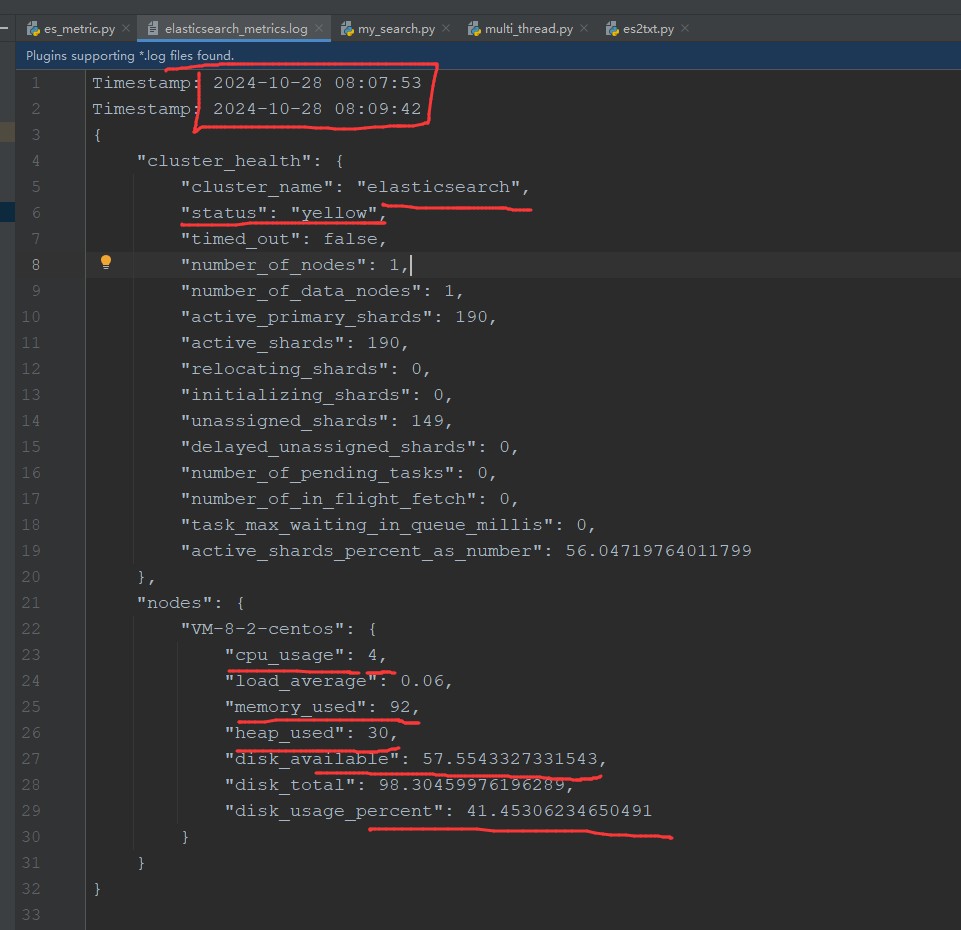
1.3 关键指标说明
cluster_health
:集群健康状态(green
、yellow
、red
)cpu_usage
:每个节点的 CPU 使用率load_average
:系统负载平均值memory_used
:每个节点的内存使用率heap_used
:JVM 堆内存使用率disk_available
:磁盘可用空间(GB)disk_total
:磁盘总空间(GB)disk_usage_percent
:磁盘使用率
日志将以 JSON 格式保存,记录每次获取到的集群和节点状态。(如下图所示)
2. 定时执行任务脚本
为了每天早上6点自动执行脚本,可以使用 cron
设置定时任务。
2.1 编辑定时任务
假设脚本位于 /home/user/scripts/es_metrics.py
,使用以下命令编辑 crontab
:
crontab -e
添加以下行:
0 6 * * * /usr/bin/python3 /home/user/scripts/es_metrics.py >> /home/user/scripts/es_metrics_cron.log 2>&1
解释:
0 6 * * *
:每天早上6点执行/usr/bin/python3
:Python 3 的完整路径,需根据实际情况调整>> /home/user/scripts/es_metrics_cron.log 2>&1
:将输出和错误信息重定向到日志文件
七、结论
通过以上深度巡检方案,能够全面掌握 EFLK 各组件的健康状态和性能指标。定期巡检和自动化监控有助于及时发现潜在问题,保障集群的稳定运行。
Elasticsearch:重点关注集群健康、节点性能、分片状态和索引状况 Filebeat、Logstash、Kibana:检查服务状态、配置文件和日志,确保数据采集和展示正常
持续的监控和优化,才能让我们的 EFLK 集群始终保持最佳状态。
当然,我们推荐优先借助监控指标工具 Prometheus、Zabbix、Grafana 等巡查。
希望这篇文章对大家有所帮助,欢迎交流讨论。

更短时间更快习得更多干货!
和全球超2000+ Elastic 爱好者一起精进!
elastic6.cn——ElasticStack进阶助手