



Elasticsearch
Kibana
$ docker run -td --name kapua-sql -p 8181:8181 -p 3306:3306 kapua/kapua-sql:0.3.2

$ docker run -td --name kapua-elasticsearch -p 9200:9200 -p 9300:9300 elasticsearch:5.4.0 -Ecluster.name=kapua-datastore -Ediscovery.type=single-node -Etransport.host=_site_ -Etransport.ping_schedule=-1 -Etransport.tcp.connect_timeout=30s

$ docker run -td --name kapua-broker --link kapua-sql:db --link kapua-elasticsearch:es --env commons.db.schema.update=true -p 1883:1883 -p 61614:61614 kapua/kapua-broker:0.3.2

$ docker run -td --name kapua-console --link kapua-sql:db --link kapua-broker:broker --link kapua-elasticsearch:es --env commons.db.schema.update=true -p 8080:8080 kapua/kapua-console:0.3.2

$ docker run -td --name kapua-api --link kapua-sql:db --link kapua-broker:broker --link kapua-elasticsearch:es --env commons.db.schema.update=true -p 8081:8080 kapua/kapua-api:0.3.2
docker run --name ua-kibana -e ELASTICSEARCH_URL=http://172.16.0.151:9200 -p 5601:5601 -d kibana:5.4
官方文档地址:https://www.elastic.co/guide/en/kibana/current/index.html
Kibana的操作步骤:
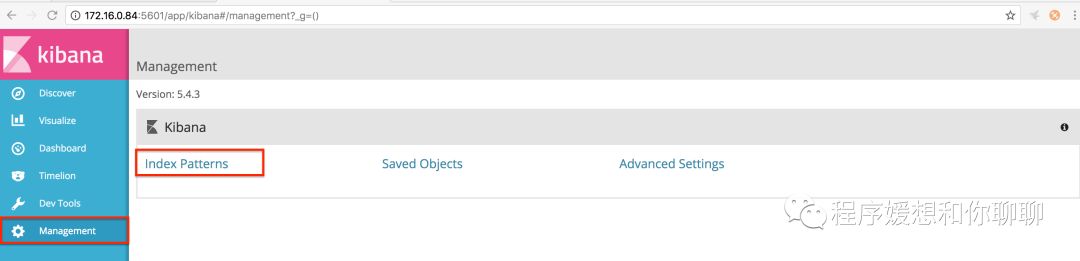
1. 打开kibana的页面http://172.16.0.84:5601(从Docker的启动命令我们可以看到kibana的端口是5601)。点击Management-->Index Patterns:
2. 查看环境的名称(ip:端口/_cat/indices?v):
3. Index name or parttern填写上面通过查看的环境名称,Time-field name选择timestamp: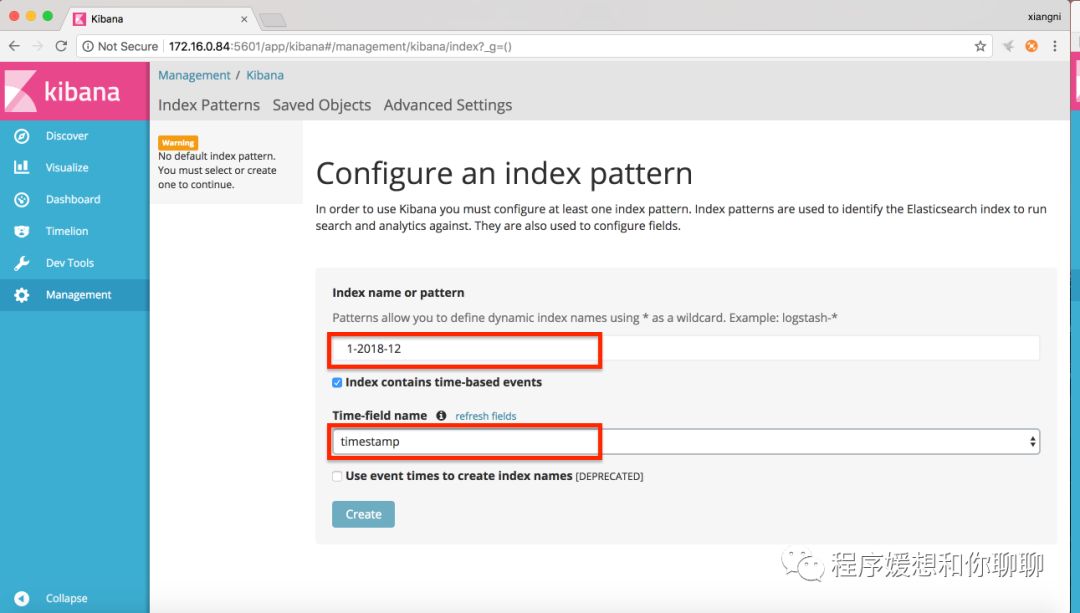
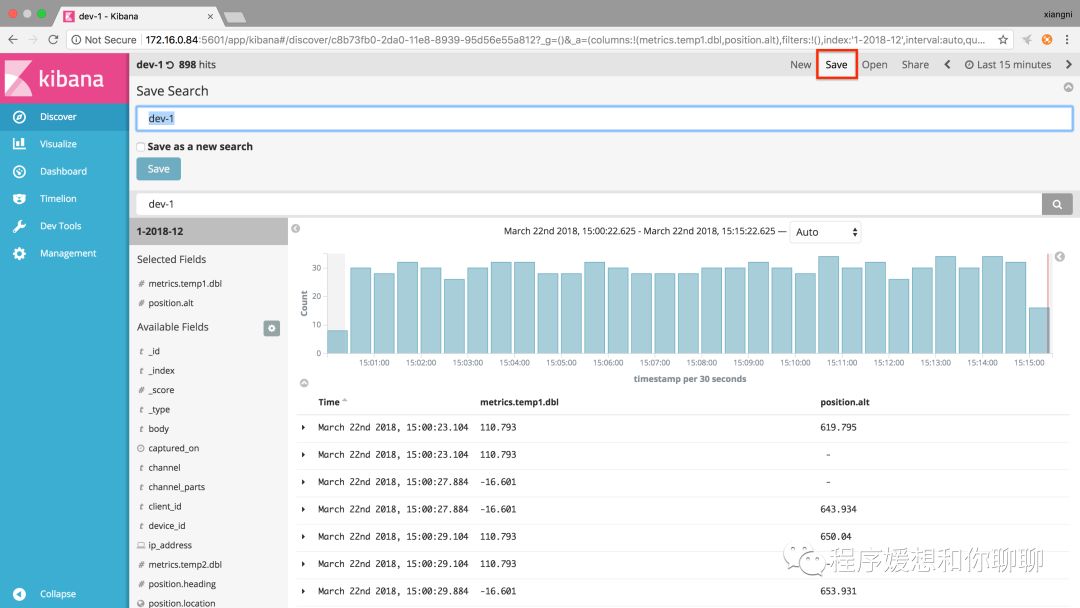
4. 点击左侧的Discover。在搜索框中属于模拟设备的名称,这时可以搜索到相关的数据了。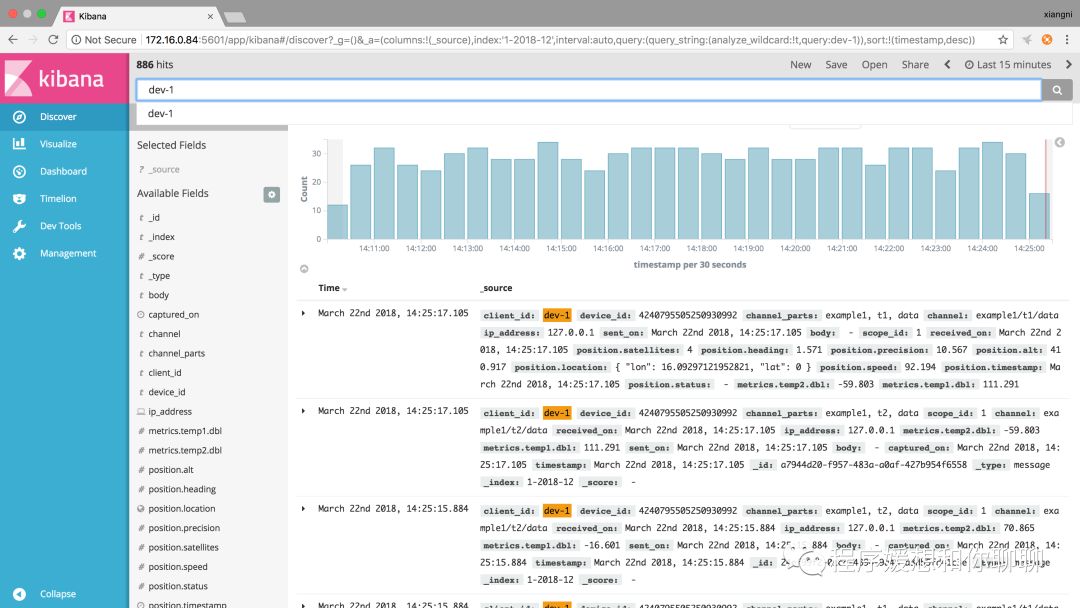
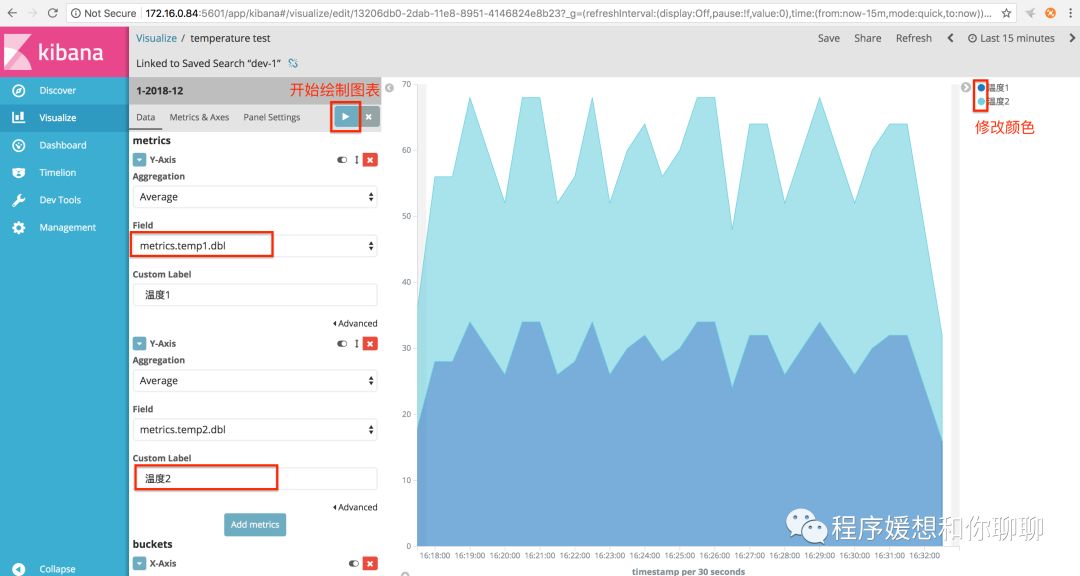
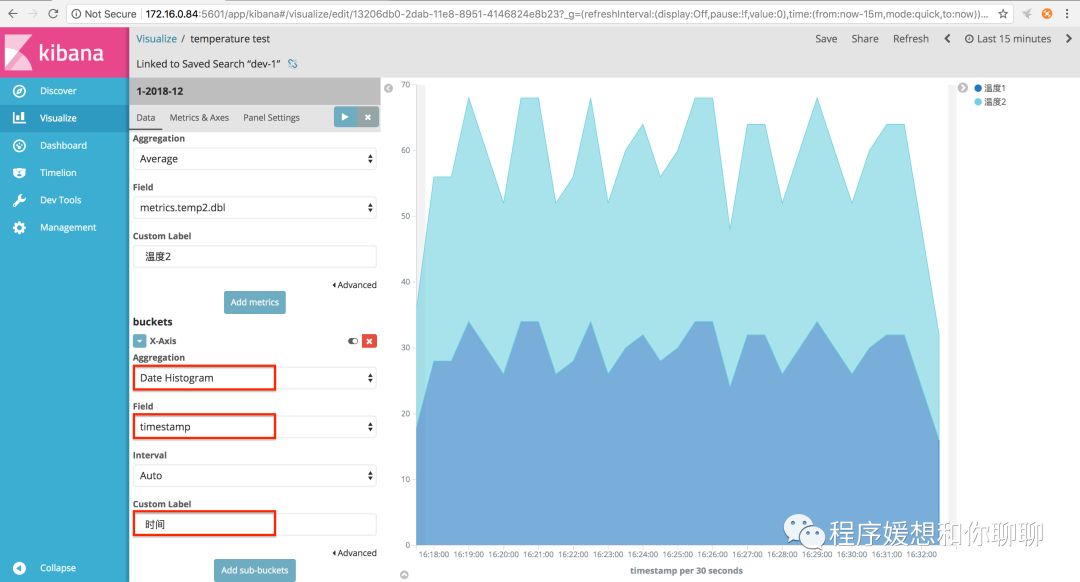
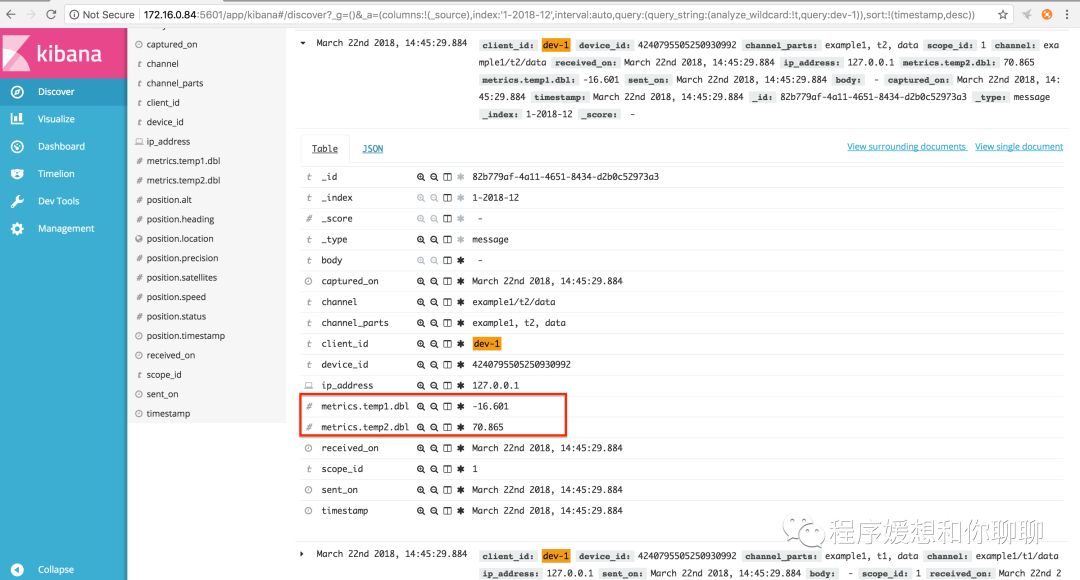 生成图表。
生成图表。步骤:
文章转载自程序媛的梦想,如果涉嫌侵权,请发送邮件至:contact@modb.pro进行举报,并提供相关证据,一经查实,墨天轮将立刻删除相关内容。
