



远程连接工具
平时工作中常常在Windows个人电脑上,我们通常不会直接接触到服务器硬件,而是通过各种远程方式对服务器进行控制。远程连接Linux服务器的工具有很多,按显示不同可以分为两种方式,一种是文字命令行方式连接,常用的 linux 连接工具有 PuTTY、SSH、Xshell、SecureCRT等,这种比较常用,不专门介绍了;另一种是图形化方式连接,推荐VNC(图形化远程连接工具),下面就介绍一下VNC图形化连接工具。
VNC 远程安装
VNC是服务器/客户端架构工具,需要先在Linux主机上安装 VNC 服务端,然后在Windows电脑上安装客户端
安装 VNC 服务端
需要在数据库Linux主机上安装 VNC 服务端,很简单,直接使用 yum 安装就可以:
备注:yum本地源的配置请参考 GBase DBA入门–Linux学习笔记3-Linux高级命令
yum install -y tigervnc*
查看是否安装成功
[root@172:/root]# rpm -qa|grep tigervnc
tigervnc-server-1.3.1-9.el7.x86_64
tigervnc-icons-1.3.1-9.el7.noarch
tigervnc-license-1.3.1-9.el7.noarch
tigervnc-1.3.1-9.el7.x86_64
tigervnc-server-minimal-1.3.1-9.el7.x86_64
前提是 yum 源是正确配置好的哈,否则会安装失败。
安装好之后,可以在不同的用户下配置开启 vnc 连接,以gbase用户说明:
su - gbase
vncserver
需要输入2次远程登录的密码,例如:peixun
结果如下:
[root@172:/root]# su - gbase
上一次登录:二 8月 17 21:44:10 CST 2021从 172.16.9.162pts/2 上
[gbase@172 ~]$ vncserver

You will require a password to access your desktops.

Password:
Verify:
xauth:  file /home/gbase/.Xauthority does not exist

New '172:3 (gbase)' desktop is 172:3

Creating default startup script /home/gbase/.vnc/xstartup
Starting applications specified in /home/gbase/.vnc/xstartup
Log file is /home/gbase/.vnc/172:3.log
New ‘172:3 (gbase)’ desktop is 172:3 3说明是VNC服务端第3个连接,VNC客户端连接时,连接串为 IP:连接号,本例就是 172.16.9.172:3
服务器配置完成
安装 VNC 客户端
在自己windows电脑上下载一个 vnc 客户端即可连接,下载地址:Download VNC® Viewer,开箱即用!
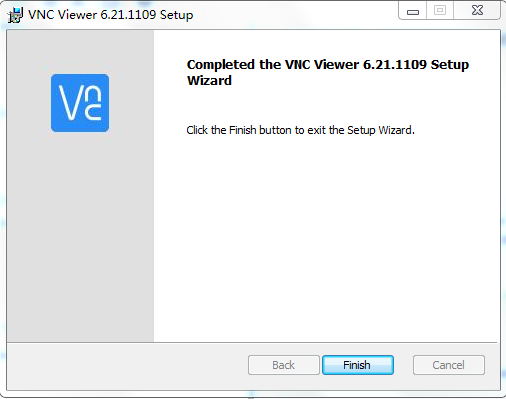
下载后双击进行安装即可(下一步就能安装成功)
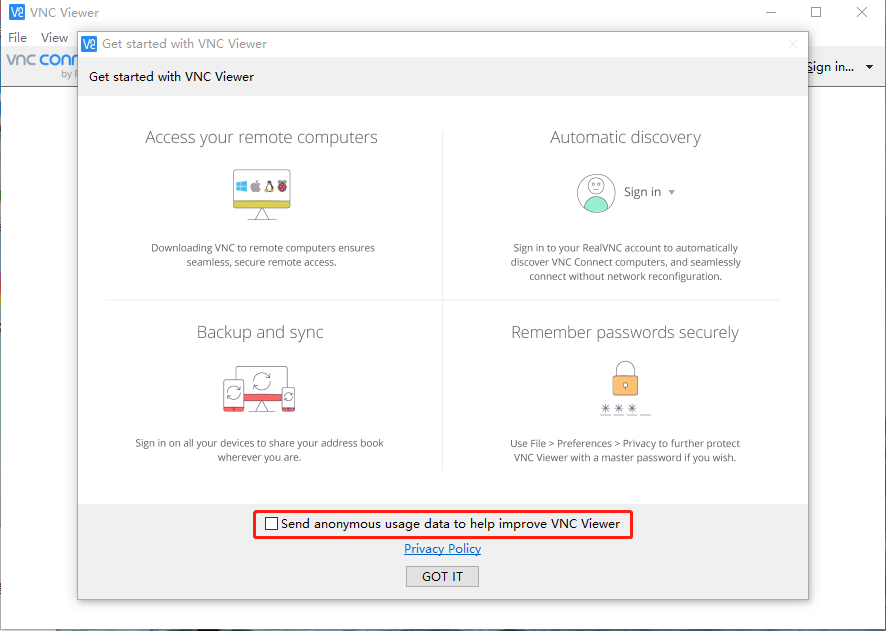
启动VNC Viewer
启动页面去掉选择框的小勾,然后回车进入
在VNC CONNECT连接框中输入 172.16.9.172:3 回车,在弹出的界面中输入 VNC 服务器端设置的密码 peixun

连接处输入: 172.16.9.172:3
然后回车,在弹出的界面中输入 VNC 服务器端设置的密码 peixun
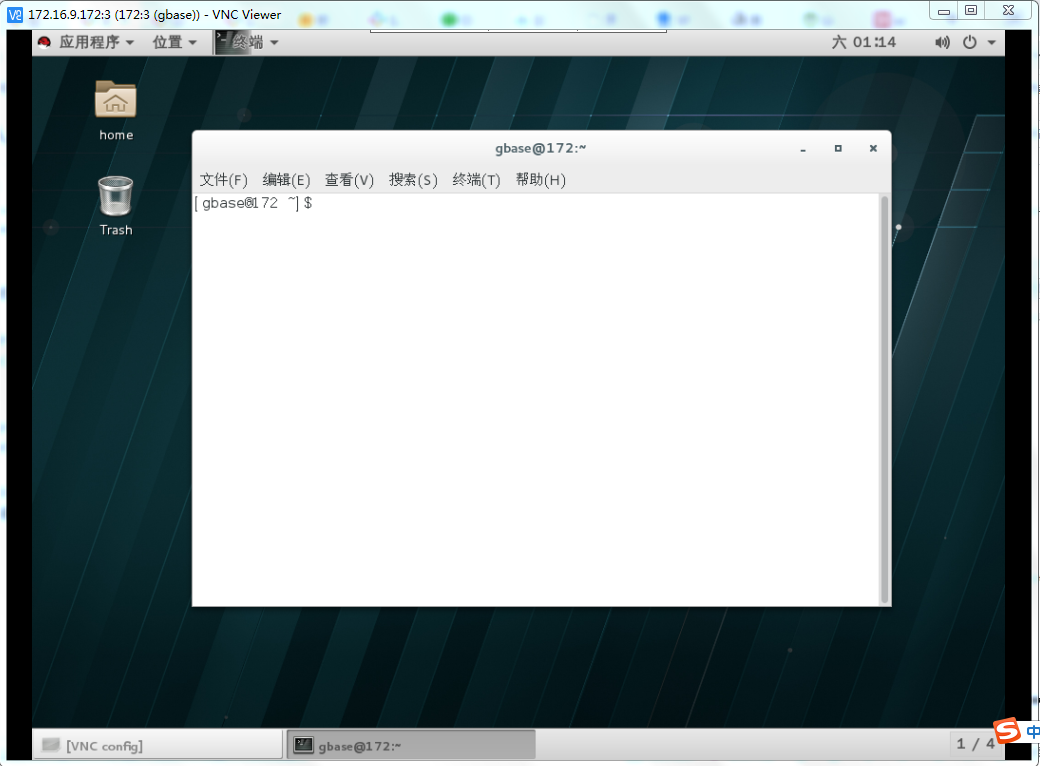
回车后Linux图形界面显示出来了,说明连接上Linux服务器了。
输入gbase用户的密码,就进入gbase的桌面系统,此时鼠标右键启动一个终端,就出现熟悉的命令行界面了。
想比较Xmanager,觉得VNC设置要简单一些,新手比较好上手。
